如何定位 IIS 服务器日志文件:权威指南
本页内容
- 定位 IIS 日志文件的逐步操作指南
- 如何在您的 IIS Web 服务器中启用日志记录
- IIS 日志记录的 5 个最佳实践
Microsoft IIS 是一种广泛使用的网站托管 Web 服务器应用程序。监控 IIS Web 服务器日志是防止恶意实体对您的网络发起攻击的有效方法。本文将解释定位 IIS 日志文件的步骤。
要定位网站的 IIS 日志文件,您需要以下内容:
- 站点 ID
- 目录
您可以通过以下简单步骤在 IIS Manager 中找到它们:
启动 IIS Manager
Go to Windows Control Panel > System and Security > Administrative Tools > Internet Information Services (IIS).
OR
Open the Run dialog box > type inetmgr > click OK.
IIS Manager will be launched.
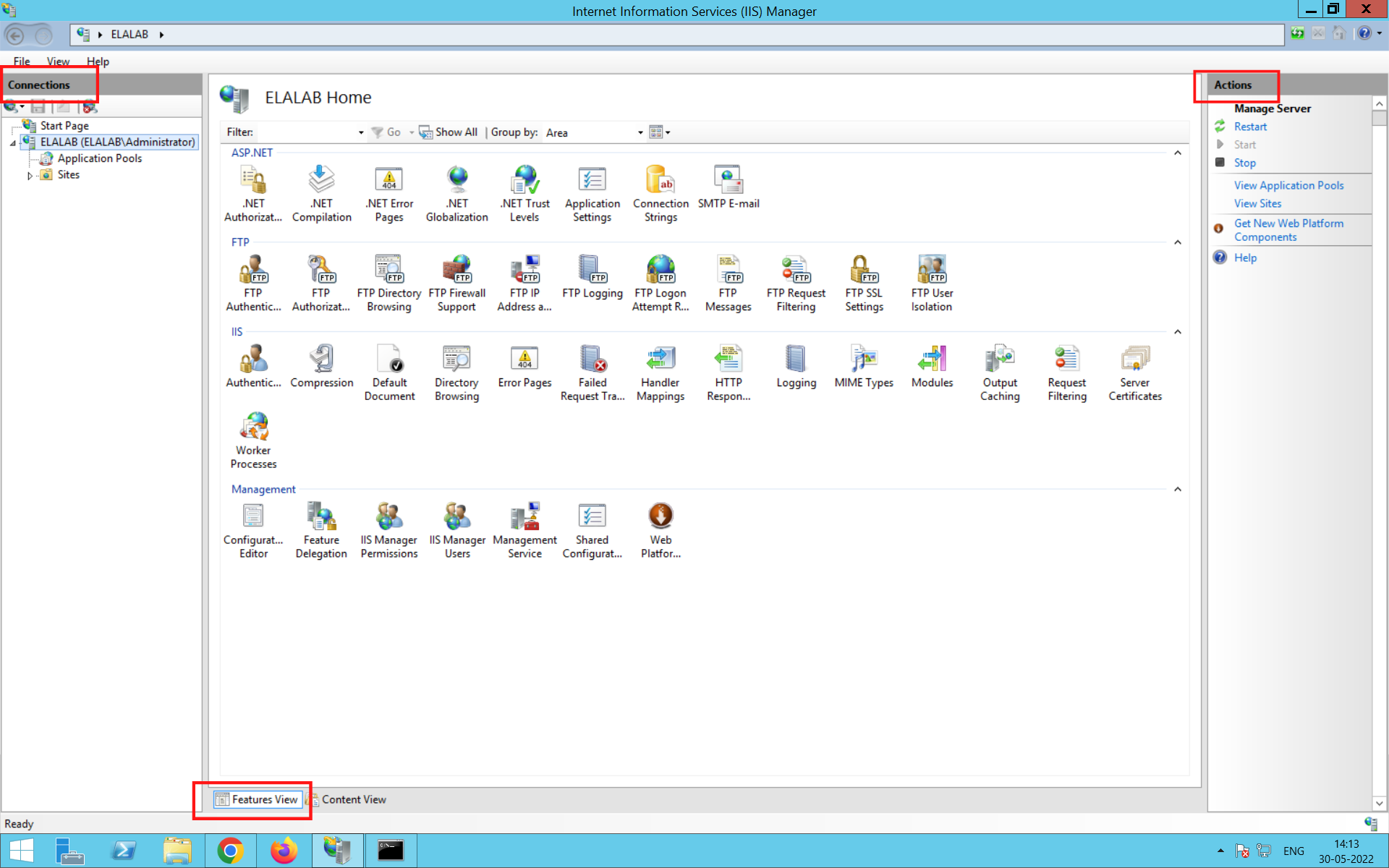
- 连接窗格
- 功能视图
- 操作窗格
请确保定位它们,以便跟随后续步骤。
查找站点 ID:
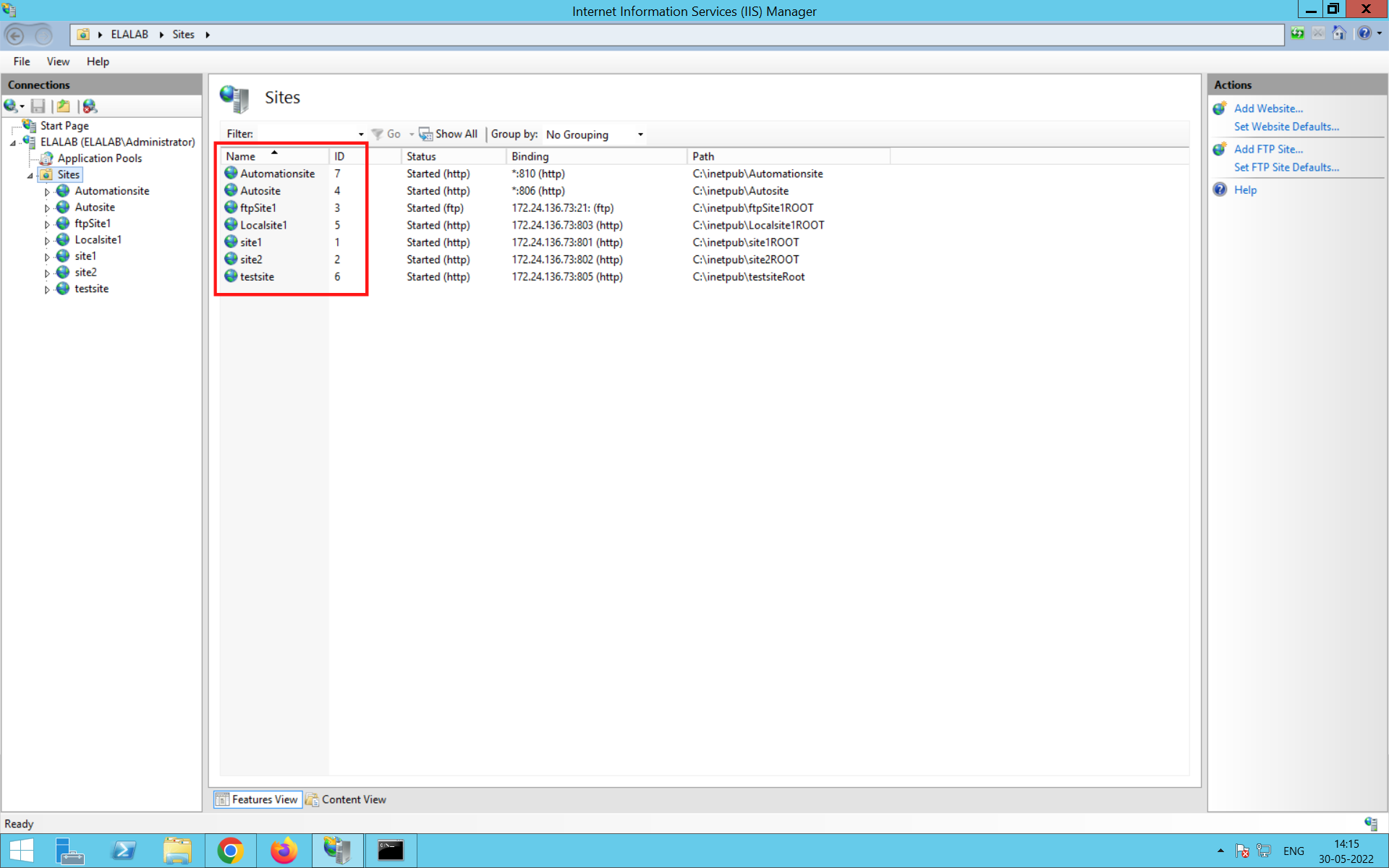
站点 ID 用于唯一标识不同网站的日志文件夹。
- 在连接窗格中,点击 Sites 下拉菜单,查找 IIS 服务器中托管的所有网站列表。所有网站的站点 ID 将以列表视图显示。
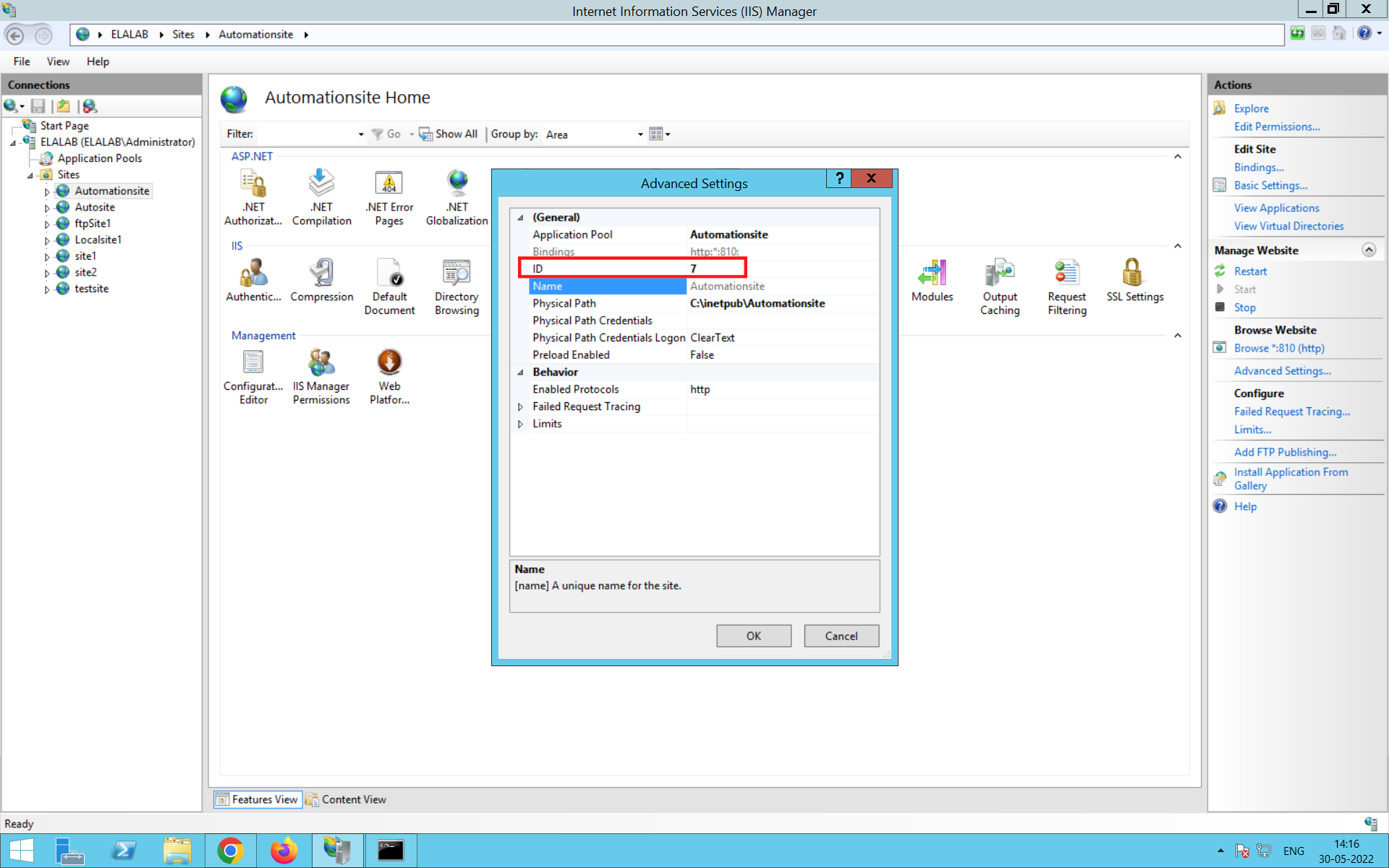
- 在操作窗格中,点击 Settings 选项。 站点 ID 将显示在高级设置窗口中。
如果找不到 ID,请执行下一步
查找 IIS 日志文件的位置:
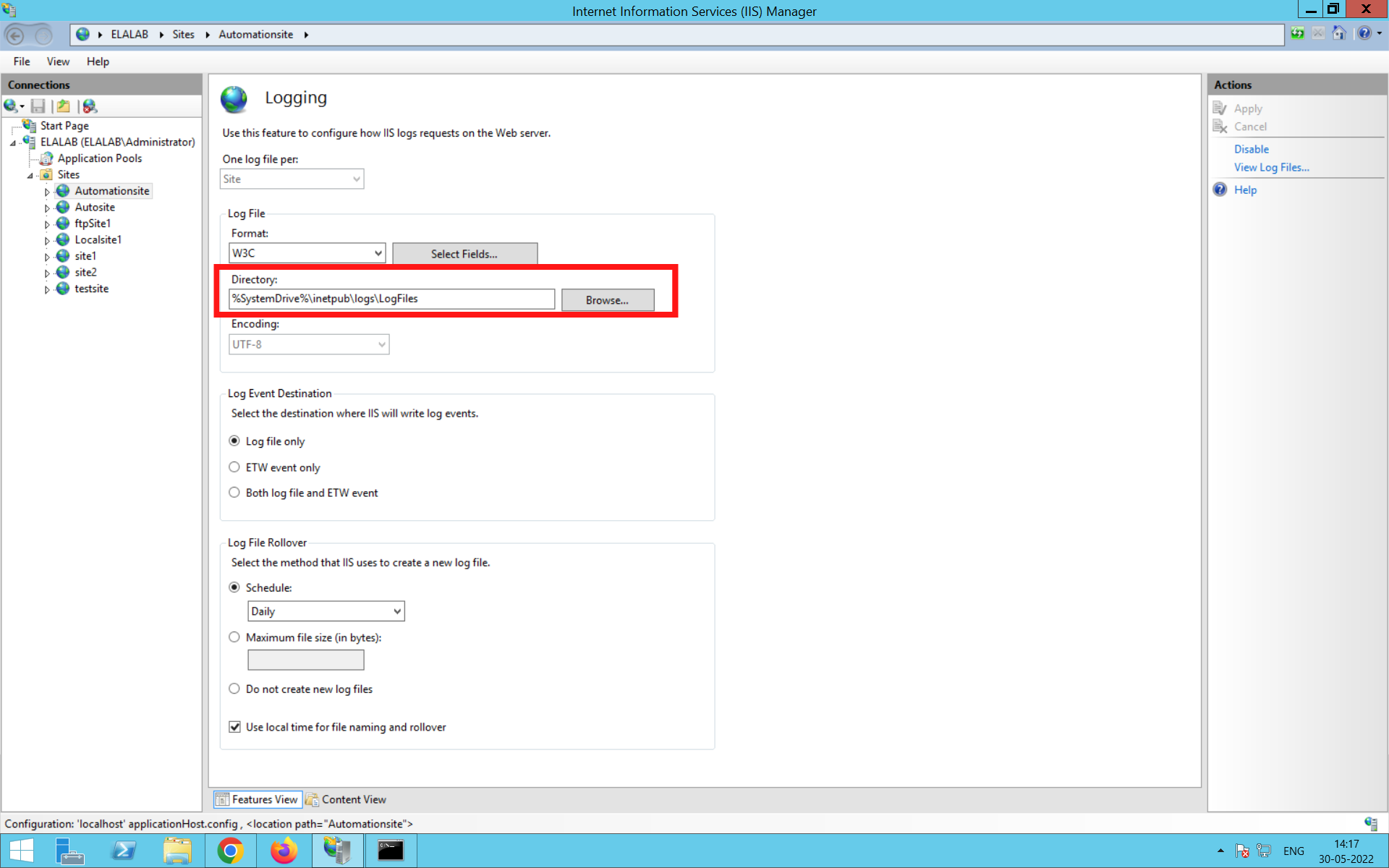
Generally, IIS log files are stored in this default path:
%SystemDrive%\inetpub\logs\LogFiles- 进入 Windows 文件资源管理器 > C 盘 > Inetpub 文件夹 > Logs 文件夹 > LogFiles。
- 在 IIS Manager 中,选择连接窗格中的一个网站,选择 Features View 并双击 Logging 图标。 日志窗口将打开。向下滚动查找目录字段,并使用其中提到的路径定位您的日志文件。
Once you open the LogFiles folder, you will find multiple sub-folders of
 different websites named in this pattern: W3SVC +Site ID.
 If your site ID is 10, then open the folder named W3SVC10.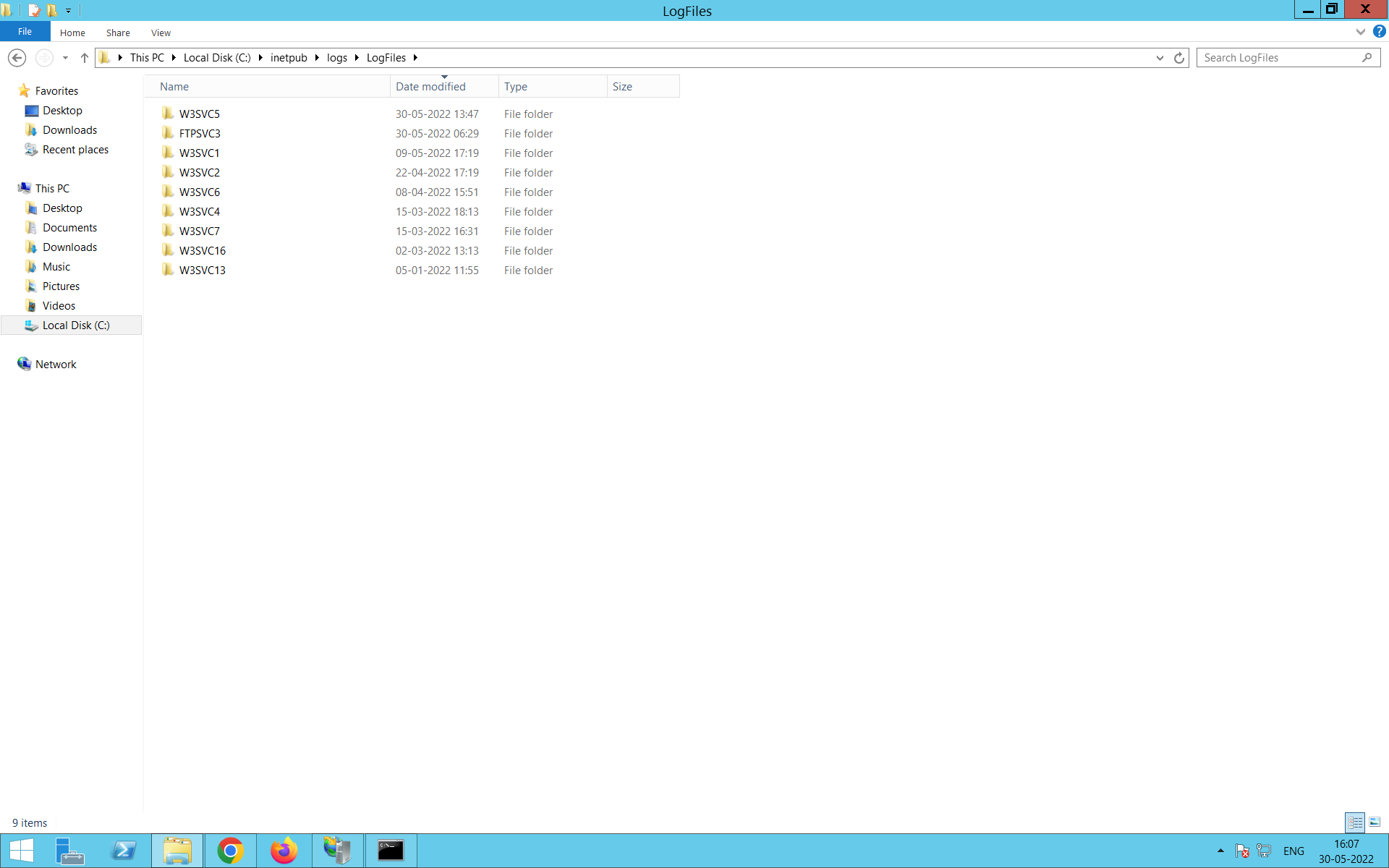
如果在此默认路径中找不到文件夹,请执行下一步
定位早期 IIS 版本的日志文件:
确定您的服务器使用的是哪个版本的 IIS。
对于 IIS 1.0 到 IIS 6.0 版本,请按照以下步骤定位您的日志文件:
- 启动 IIS Manager。
- 在连接窗格中,点击 Sites 菜单。找到您想查看日志的站点,右键点击它,选择 Properties。
- 然后进入 Active Log Format > Website 选项卡 > General Properties, 向下滚动找到目录字段。
 The full path along with the sub-folder name will be displayed like this:
%SystemDrive%\Windows\System32\LogFiles\W3SVC8 安全提示: Microsoft 已停止为早期版本的 IIS (1.0-6.0) 推送更新。使用过时的软件会成为网络攻击者轻易利用的漏洞。未打补丁的 Windows 系统和对软件更新意识不足被认为是 2017 年大规模 Wannacry 勒索软件攻击的主要原因。
最佳实践: 定期审核您的企业网络系统。更新并使用最新版本的软件和操作系统。
如果您仍然找不到 IIS 日志文件,可能是日志记录已被关闭。
如何在您的 IIS Web 服务器中启用日志记录
打开 IIS Manager。 在 Connections 窗格中,点击您想启用日志记录的网站 > 点击 Features View > 双击 Logging icon > 在 Actions 窗格中点击 Enable。
简化 IIS 日志访问与分析
手动启用 IIS Web 服务器日志记录并分析日志非常繁琐。为解决此挑战,我们有像 ManageEngine EventLog Analyzer 这样的日志管理工具,可自动收集、监控、分析并在中央服务器上保留您的 IIS Web 服务器日志。
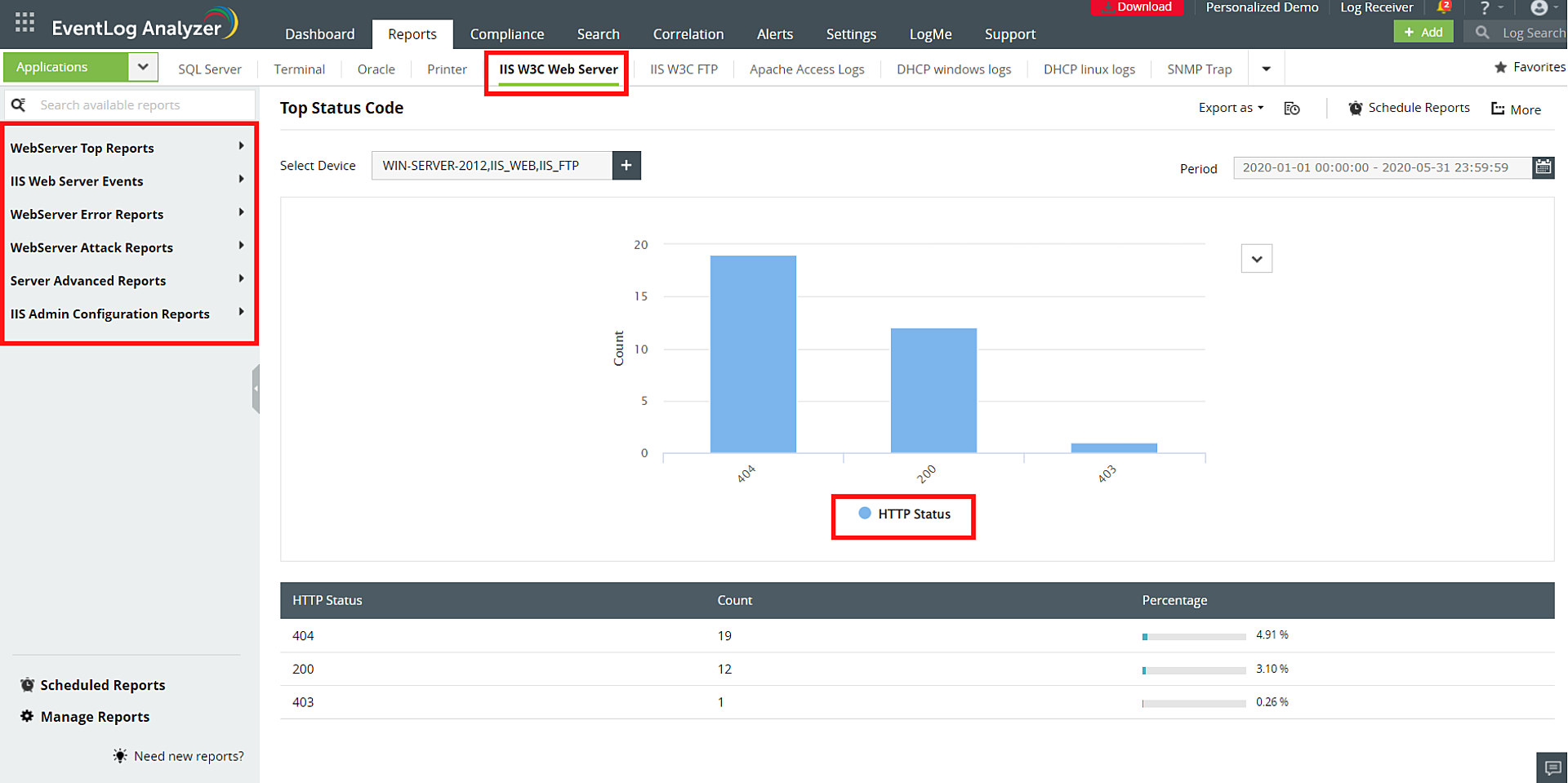
除了为 IIS 服务器事件生成实时警报和报告外,EventLog Analyzer 还提供对关键数据的深入洞察,如 HTTP 状态码汇总、密码更改、顶级用户、管理员资源访问和服务器配置更改。
点击 这里 查看并下载 EventLog Analyzer 的 30 天免费试用版。