支持日志上传
为确保客户在其端点出现问题时能够顺利上传日志以进行故障排除和分析,Endpoint Central 引入了名为“上传日志”的新功能。 Endpoint Central。引入此新功能后,当问题发生时,您无需再手动从每个用户设备收集日志文件。您只需进入 Endpoint Central web 控制台并报告您遇到的问题。系统将自动创建一张工单,并将其与您描述的问题相关联。
之后,您可以从预定义的问题列表中选择您遇到的问题类型,每个类型都配有针对常见场景精心定制的模板, Endpoint Central。与所选问题相关的日志文件将自动被选中进行上传。您还可以指定受该问题影响的设备(端点)。此功能允许您实时跟踪日志上传情况,并检查所提交的工单是否已解决。
该新功能还为需要从所有受影响设备提交日志文件的客户节省了时间,使任何遇到问题的用户都能轻松完成此过程。
目录
用户同意政策
从端点收集的所有日志将存储在 Zoho Bonitas 服务器上25天,之后将从云端永久删除。对于欧盟区域,所收集的日志将存储在欧盟云数据中心25天。
日志上传机制
日志可以从控制台手动和自动上传。需要理解的关键点是,日志也可以直接从发生问题的端点上传,或者从控制台上传,后者可以指定发生该问题的目标端点。
自动上传日志
前提条件:
如果您配置了代理服务器,请确保将以下域名添加到白名单:
bonitas.zohocorp.com 和 creator.zoho.com 以及 bonitas.zohocorp.eu(如果您来自欧盟区域)
请点击 这里 了解需要添加到白名单的所有域名。
了解更多关于配置代理服务器的信息,请点击链接 这里.
要自动从产品上传日志:
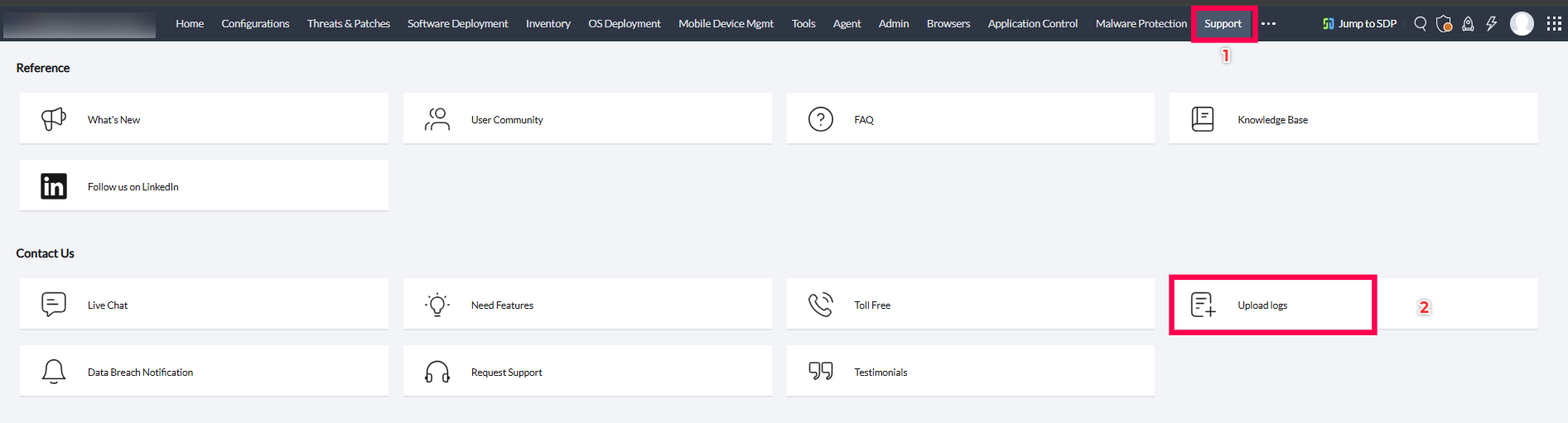
- 打开 Endpoint Central web 控制台 → 转到 支持 → 上传日志
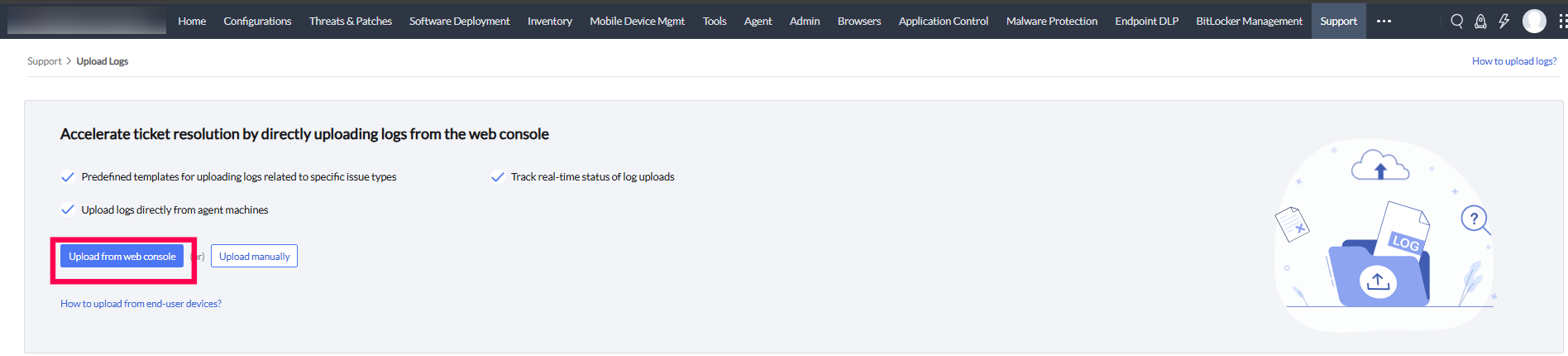
- 系统将导航至 问题摘要 页面。在此页面,点击 上传日志 并选择 自动上传 选项。
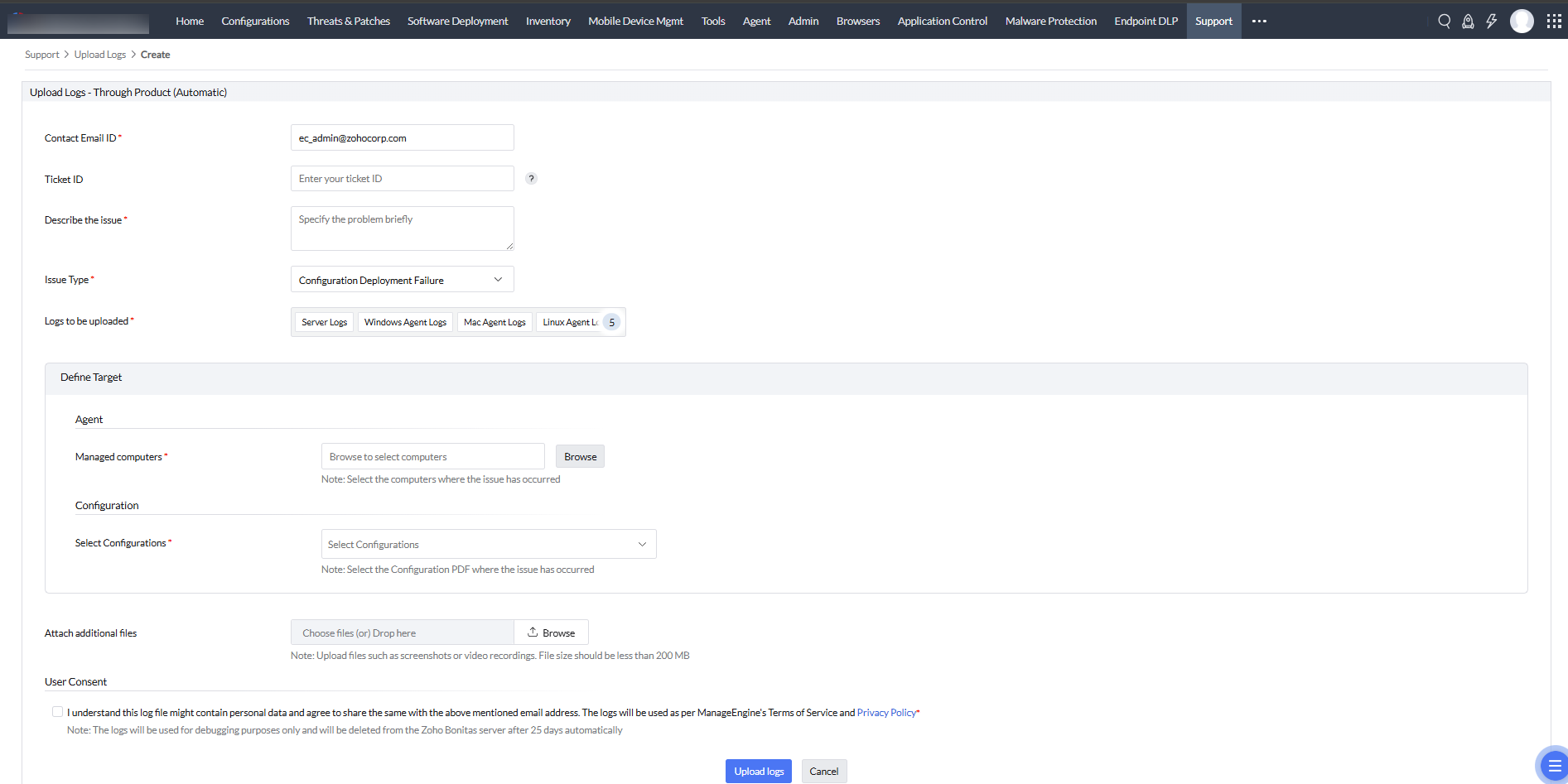
- 输入 联系邮箱ID 和 工单ID。
注意:如果您有与当前问题相关的工单ID,可以输入该ID。如果这是您第一次遇到该问题且没有工单ID,您可以跳过此选项,系统将为您生成新的工单ID。
- 描述问题。
- 选择问题类型,您将看到将被上传的所有日志列表。
- 定义 目标。输入与您上传的日志相关的详细信息。需要输入以下详细信息:
- 对于 web 控制台 日志,选择 HAR 日志 进行上传,其次是控制台日志。
- 对于 代理 日志,选择发生问题的计算机。
- 对于 MDM 代理 日志,选择发生问题的移动设备。
- 对于 分发服务器 日志,选择发生问题的远程办公室。
- 对于 配置 日志,选择发生问题的配置 PDF。
注意:如果代理/分发服务器无法访问,日志将在代理/分发服务器与服务器恢复通信后上传。
- 如有需要,可附加额外文件并获得用户同意。支持附加的图像或视频格式如下: TIF、PJP、APNG、XBM、JXL、SVGZ、JPG、JPEG、ICO、TIFF、GIF、SVG、JFIF、WEBP、PNG、BMP、PJPEG、AVIF、PDF、MP4、AVI、MOV、MKV、FLV、WEBM、WMV、MPEG、M4P 和 M4V.
- 点击 上传日志 ,所有日志将上传至服务器。再次点击上传日志以确认。
手动上传日志
- 打开 Endpoint Central web 控制台
- 再次导航到 支持 → 上传日志
- 点击 上传日志 并选择 手动上传
- 选择产品名称
- 输入 工单ID 和密码
- 选择您遇到问题的模块。
- 指定您的电子邮件地址
- 为接收通知,请提供您希望接收通知的电子邮件地址。
- 如有需要,添加评论
- 点击添加文件以添加新文件
- 点击 上传
- 选择用于日志分析、调试和迁移的文件
- 或者,您也可以手动将日志直接发送给支持团队。了解更多,访问此 链接.
配置日志上传设置
配置日志上传设置,按以下步骤操作:
- 在 Endpoint Central 服务器 web 控制台,导航到 支持 > 上传日志。将显示问题摘要页面。在页面右上角,点击 日志上传设置。
- 选择允许具备互联网访问权限的端点,包括代理机器、Secure Gateway 服务器和分发服务器,直接上传日志文件给支持团队以加快分析和处理。
- 如果希望限制上传日志时的带宽使用,可选择带宽限制选项。
- 您还可以选择失败日志上传的重试间隔
- 最后,您还可以配置 日志清理设置 ,自动在配置的若干天后清除已解决的日志/问题。只有当问题被标记为已解决时,您才能在控制台清除这些问题。操作步骤为:导航至 支持 → 上传问题 → 问题状态 ,最后将问题标记为已解决。
- 点击 保存.
直接从端点上传日志
在无法访问中央服务器时,可以使用代理机器的代理托盘图标直接上传日志。
如果您有互联网连接但无法访问中央服务器,请按以下步骤操作:
- 进入 端点上的代理托盘 图标并导航到 代理故障排除> 上传日志.
- 将显示上传日志摘要。点击上传日志。
- 输入联系人 电子邮件ID
- 指定 工单ID
- 描述问题
- 选择 问题类型
- 勾选 用户同意 复选框
- 点击 上传日志.
如果代理机器处于封闭网络,您可以归档并上传日志,或配置代理。每种方法的步骤如下:
如果您想手动归档并上传日志,请按以下步骤操作:
- 进入 端点上的代理托盘 图标 > 代理故障排除 > 上传日志
- 点击 上传日志 在 上传日志摘要 对话框中。
- 用户将获得两个选项:一个是配置代理,另一个是手动上传归档日志。请选择 手动归档并上传日志 选项。
- 选择问题类型并点击 归档日志.
- 日志收集过程将启动。
- 归档日志后,访问 https://bonitas.zohocorp.com/ 上传归档文件。
- 选择产品为 Endpoint Central
- 如果您之前为具体问题收到过工单ID,请填写该ID。
- 添加模块并指定 联系邮箱ID
- 在评论中说明您遇到的问题
- 继续上传收集的日志。
如果您想通过配置代理服务器上传日志,请按以下步骤操作:
- 进入 端点上的代理托盘 图标并导航到 代理故障排除 > 上传日志.
- 将显示 上传日志摘要 对话框。点击 上传日志
- 点击 配置代理 选项上传日志。
- 设置代理以连接 Zoho Bonitas 服务器,并选择代理类型为“手动配置”。
- 输入 代理类型
- 指定 HTTP 代理主机 和 HTTP 代理端口 详情
- 输入 用户名 和 密码
- 点击 保存 代理详情将成功保存。
- 点击返回摘要
- 输入联系人 电子邮件ID
- 指定 工单ID
- 描述问题
- 选择 问题类型
- 勾选 用户同意 复选框
- 点击 上传日志.




