Windows Azure 注册
若要自定义登录屏幕和/或简化设备激活/初始设备设置过程,您需要配置 Windows AutoPilot。有关配置 Windows Autopilot 的步骤,请遵循以下步骤 此处.
Windows Azure 注册是 Microsoft 提供的一种批量设备 MDM 管理简化高效的注册方法。
Windows Azure 注册的优势
- 一次性设置
- 支持大规模企业设备部署
- 强制 MDM 管理
前提条件
- 第三方证书
- Azure 管理员账户
配置 Windows Azure 注册的步骤
第1步:配置第三方证书
如果您已经向 MDM 添加了第三方证书,请前往 第2步。配置 Windows Azure 注册需要向 MDM 添加可信任的第三方证书。
第2步:购买足够的 Azure 用户许可
如果您已经购买了许可,可以按 此处说明将其分配给用户/群组。如果也已分配用户,则可以前往 第3步。您需要根据允许通过 Azure 注册设备的用户数量,购买足够的许可。购买许可,请遵循以下步骤:
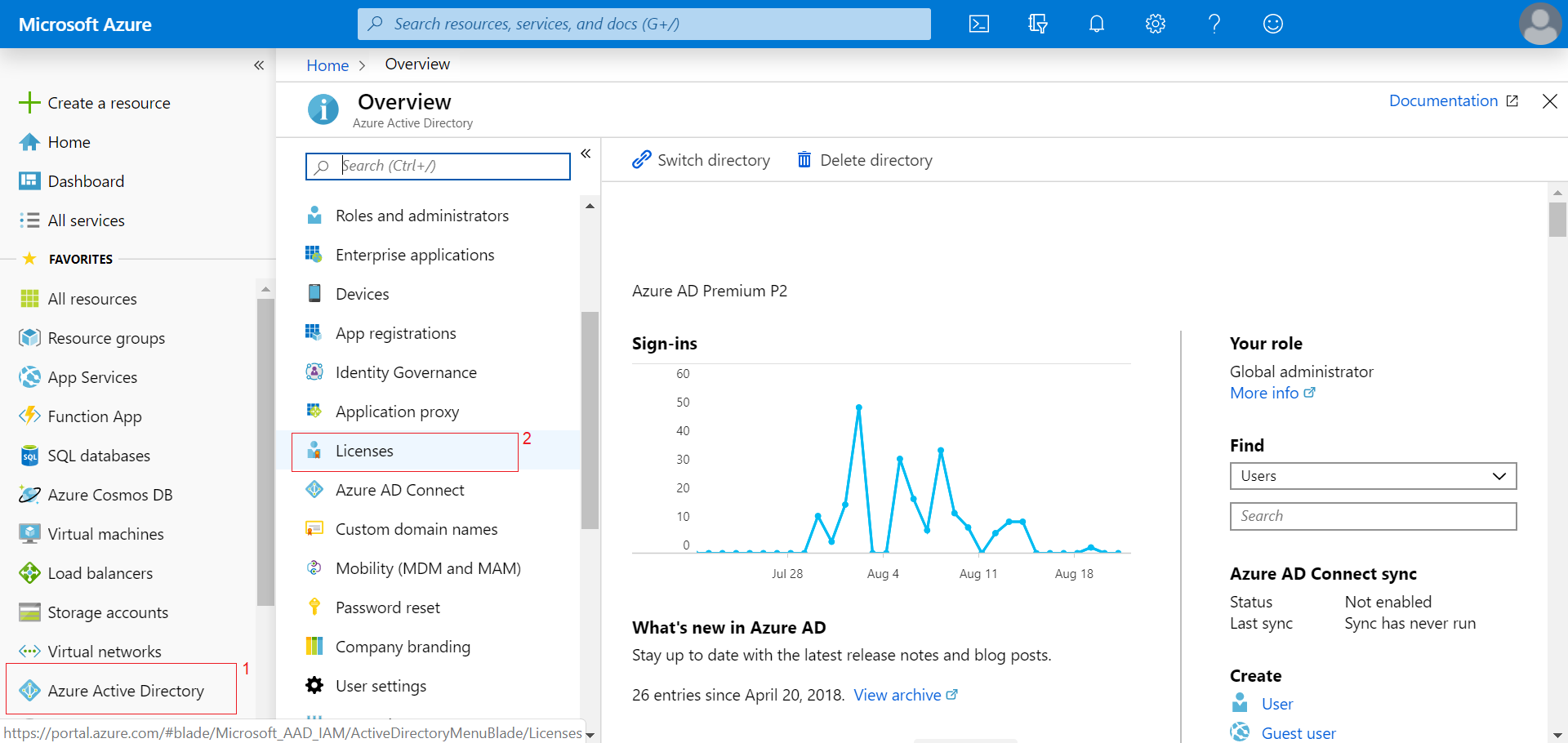
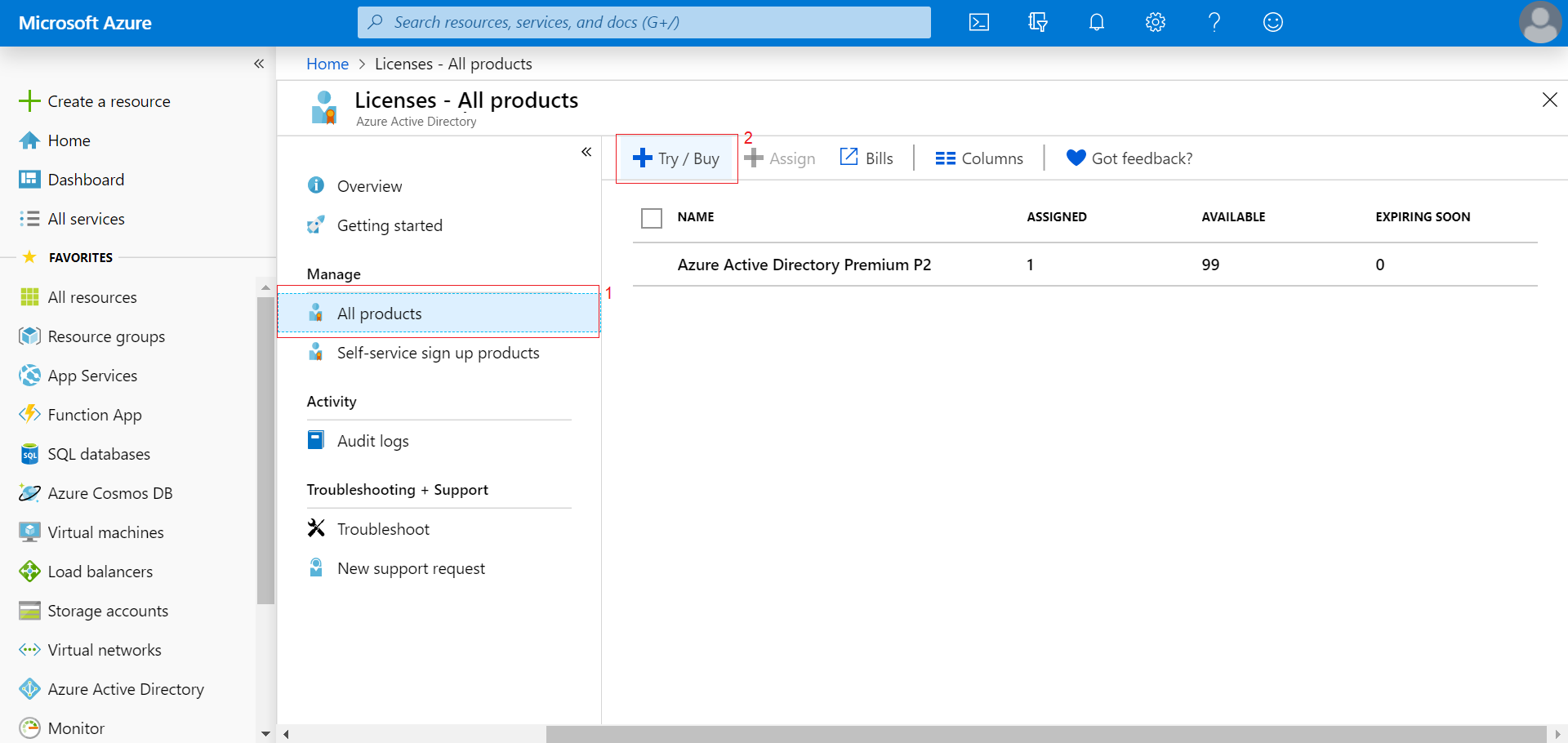
- 使用 Azure 账户凭据登录 Azure 门户 或导航到 Azure Active Directory -> 许可 -> 所有产品 -> 试用/购买.
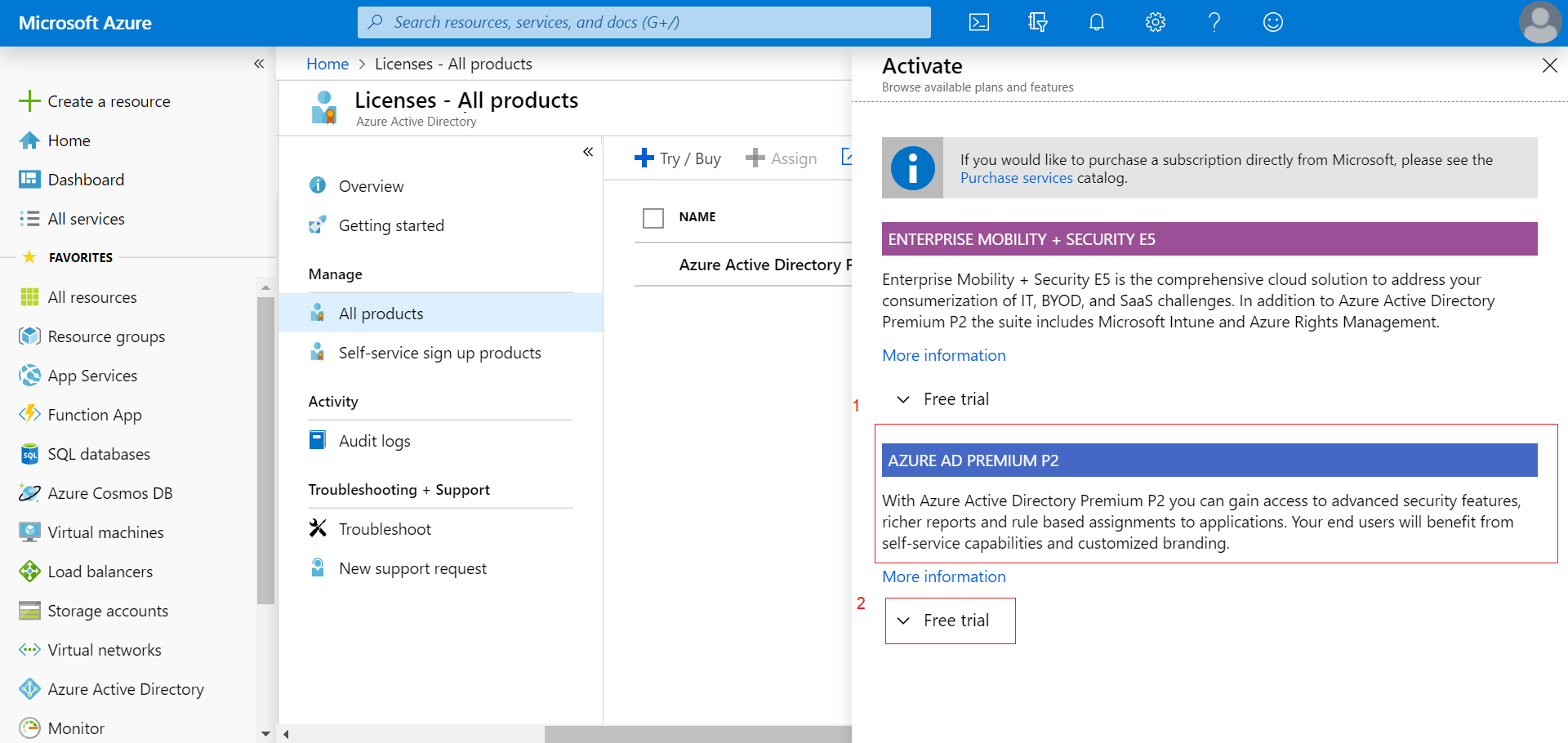
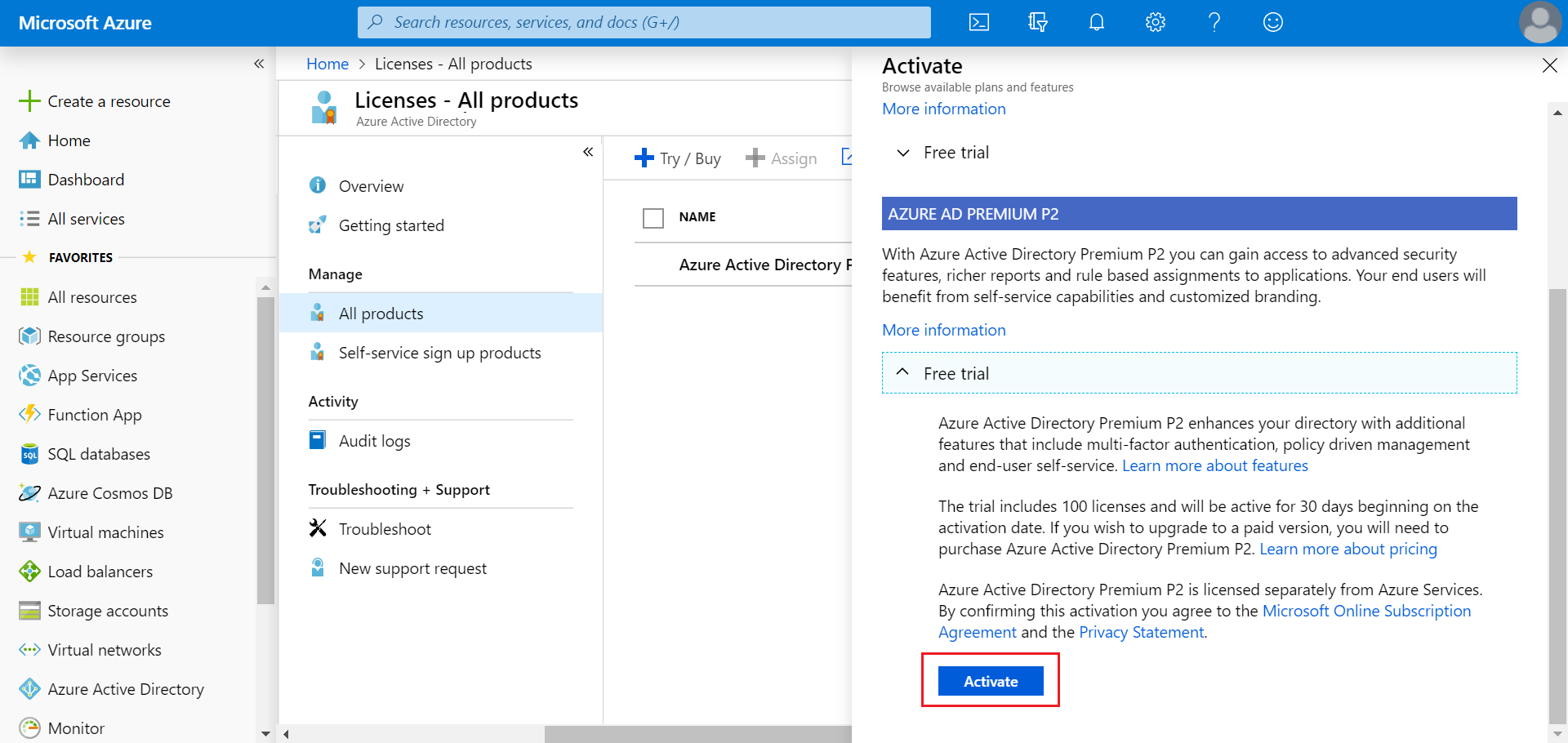
- 选择 Azure AD Premium P2 并点击 免费试用。点击 激活,您将被带到定价页面,可继续购买许可。
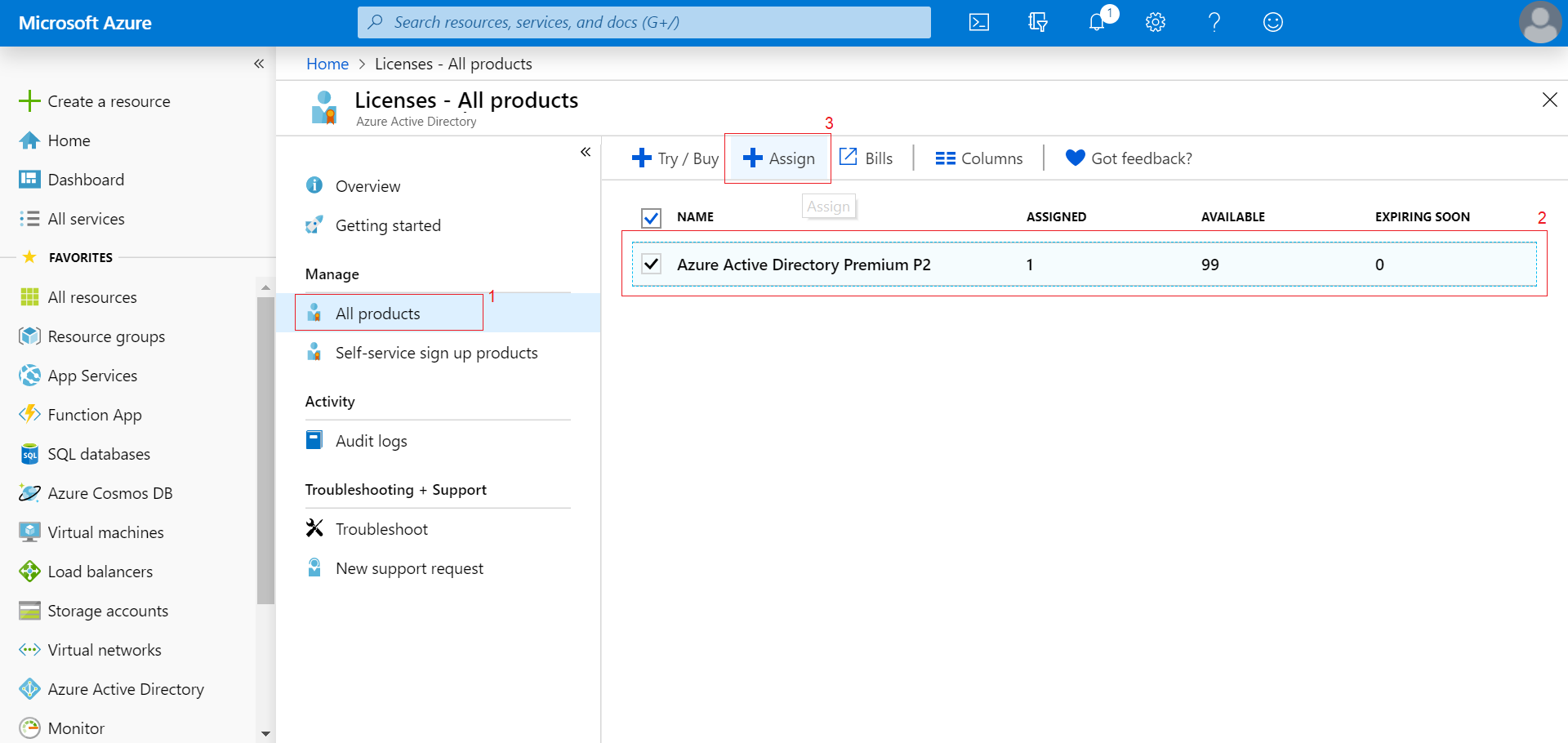
- 购买后,返回 所有产品,选择 Azure Active Directory Premium P2 并点击 分配.
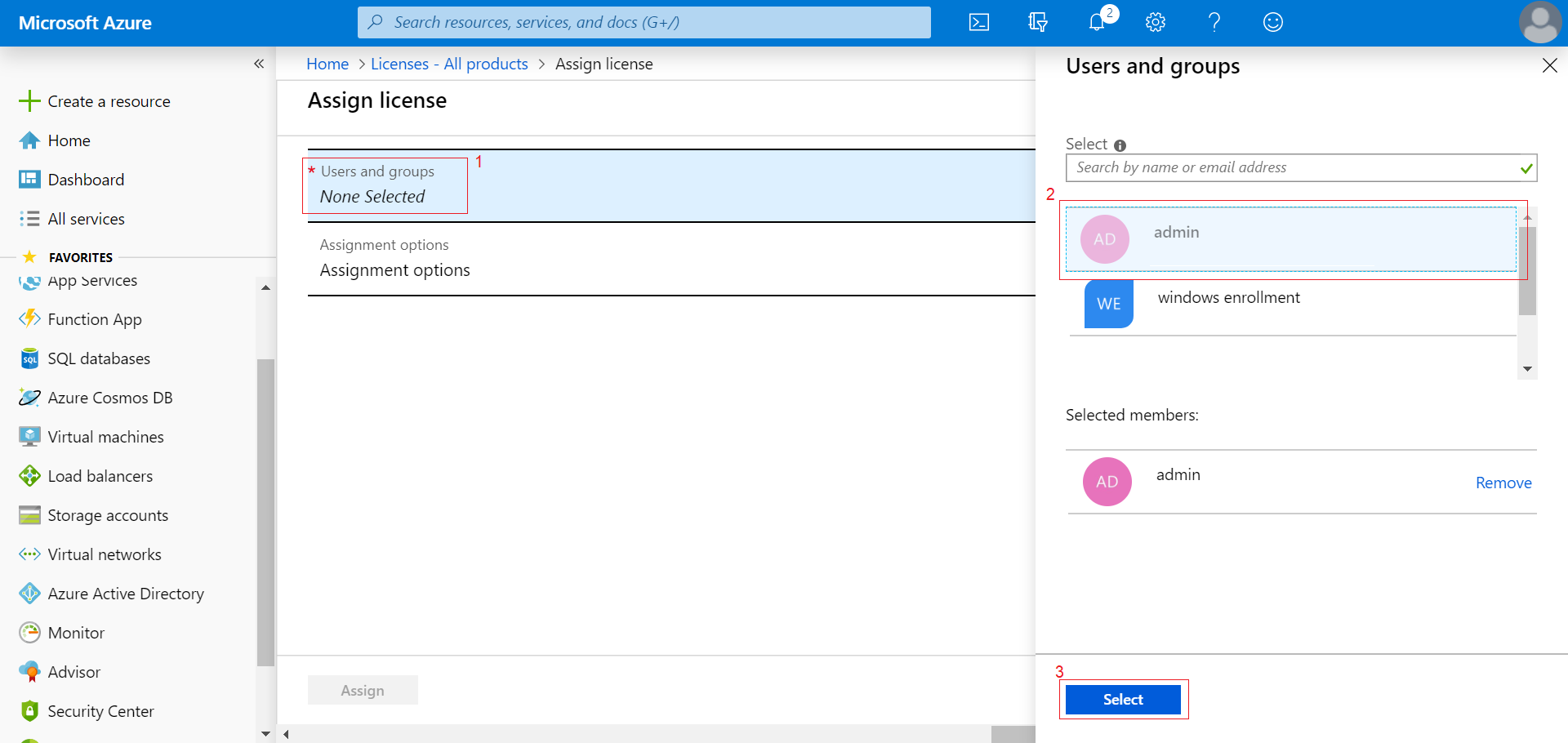
- 现在点击 用户和群组,选择所需的群组/设备,然后点击 选择.
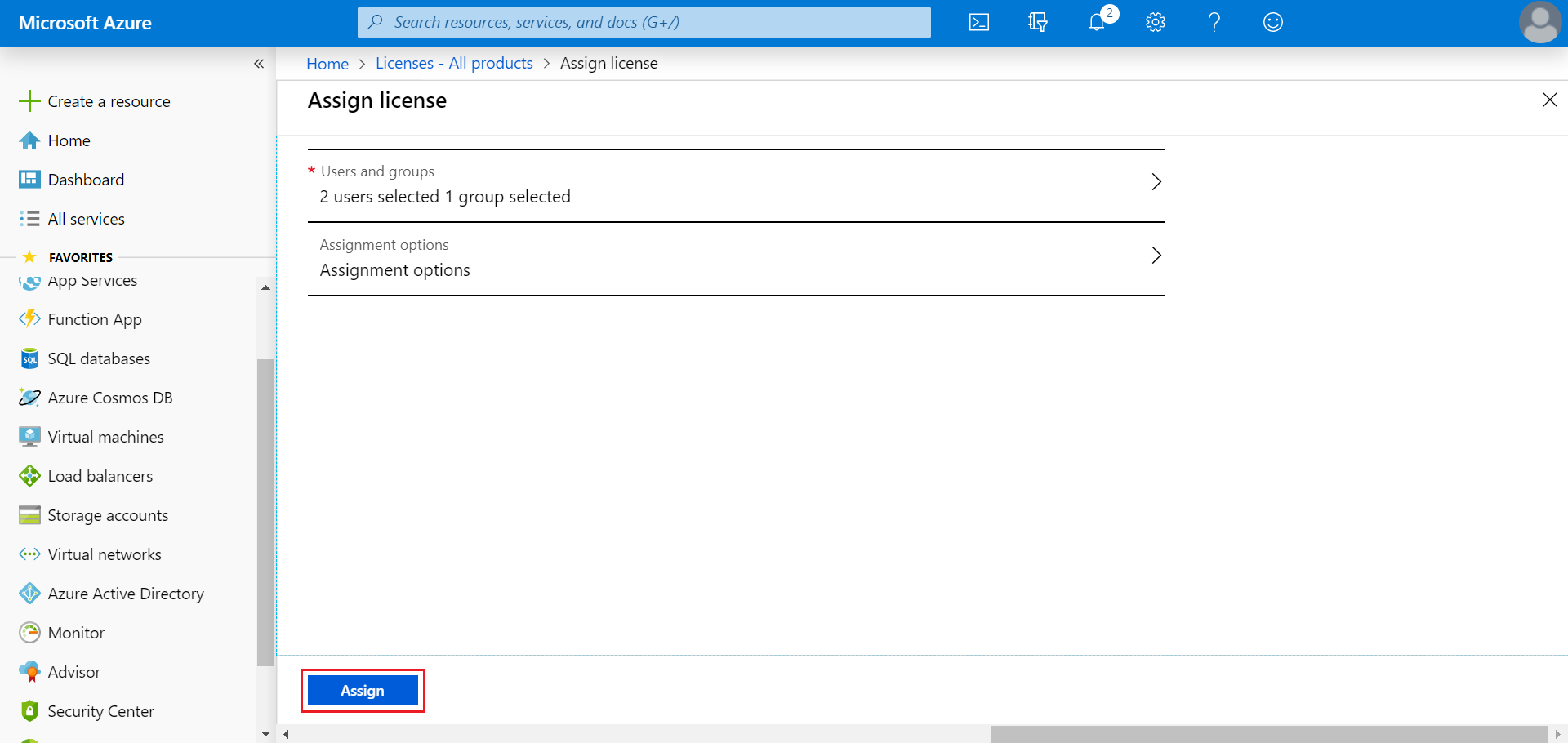
- 现在选择 分配,完成许可分配。
第3步:配置应用模板
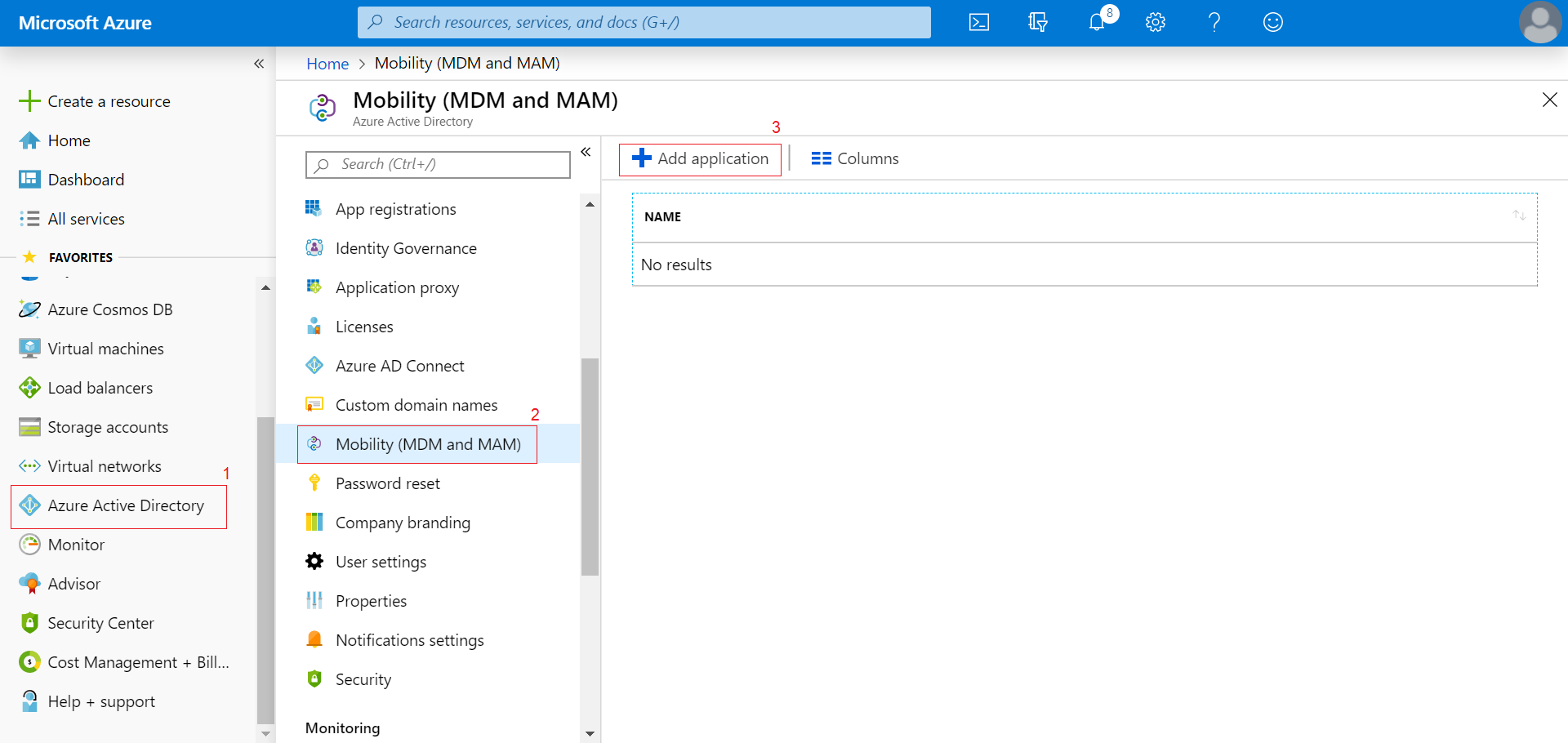
- 前往 Azure 门户 并在需要时登录,或导航到 Azure Active Directory -> 移动性(MDM 和 MAM) -> 添加应用。选择 本地 MDM(在本地 MDM 场景中) 或 ManageEngine MDM(在云端 MDM 场景中) 然后点击 添加.
本地 MDM 场景:
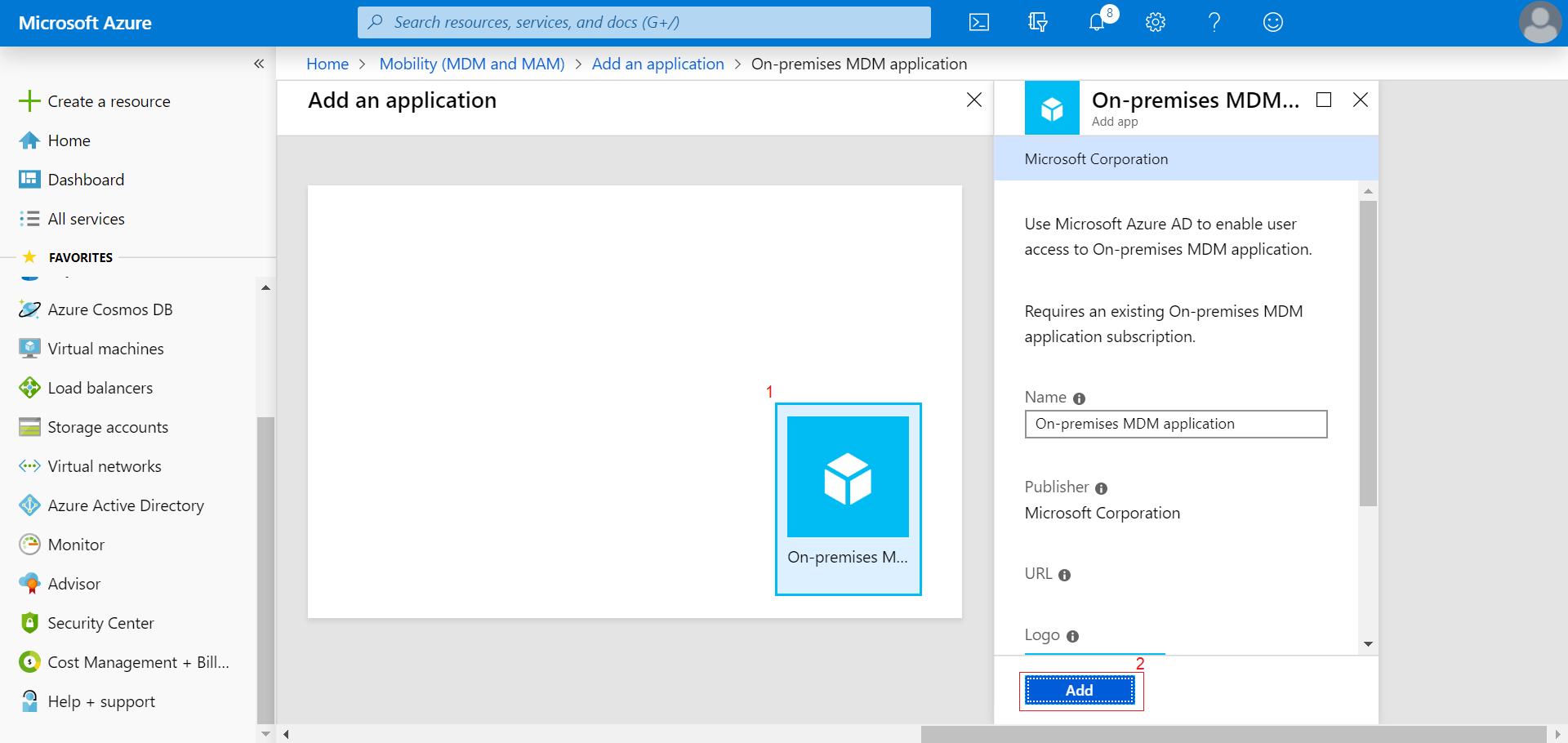
云端 MDM 场景:
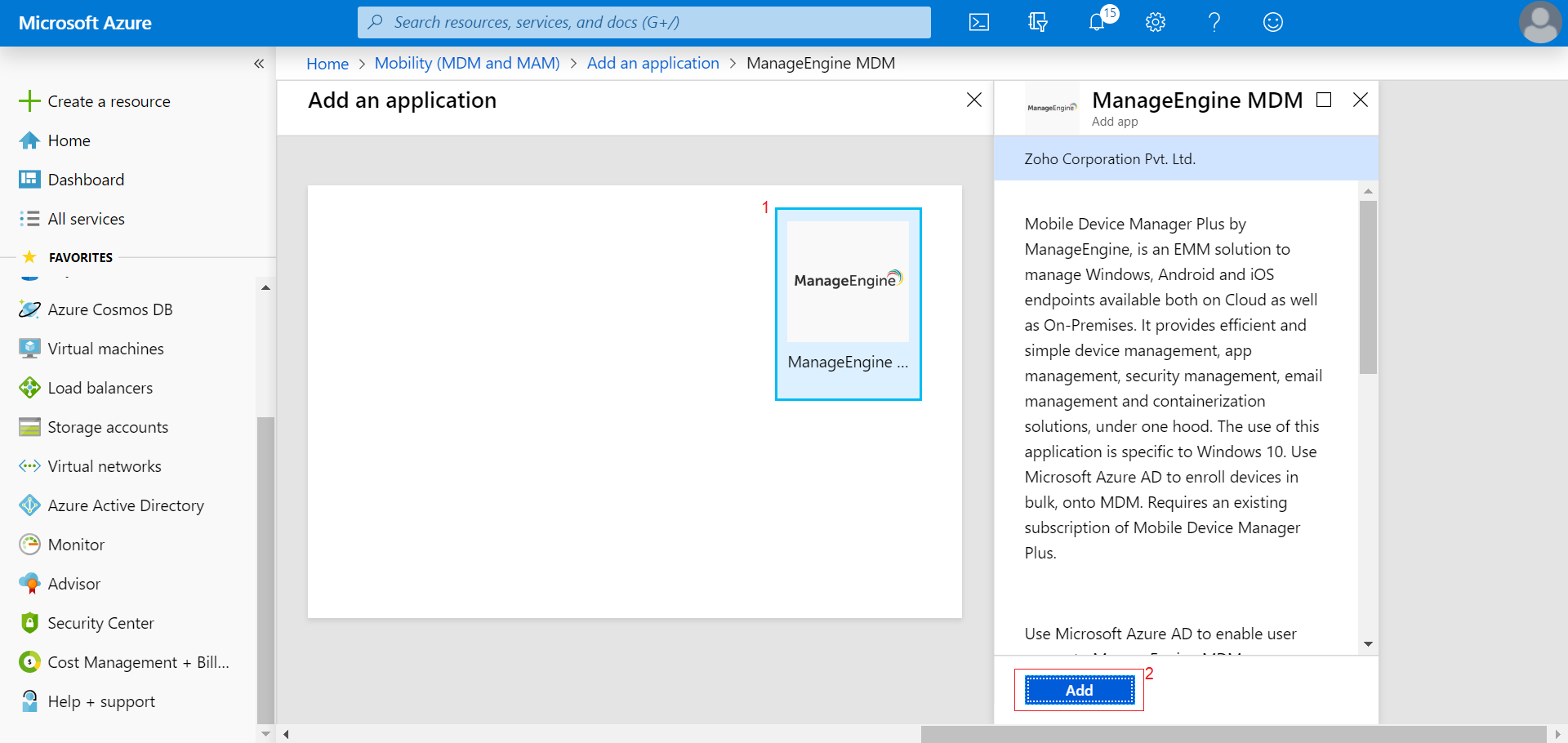
- 现在,点击 移动性(MDM 和 MAM) 并点击上一步添加的应用。
本地 MDM 场景:
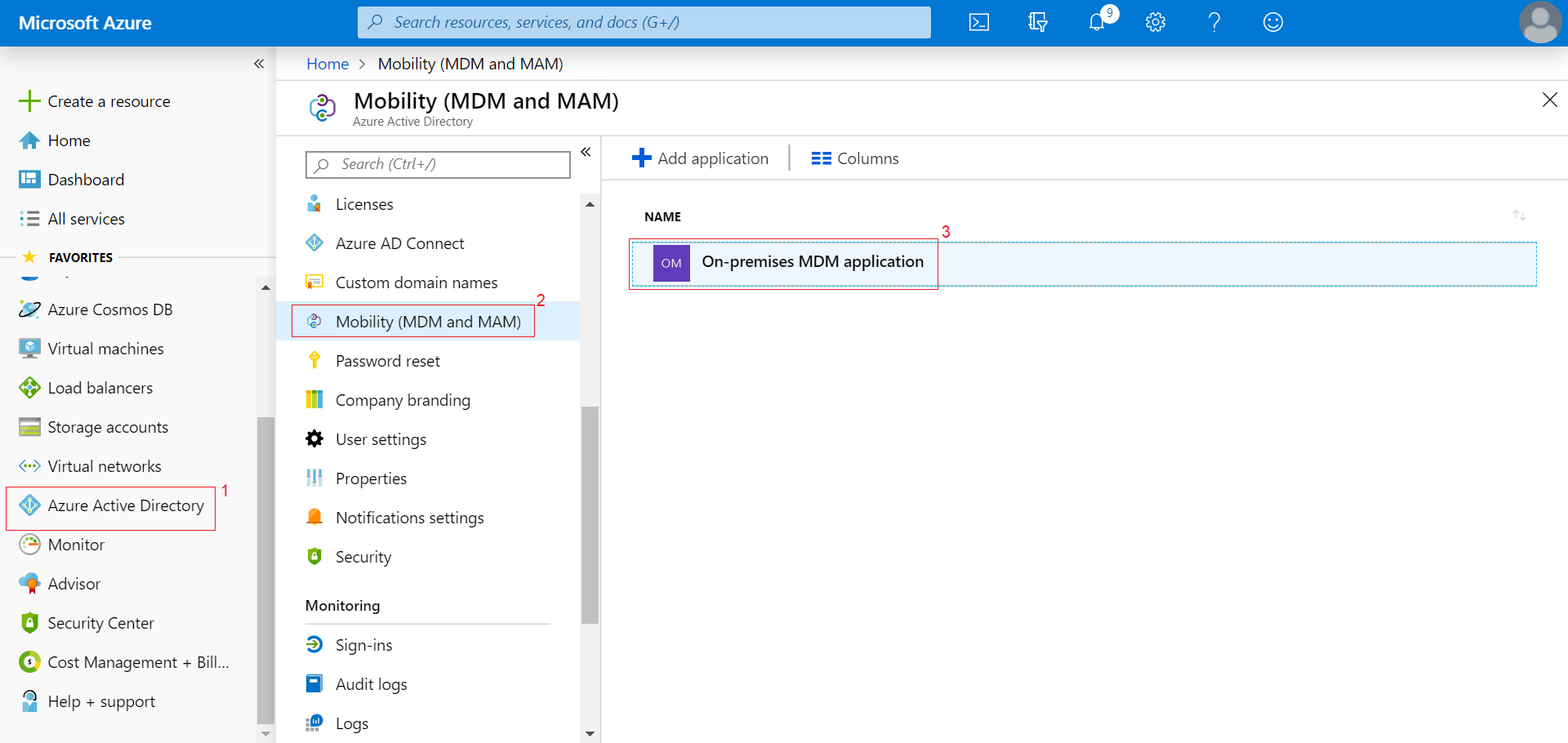
云端 MDM 场景:
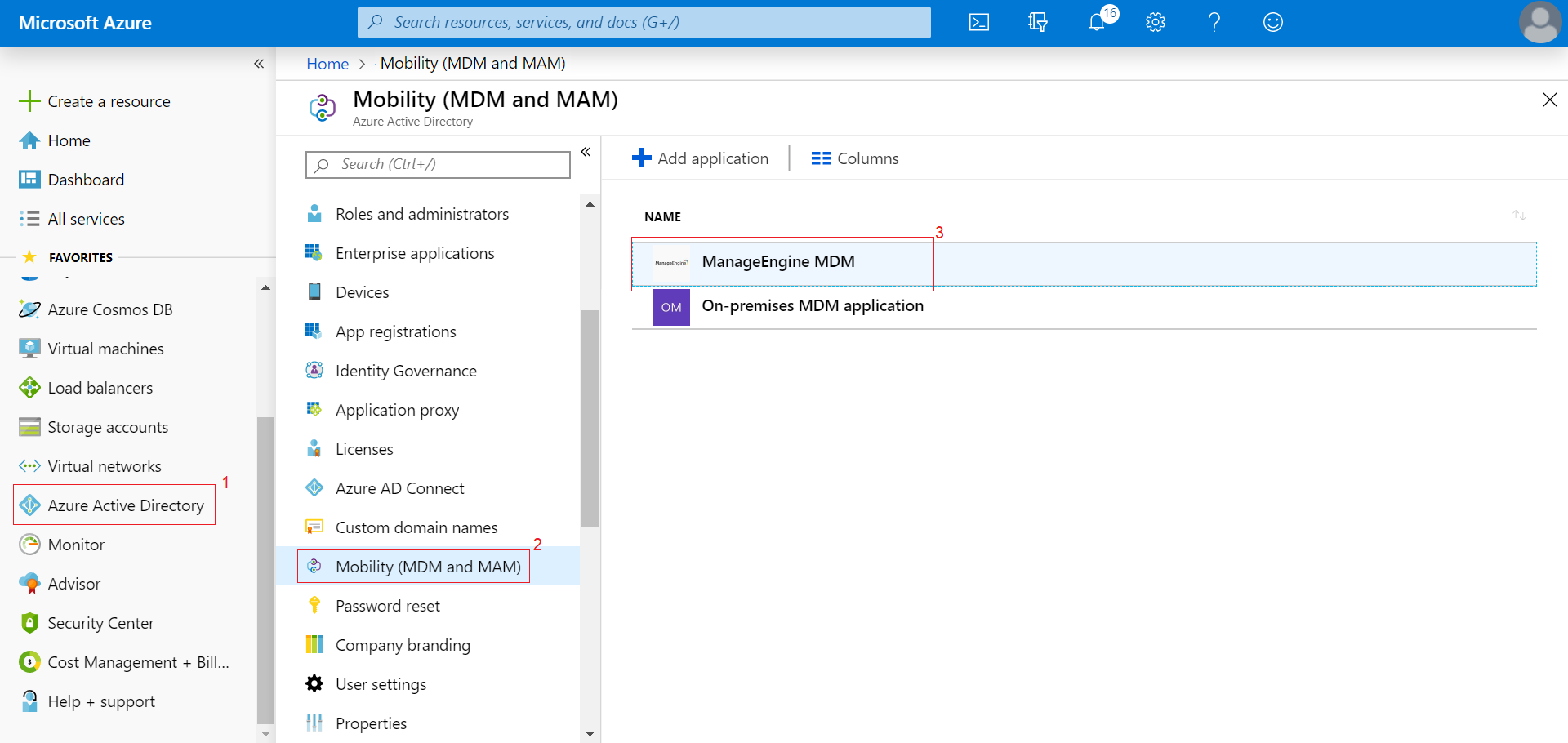
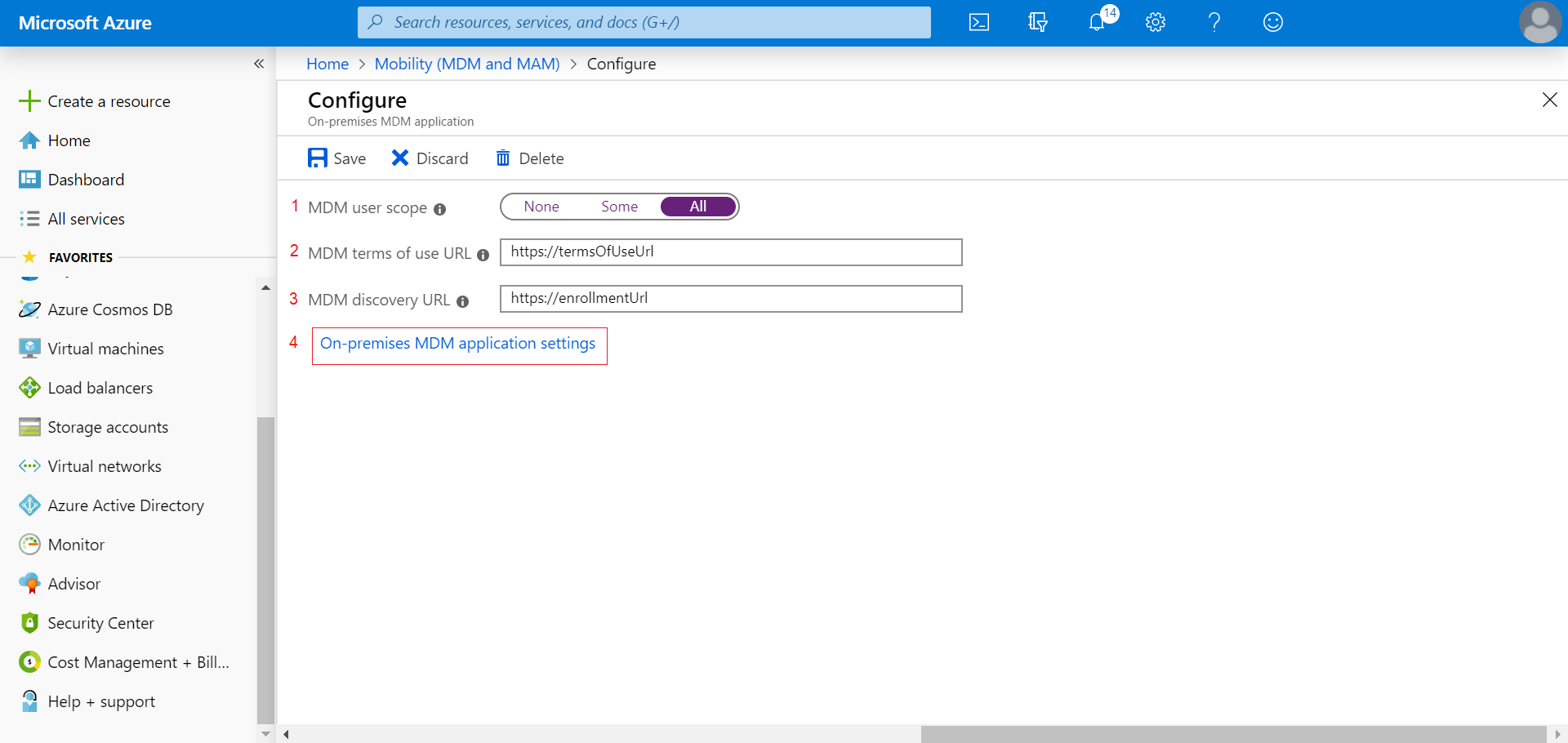
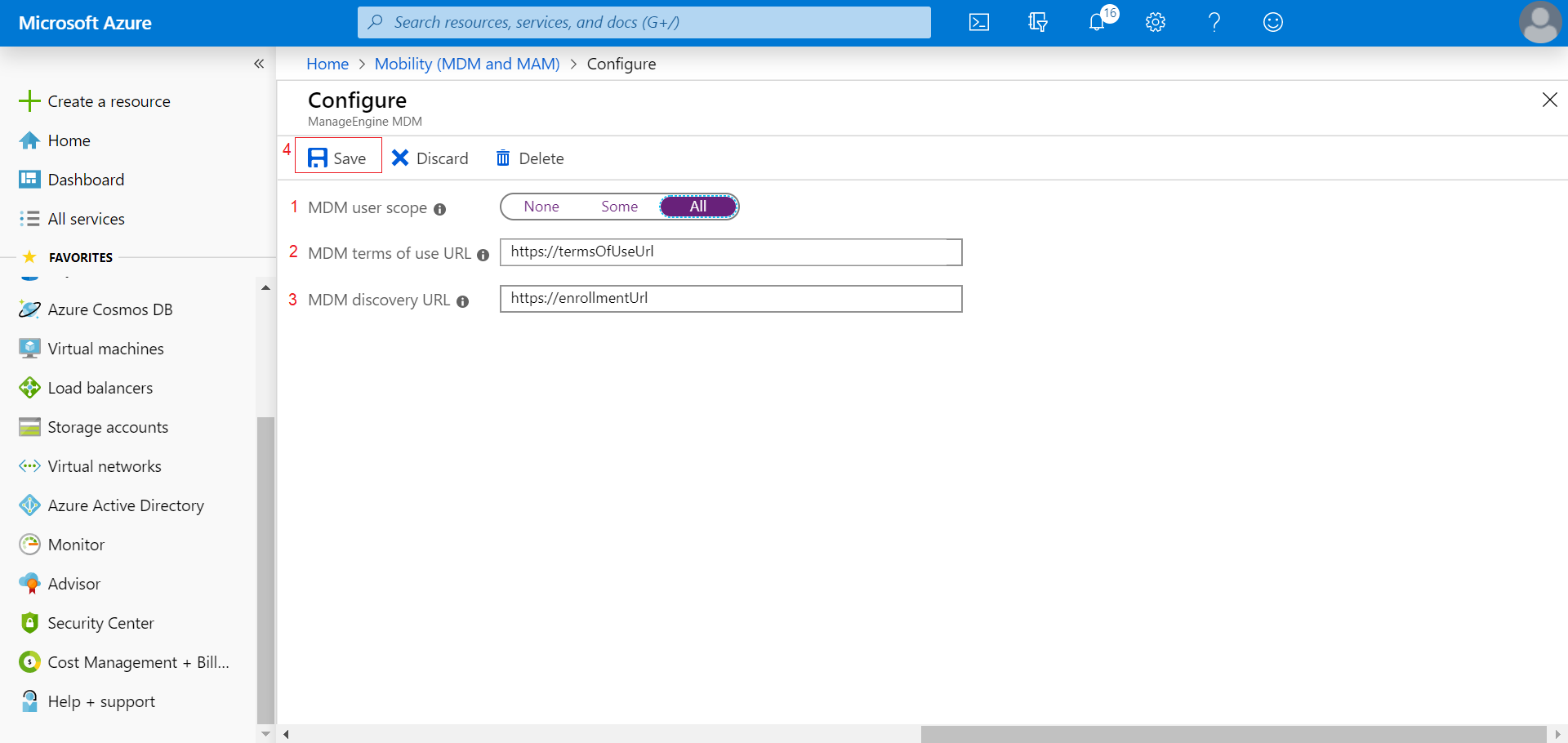
- 参考下表,分别指定适用于本地 MDM 或云端 MDM 的参数,如下所示。
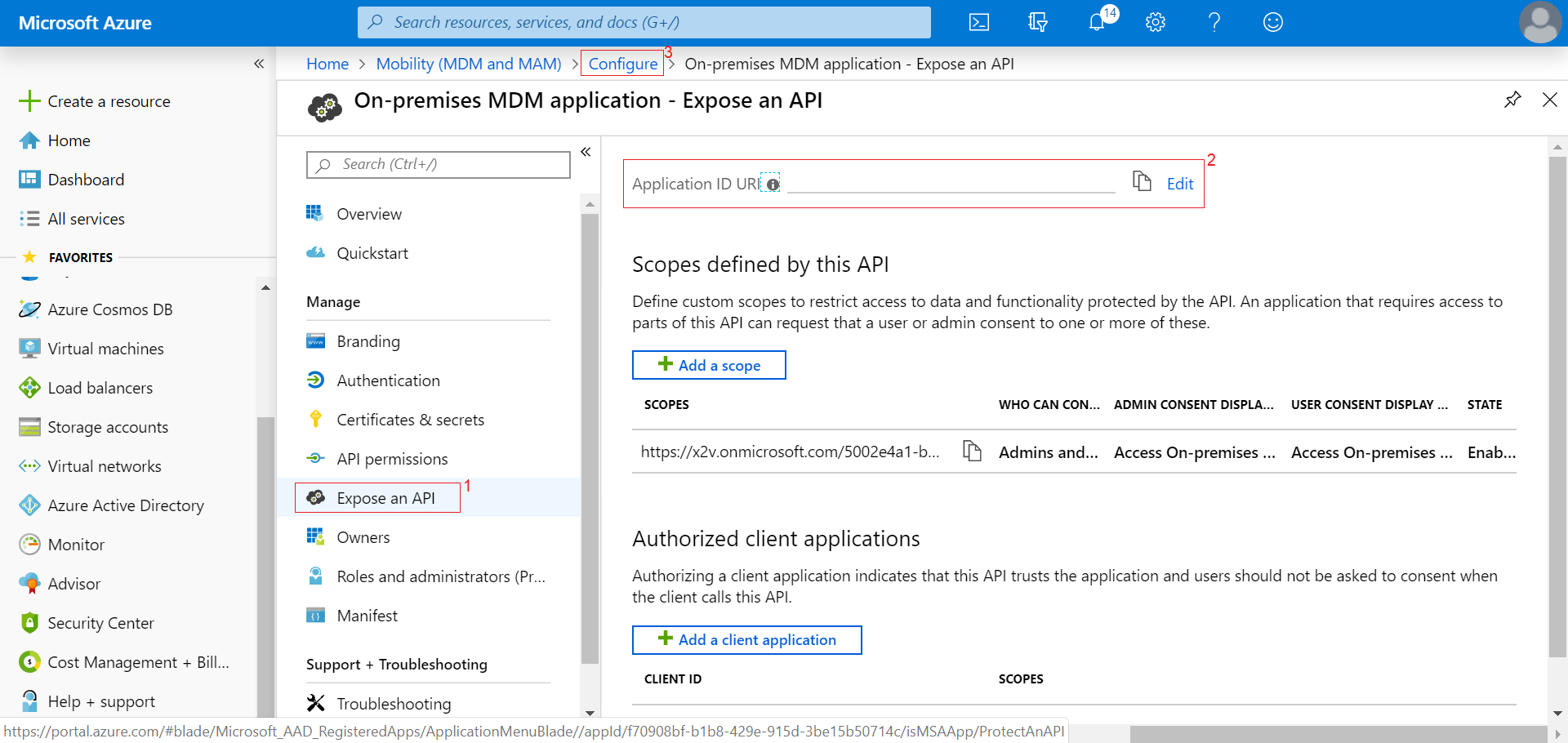
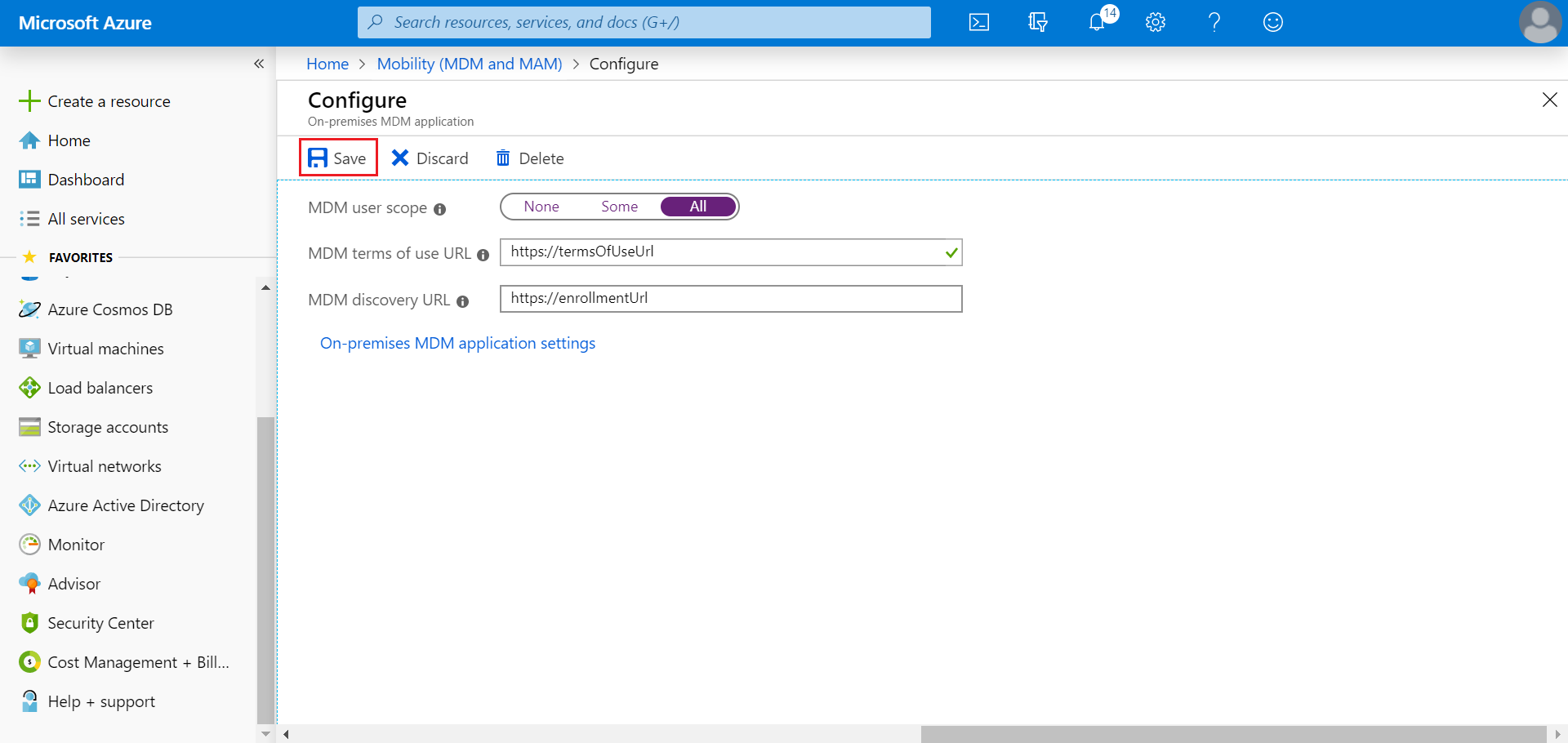
本地 MDM 场景:
云端 MDM 场景:
| 参数 | 描述 |
|---|---|
| MDM 用户范围 | 允许通过 Azure 进行注册的 AD 群组。您可以选择向所有 AD 群组或特定 AD 群组开放。 |
| MDM 使用条款 URL | 在 MDM 服务器上,导航至 注册 -> Windows Azure 注册 并使用提供的 MDM 使用条款 URL。 |
| MDM 发现 URL | 在 MDM 服务器上,导航至 注册 -> Windows Azure 注册 并使用提供的 MDM 发现 URL。 |
| 应用 ID URI | 在 MDM 服务器上,导航至 注册 -> Windows Azure 注册 并使用提供的应用 ID URI。 |
- 设置完成后,前往 设置 需要注册的机器上,然后点击 访问工作或学校账户。点击 连接 并提供您的 Azure 账户以完成注册。
分配用户
设备可以由用户自行注册,或由管理员注册后分配给相应用户。现在,您需要将用户分配到这些设备,以完成注册。请按照以下步骤操作:
- 在 MDM 服务器上,点击顶部菜单中的 注册 ,并从左侧窗格选择 Windows Azure 注册。
- 这里列出了所有通过 Azure 注册但尚未分配用户的设备。
- 您可以通过点击 分配用户 选项(位于 操作下)逐设备分配用户。如果设备是用户自行注册,您可以选择 同一用户 作为 分配给选项。您也可以通过点击表格上方的 分配用户 按钮,上传符合下述规范的 CSV 文件,批量分配用户。 规范详见下文。此外,您还可以将设备添加到多个组,以实现应用、配置文件和文档的自动分发。
CSV 示例格式
USER_NAME,DOMAIN_NAME,EMAIL_ADDRESS,PLATFORM_TYPE,OWNED_BY,GROUP_NAME,UDID
ANDREW,,andrew@mobiledevicemanagerplus.com,Windows,个人,Azure_Group,00f0ba8f7a6c41cca9cc5fd6b7ee666b
- 序列号、用户名、电子邮件地址和组名字段为必填项。其他字段为可选。确保指定的组名已在 MDM 服务器创建。若未提供值,将采用默认值。
- 各非必填字段默认值为:
域名 -- MDM
所属者 -- 企业 - 如果指定多个组,组名必须用斜杠(/)分隔。
- CSV 第一行为列标题,列顺序可任意。
- 空列值应以逗号分隔。
- 若列值包含逗号,应使用引号括起来。




