如何将 iOS 11 设备添加到 Apple Business Manager?
描述
通过 Apple Business Manager (ABM)注册 Apple 设备到 MDM,有很多优势,诸如 强制移动设备管理、简化设备入门 等等,然而,将 iOS 设备注册到 Apple Business Manager 需要满足某些条件,其中最重要的是设备的购买地点/方式。 只有从 Apple 或 Apple 授权经销商购买的设备才能使用 ABM 注册。然而, MDM 提供了使用 Apple Configurator 注册设备到 ABM 的变通方法。 按照以下步骤将设备注册到 MDM 解决方案,以便管理 iPad/iPhone
先决条件
iOS 11 或能升级到 iOS 11
- 步骤 创建新配置文件并将其添加到 Blueprint,方法如下所述。点击 Prepare ,随后将显示以下屏幕。
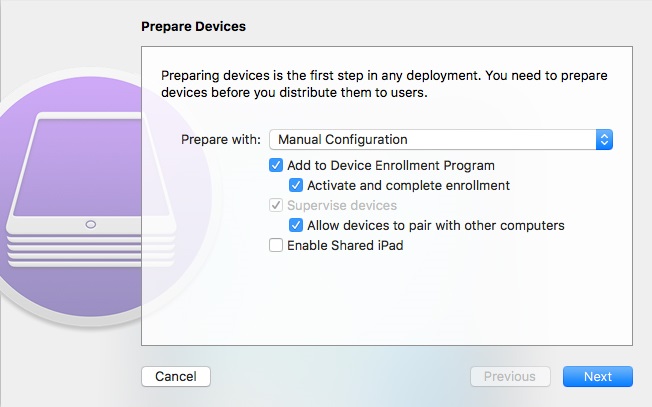
- 确保选择了 Add to Device Enrollment Program 以及 Activate and complete enrollment 。然后按照屏幕上的指示继续注册。
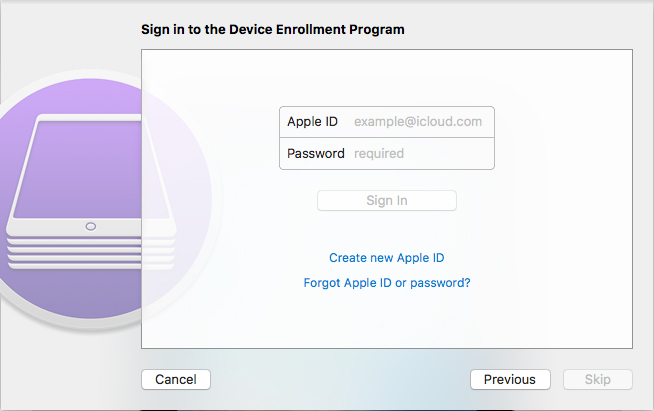
- 系统将提示您输入 ABM 凭据,如下所示。输入详细信息以继续。
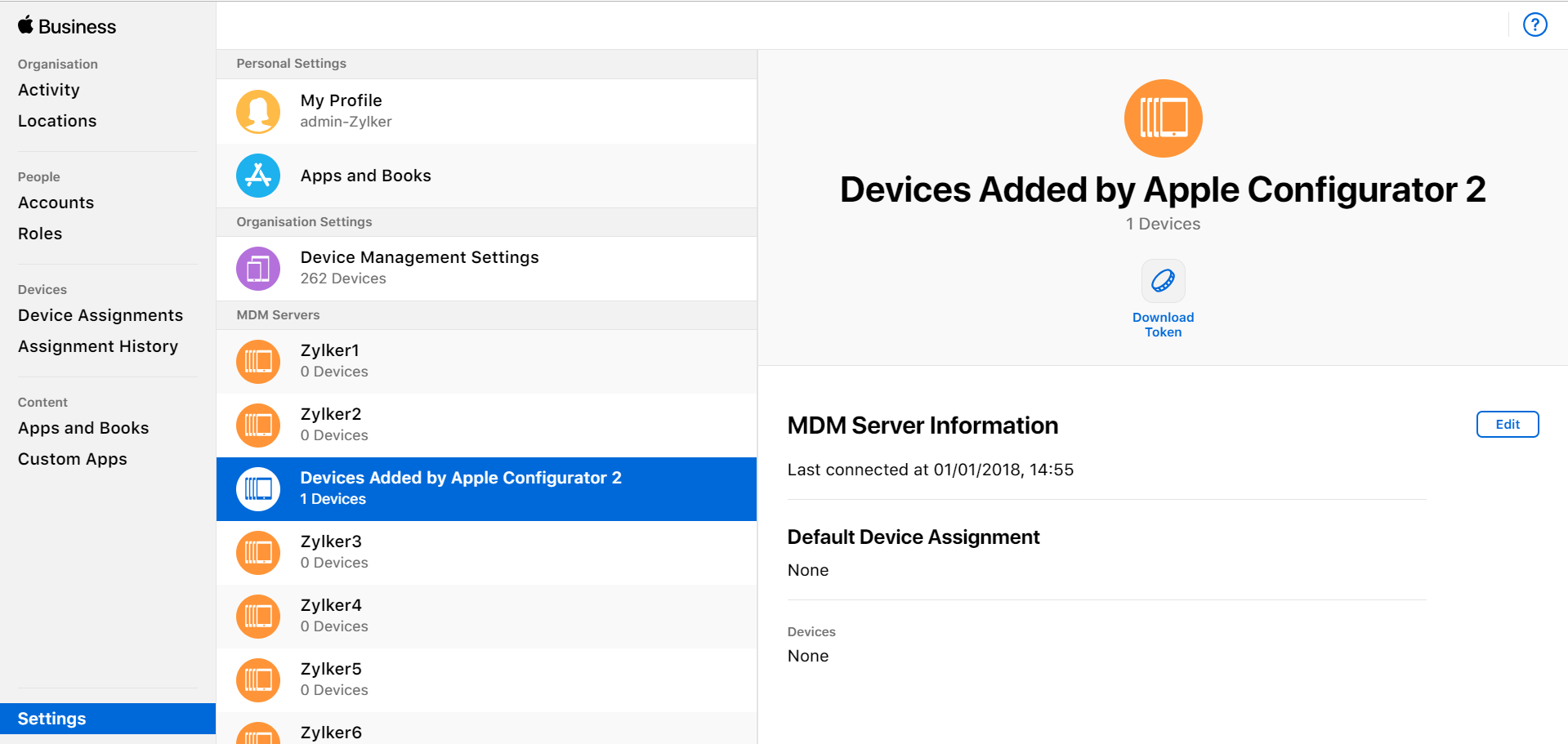
- 设备准备完成后,设备会被激活并注册到 MDM。默认情况下,这些设备会自动添加到 Apple Configurator 创建的服务器中,名为 Devices Added by Apple Configurator 2 ,如下所示。
- 在 ABM 门户中,按照以下步骤将设备重新分配到与 MDM 服务器集成的服务器。如果您还未将 ABM 与 MDM 集成,请按照此处的步骤操作 。.
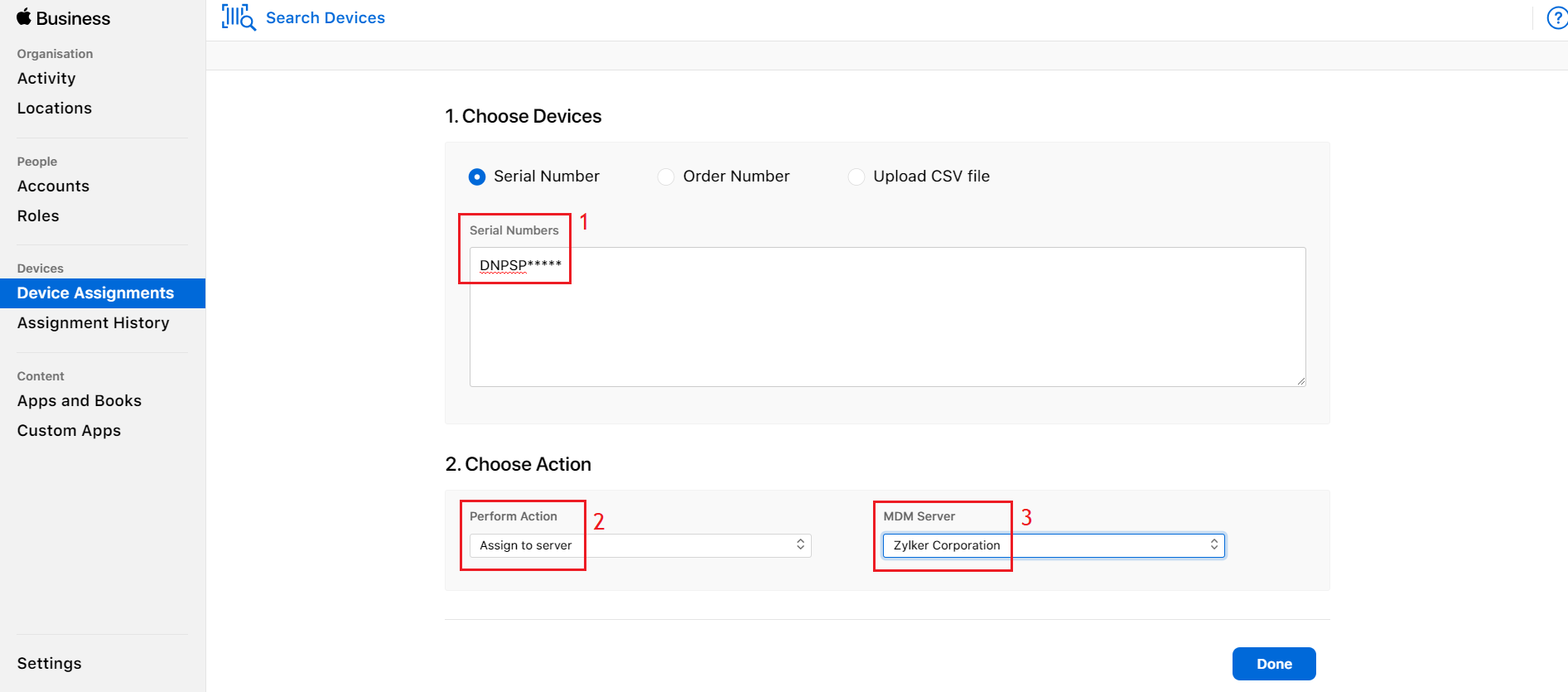
- 在 ABM 门户中,点击 Device Assignments (设备分配)左侧面板。
- 通过指定设备序列号/订单号,添加通过 Apple Configurator 注册到 ABM 的设备。如果有多个设备,也可以使用包含设备详细信息的 CSV 文件批量添加。
- 在 Choose Action(选择操作)下,选择 Assign to Server ,并从下拉列表中选择现有的 ABM 服务器。点击 Done 完成设备重新分配。
- 重新分配完成后,返回 MDM 服务器,导航到 Enrollment (注册)标签,选择左侧面板的 Apple Enrollment (ABM/ASM) ,然后点击 Sync devices。重新分配的设备将显示在 MDM 服务器上。
- 现在,在 MDM 服务器上为这些设备分配用户,以完成注册。
注意:设备添加到 ABM 后,用户可在 30 天 内移除设备。从管理中移除设备,请导航至 设置 -> 通用 -> 设备管理 -> 移除设备管理。如果错误设备被添加到门户,可执行此操作。




