为 ServiceDesk Plus Cloud 设置 Endpoint Central Cloud 扩展
该 Endpoint Central 扩展 现已无缝集成到 ServiceDesk Plus Cloud 中,允许 IT 管理员直接从服务请求执行远程故障排除、电源操作、软件部署等关键设备管理任务。此集成填补了服务与端点管理之间的空白,简化工作流程,加速问题解决,提高整体 IT 效率。有关在 ServiceDesk Plus Cloud 中设置 Endpoint Central Cloud 扩展的更多信息,请参阅此 文档 .
技术人员可以直接在 ServiceDesk Plus Cloud 控制台中的 Endpoint Central 扩展内执行以下操作:
如何将新计算机映射到请求
所需 Endpoint Central 角色:读取访问权限
有关如何为技术人员分配这些角色,请参阅 在 Endpoint Central 中添加角色.
- 导航至工单右侧窗格并点击 Endpoint Central 扩展。
- 在搜索框中输入计算机名称并从下拉列表中选择。
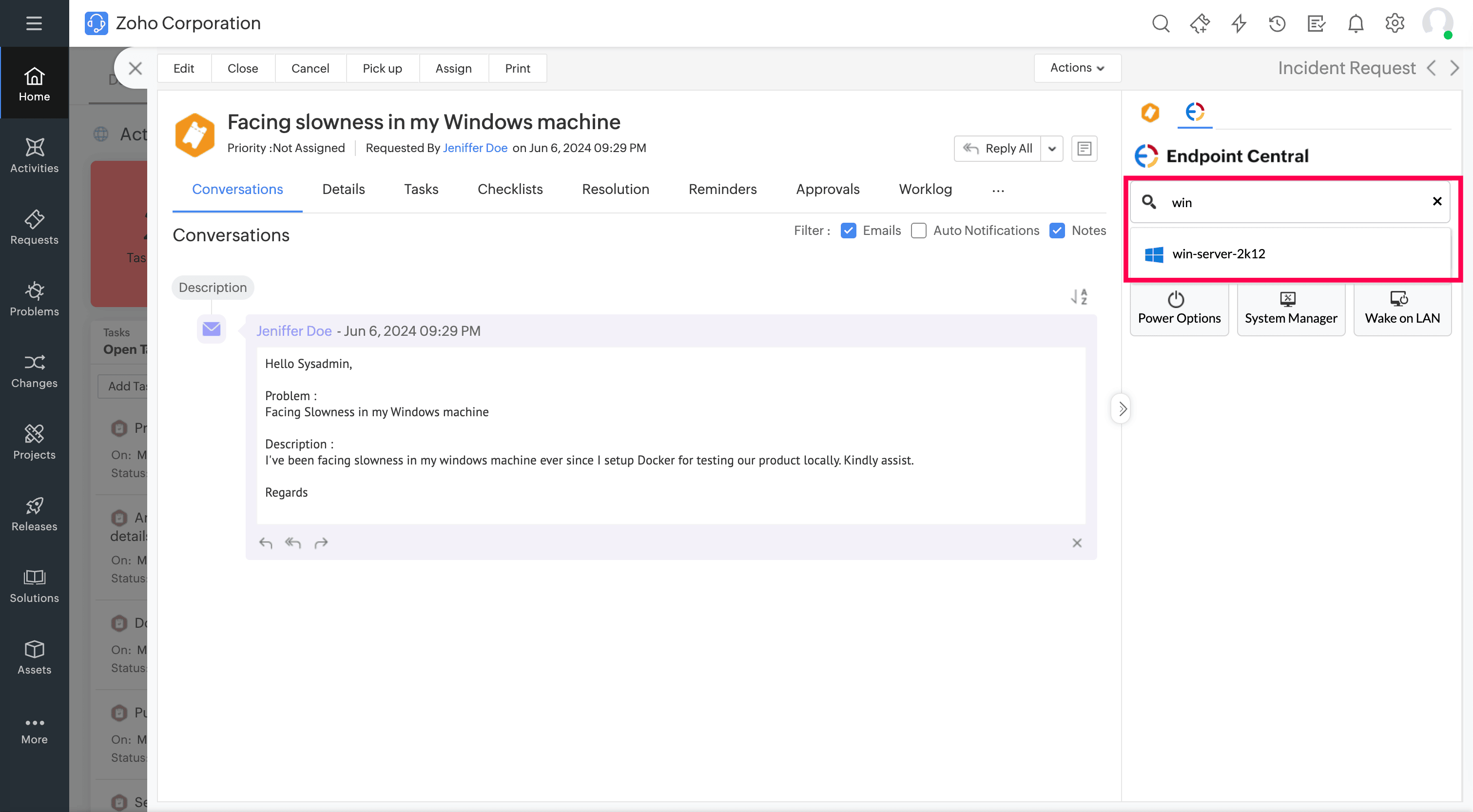
- 所选计算机将被映射到请求。
- 修改现有映射:
- 点击已映射的计算机名称,然后点击编辑图标。
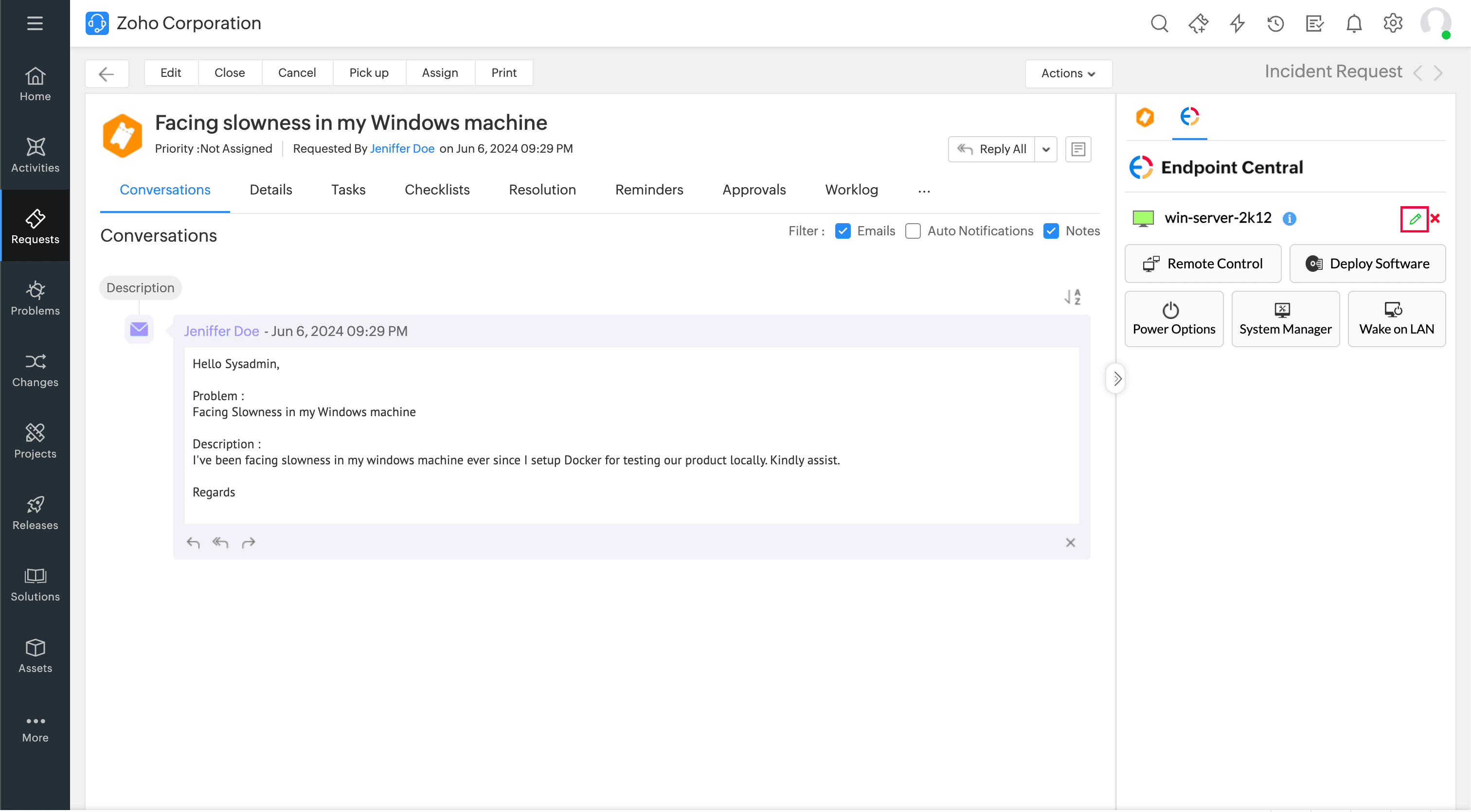
- 从下拉列表中选择新的计算机。
- 计算机映射将被更新。
- 删除计算机映射:
- 将鼠标悬停在映射的计算机名称上,点击删除图标。
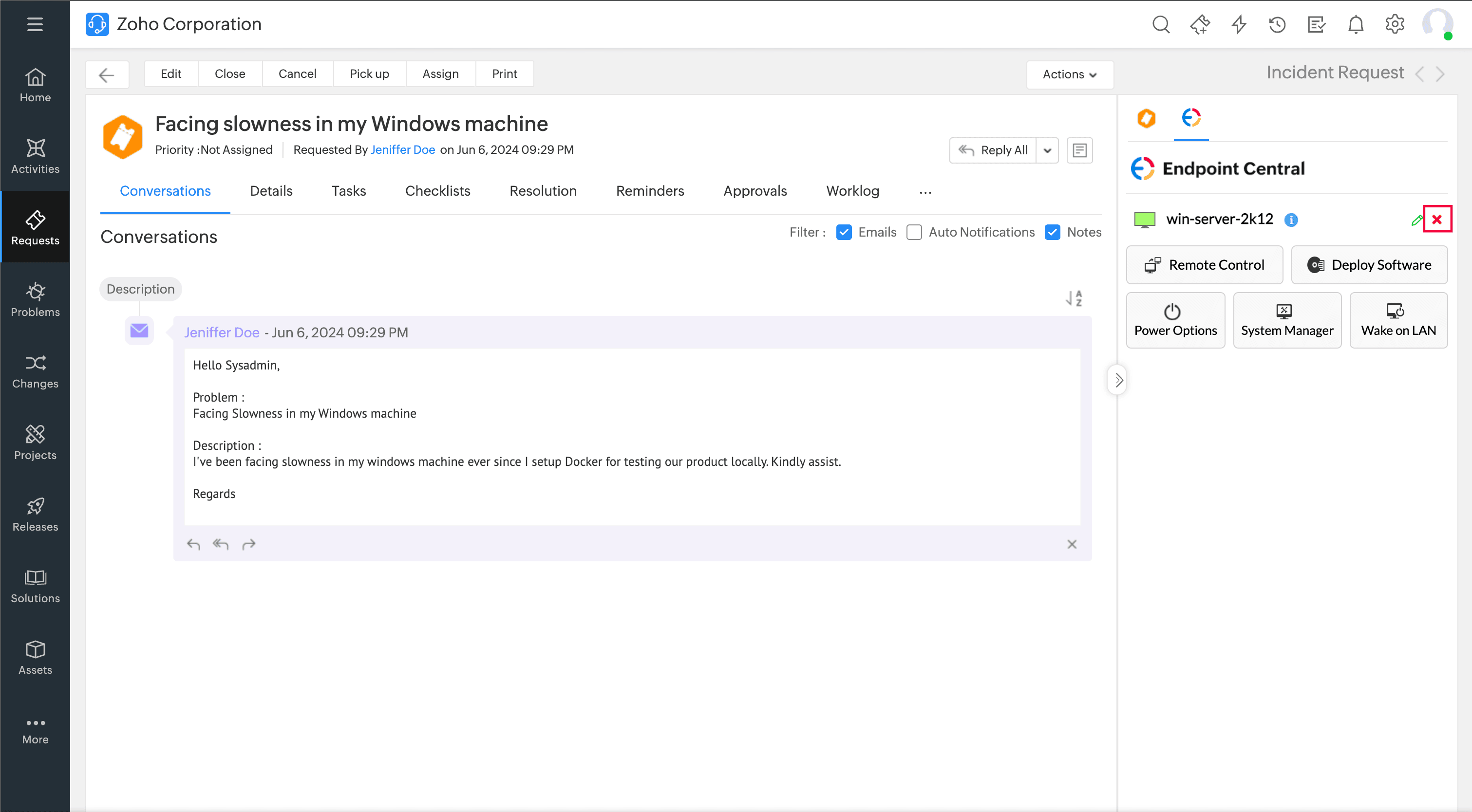
- 在确认提示中,点击 确认.
- 映射将被成功删除。
注意: 这将从小部件中移除最后一次部署的软件信息。添加到此请求的备注和工作日志将仍然保留。
如何启动计算机的远程控制
所需 Endpoint Central 角色:远程桌面共享 - 写入访问权限
有关如何为技术人员分配这些角色,请参阅 在 Endpoint Central 中添加角色.
- 导航至工单右侧窗格并点击 Endpoint Central 扩展。
- 确保计算机状态为在线且代理已与 Endpoint Central 服务器连接。
- 点击 远程控制.
- 输入原因并点击 连接.
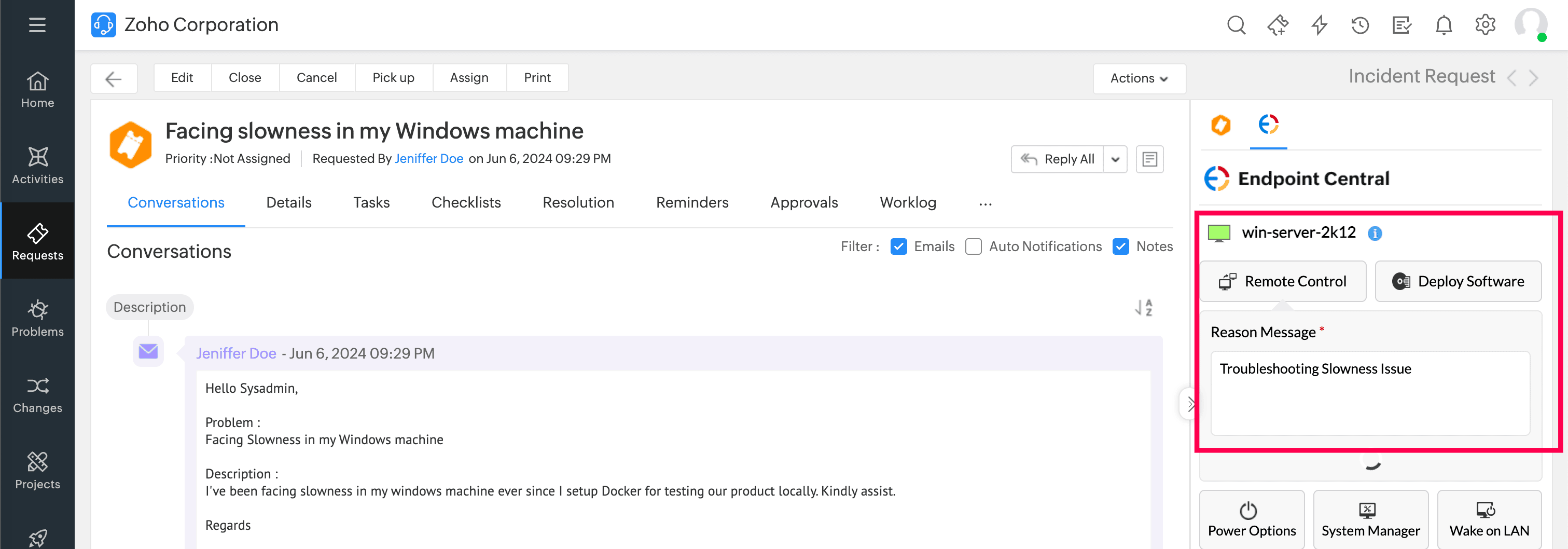
- 会话将在新标签页中启动。请在关闭标签页前正确终止会话。
注意: 会话结束后,备注和工作日志将被添加到请求中。
如何启动计算机的系统管理器
所需 Endpoint Central 角色:工具 - 写入访问权限
有关如何为技术人员分配这些角色,请参阅 在 Endpoint Central 中添加角色.
- 导航至工单右侧窗格并点击 Endpoint Central 扩展。
- 确保计算机状态为在线且代理已与 Endpoint Central 服务器连接。
- 点击 系统管理器.
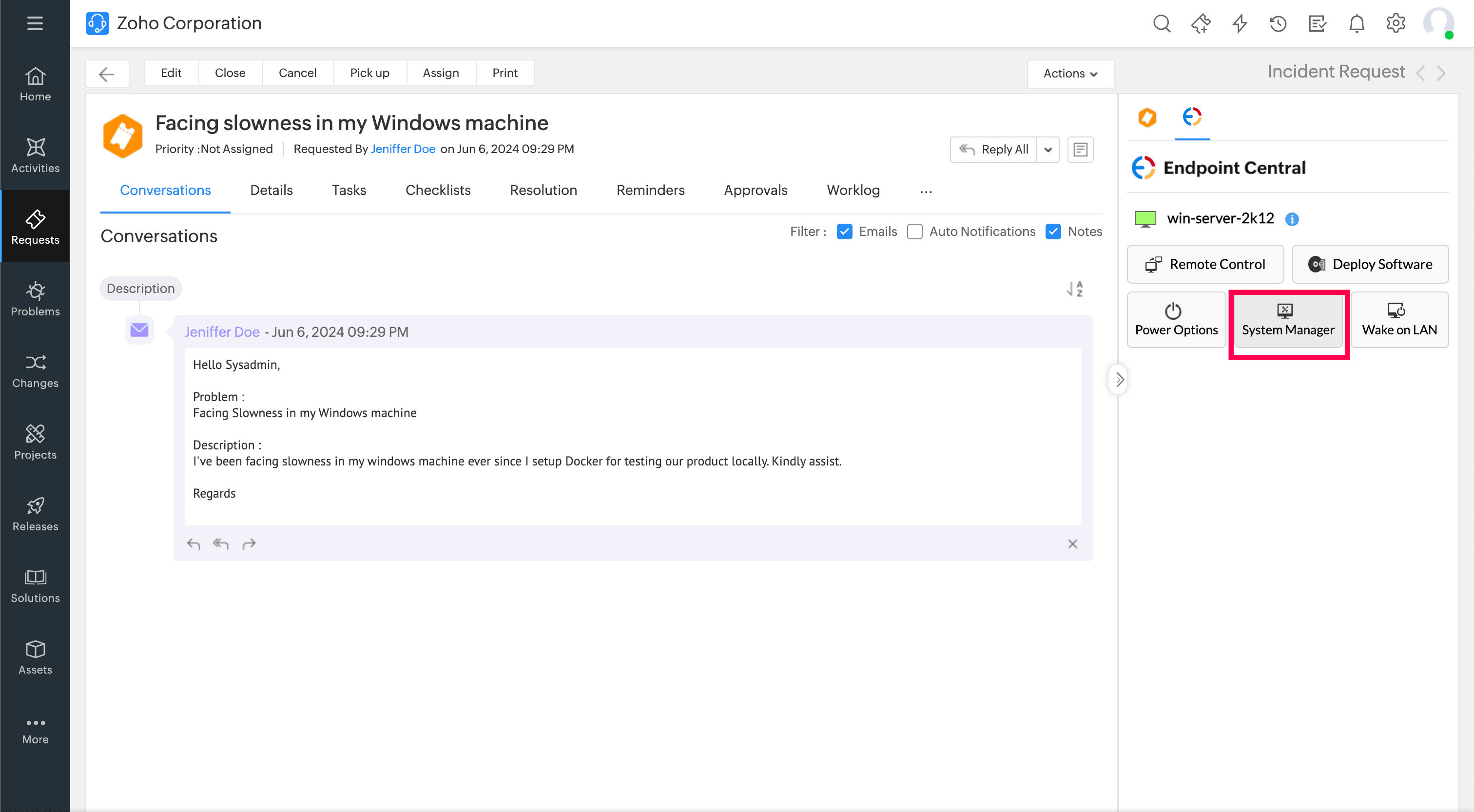
- 会话将在新标签页中打开。要结束会话,只需关闭该标签页。
注意: 会话结束后,备注将被添加到请求中。
如何启动计算机的电源操作
所需 Endpoint Central 角色:工具 - 写入访问权限
有关如何为技术人员分配这些角色,请参阅 在 Endpoint Central 中添加角色.
- 导航至工单右侧窗格并点击 Endpoint Central 扩展。
- 确保计算机状态为在线且代理已与 Endpoint Central 服务器连接。
- 点击 电源选项 并选择所需操作。
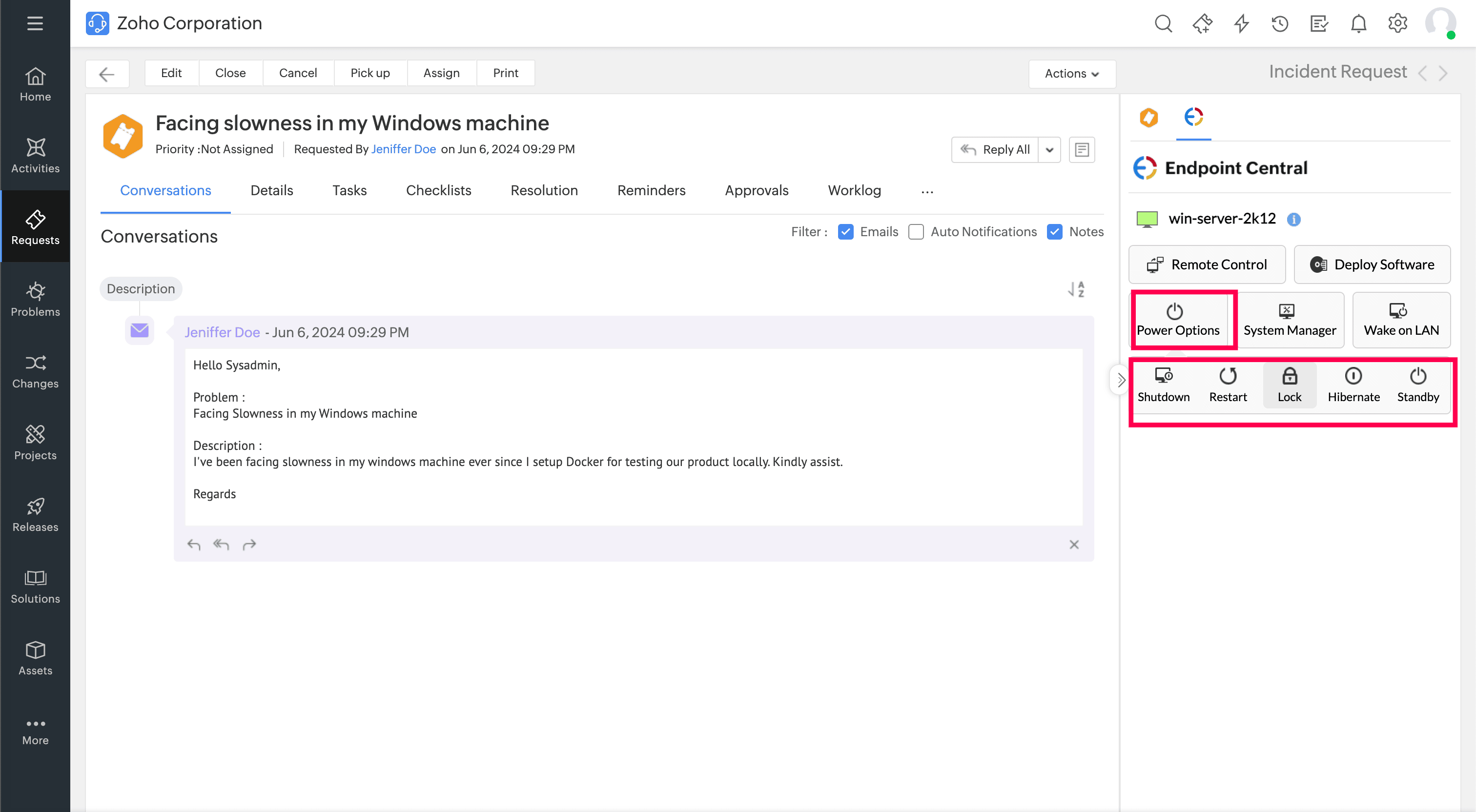
- 在提示对话框中,点击 是.
- 选定的电源操作将被启动。
注意: 备注将被添加到请求中。
如何启动计算机的局域网唤醒
所需 Endpoint Central 角色:工具 - 写入访问权限
有关如何为技术人员分配这些角色,请参阅 在 Endpoint Central 中添加角色.
- 导航至工单右侧窗格并点击 Endpoint Central 扩展。
- 确保计算机状态为 关闭 并且目标设备支持局域网唤醒。
- 点击 局域网唤醒.
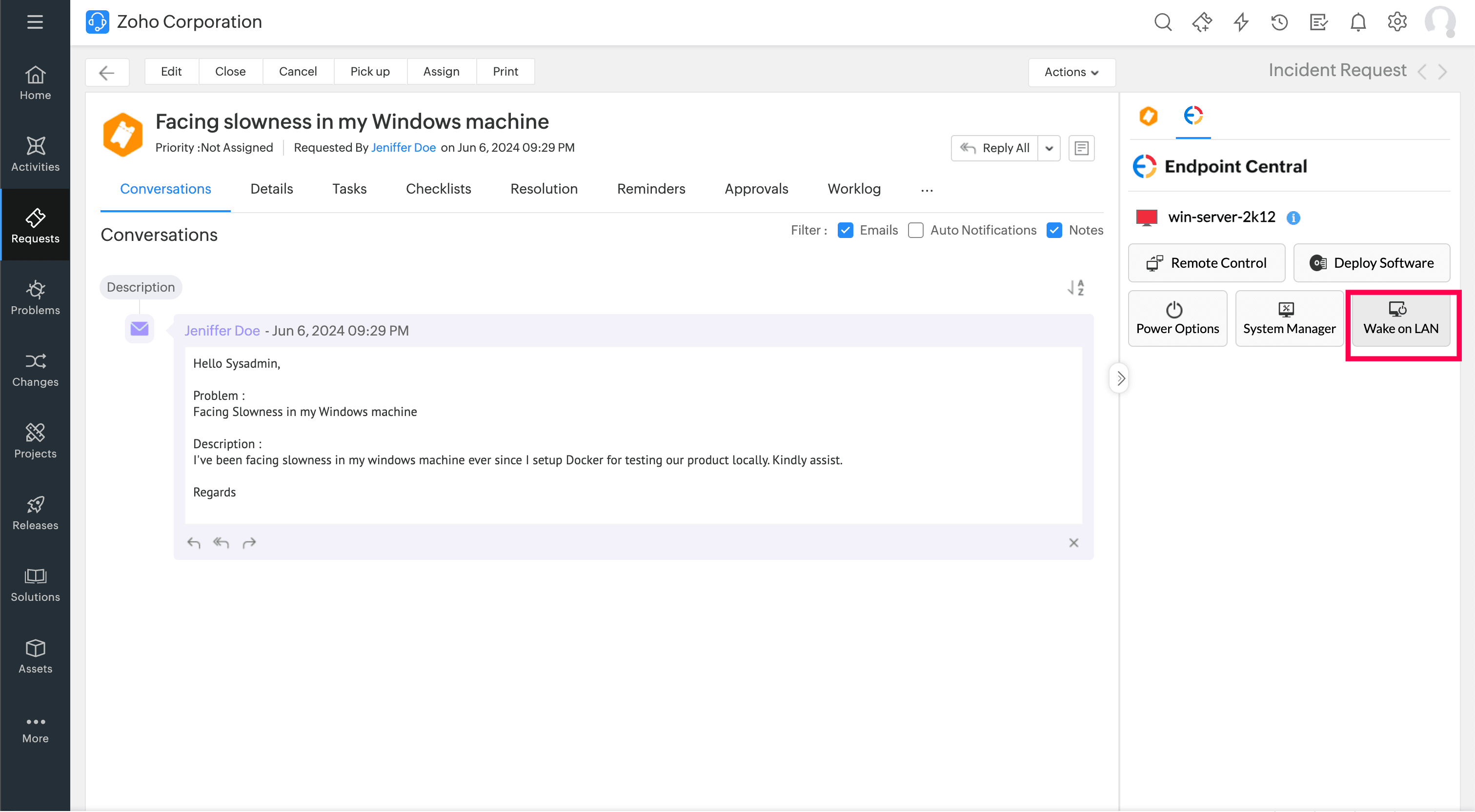
- 在提示对话框中,点击 是.
- 局域网唤醒将被启动。
注意: 备注将被添加到请求中。
如何在计算机上部署软件安装/卸载
所需 Endpoint Central 角色:软件部署 - 写入访问权限,配置 - 读取访问权限
有关如何为技术人员分配这些角色,请参阅 在 Endpoint Central 中添加角色.
- 导航至工单右侧窗格并点击 Endpoint Central 扩展。
- 点击 部署软件.
- 选择部署类型: 安装 或 卸载.
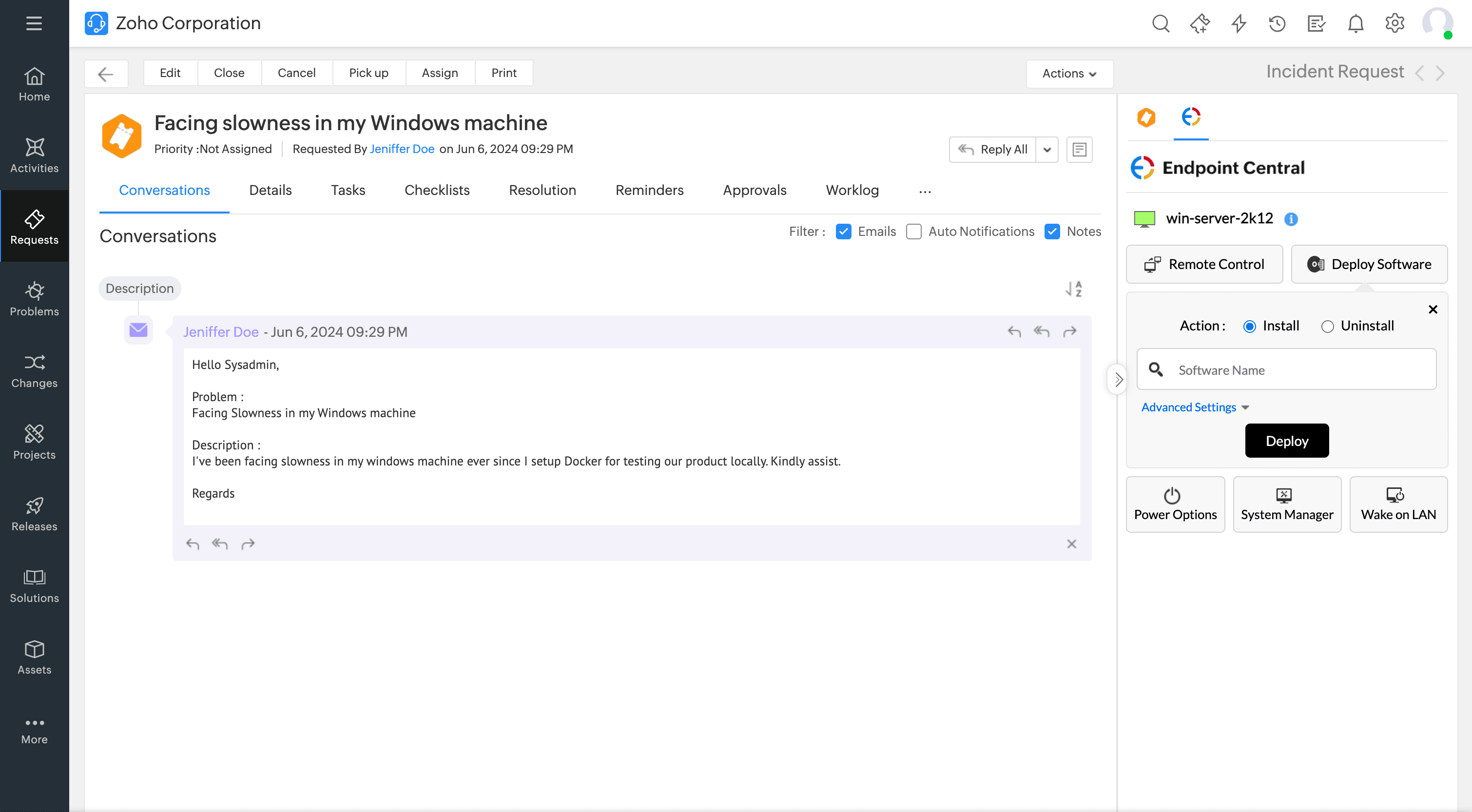
- 在搜索框中输入软件包名称并从下拉列表中选择。
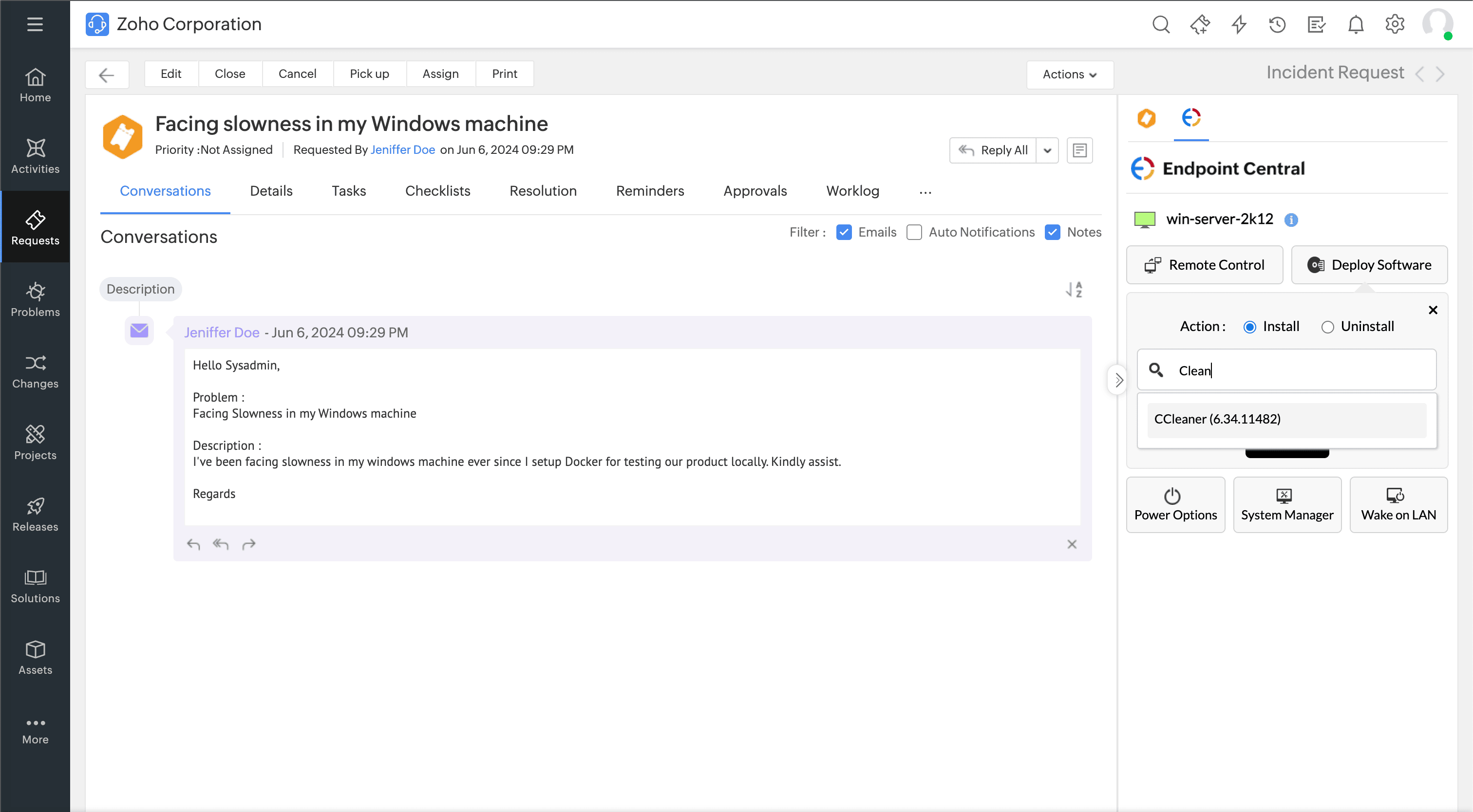
- 如需以特定用户身份部署,点击 高级 并输入用户凭据。
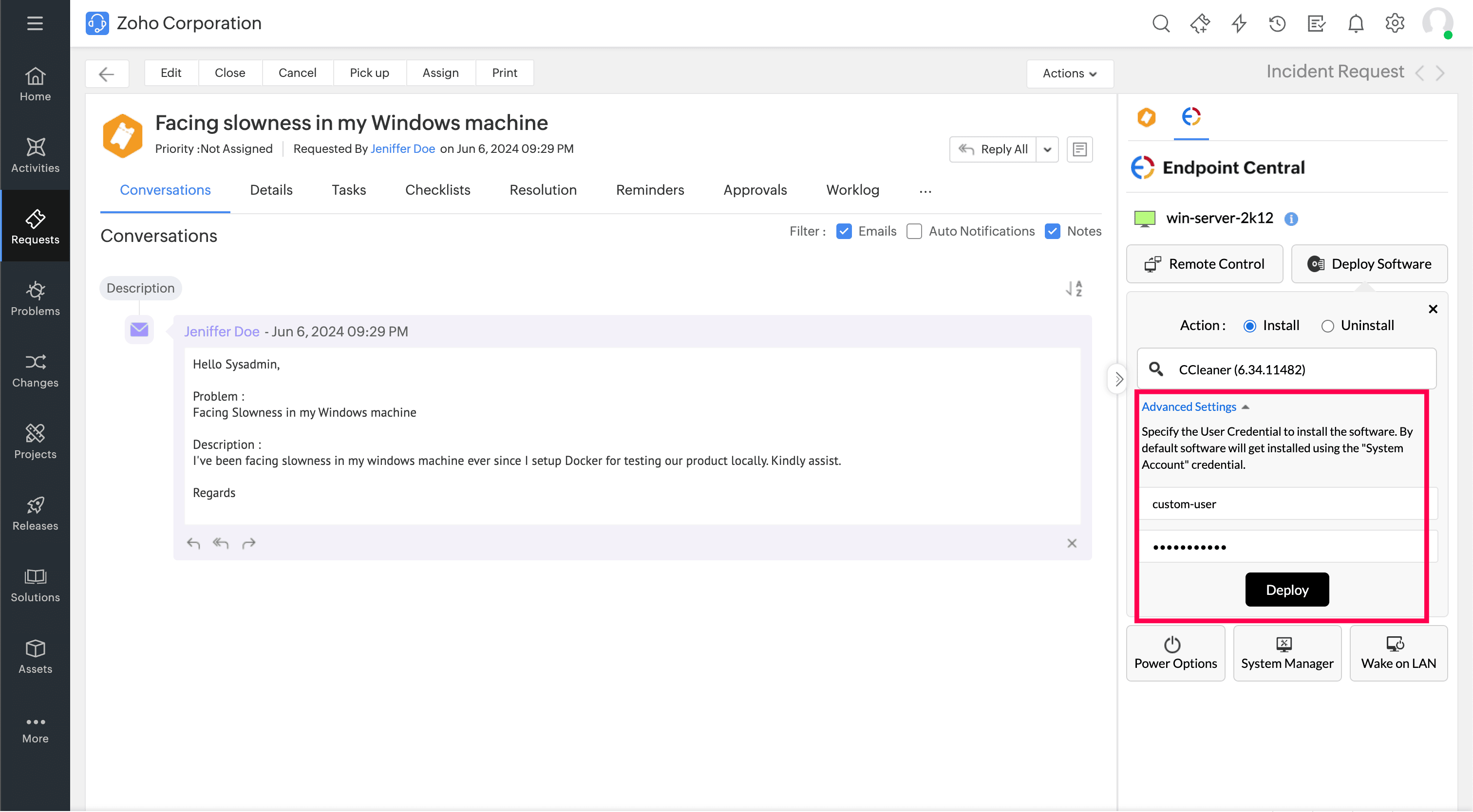
- 点击 部署.
- 软件部署将被启动,状态将在小部件中显示。
注意: 一旦启动软件安装/卸载,备注将被添加到请求中。
如何查看 DEX 设备健康指标
- Endpoint Central 中必须启用 DEX(数字员工体验)附加组件。
- 必须在所选设备上安装 DEX 组件。
- 在帮助台工单中,导航至右侧窗格并点击 Endpoint Central 扩展。
- 选择所需资产,点击资产旁的 详情 。
- 在“概览”标签页,您可以查看基本的库存信息。
- 切换到 设备健康 标签页,查看由 Endpoint Central DEX 附加组件提供的详细设备健康指标。




