如何通过 Powershell 脚本部署 MSIX 文件?
如果用户想要部署 MSIX 文件,可以通过以下步骤实现。
创建 MSIX 包
- 添加以下命令并保存为 .ps1 文件。该 Powershell 脚本将安装 MSIX 文件。
Add-AppxPackage -Path <MSIX_file_name_with_extension>示例:Add-AppxPackage -Path MSTeams-x86.msix
- 导航至 软件部署 → 包 → 添加包 → Windows
- 输入包名称并选择包类型为 EXE/APPX/MSIEXEC/MSU
- 从下拉菜单中选择许可类型为 非商业用途
- 定位安装程序来自本地计算机
- 上传 Powershell 脚本文件和 MSIX 文件 到包中。
- 提供以下安装命令。该命令将触发 Powershell 脚本。
powershell.exe -ExecutionPolicy RemoteSigned -File <powershell_script_name_with_extension>示例:powershell.exe -ExecutionPolicy RemoteSigned -File testFile.ps1
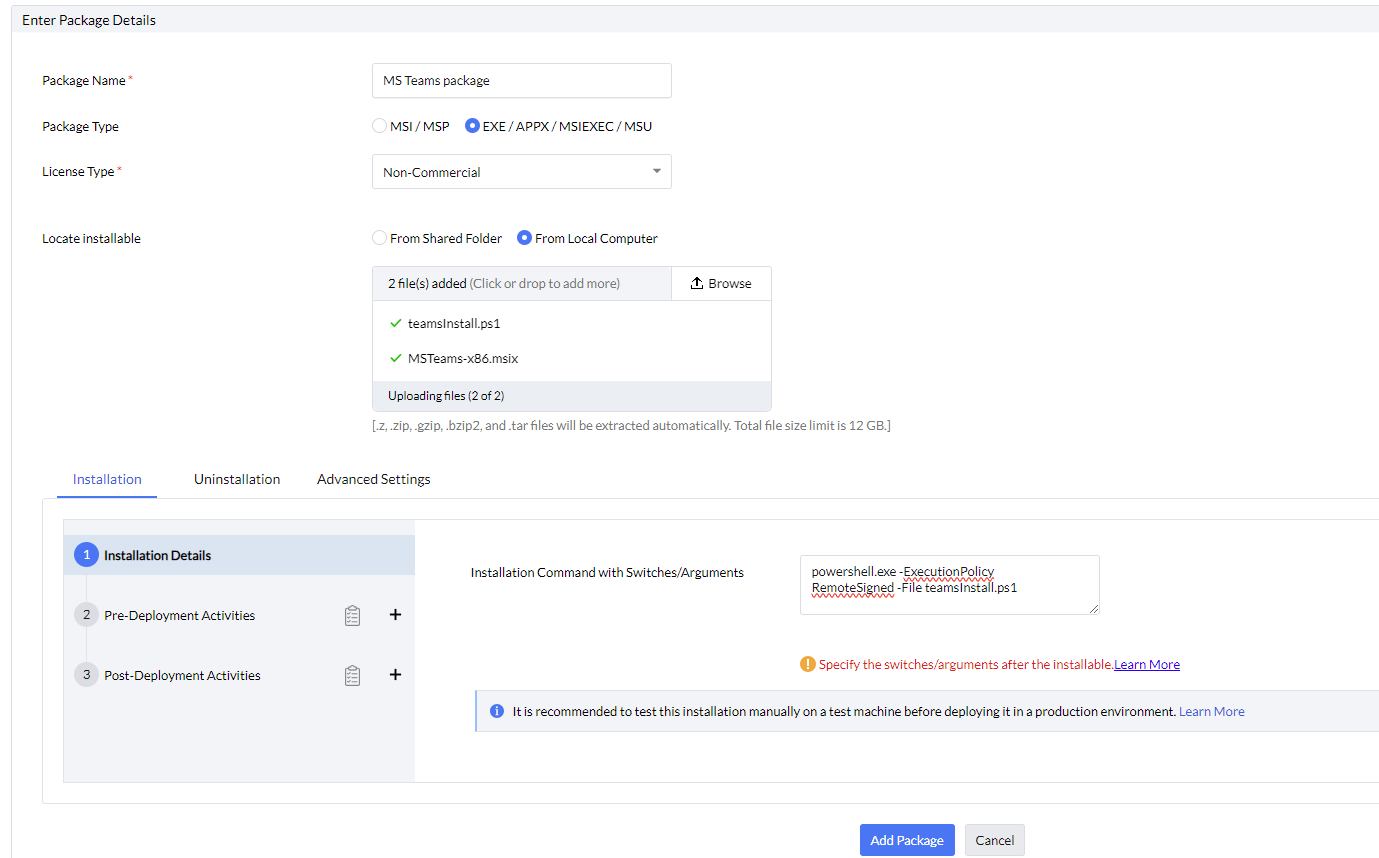
- 如有需要,配置 预部署和后部署活动
- 点击添加包按钮。
注意:MSIX 包是基于用户的包,因此通过软件部署时,应将其作为基于用户的软件部署配置进行部署。发布到 自助服务门户时,应发布到用户组。
部署至目标
- 在包下,选择已创建的包并点击 安装/卸载软件 > Windows > 用户配置
- 输入配置的名称和描述。
- 根据需要配置安装/卸载选项。
- 根据需要配置部署设置。
- 定义部署的目标用户。
- 根据需要配置执行设置。
- 根据需要选择启用通知和调度设置。
- 点击 部署/立即部署 以部署配置。




