如何添加/修改远程办公室
本指南将引导您完成在系统中添加/修改远程办公室所需的步骤。此过程包括配置服务器详情、通信设置、复制策略及设备管理。请仔细按照每一步操作,以确保顺利设置。
第一步:添加远程办公室详情
转到 Agent > 远程办公室。点击 添加远程办公室 图标。

输入 远程办公室名称 并点击 添加描述 以添加与位置/远程办公室相关的描述。

第二步:中央服务器详情
中央服务器详情已预填。如需更改服务器IP地址,点击编辑图标。您可以通过LAN或互联网输入IP地址。HTTP/HTTPS端口默认为8383。
注意:此更改也将更新NAT设置。

第三步:通信详情
选择通信类型:通过分发服务器或直接通信。

第四步:分发服务器详情
- 输入计划用作分发服务器(DS)的机器的域NetBIOS名称(例如,对于“manageengine.com”域下的服务器,指定“manageengine”)。如果属于Entra ID / 工作组,则为工作组名称。
- 输入计算机名称和IP地址。如果您有注册的公共DNS名称,请在FQDN/DNS名称字段中输入。
- 输入端口号;如果不需要,请保持默认端口号。

复制策略:确保软件和补丁从中央服务器复制到分发服务器/代理,控制数据传输速率及设定期望的时间表。
- 如果尚未创建策略,点击“创建策略."
- ”,输入策略名称和描述(可选)。
- 从下拉菜单选择数据传输速率。
- 设置复制间隔(分钟)。
- 选择复制补丁和软件的天数和时间,然后点击 保存。 策略将自动应用。
注意:
- 对于直接通信类型的远程办公室,仅适用复制策略中的数据传输速率。
- 数据传输速率适用于分发服务器与中央服务器之间,或代理与中央服务器之间的通信。不适用于代理与分发服务器之间的通信,因为两者通常处于同一LAN中。

第五步:分发服务器/WAN代理到中央服务器通信
通信默认设置为HTTPS。如有需要,可通过勾选复选框配置代理。
配置代理:
- 输入代理主机名。
- 输入代理服务器端口号。
- 如果代理服务器配置了允许通信的凭据,请提供用户名和密码。
注意: 如果环境配置为通过代理路由所有外发通信,请确保代理服务器详情正确配置,以便Agent和分发服务器(DS)能够有效与中央服务器通信。

第六步:远程控制设置
从下拉菜单选择压缩级别,选择远程办公室代理的远程控制色彩质量。
第七步:操作系统部署设置
操作系统部署支持在远程办公室端点上自动安装操作系统。选择复制策略并配置所需的存储库。
- 输入镜像存储库。如果没有,请点击右侧窗格的“添加镜像存储库”创建。
- 输入驱动存储库。如果没有,请点击右侧窗格的“添加驱动存储库”。

第八步:远程DS/代理安装
启用 复选框 以自动安装分发服务器和WAN代理。选择域凭据。如无可用凭据,点击 添加凭据.
注意:
- 云端/MSP产品不适用远程代理和分发服务器(DS)安装。
- 添加/选择域凭据时,提供 有权限访问 以安装DS/代理的凭据。

第九步:管理的计算机
通过点击 添加计算机 或导入CSV文件使用 导入CSV添加远程办公室管理的计算机列表。添加远程办公室后,分发服务器和代理的安装会基于配置和添加的列表自动触发。
修改远程办公室
要修改现有的远程办公室:
- 转到 远程办公室 部分。
- 找到要修改的办公室,点击 修改 图标,位于 操作 列中。
如果您将通信类型从 直接通信 更改为 通过分发服务器, ,则必须安装分发服务器以管理该远程办公室。
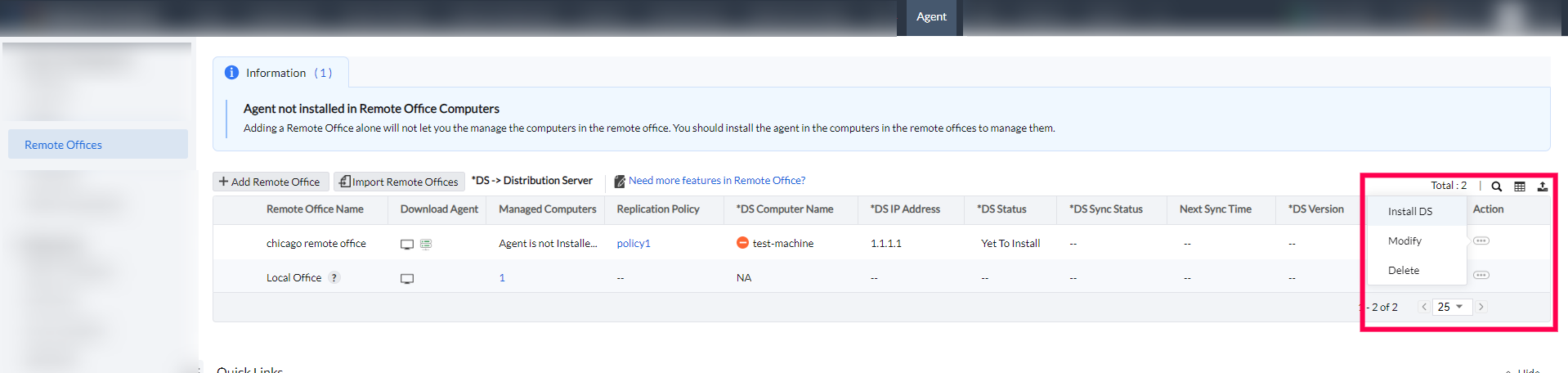
注意: 如果打算修改分发服务器(DS)详情,请确保遵守DS修改文档中的指南。
结论
通过遵循这些步骤,您可以成功设置和管理远程办公室,确保正确同步、安全通信和简化的操作系统部署。每个设置在维护远程地点网络的效率和安全性中起着关键作用。




