Dock 设置
Dock 配置允许 IT 管理员自定义 Mac 设备上 Dock 的外观和行为。使用 Endpoint Central 的 Dock 配置,管理员可以通过固定必要的应用程序、移除不必要的项目以及控制 Dock 中的布局偏好,标准化端点的用户体验。这有助于确保所有端点的一致性。
目录
配置 Dock 设置的步骤
按照以下步骤配置 Dock 配置:
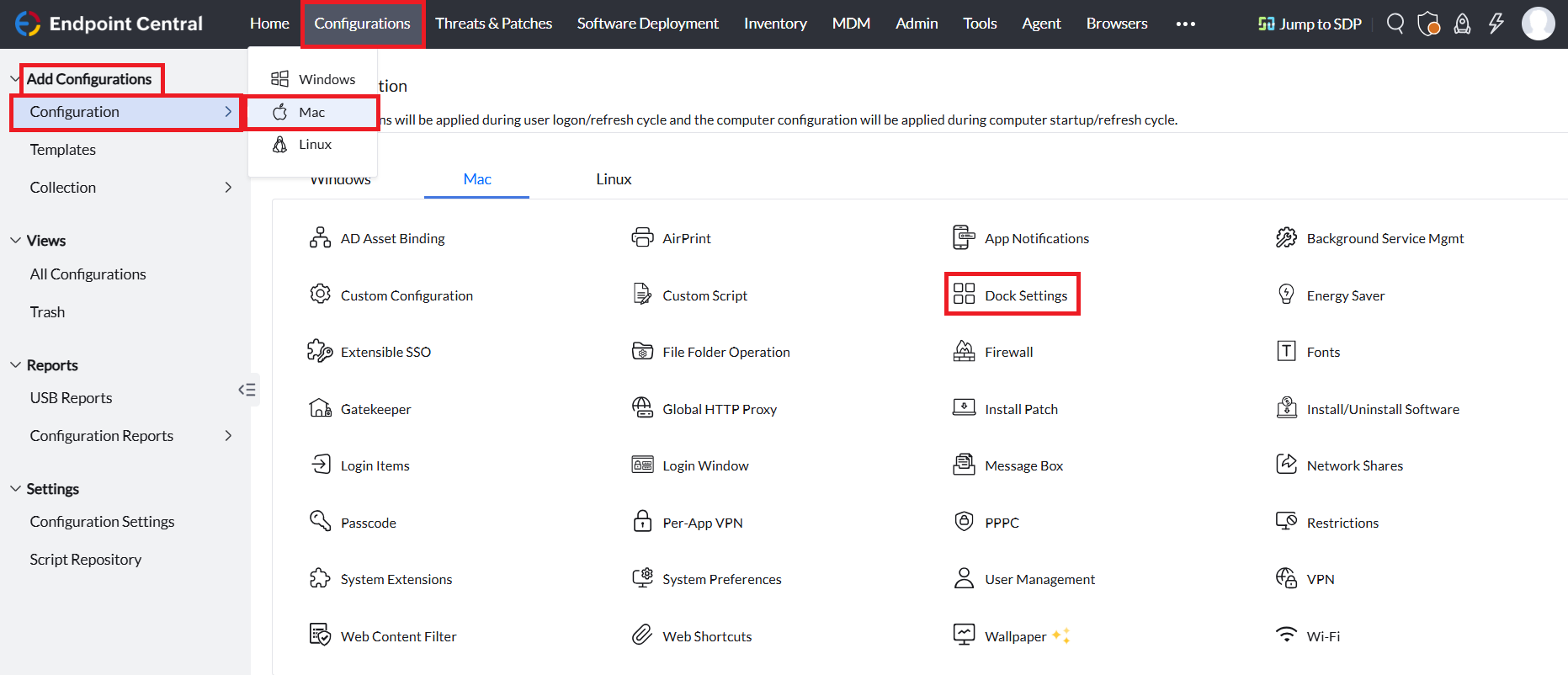
在 Endpoint Central 控制台中,导航至 配置 标签 > 添加配置 > 配置 > Mac > Dock 设置。
配置命名

提供 名称 和 描述 用于配置。
定义配置
添加 Dock 项目
要添加 Dock 项目,请按照以下步骤操作:
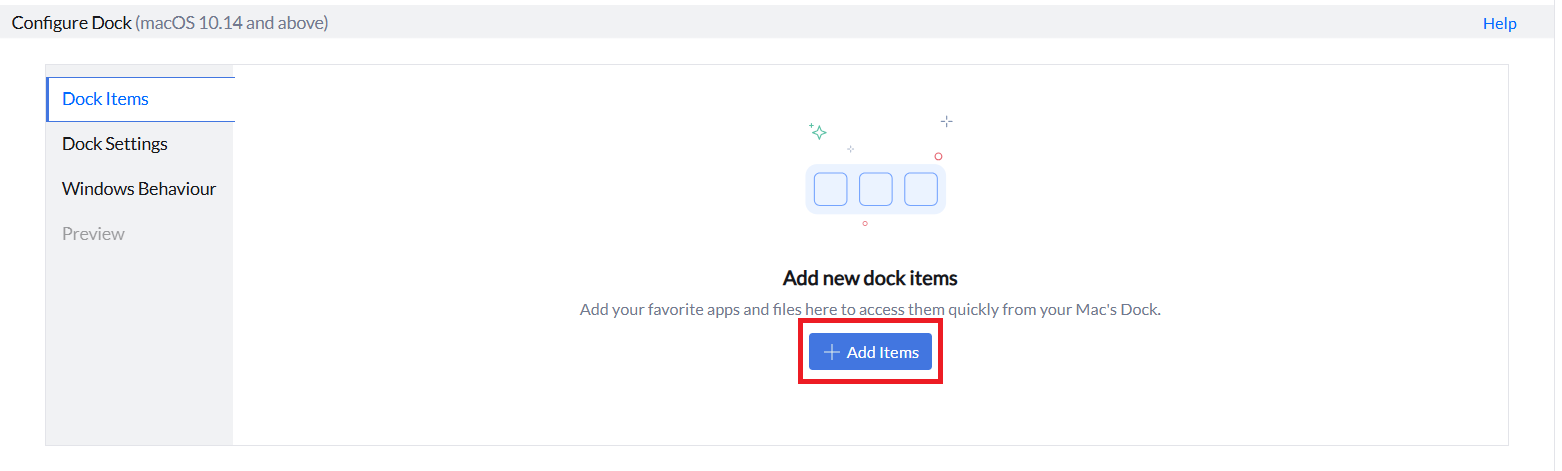
- 要添加 Dock 项目,点击 添加项目。您可以向 Dock 添加应用程序、文件、文件夹和网页快捷方式。
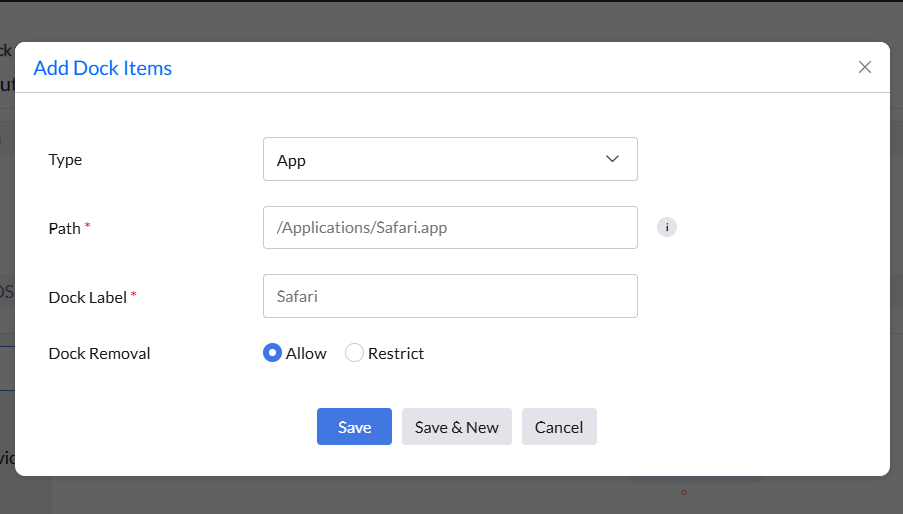
- 在 类型 字段中,根据需求从下拉菜单中选择要添加的 Dock 项目,类型包括 应用, 文件, 文件夹, 网页快捷方式
在 路径 字段中,提供要添加的 Dock 项目的路径:
对于文件、应用程序和网页快捷方式,请指定其 绝对路径 (从根目录开始)。
例如:/Applications/Safari.app
对于文件夹,请指定相对路径 (从主目录开始)或绝对路径。 ~/Documents/Project
例如:注意:
网页快捷方式请提供 .webloc 格式的路径。例如:/Documents/ManageEngine.webloc 在
- Dock 标签 字段中提供 Dock 项目的标签。 您可以允许或限制终端用户移除 Dock 项目。如要允许终端用户移除已配置的 Dock 项目,在 Dock 移除字段中选择
- 允许 选项。如要限制终端用户移除已配置的 Dock 项目,选择 限制 选项。 点击
- 保存 以添加 Dock 项目。 保存并新建
- 保存 以保存已配置的 Dock 项目并继续添加另一个项目。 取消
- 保存 以放弃当前 Dock 项目配置。 可根据需求重新排序已配置的 Dock 项目以显示在 Dock 中。添加 Dock 项目后,您可以通过拖动表格中给出的 Dock 项目根据需求重新排序。
重新排序 Dock 项目
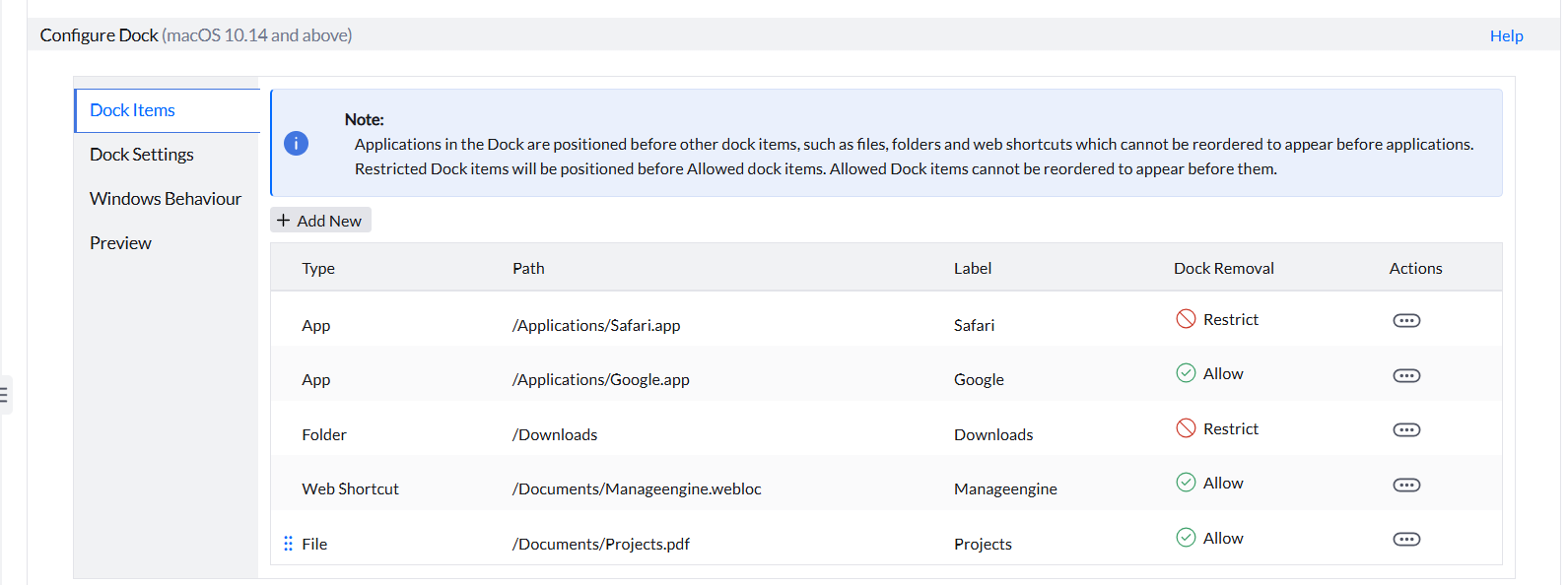
Dock 中的应用程序位于文件、文件夹及网页快捷方式等其他 Dock 项目前,因此其他项目无法重新排序至应用程序之前显示。
受限制的 Dock 项目位于允许的 Dock 项目前,因此允许的 Dock 项目无法重新排序至受限制的项目前显示。受限制和允许的 Dock 项目之间允许各自内部重新排序。
要修改已添加的 Dock 项目,请按照以下步骤操作:
修改 Dock 项目
点击 Dock 项目
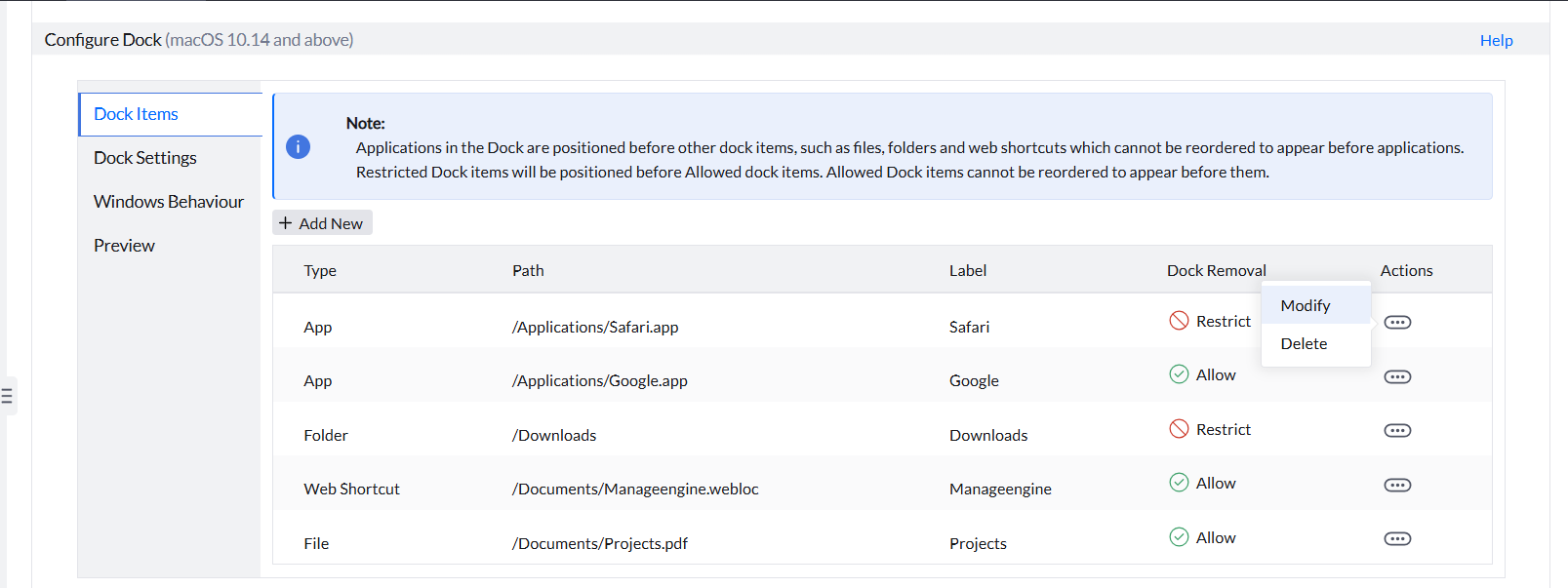
- 操作 列中的三点图标,选择 修改 进行必要更改后:.
- 保存 Dock 项目。
- 保存 以添加 Dock 项目。 保存并新建 Dock 项目。
- 保存 以保存已配置的 Dock 项目并继续添加另一个项目。 要删除已添加的 Dock 项目,请按照以下步骤操作:
删除 Dock 项目
点击要删除的 Dock 项目所在的
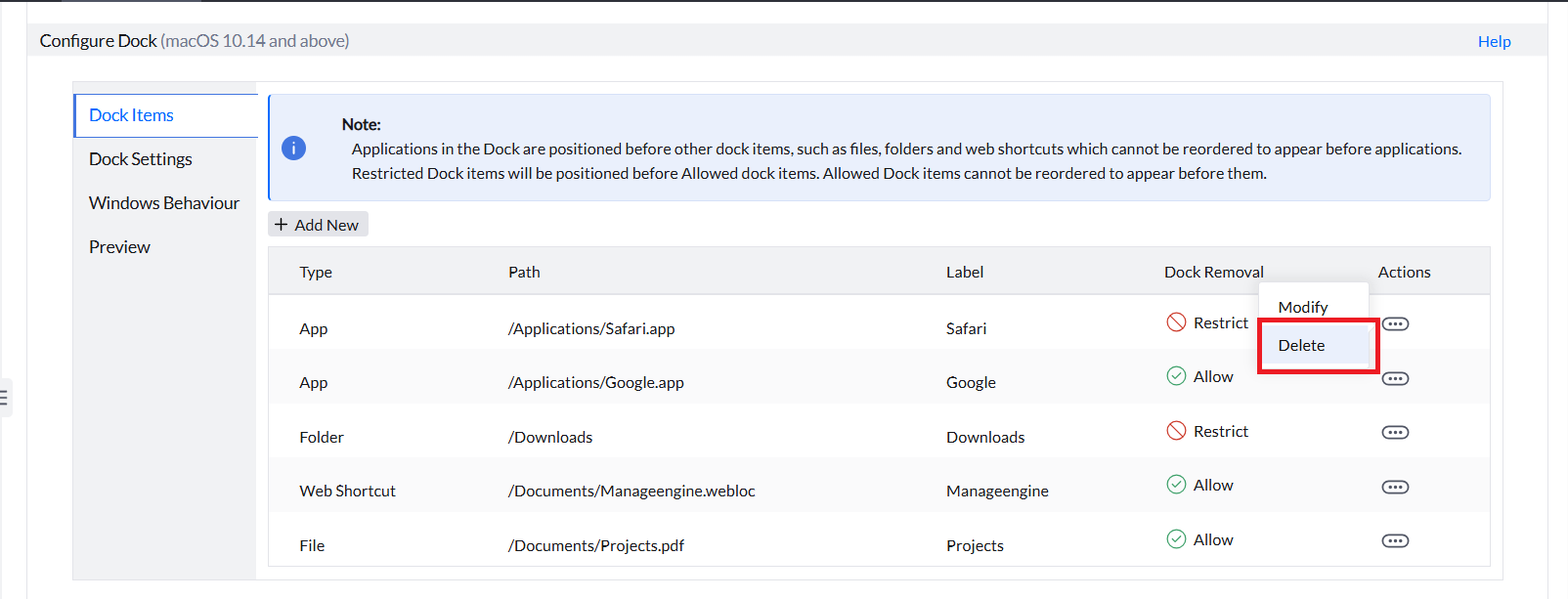
- 操作 列中的三点图标,选择 操作 列的三点图标,选择.
- 删除 删除 Dock 项目前会弹出确认窗口。点击 是 以继续删除 Dock 项目。点击 否
配置 Dock 设置
则取消删除操作。
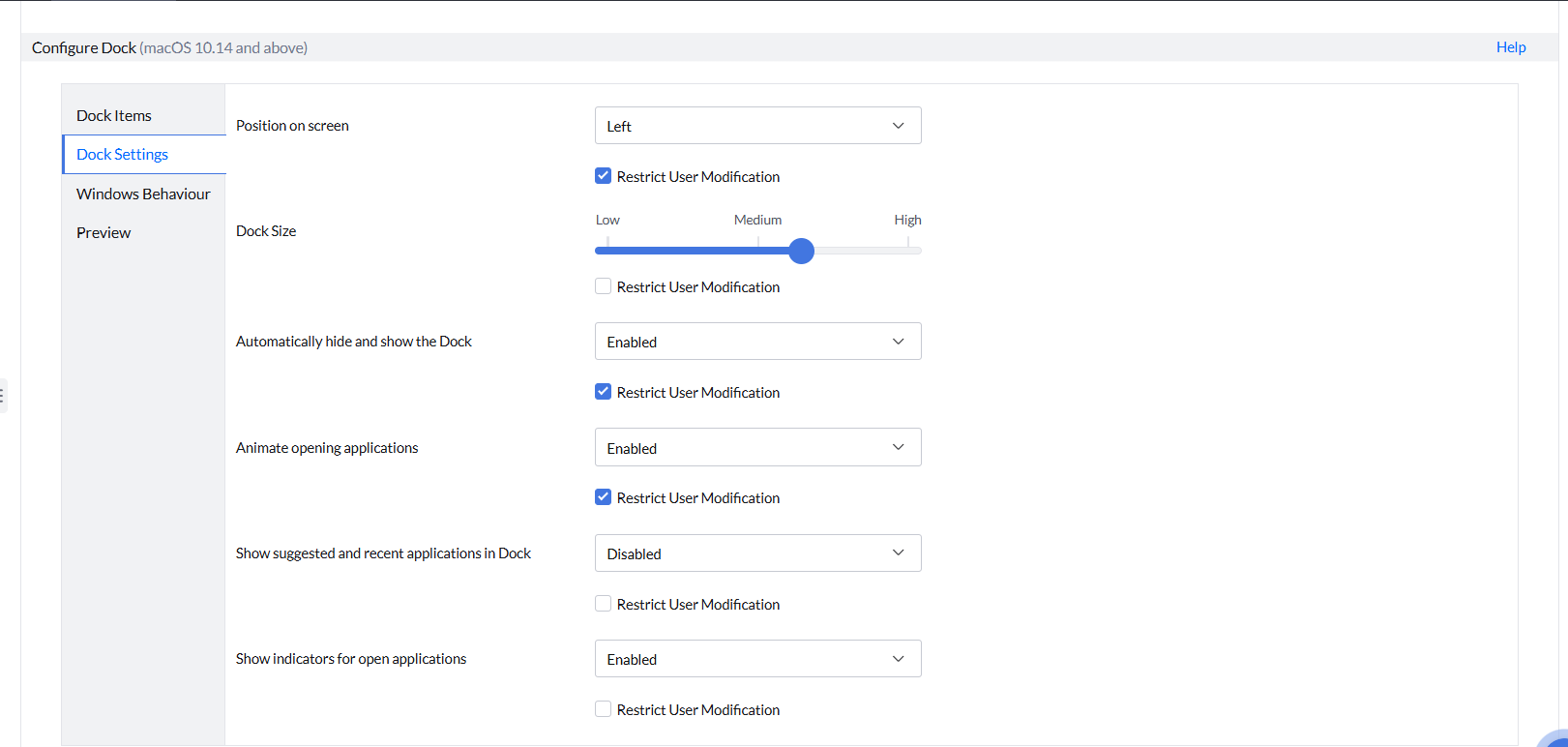
- 要自定义 Dock,请按照以下步骤操作: 要自定义 Dock 在屏幕上的位置,在, 屏幕上的位置 字段中从下拉菜单选择 底部 左侧 或 右侧 。如果要限制终端用户修改 Dock 位置,请勾选 限制用户修改
- 复选框。 要自定义 Dock 大小,使用 Dock 大小 。如果要限制终端用户修改 Dock 位置,请勾选 限制用户修改
- 字段中的滑块根据需求调整 Dock。如果要限制终端用户修改 Dock 大小,请勾选 您可以启用或禁用 Dock 在未使用时自动隐藏,并在使用时显示。在 自动隐藏和显示 Dock 字段中,根据需求从下拉菜单选择 字段中从下拉菜单选择 启用 禁用 。如果要限制终端用户修改 Dock 位置,请勾选 限制用户修改
- 选项。如果要限制终端用户修改 Dock 自动隐藏与显示设置,选择 您可以启用或禁用应用程序从 Dock 打开时的动画效果。在 自动隐藏和显示 Dock 字段中,根据需求从下拉菜单选择 字段中从下拉菜单选择 启用 打开应用程序动画 。如果要限制终端用户修改 Dock 位置,请勾选 限制用户修改
- 字段中,根据需求从下拉菜单选择相应选项。如果要限制终端用户修改应用程序打开动画,选择 您可以启用或禁用在 Dock 中显示建议和最近使用的应用程序。在 自动隐藏和显示 Dock 字段中,根据需求从下拉菜单选择 字段中从下拉菜单选择 启用 在 Dock 中显示建议和最近使用的应用程序 。如果要限制终端用户修改 Dock 位置,请勾选 限制用户修改
- 字段中,根据需求从下拉菜单选择相应选项。如果要限制终端用户修改此设置,选择 您可以启用或禁用 Dock 中打开应用程序的指示器显示。在 自动隐藏和显示 Dock 字段中,根据需求从下拉菜单选择 字段中从下拉菜单选择 启用 显示打开应用程序指示器 。如果要限制终端用户修改 Dock 位置,请勾选 限制用户修改
字段中,根据需求从下拉菜单选择相应选项。如果要限制终端用户修改打开应用程序指示器,选择
配置窗口行为
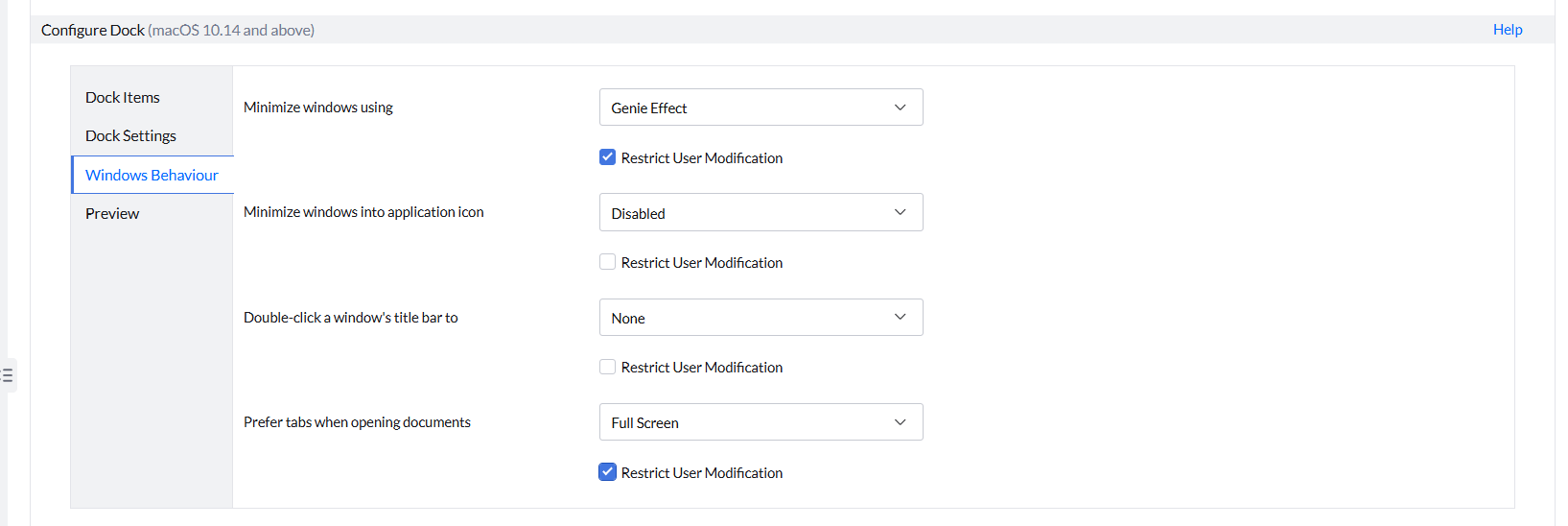
- 要自定义窗口行为,请按照以下步骤操作: 您可以自定义最小化窗口时使用的视觉效果。在 自动隐藏和显示 Dock 使用 精灵效果 进行最小化 字段中,从下拉菜单选择精灵效果以应用此效果来最小化窗口。 。如果要限制终端用户修改 Dock 位置,请勾选 限制用户修改
- 缩放效果 如果想应用缩放效果来最小化窗口,选择此项。如果要限制终端用户修改最小化窗口时的视觉效果,选择 自动隐藏和显示 Dock 字段中,根据需求从下拉菜单选择 字段中从下拉菜单选择 启用 您可以启用或禁用将应用窗口最小化到应用图标的功能。在 。如果要限制终端用户修改 Dock 位置,请勾选 限制用户修改
- 最小化到应用图标 字段中,根据需求从下拉菜单选择相应选项。如果要限制终端用户修改此设置,选择 自动隐藏和显示 Dock 您可以自定义双击窗口标题栏时的操作。在 双击窗口标题栏执行 字段中,从下拉菜单选择 最小化 以使应用窗口双击标题栏时最小化到 Dock。 放大 。如果要限制终端用户修改 Dock 位置,请勾选 限制用户修改
- 以使窗口双击标题栏时放大。 无 若不希望双击标题栏时有任何操作,选择此项。如果要限制终端用户修改双击标题栏的操作,选择 您可以设置在打开文档时优先使用标签页而非新窗口。此设置仅适用于 macOS 默认 PDF 查看器 Preview。 优先使用标签打开文档 字段中,选择 全屏 选项以在新标签中全屏打开文档。 始终
选项以始终在新标签中打开文档。
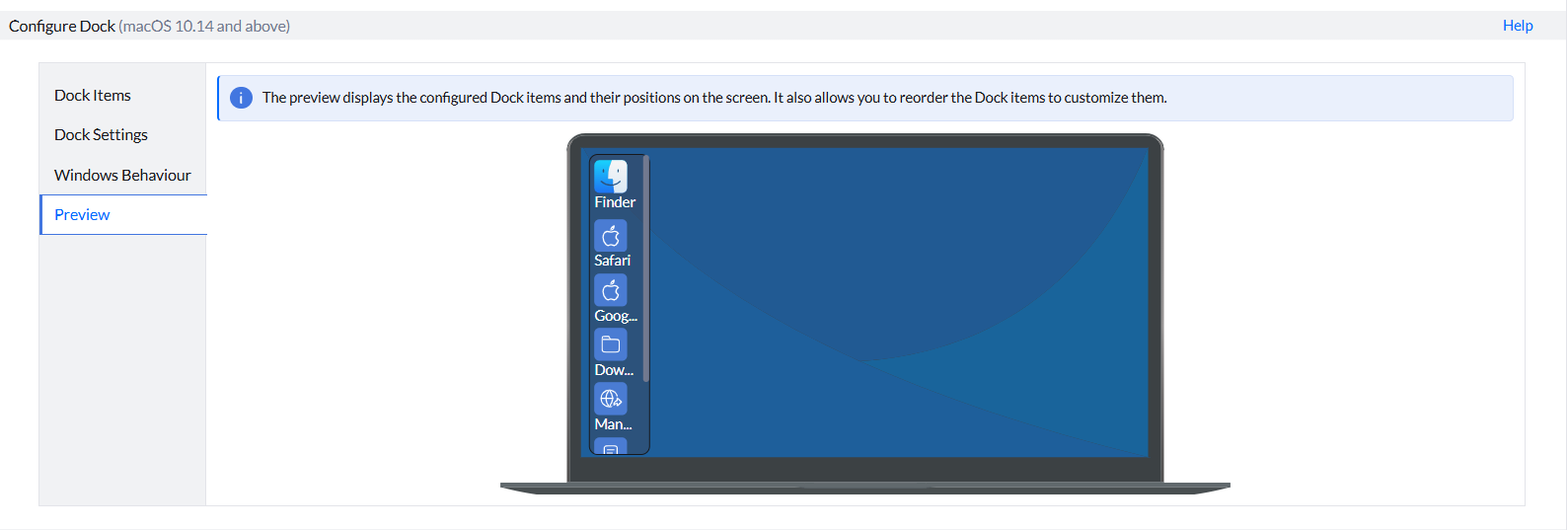
在 预览 部分,您可以预览已配置的 Dock 项目及其在屏幕上的位置。您还可以拖动并重新排序 Dock 项目,以根据您的需求自定义 Dock。

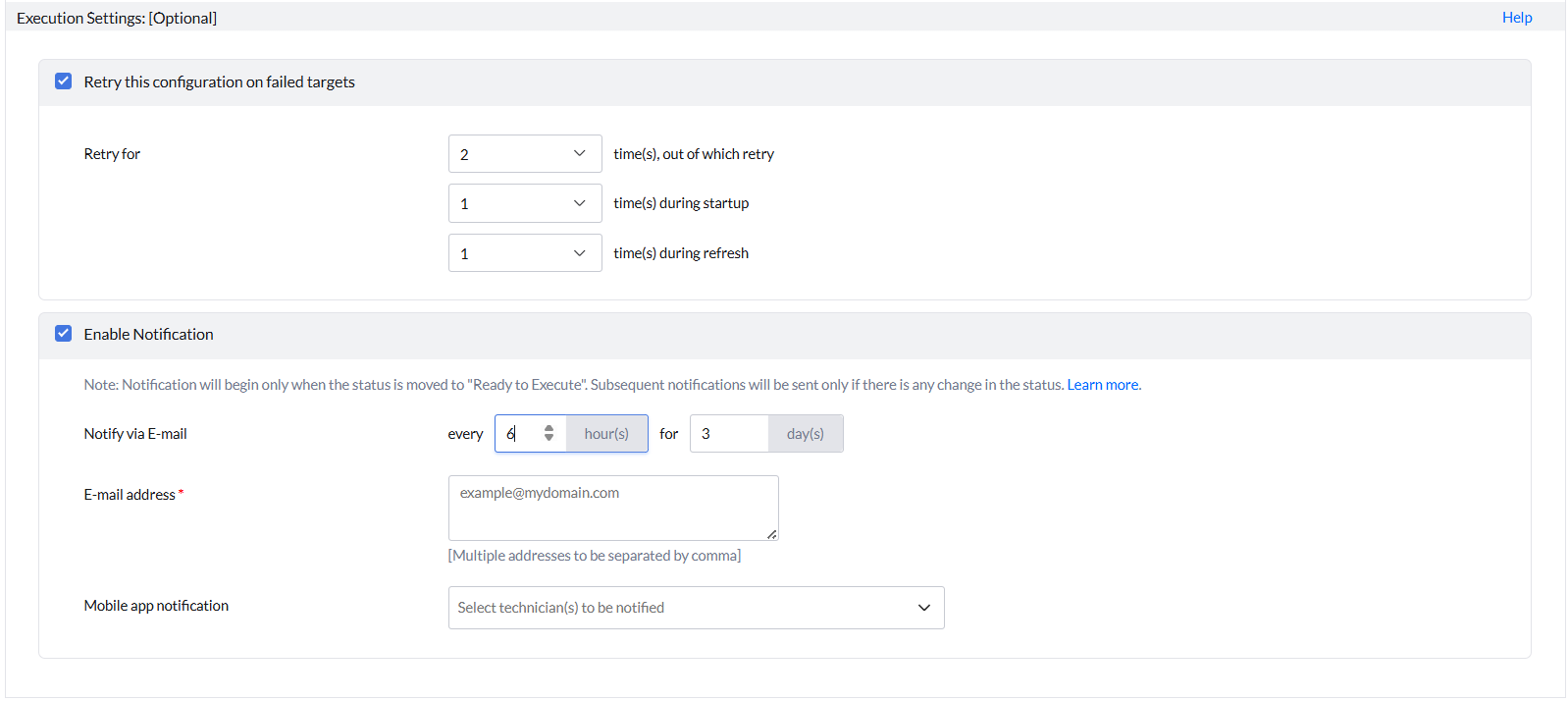
部署配置
选择 部署 在 90 分钟刷新周期或系统启动期间部署 Dock 设置配置。
选择 立即部署 立即将 Dock 设置配置部署到目标计算机。
保存配置
创建的 Dock 设置配置可以保存为,
- 草稿:创建的 Dock 设置可以保存为草稿,可根据您的需求稍后使用。
- 用户定义的模板:创建的 Dock 设置配置可以保存为模板,在向组织中新添加的计算机或用户部署某些企业软件时,可以重复使用该模板,而无需新建配置。有关用户定义模板的更多信息,请参阅此 链接 。
修改配置
创建的 Dock 设置配置可以根据您的需求进行修改。
按照以下步骤修改配置:
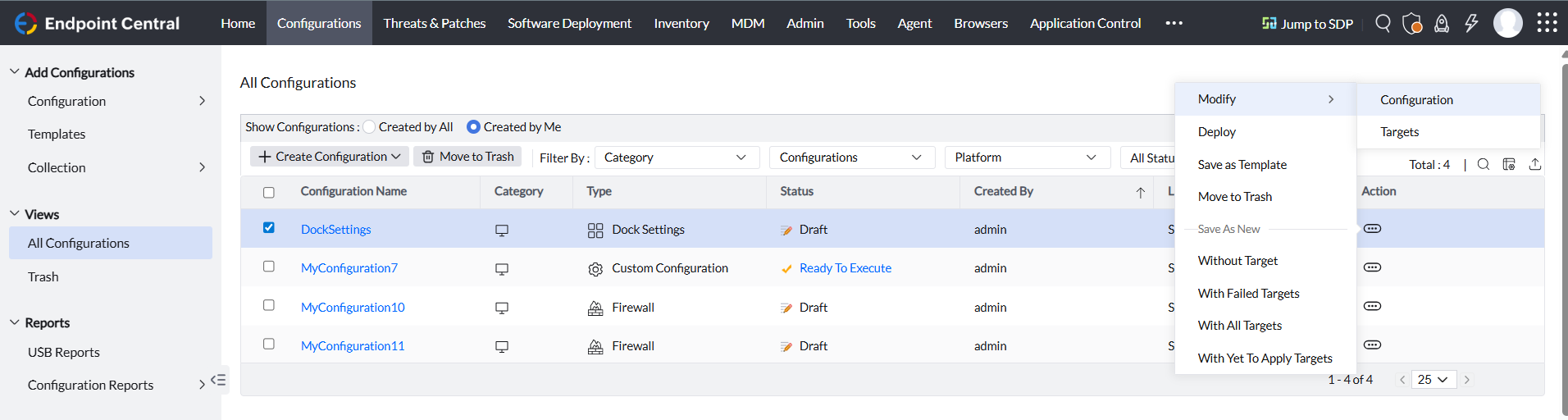
- 在 Endpoint Central 控制台中,导航至 配置 > 视图 > 所有配置
- 选择您想要修改的配置。
- 在操作列下,选择三个点图标,然后选择 修改 > 配置.
将配置移至垃圾箱
当配置不再需要,或者您需要在 macOS 设备中恢复配置时,创建的 Dock 设置配置可以被移至废纸篓。移至废纸篓后,配置将被还原,因为 Dock 设置配置是 MDM 配置文件支持的配置。
若要将配置移至废纸篓,请遵循以下步骤:
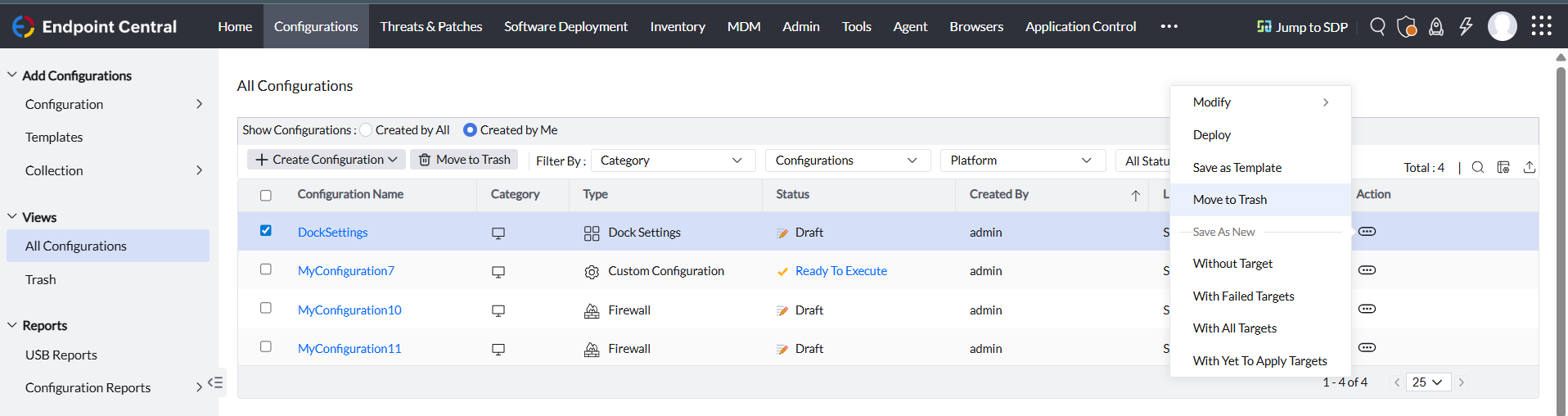
- 在 Endpoint Central 控制台中,导航至 配置 > 视图 > 所有配置
- 选择您想要移至废纸篓的 Dock 设置配置。
- 在操作列下,选择三个点图标,然后选择 移至废纸篓.
暂停和恢复配置
如果出于某些原因需要停止某些创建的 Dock 设置配置向目标计算机的部署,则可以暂停这些配置。
若要暂停配置,请执行以下步骤:
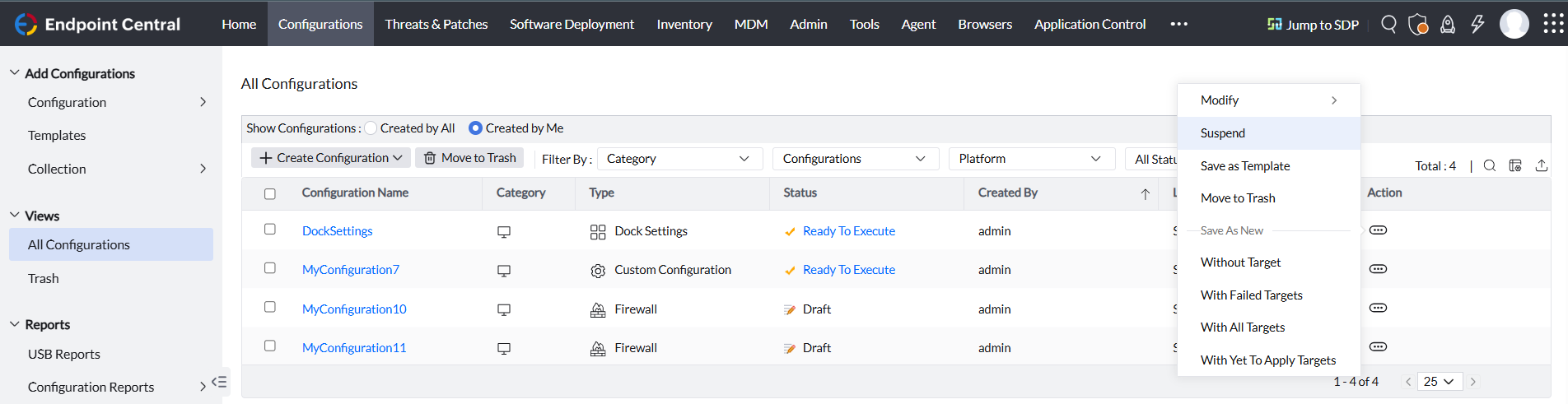
- 在 Endpoint Central 控制台中,导航至 配置 > 视图 > 所有配置
- 选择您要暂停的 Dock 设置配置。
- 在操作列下,选择三个点图标,然后选择 暂停.
您可以恢复暂停的 Dock 设置配置。若要恢复配置,请遵循以下步骤:
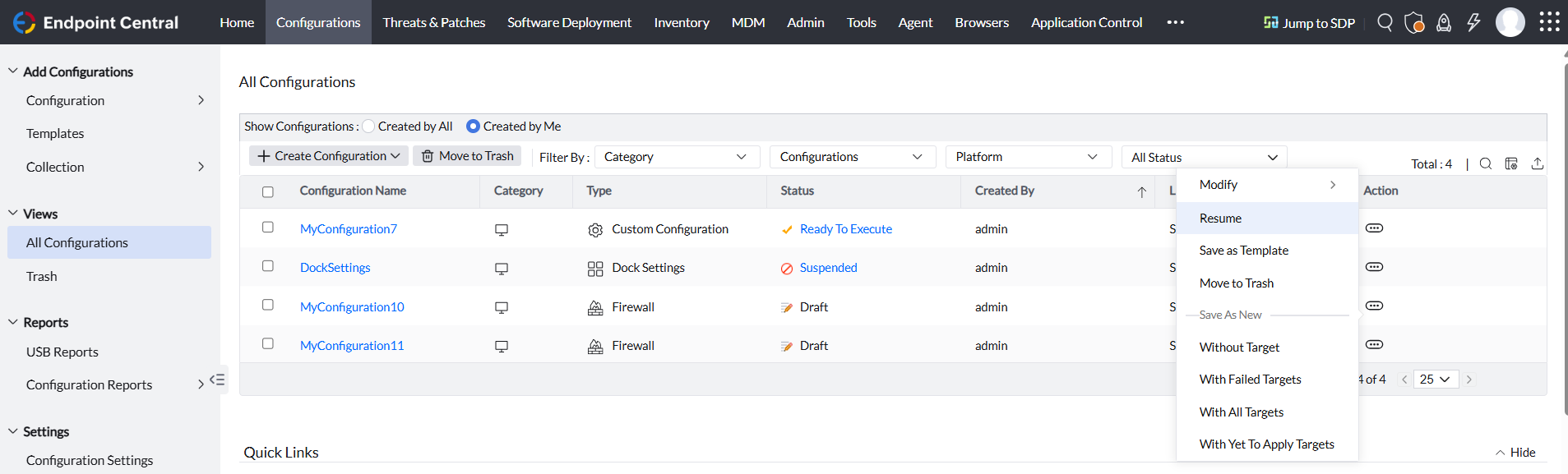
- 在 Endpoint Central 控制台中,导航至 配置 > 视图 > 所有配置.
- 选择您想要恢复的暂停的 Dock 设置配置。
- 在 操作 列下,选择三个点图标,然后选择 恢复.




