如何配置 Central Server 的 Azure SSO 的 SAML 认证设置?
在 Central Server 中
说明
本文将引导您完成在 Central Server 中为 Azure 配置 SAML 认证设置的步骤。
注意:如果 ACS URL 中的 FQDN 与 NAT 设置中提到的不同,则请转到 <Installation_directory>/Desktop Central server/conf/websettings.conf并在新的一行中输入 saml.fqdn.name=FQDN_Name。其中, FQDN_Name 代表您的 FQDN 名称。
例如:saml.fqdn.name=dc.com 。其中, dc.com 是 FQDN 名称。保存 websettings.conf 文件后,重启 Central Server服务器并重新配置 SAML 认证 设置。
安装步骤
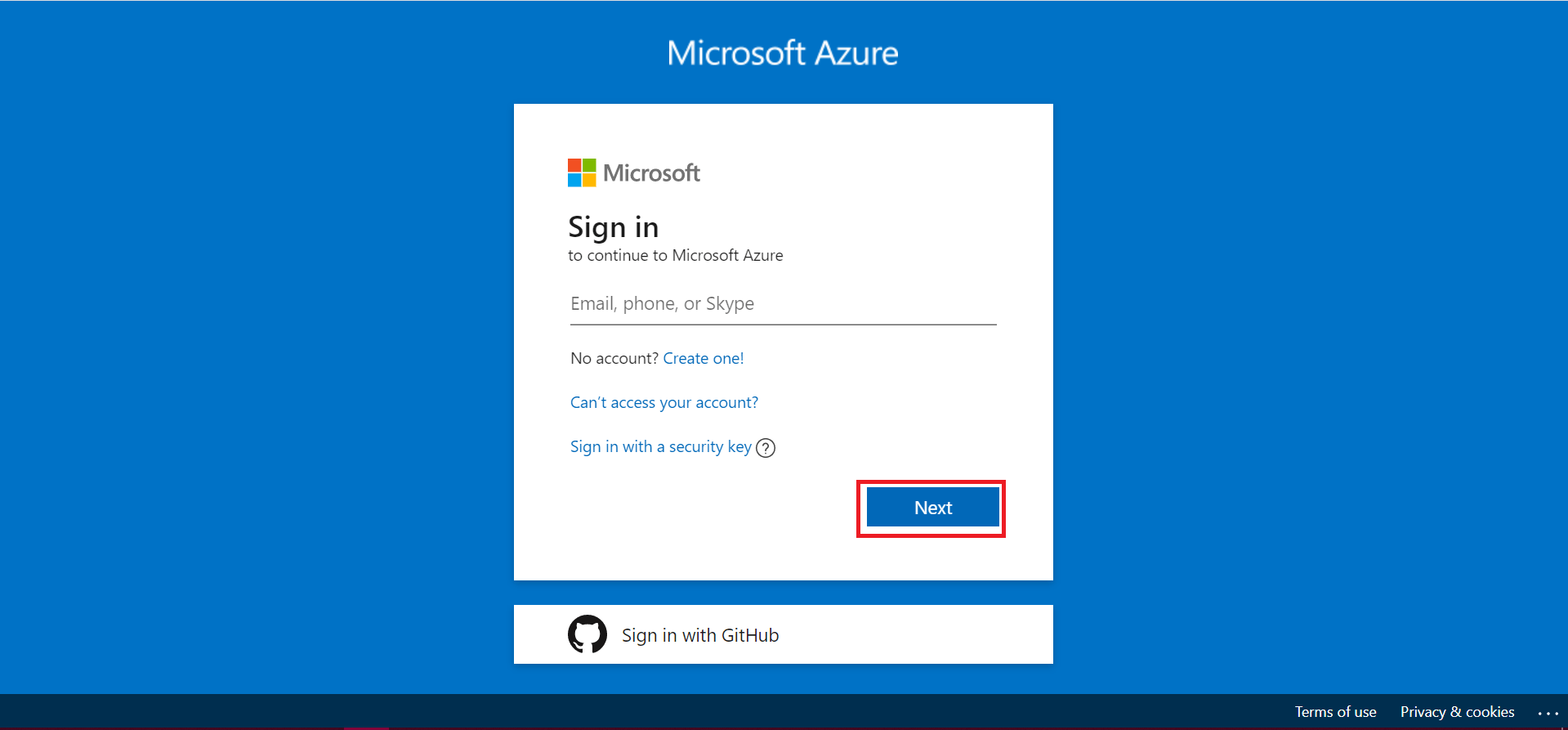
- 使用以下地址登录您的 Azure 账号: https://portal.azure.com 并输入您的电子邮件地址。之后,点击 下一步.
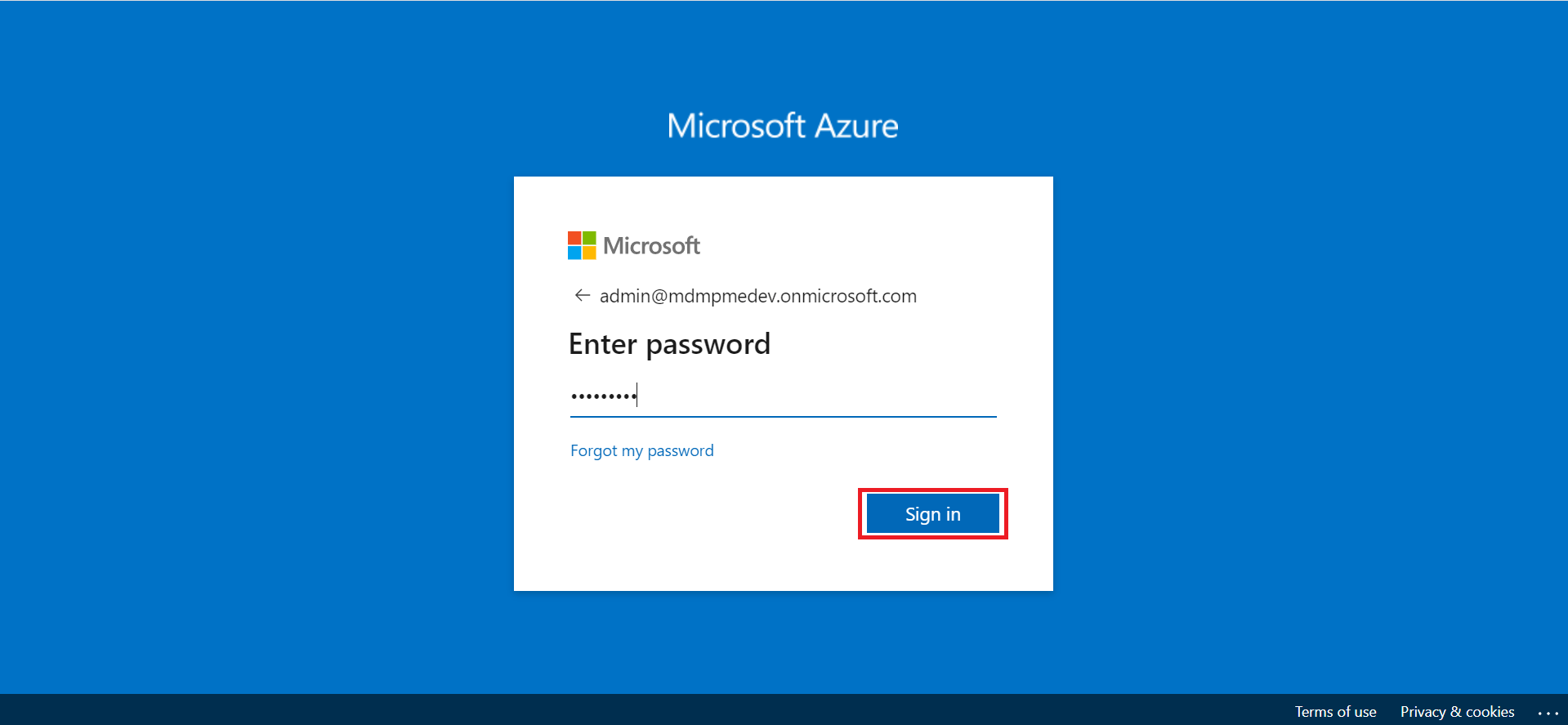
- 输入 密码 并点击 登录。
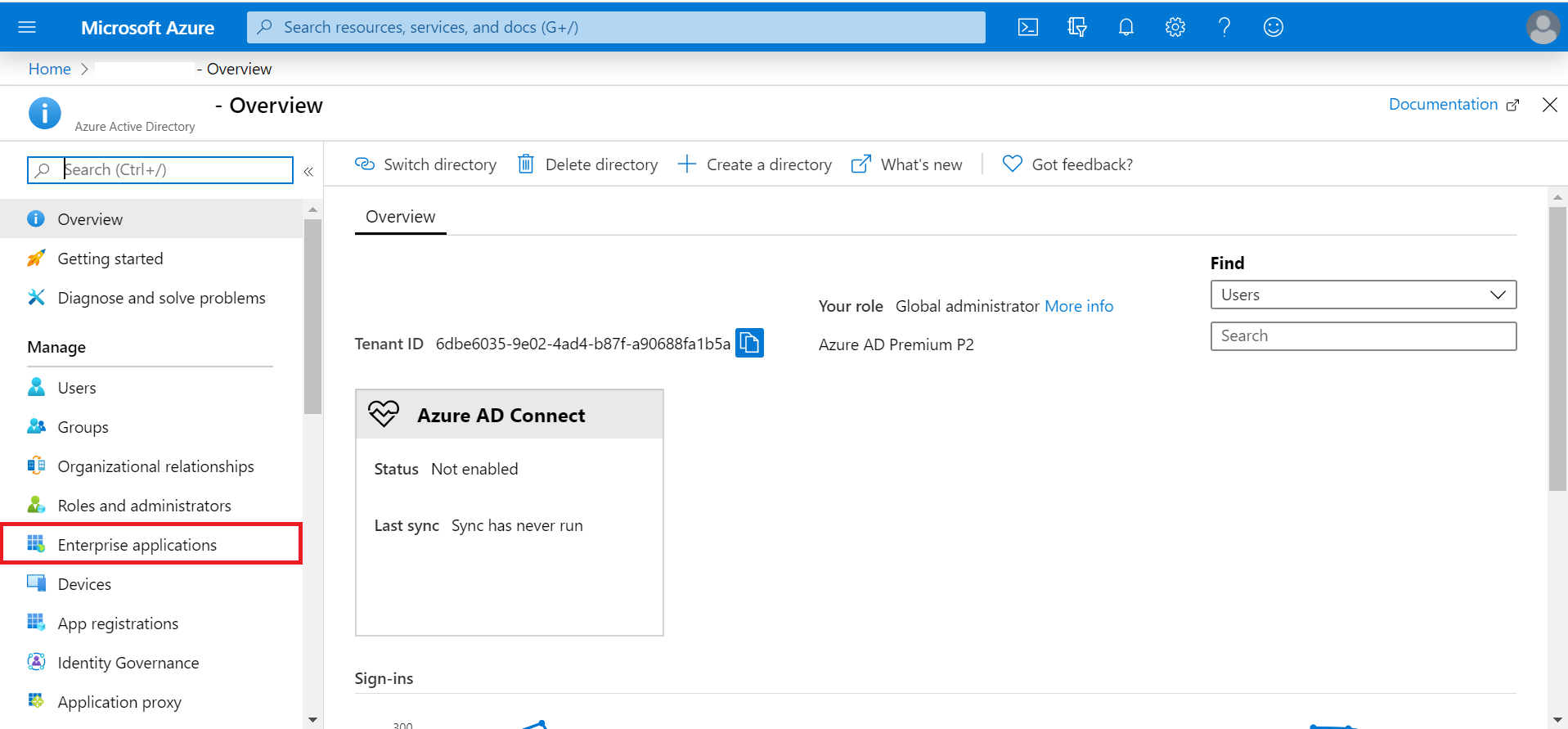
- 选择 企业应用程序.
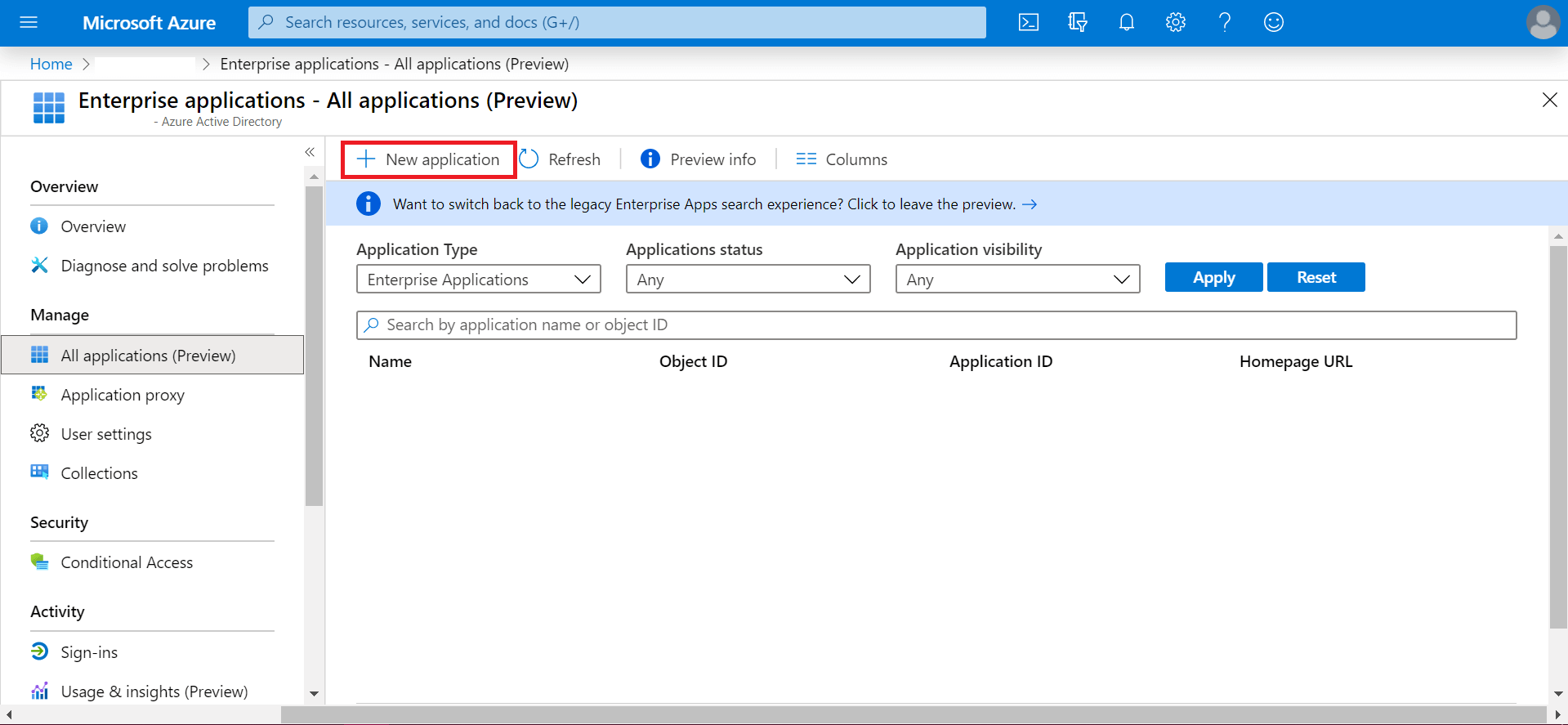
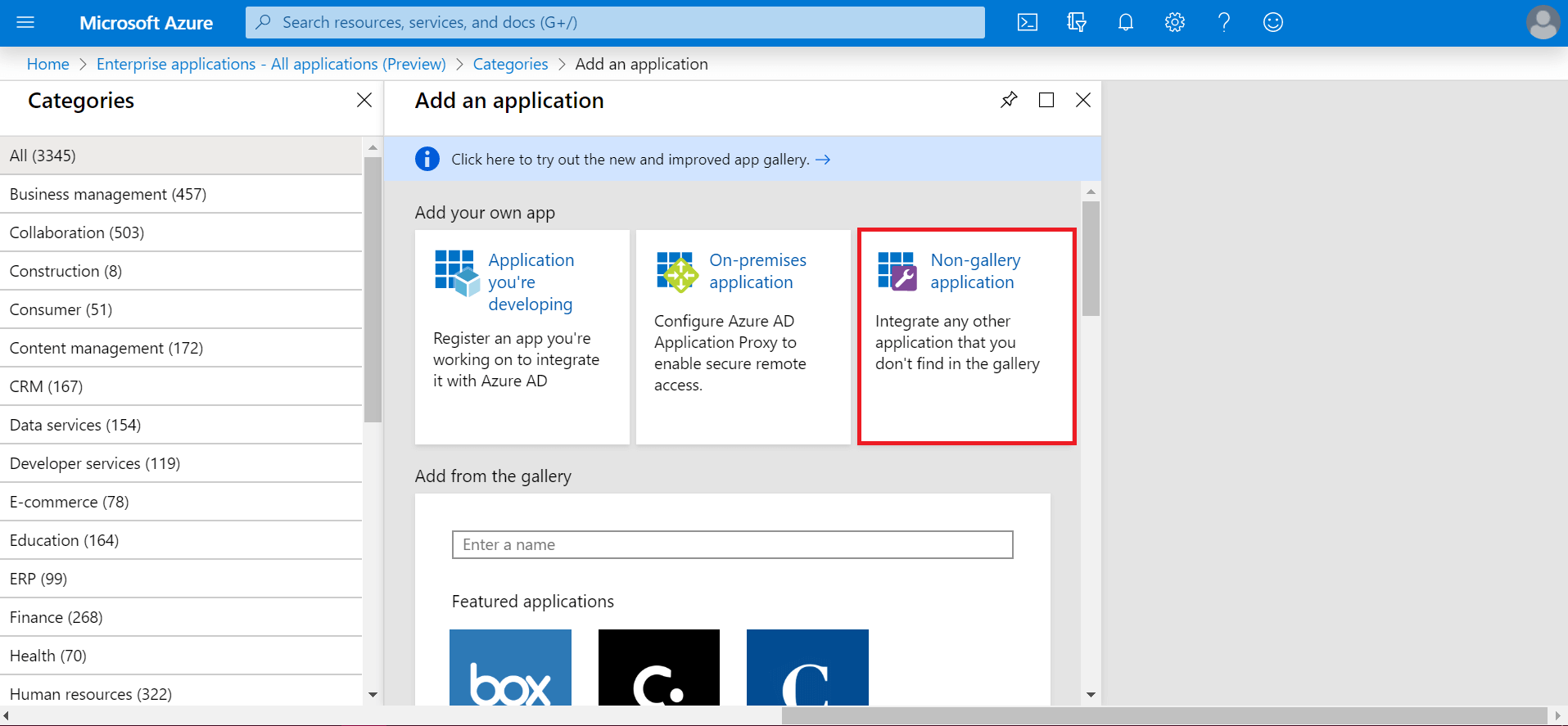
- 选择 新建应用程序.
- 在左侧,选择 + 创建您自己的应用程序.
- 选择 非画廊应用程序 在右侧。
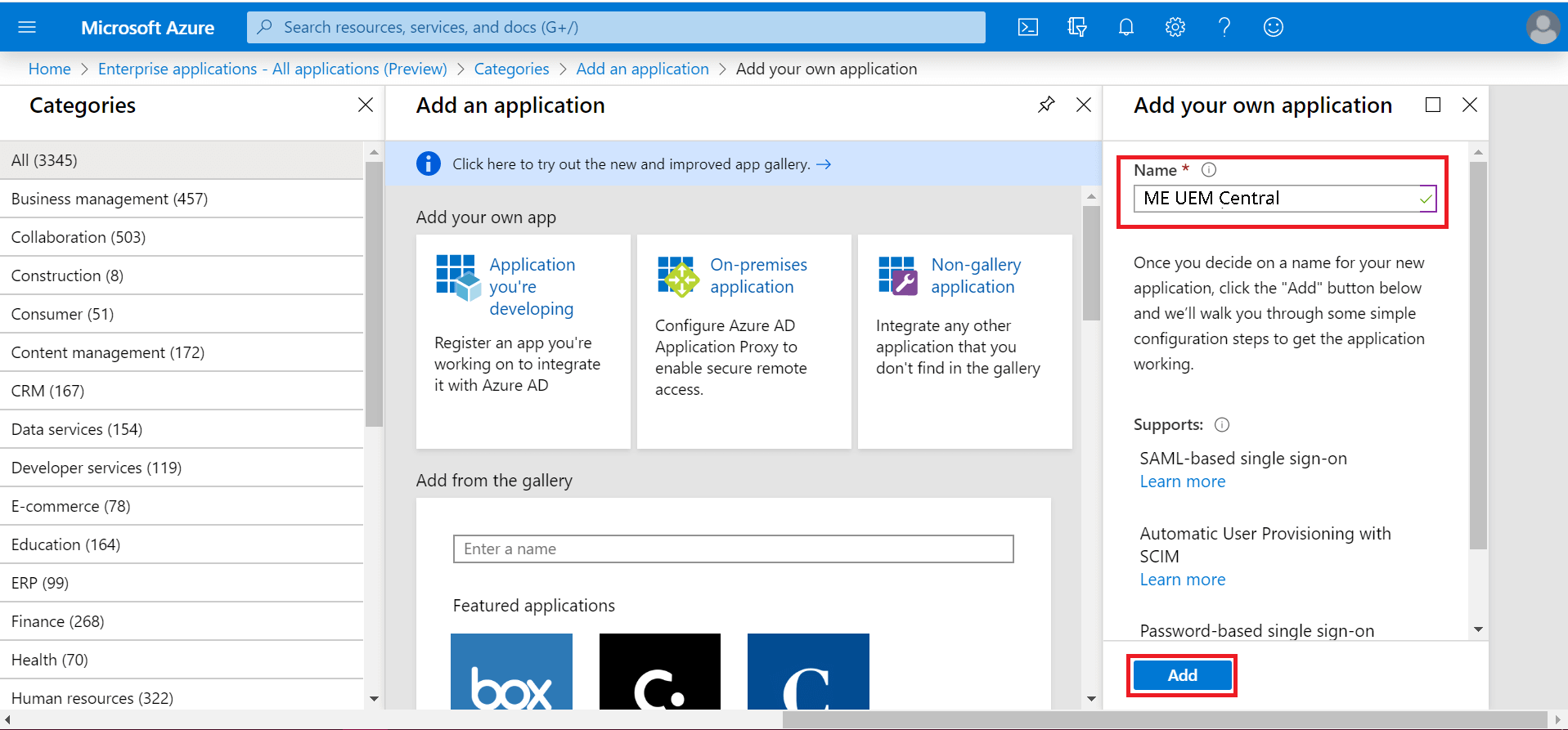
- 输入合适的应用名称并点击 创建.
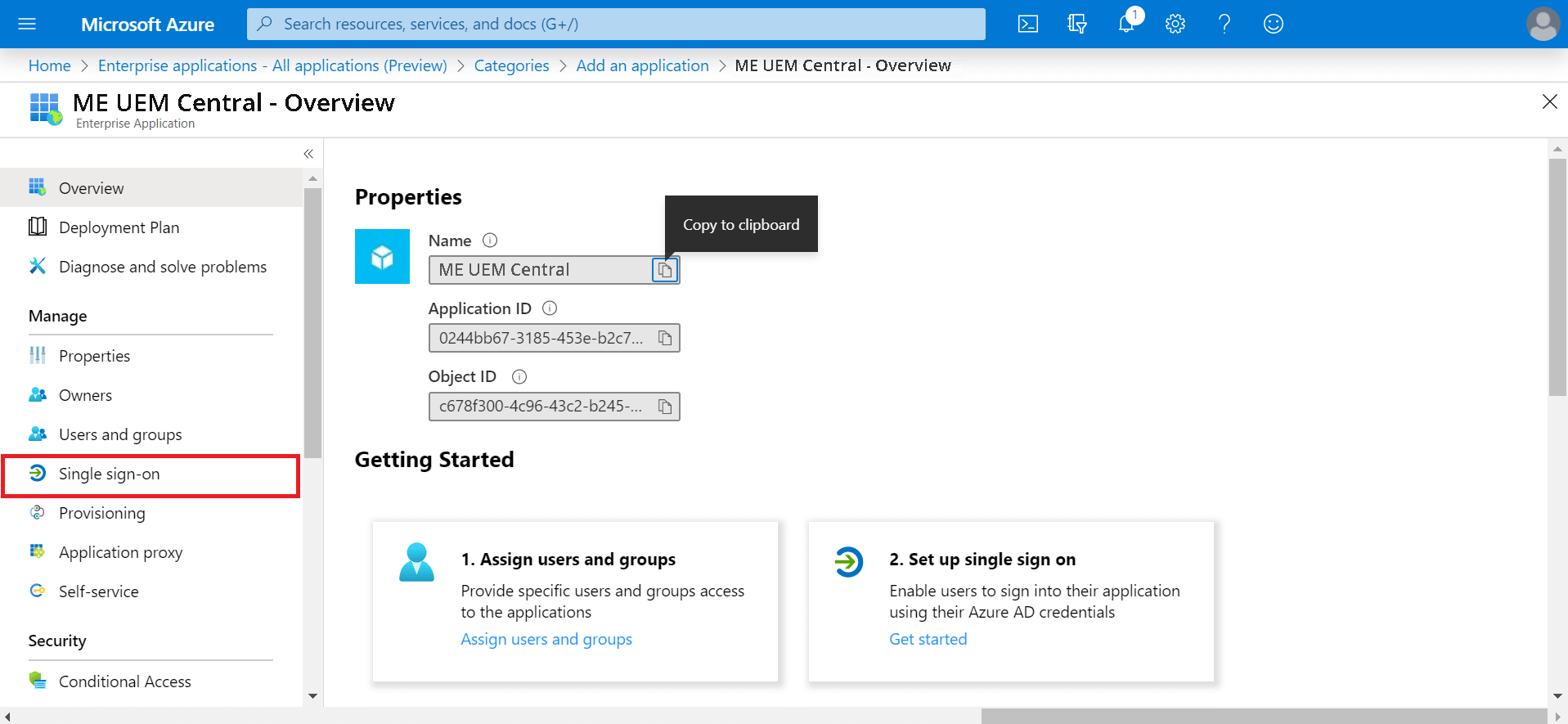
- 在左侧菜单中点击 单点登录.
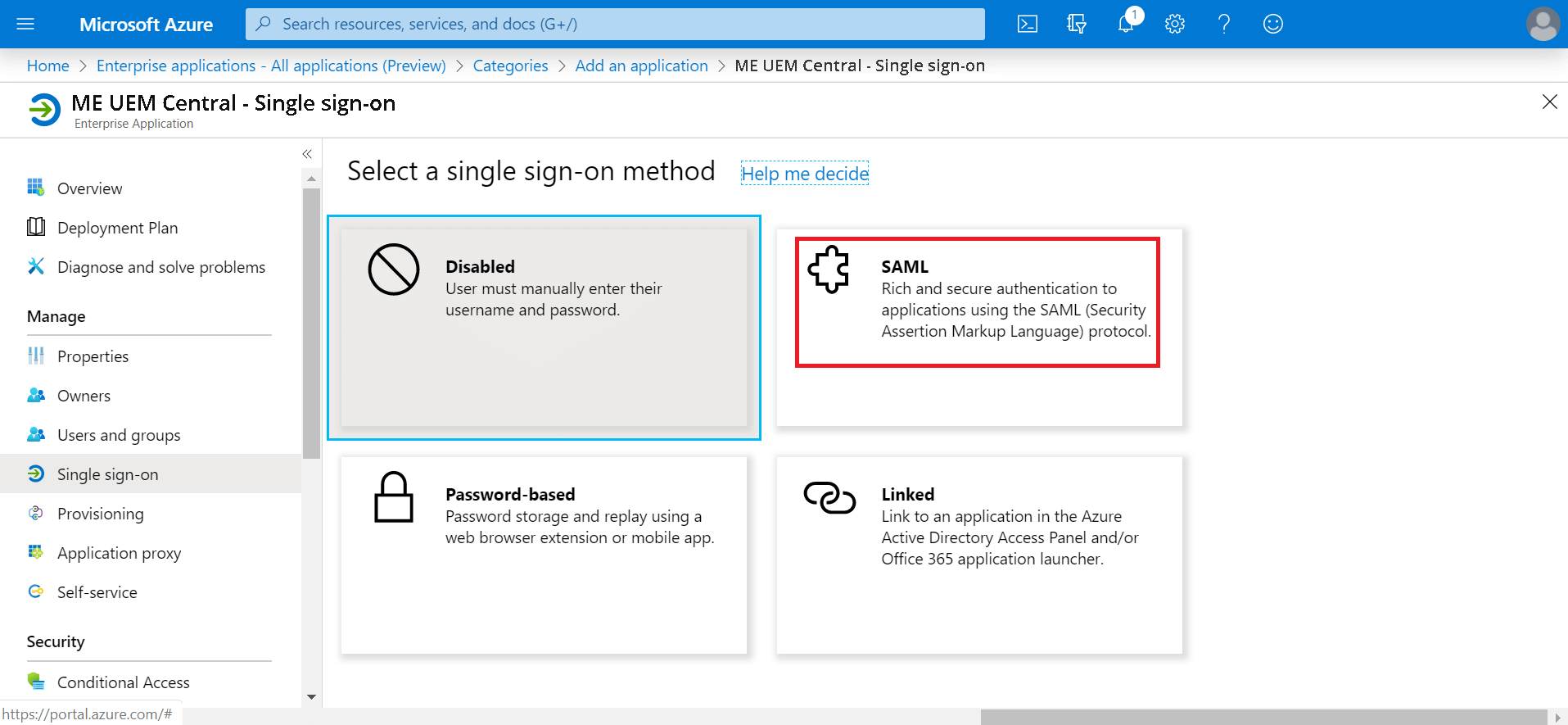
- 选择 SAML.
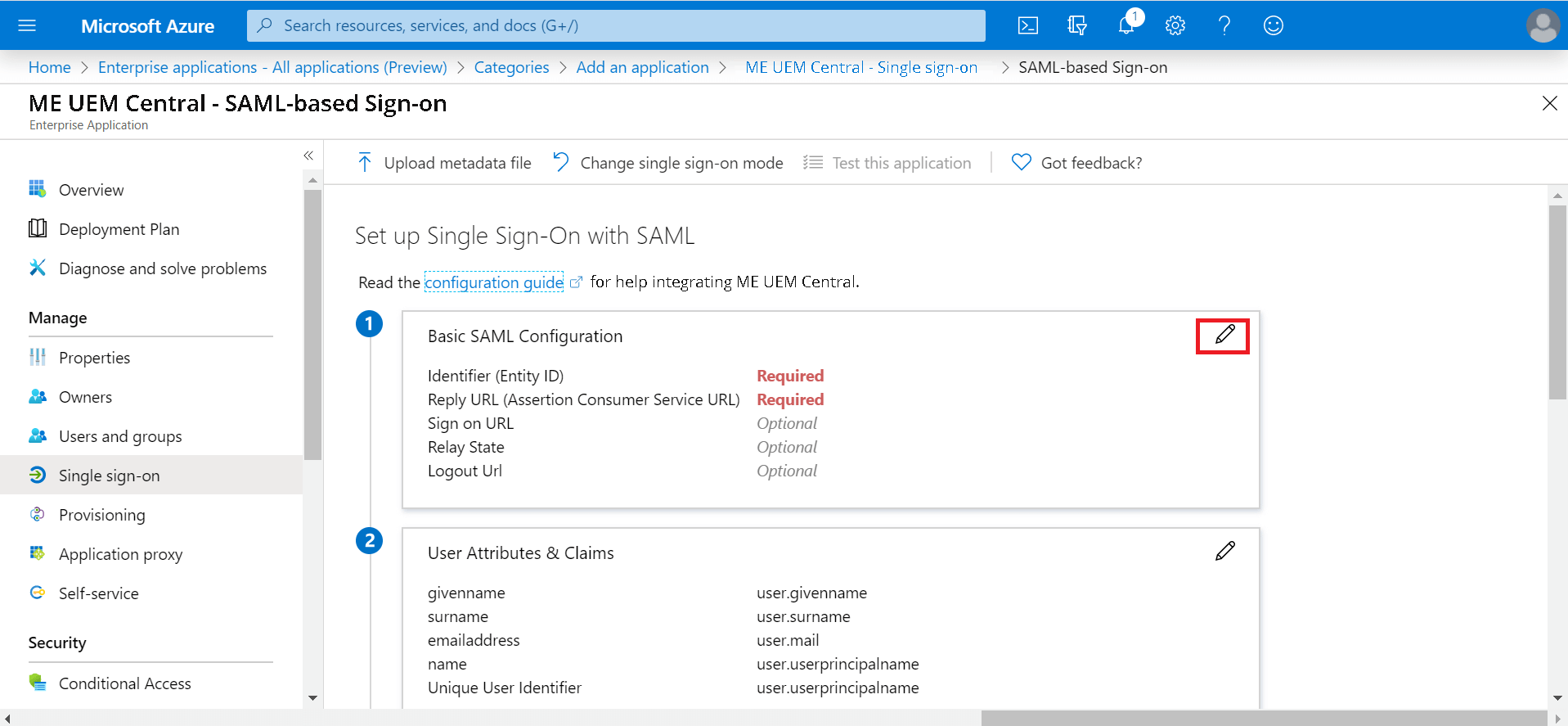
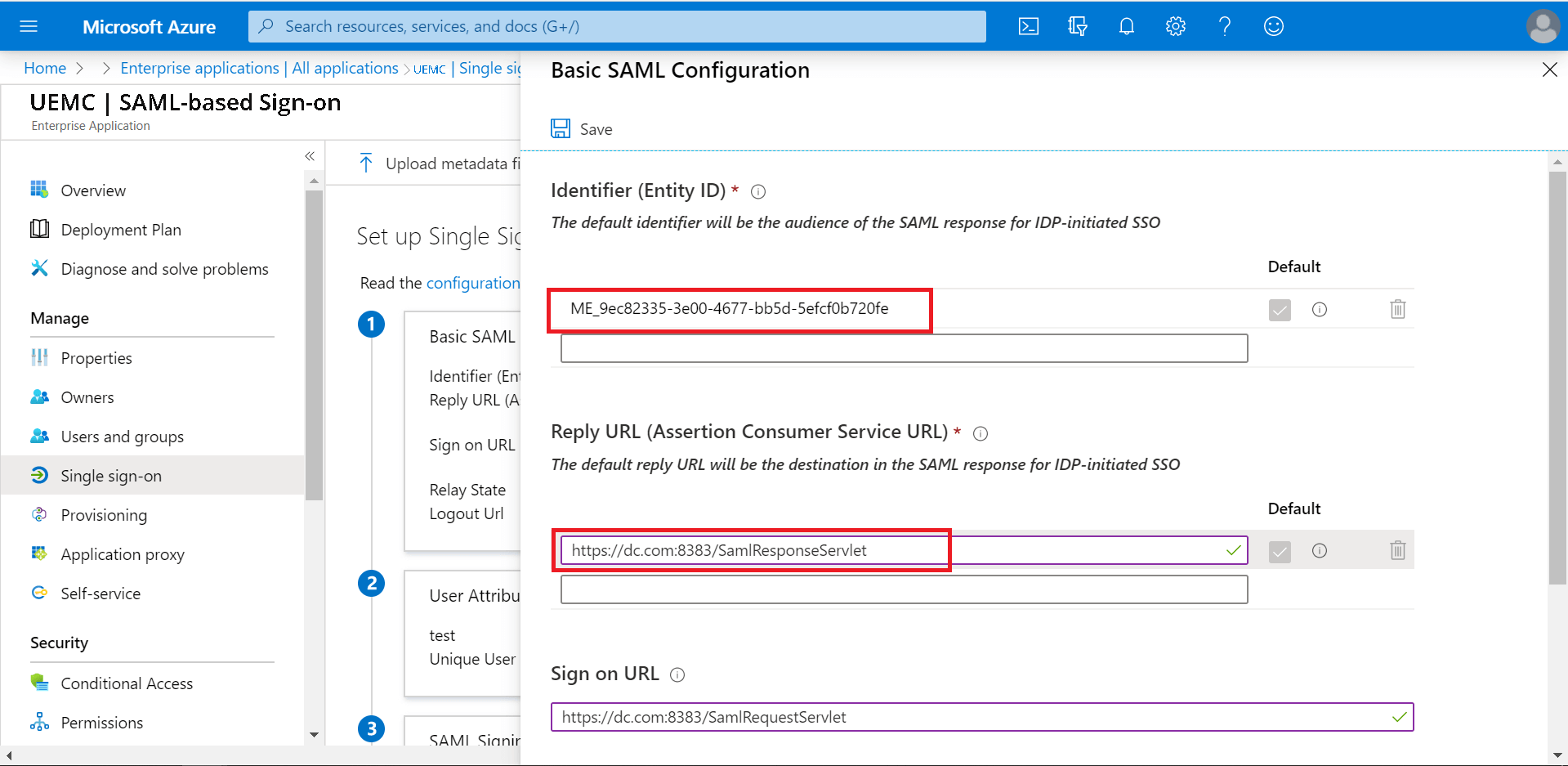
- 在 基本 SAML 配置中,选择编辑选项(铅笔图标)。
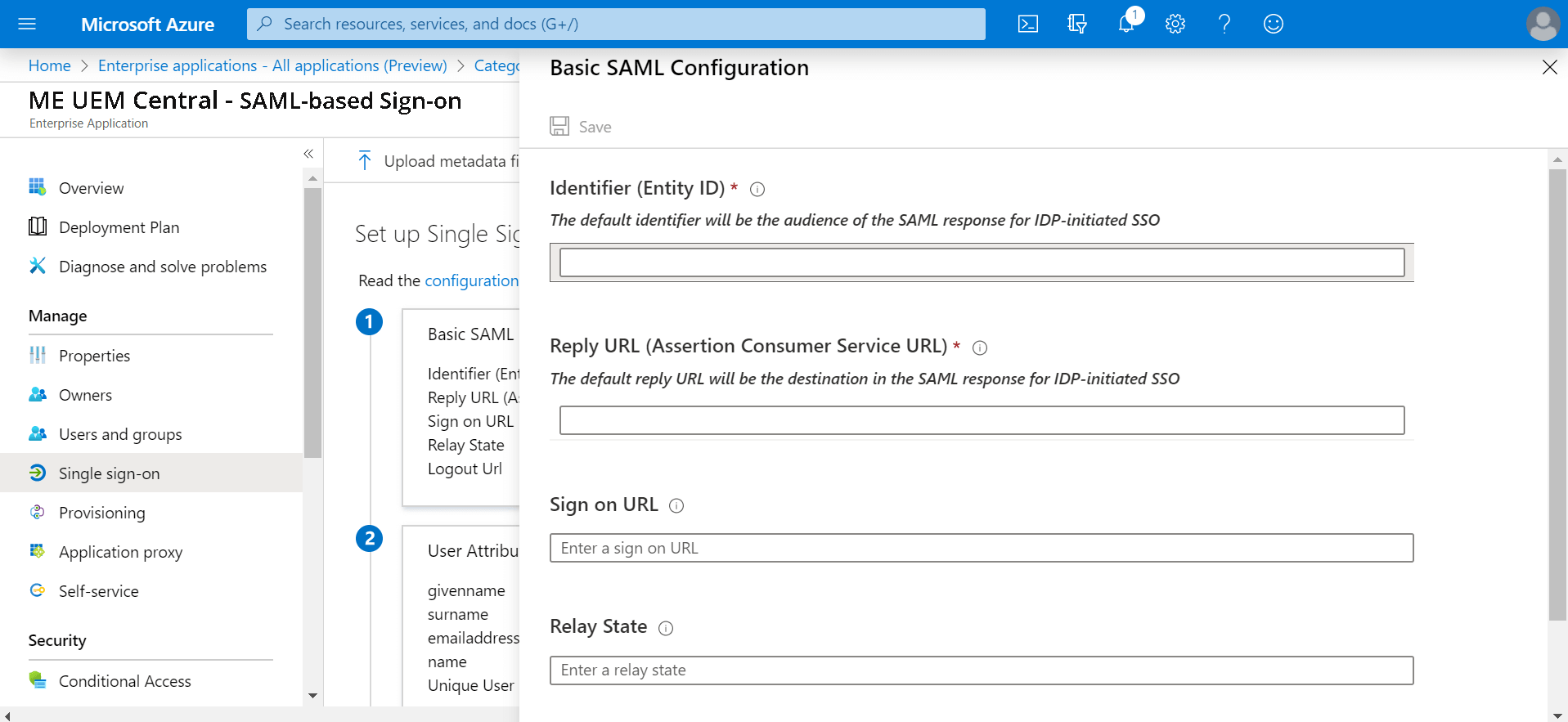
- 在该窗口中, 实体 ID,断言消费者服务 URL, 以及 登录 URL 需要填写。
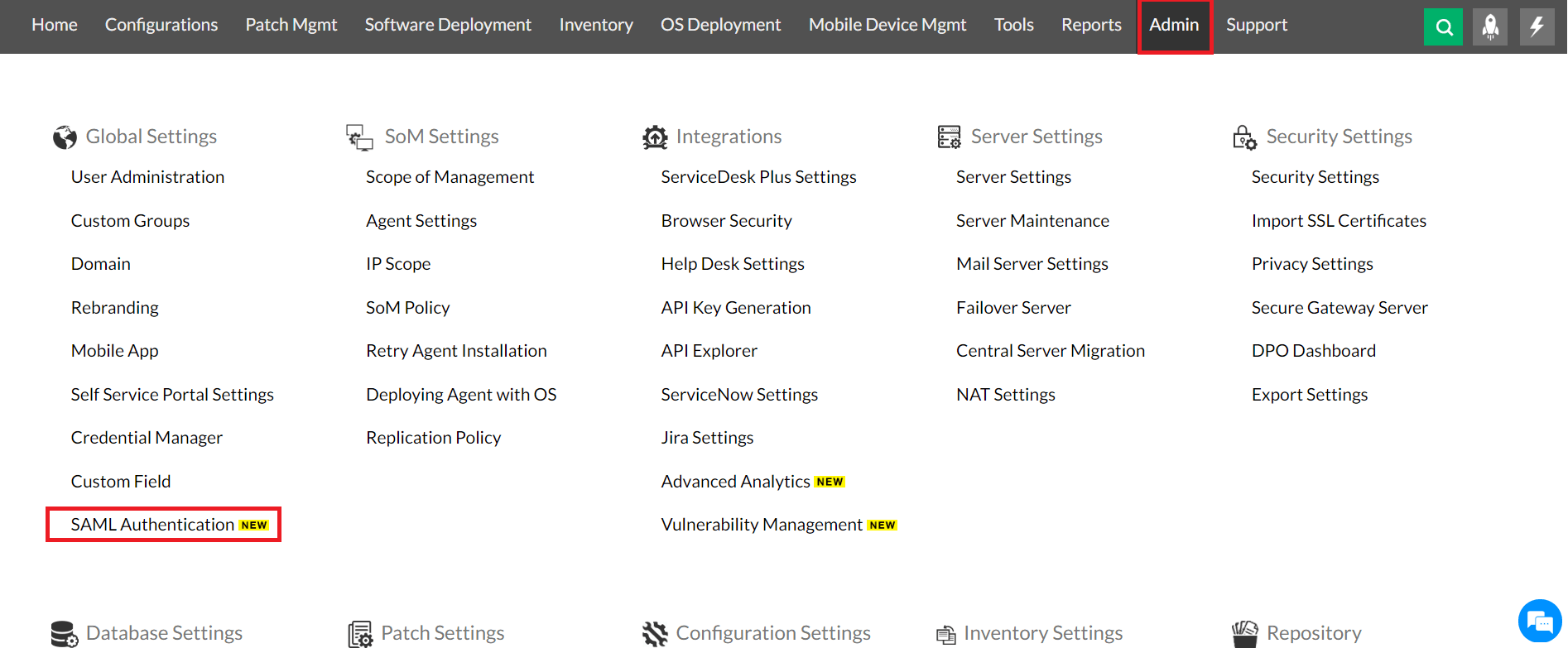
- 登录到您的 Central Server控制台,切换到 管理 标签,选择 SAML 认证.
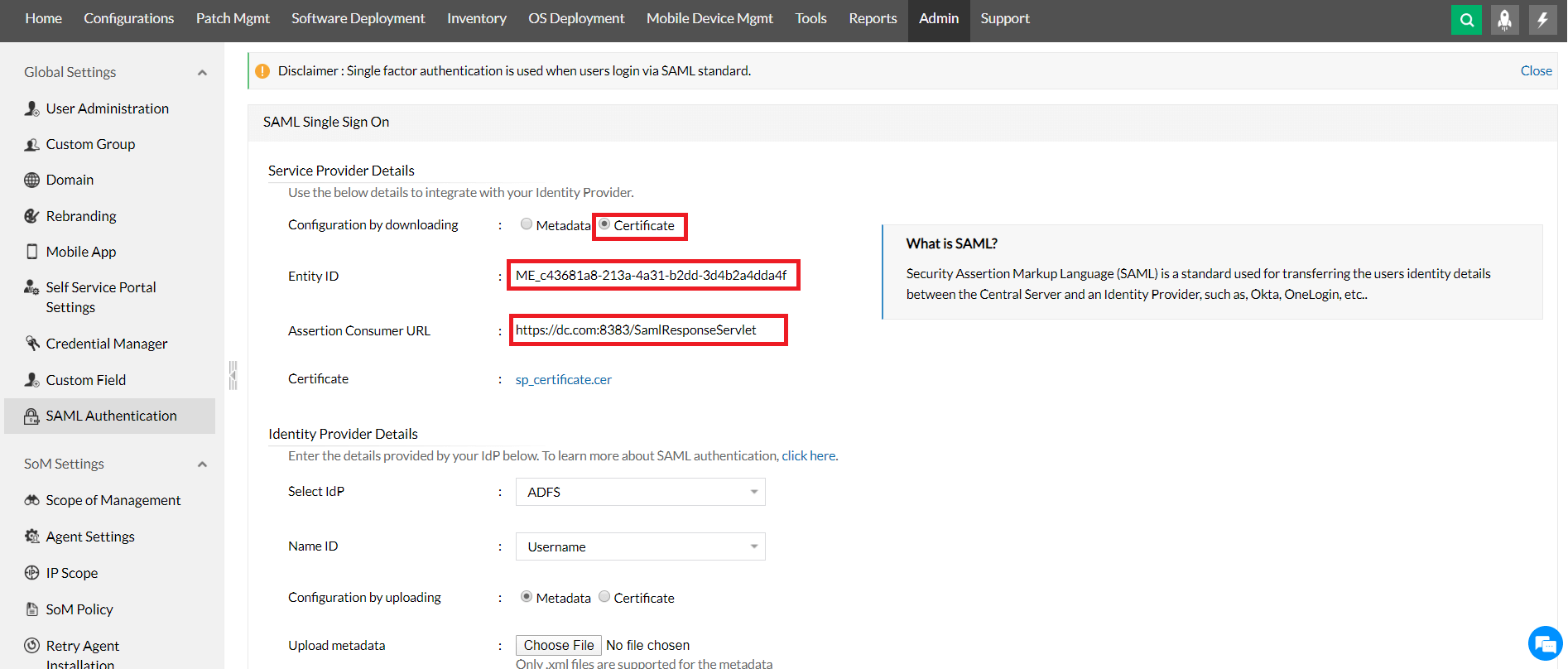
- 选择 证书 ,点击 配置旁的下载。复制 实体 ID 和 断言消费者 URL.
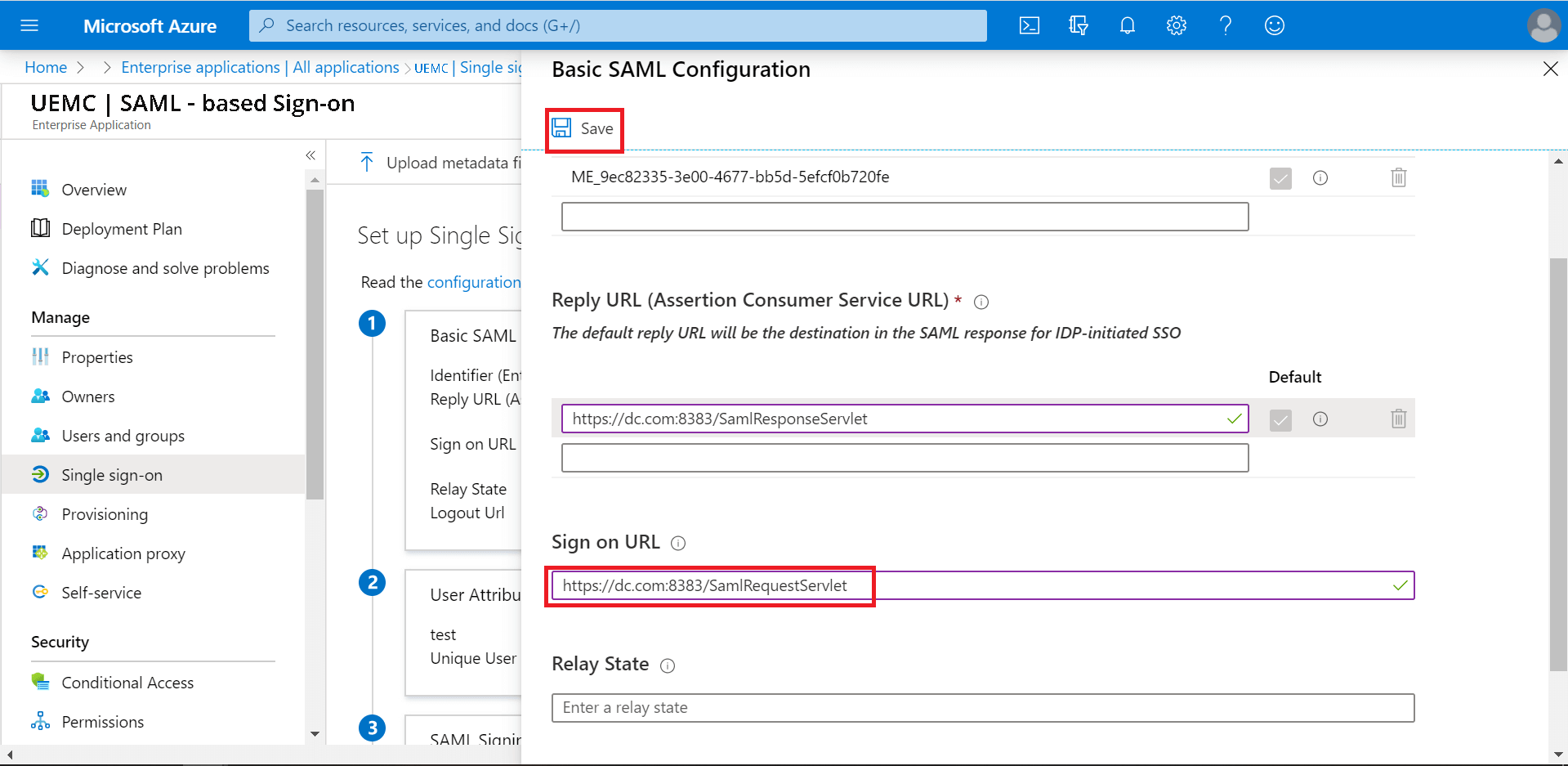
- 。将 实体 ID ,点击 标识符和 断言消费者 URL ,点击 回复 URL 粘贴到 Microsoft Azure 门户中。
- 现在,复制 断言消费者 URL 并将其粘贴到 登录 URL旁。此处将 URL 从 响应 更改为 请求 并点击 保存.
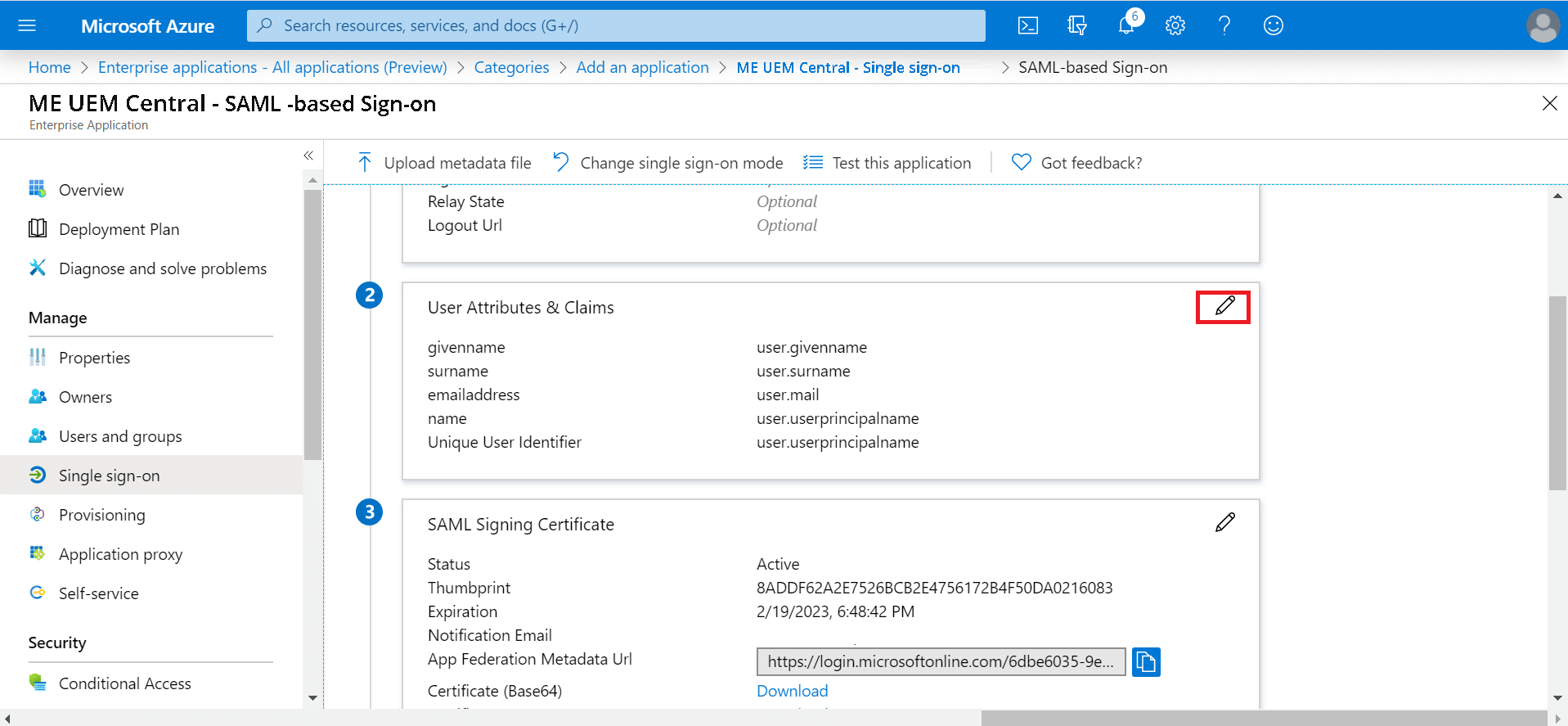
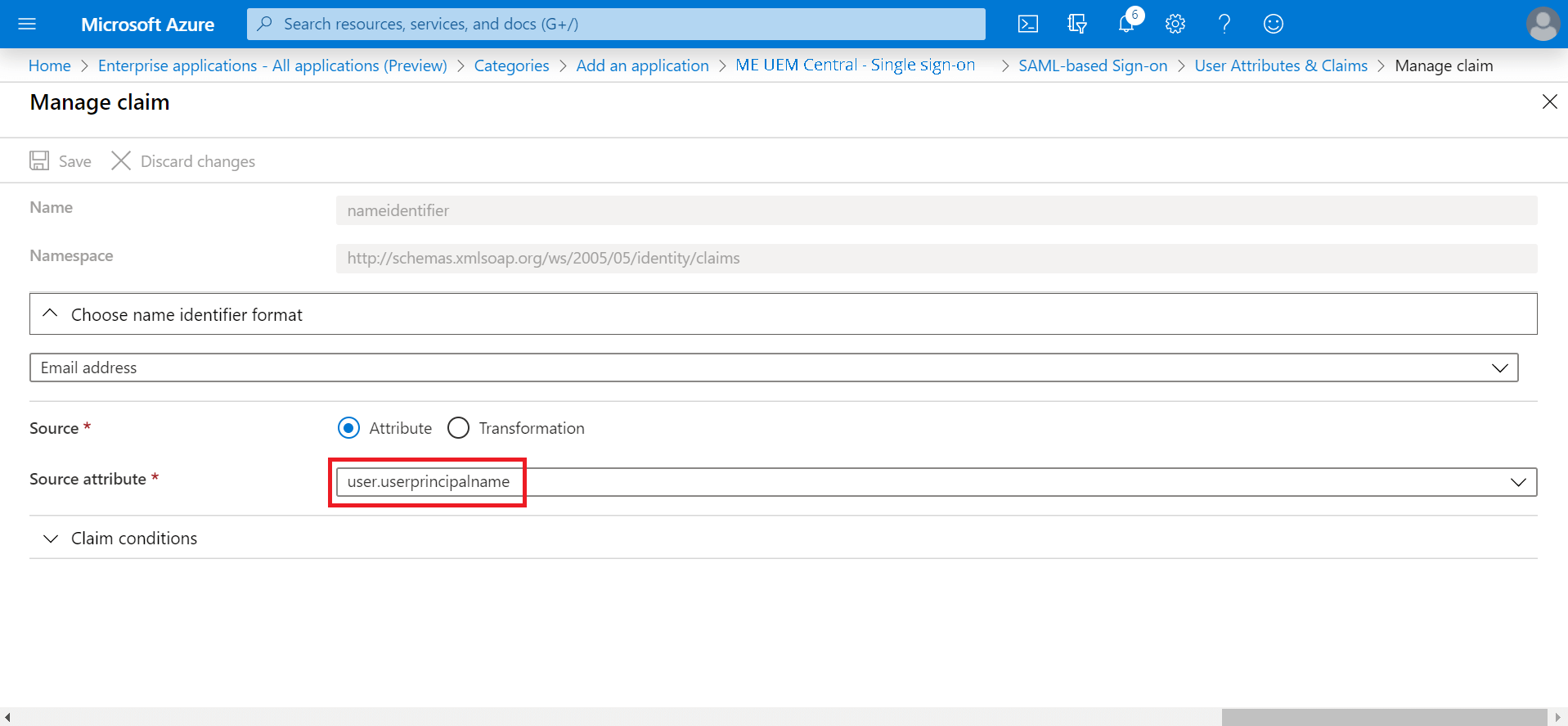
- 在 用户属性和声明 ,选择编辑选项(铅笔图标)。
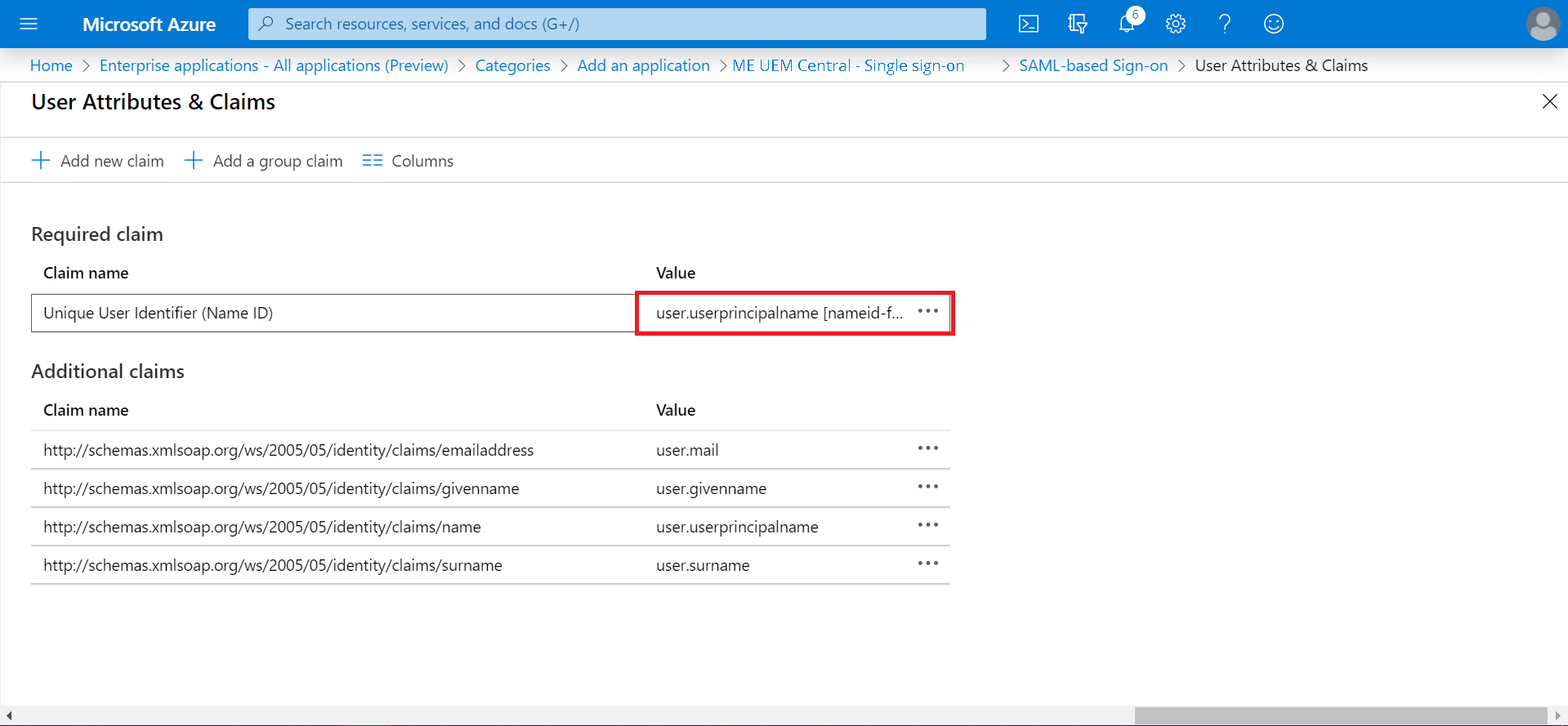
- 点击 user.userprincipalname [nameid-f....
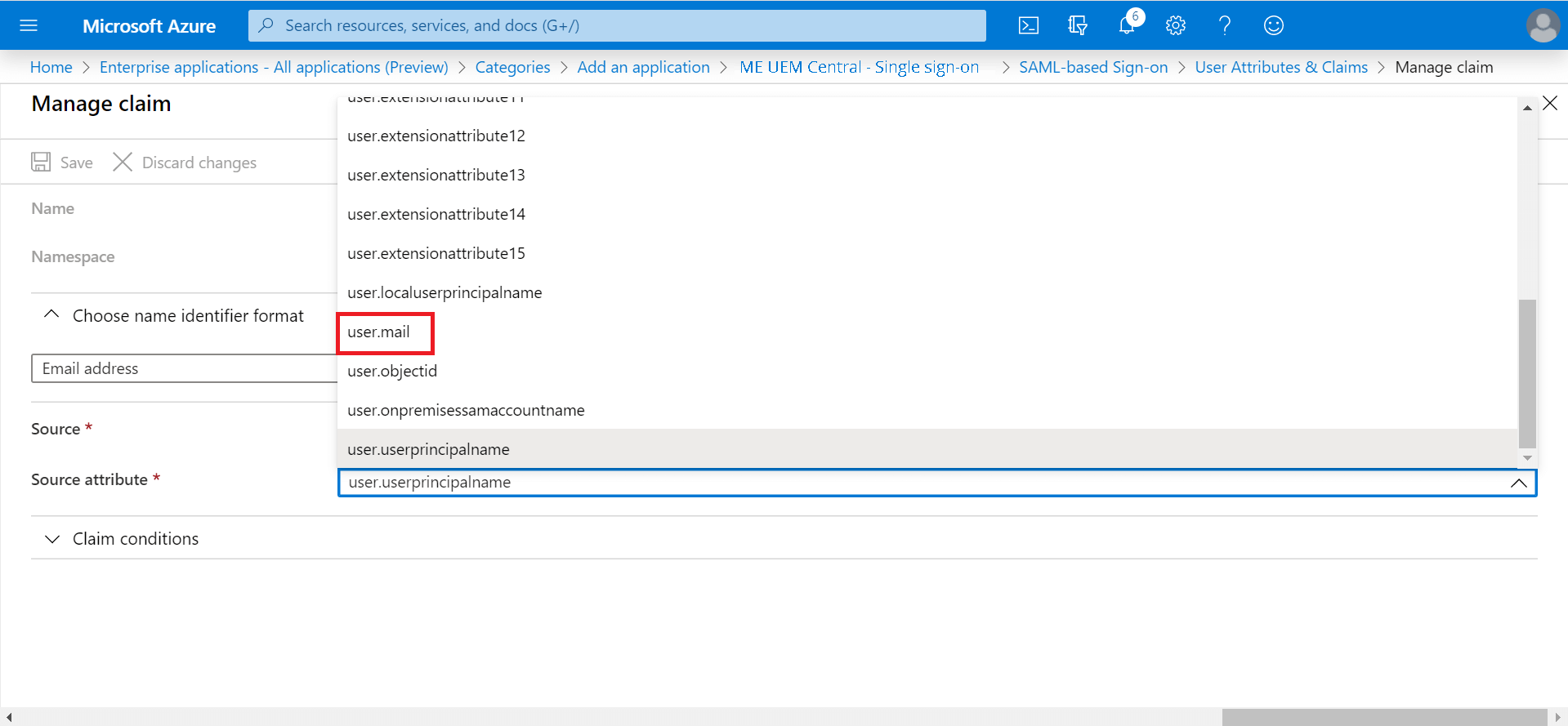
- 点击 user.userprincipalname.
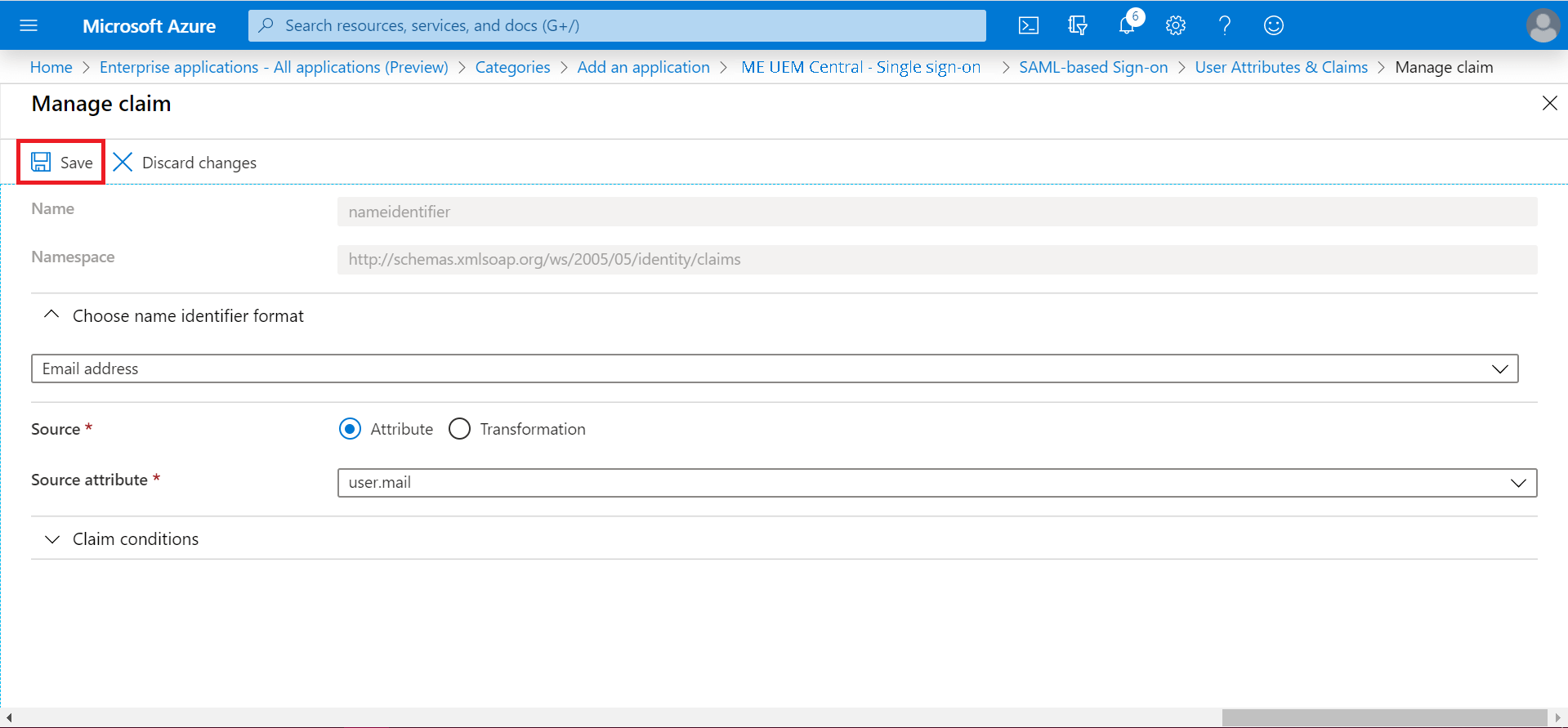
- 在下拉列表中选择 user.mail.
- 点击 保存.
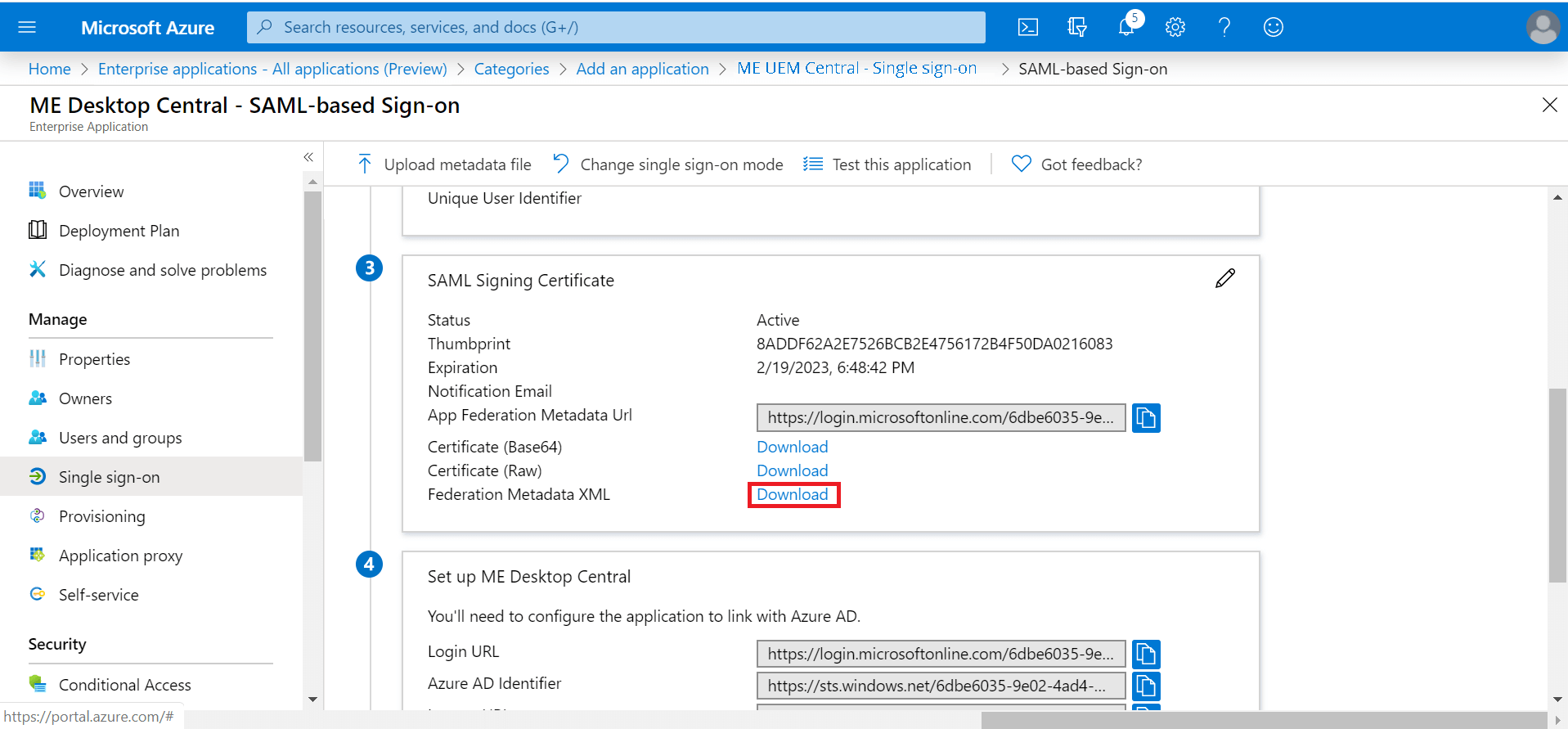
- 在 SAML 签名证书,下载 联邦元数据 XML.
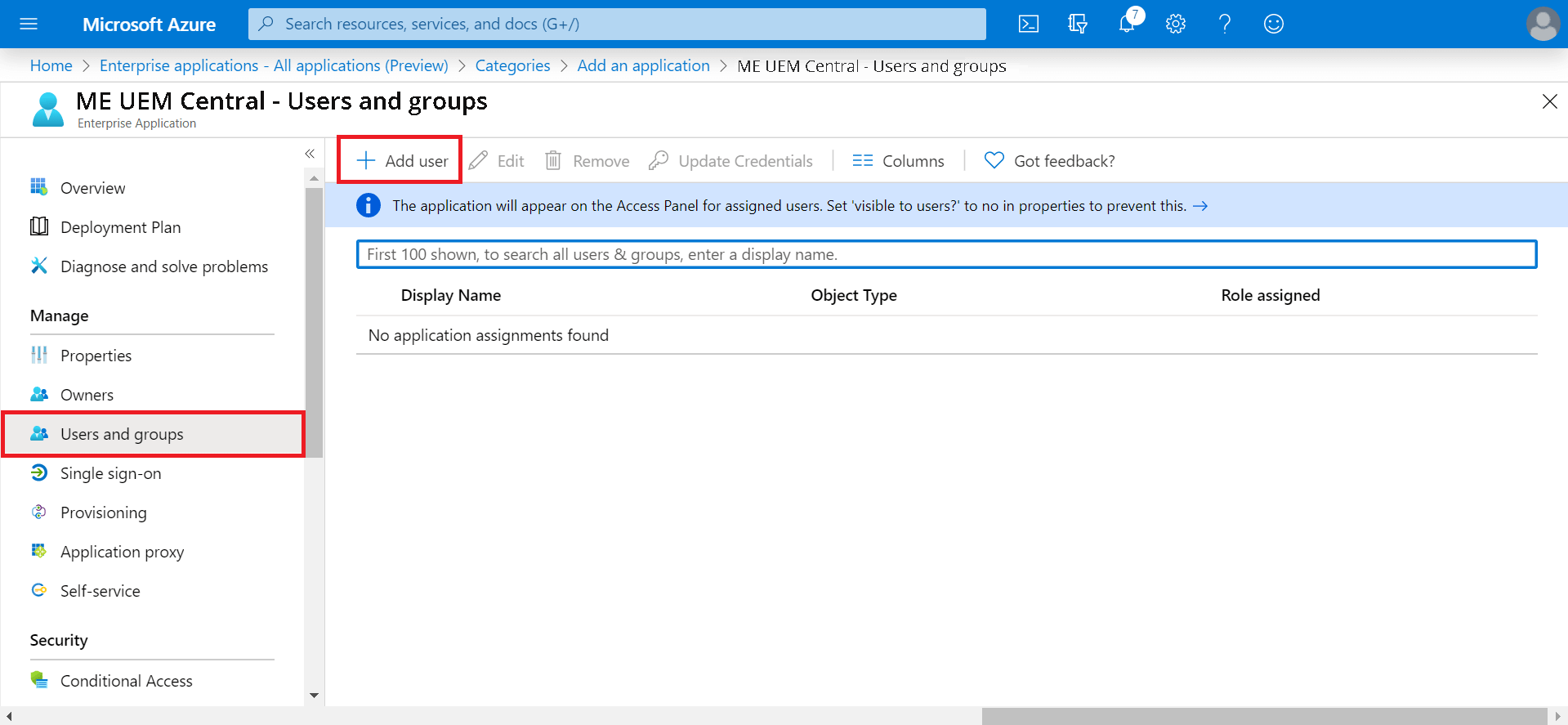
- 在左侧菜单中点击 用户和组。选择 添加用户.
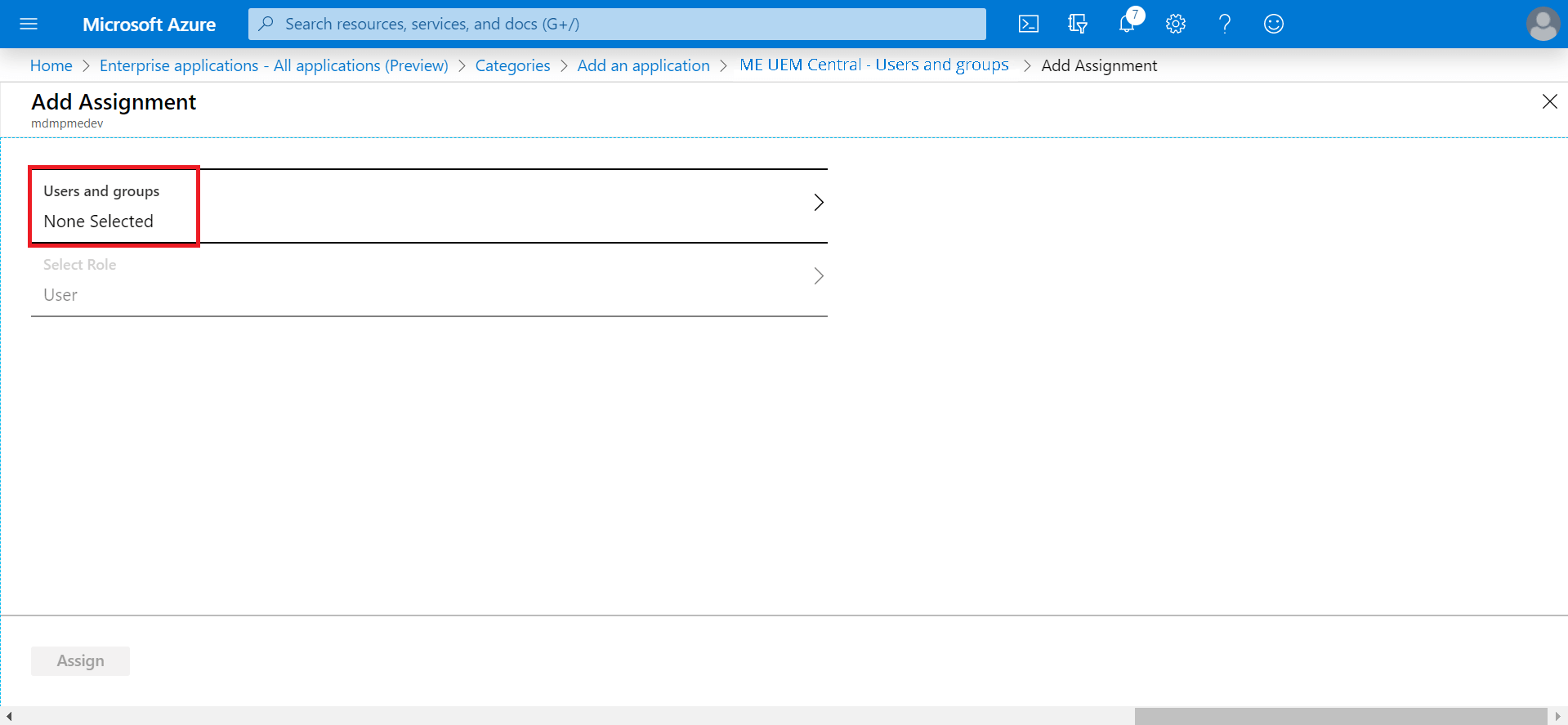
- 点击 未选择.
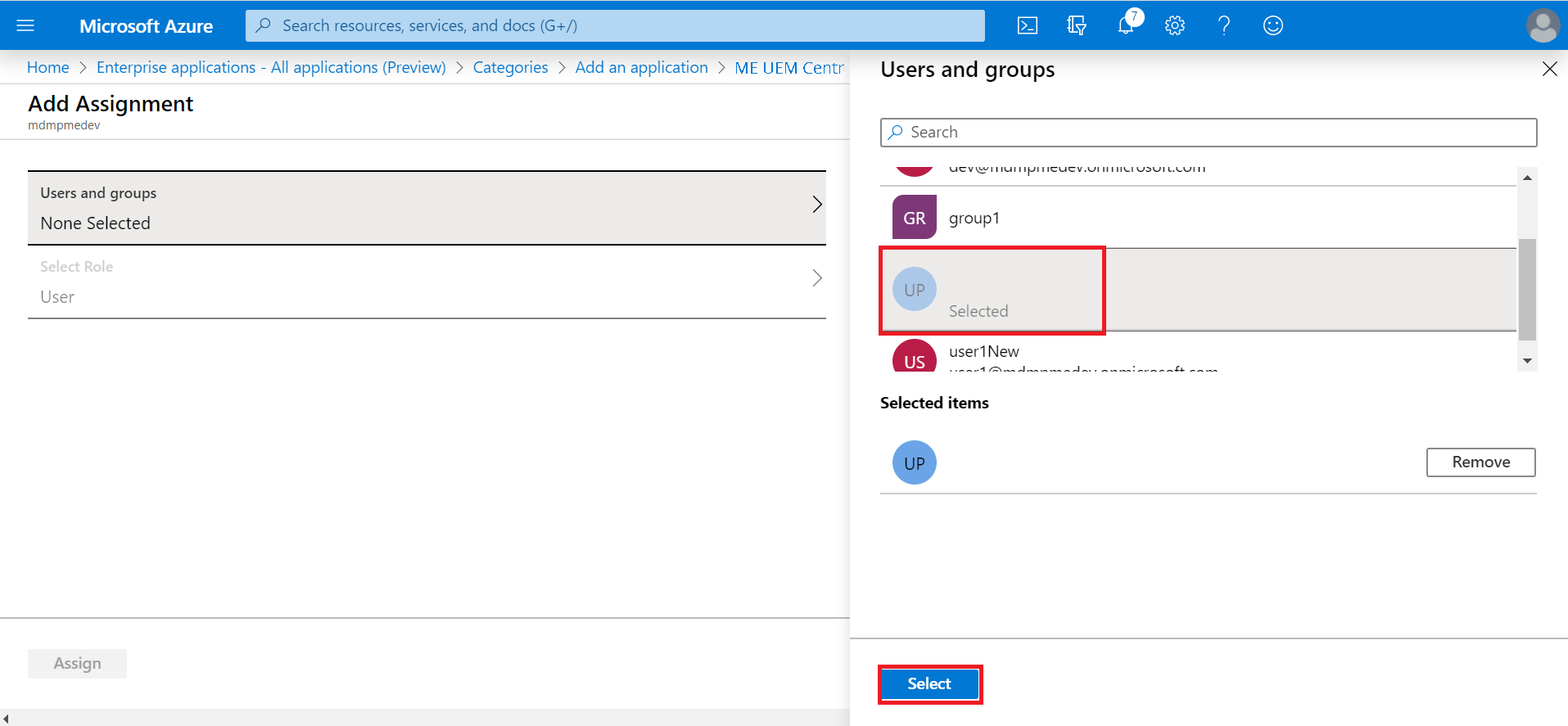
- 在右侧选择用户并点击 选择.
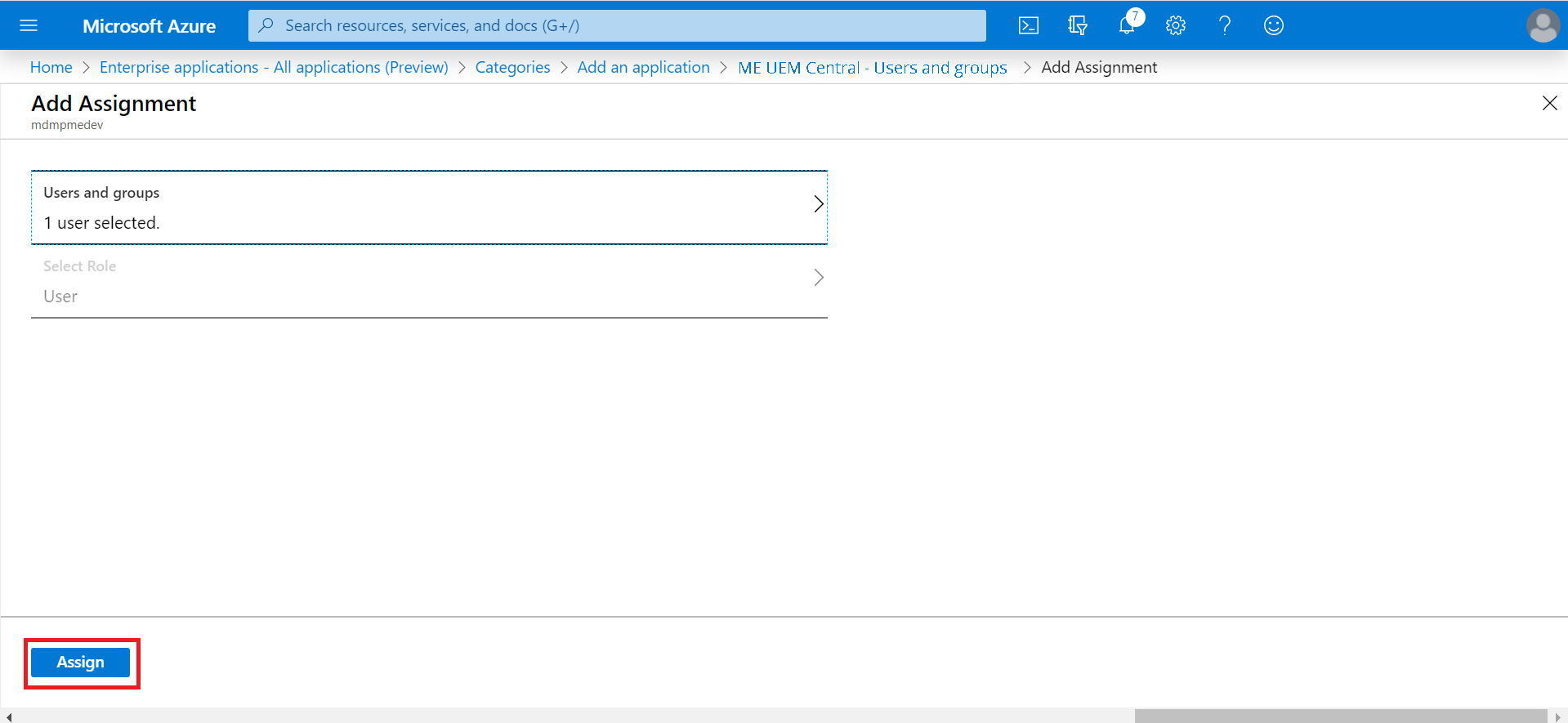
- 点击 分配.
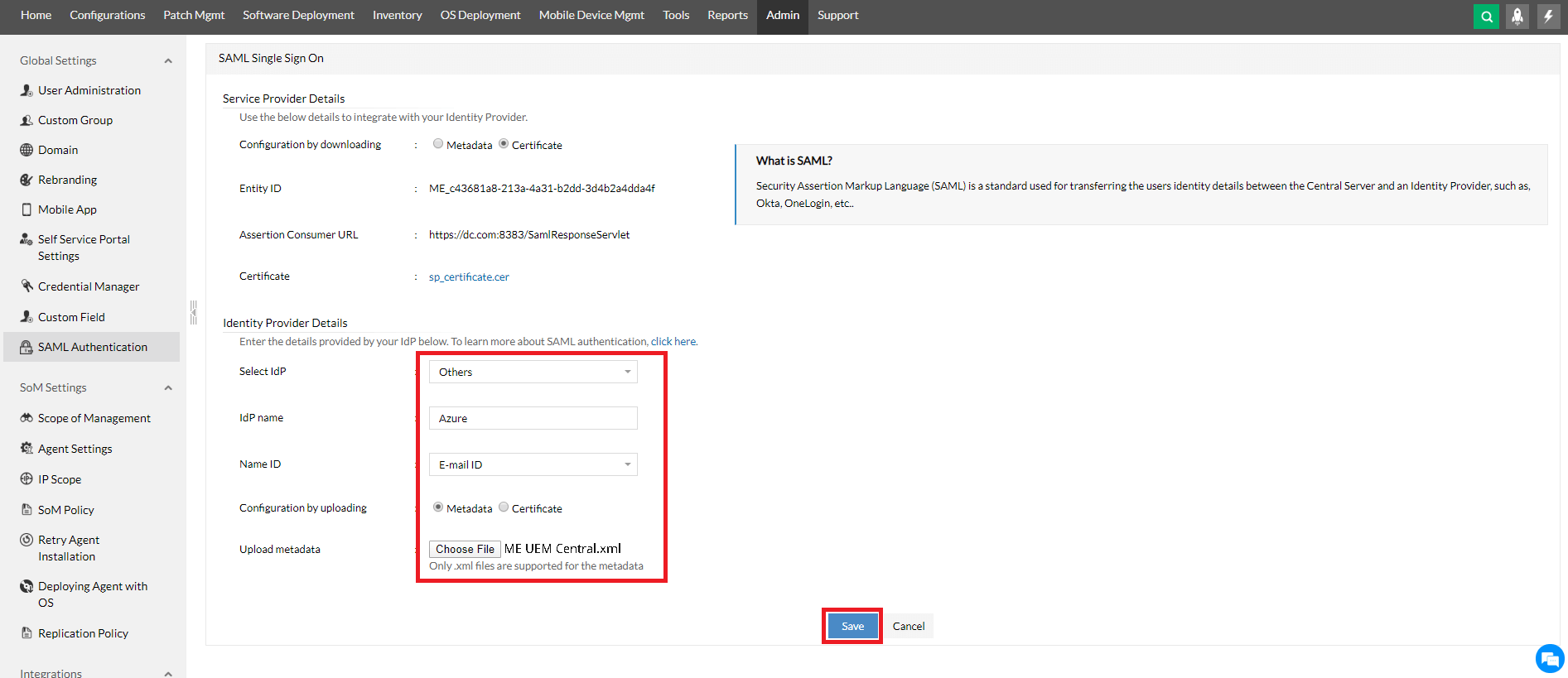
- 在 Central Server Web 控制台中,位于 身份提供者详情,选择 其他 作为 IdP。为 IdP提供合适的名称,并选择 电子邮件 ID 作为 作为名称 ID。接下来,选择 元数据 并上传第 21 步下载的元数据文件。点击 保存.
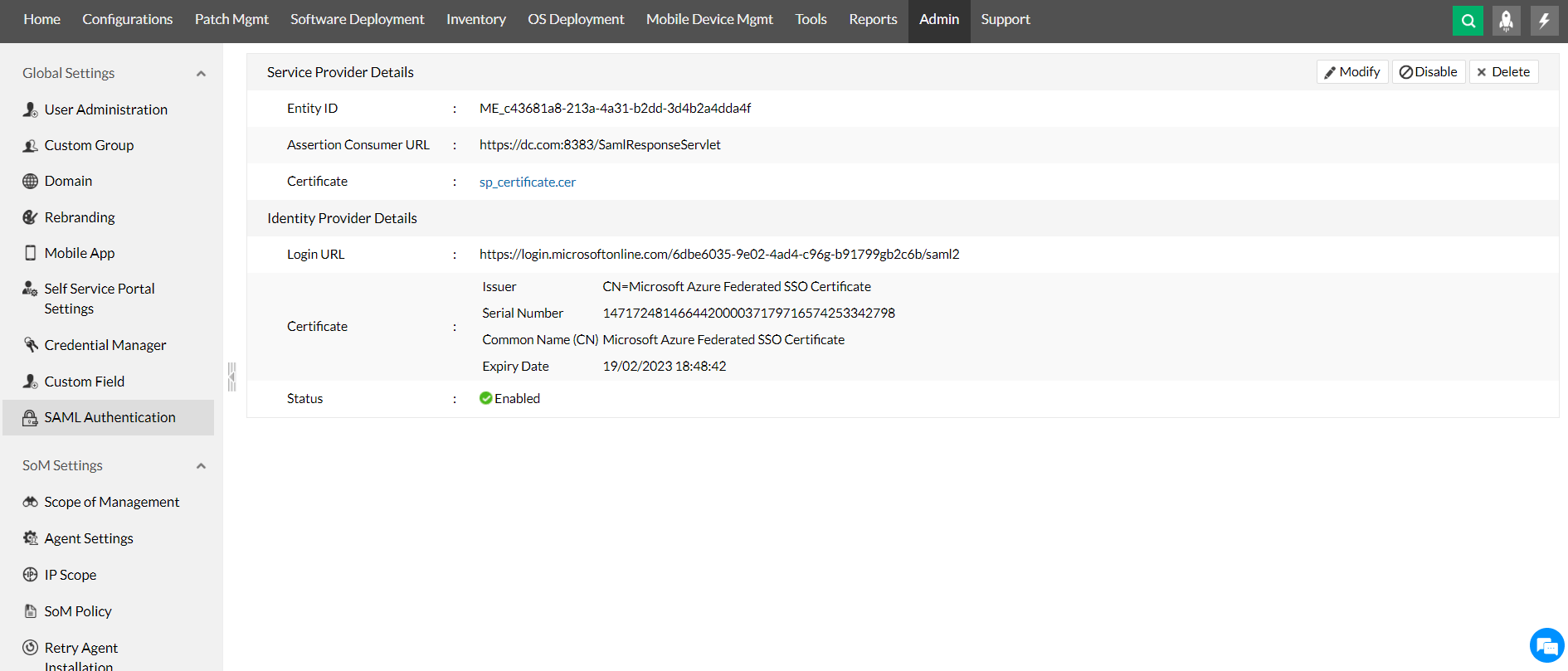
- SAML 认证 现已在 Central Server.
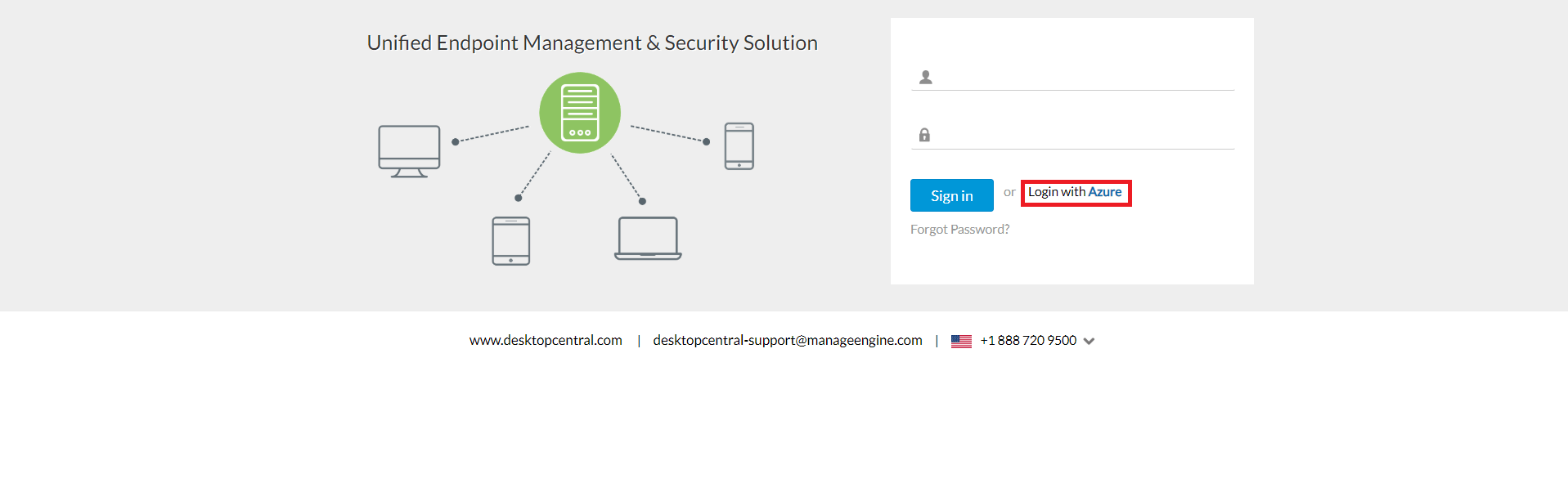
- 登录到 Central Server使用您的 Azure 账户。

您已成功配置 SAML 认证设置。




