
企业如何高效批量部署操作系统

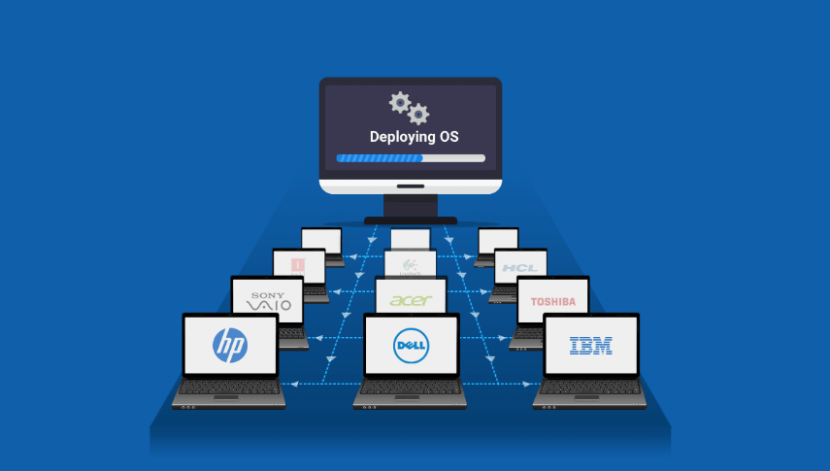
部署系统硬件兼容性问题
作为IT管理员,我们在进行大批量的系统部署时,会遇到哪些问题呢?让我们接着往下看:
1、硬件兼容性问题
驱动缺失(如网卡/RAID卡未识别)需提前注入驱动至安装镜像,或使用厂商定制ISO。 UEFI与Legacy BIOS启动冲突时,需统一硬盘分区表(GPT对应UEFI, MBR对应Legacy)并在BIOS中正确配置。
2、安装介质故障
U盘安装卡死多因介质损坏,建议用Rufus制作启动盘并校验ISO完整性。PXE网络引导失败需检查DHCP Option 66/67配置,临时关闭防火墙测试(netsh advfirewall set allprofiles state off)。
3、分区与磁盘管理
系统盘空间不足需提前规划分区(建议系统分区≥100GB),可通过Diskpart脚本自动化操 作。服务器部署时若硬盘未识别,需加载RAID驱动(F6或注入ISO)。
4、网络与激活配置
静态IP配置需核对网关/DNS,域加入失败需开放TCP 88/389/636端口。批量激活时,KMS服务器需通过slmgr /skms指定,MAK密钥需检查剩余次数(slmgr /dlv)。
5、后期优化与安全
驱动未自动安装可借助Snappy Driver Installer或SCCM推送。系统更新缓慢建议集成补丁到安装镜像(DISM /Add-Package)。安全层面需关闭SMBv1、启用BitLocker(manage-bde -on C:),并使用LAPS管理本地管理员密码。
6、自动化部署陷阱
应答文件(Autounattend.xml)失效需检查日志(C:\Windows\Panther\setupact.log)。克隆 部署后SID冲突必须通过Sysprep重置,避免直接Ghost克隆。可能会遇到的挑战 那针对以上问题,为了能节省IT管理员的时间,我们提供了以下解决方案:
什么是OS Deployer
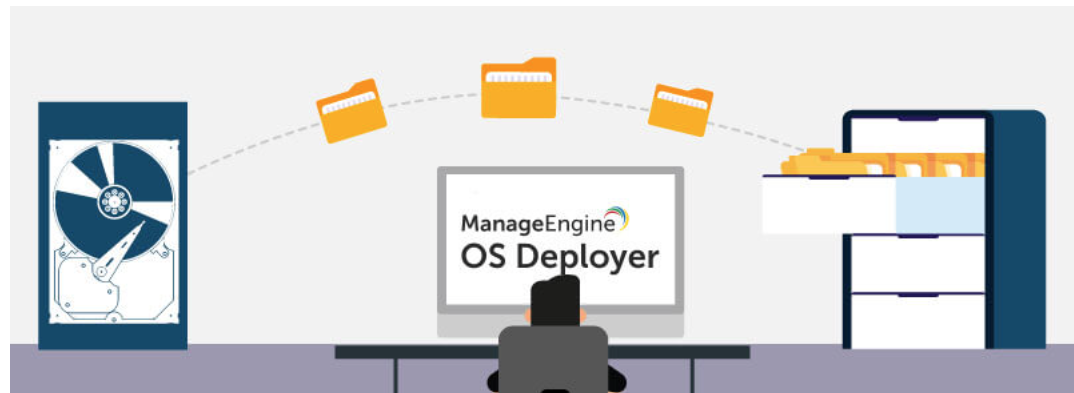
操作系统部署功能允许用户从所需的计算机捕获操作系统镜像,并将其部署到目标计算机。 因此,单个镜像可以部署到多台计算机上。
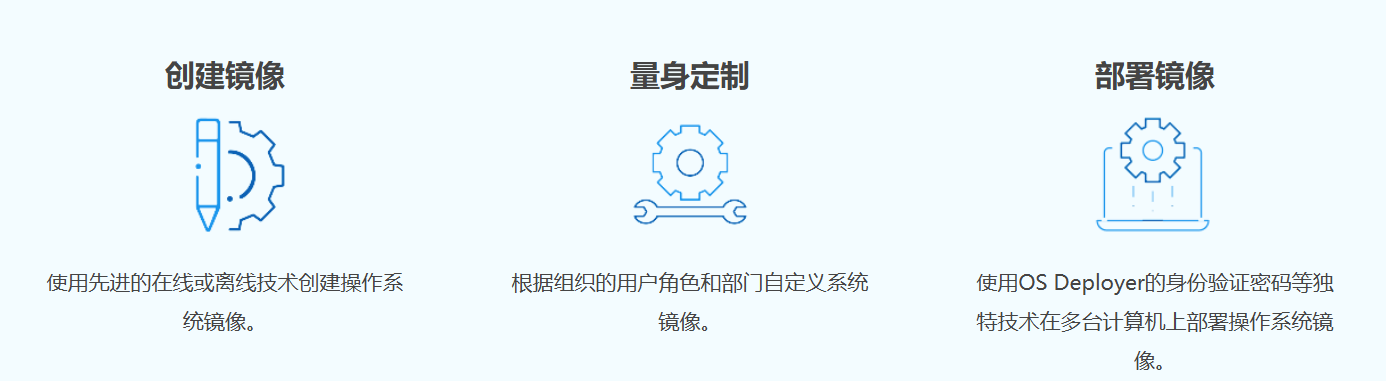
主要功能模块:
1、支持在线镜像和离线镜像
此方法需要系统处于活动状态并在网络中运行,管理员才能捕获系统的磁盘镜像。此方法 不需要重新启动系统来执行镜像,不会中断用户及其正在进行的工作即可完成。 管理员可以使用此方法获取已关闭网络中的系统的磁盘镜像
2、支持自定义部署镜像
大多数组织内部都设有不同的部门和不同的用户角色。每个部门和用户角色通常需要基于 其业务需求配备不同的操作系统和应用程序,因此创建具有不同配置集的新镜像以适合每 个部门和用户角色可能是一项挑战。
借助 OS Deployer,管理员可以使用部署模板自定义一个标准化镜像,这些镜像经过量身定 制可以满足您的组织部署需求。
可做到镜像分区选择、分区部署、磁盘调整、部署后活动等
3、支持随时随地部署操作系统
由于全球化,许多组织在世界各地设立了办事处。对于IT 管理员来说,设置一个新的远程 办公室涉及许多任务;一项主要任务是购买新计算机并安装合适配置的操作系统和软件。 大多数组织对所有分支机构计算机采用统一标准化的操作系统。但是,为镜像配置新的主 系统、创建不同的部署模板和任务集,以及将它们部署到目标计算机上可能是一项繁琐的 任务
简单三步,使用 OS Deployer 在远程办公室部署操作系统。
使用服务器控制台创建带有分发服务器的远程办公室。该服务器将帮助您节省带宽,同时 简化将操作系统部署到远程办公室的过程——所有操作都在一个控制台中完成。 将本地办公室的镜像复制到远程办公室,而不是创建新的镜像。 将部署任务与远程办公室关联,而不是配置新的部署设置并创建新的部署任务。 具体操作步骤可参考以下链接。
OS Deployer 的主要优势

1、为远程办公室部署提供高性价比、简单且快速的解决方案。
2、使用通用主镜像,在所有分支机构的计算机上实现操作系统部署的标准化。
3、利用低带宽进行部署过程。
4、从单个控制台集中部署操作系统。