Office 365设置多因素身份验证
对于企业而言,企业安全一直是人们不断担心的问题。密码旨在保护数据,但攻击者使用各种技术(例如蛮力攻击,电子邮件网络钓鱼和其他社会工程手段)来访问用户帐户凭据。以多因素身份验证(MFA)的形式添加其他安全层可以帮助保护企业数据。
使用ADManager Plus,您可以设置Microsoft 365帐户,管理用户许可证并执行各种用户,组,联系人和邮箱修改操作。此外,您可以通过使用特定租户帐户中的CSV文件为批量帐户启用,强制和禁用MFA,从而为Microsoft 365用户配置MFA。如果您为单个Office 365帐户配置了Active Directory(AD)用户帐户,则还可以为仅属于特定AD组织单位(OU)的用户启用MFA。ADManager Plus支持以下MFA方法:
- 文字代码到手机号码
- 拨打手机号码
- 客服电话
- 拨打备用手机号码
- 在应用程序中显示一次性密码(OTP)
- 电话应用通知
使用ADManager Plus在Office 365中配置MFA
只需单击几下,ADManager Plus即可为Office 365用户强制执行,启用和禁用MFA。以下各节描述了执行相应操作的步骤。
如何通过ADManager Plus对O365用户强制实施或启用MFA
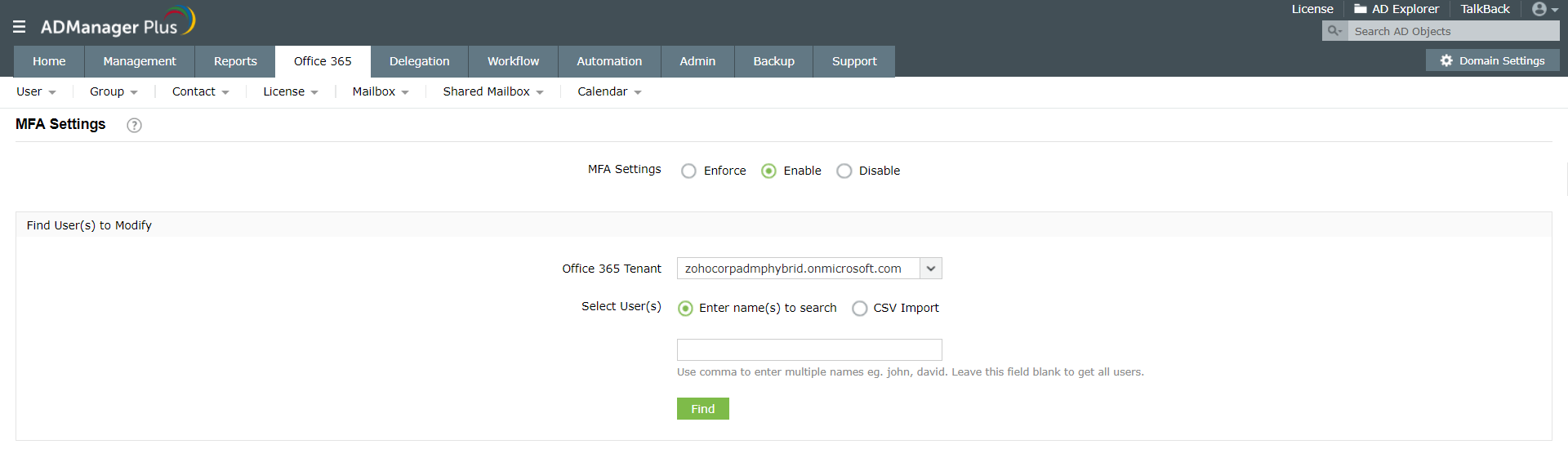
请按照以下步骤为Office 365用户批量实施或启用MFA:
步骤1:登录到ADManager Plus控制台。
步骤2:导航到Office 365→管理→MFA设置。
步骤3:要强制执行MFA,请从下拉菜单中选择所需的MFA方法。选择Office 365租户,然后输入要为其执行MFA的用户列表-您还可以导入包含用户帐户的CSV文件。单击“ 应用”执行操作。
要启用MFA,请选择“ MFA设置”旁边的“启用”,然后执行执行MFA时所使用的相同步骤。
注意:在开始此过程之前,必须配置Office 365设置。
如何通过ADManager Plus为O365用户禁用MFA
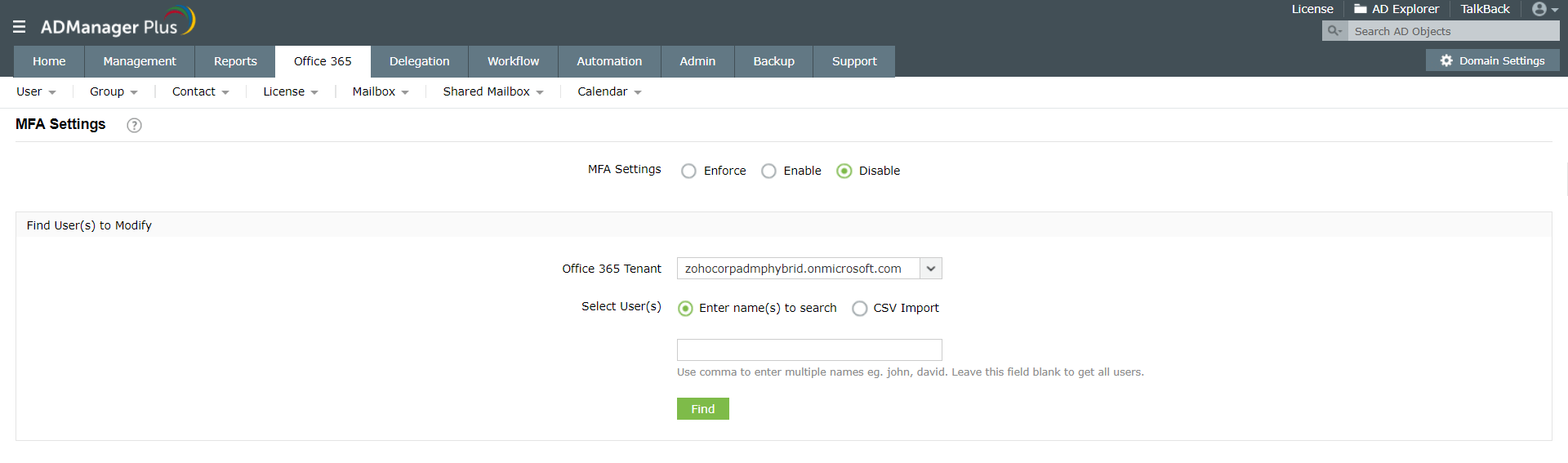
请按照以下步骤为Office 365用户批量禁用MFA:
步骤1:登录到ADManager Plus控制台。
步骤2:导航到Office 365→管理→MFA设置。
步骤3:选择“ MFA设置”旁边的“ 禁用 ”。选择Office 365租户,然后输入要禁用MFA的用户列表-您还可以导入包含用户帐户的CSV文件。
为了深入了解启用或禁用MFA的用户,ADManager Plus提供了开箱即用的报表,可以为单个Microsoft 365租户帐户获取与MFA相关的信息。除了为Office 365帐户配置MFA外,您还可以在登录ADManager Plus时为AD用户设置MFA。使用该工具,您可以通过以下平台之一设置身份验证:Duo Security,Google Authenticator,通过电子邮件的OTP和RSA Authenticator。
ManageEngine ADManager Plus是基于Web的Windows Active Directory管理和报表解决方案,可帮助Active Directory管理员和技术支持人员完成日常活动。通过一个直观,易于使用的界面,ADManager Plus可以处理各种复杂的任务,例如AD对象备份和恢复,用户帐户设置以及陈旧的帐户管理,并生成Active Directory报表的详尽列表,其中许多是满足合规性审核的基本要求。它还可以帮助管理员从一个控制台管理和报表其Exchange Server,Office 365,G Suite和Active Directory环境。有关ADManager Plus的更多信息,请访问此处。
其他特性
有关Active Directory用户和用户属性的详尽报表。在Active Directory中以用户活动生成报表。直接从报表界面执行用户管理操作!
Active Directory报表可帮助您遵守SOX,HIPAA,GLBA,PCI,USA PATRIOT等政府法规,等等!使您的组织完全合规!
借助ADManager Plus的AD管理功能,使您的日常Active Directory管理任务轻松而轻松。只需单击几下即可创建,修改和删除用户!
通过比AD本机工具简单得多的界面来配置Active Directory终端服务属性。完全控制技术人员访问其他域用户的计算机。
摆脱Active Directory中的非活动,过时和不需要的对象,使其更加安全,高效……借助ADManager Plus的AD Cleanup功能。
AD关键任务的完全自动化,例如用户供应,非活动用户清理等。还使您可以排序和执行后续任务,并与工作流混合以提供出色的受控自动化。
需要功能吗?告诉我们
如果您想查看ADManager Plus中实现的其他功能,我们希望听到。点击此处继续
