在 ADAudit Plus 中启用 2FA
在 ADAudit Plus 中启用两因素认证的步骤:
- 打开 ADAudit Plus 网络控制台.
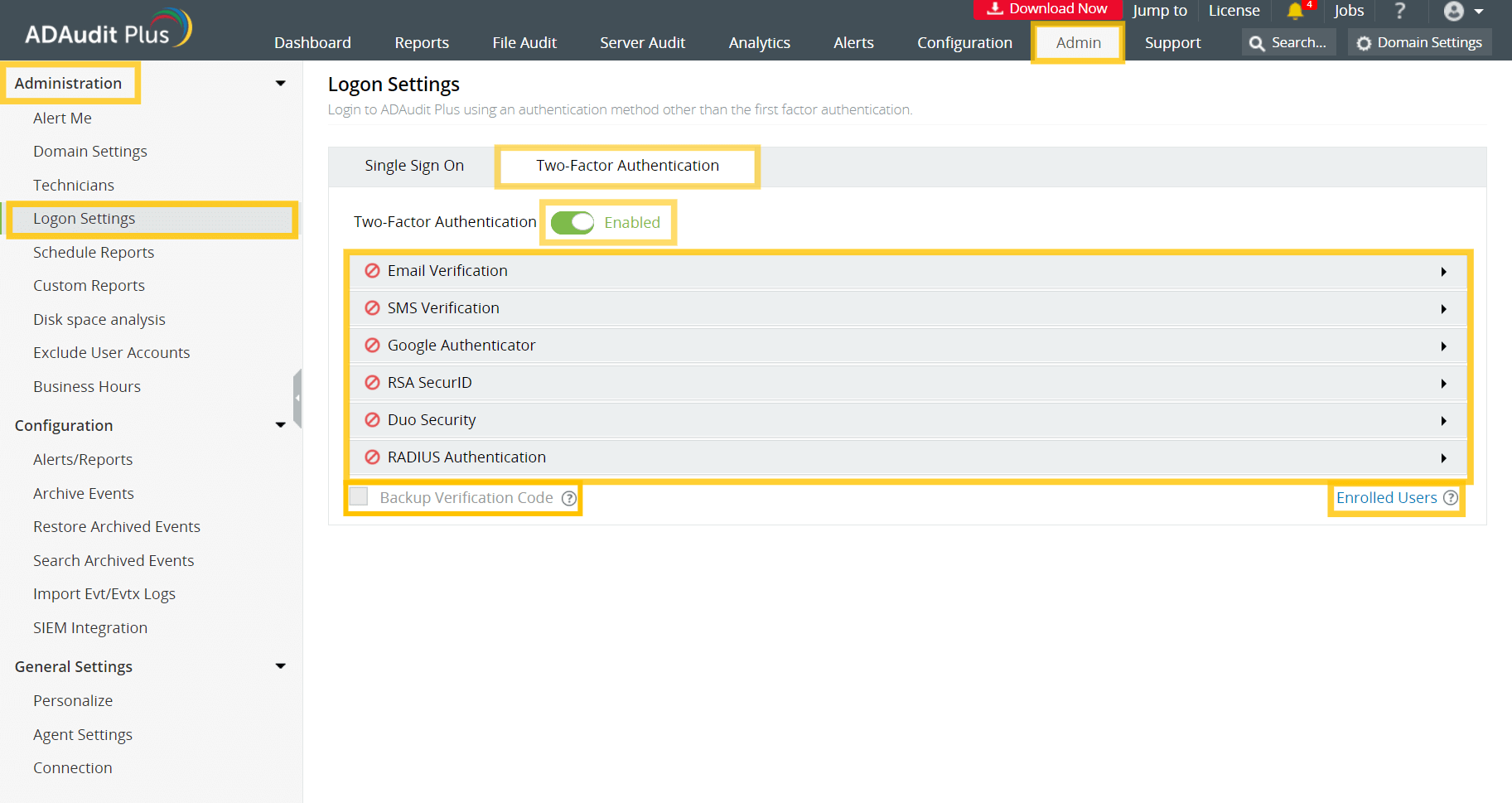
- 导航至 管理 → 管理 → 登录设置.
- 选择 两因素认证,并切换以启用 2FA。
- 配置以下六种认证模式中的一种或多种以支持 2FA。
注意:
- 启用 2FA 后,技术人员在访问 ADAudit Plus 前需进行两次身份验证。只有默认管理员用户可以选择在登录时跳过 2FA 过程。
- 当为 2FA 配置了多种认证模式时,ADAudit Plus 会要求您选择首选的认证方式。
管理用户的 2FA
作为管理员,您可以查看和管理用户所选择的认证模式。
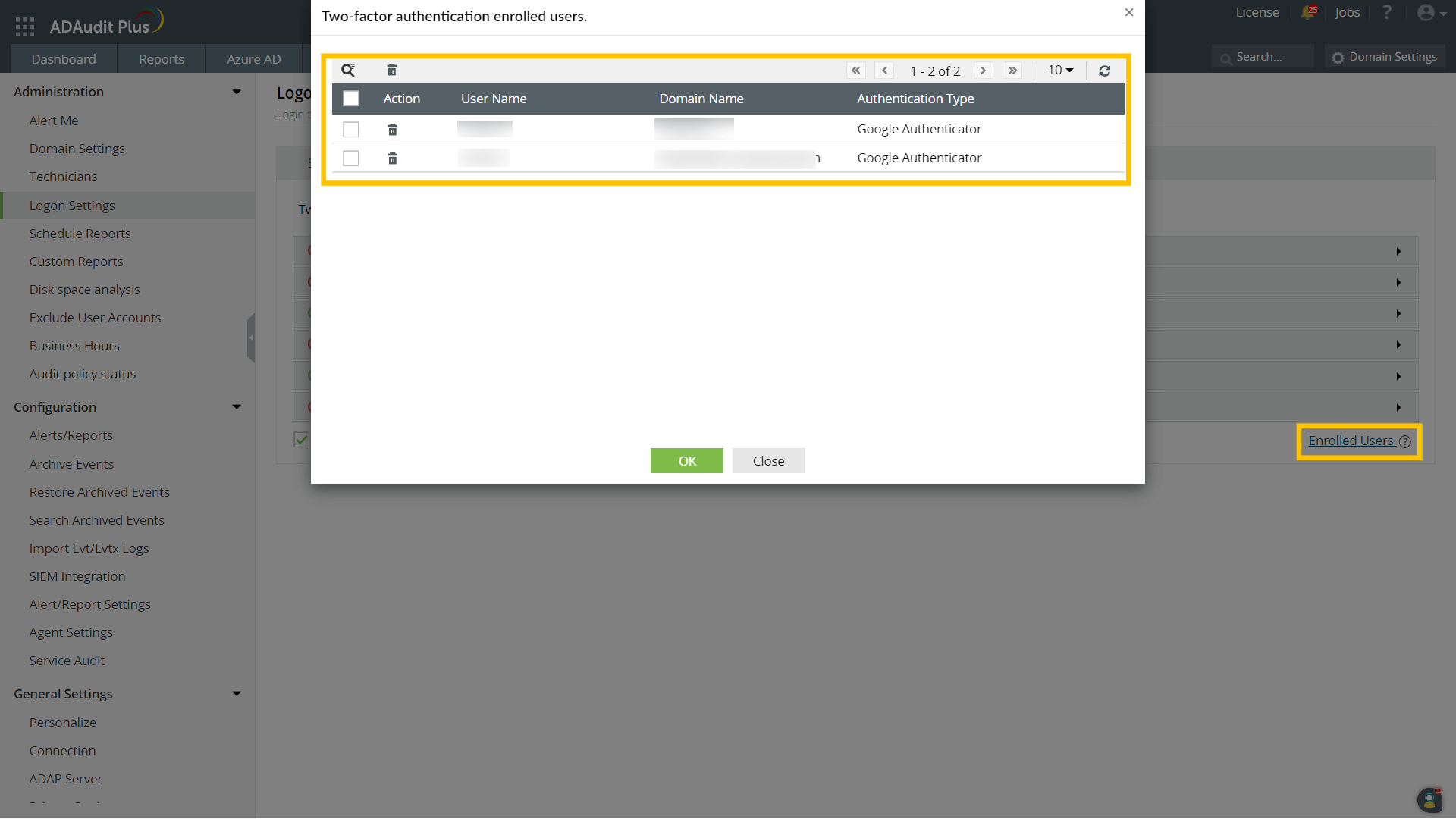
- 在 两因素认证 选项卡下,点击 已注册用户.
- 弹出窗口中,您可以查看已注册 2FA 的用户列表及其选择的认证模式。
- 要删除用户,选择该用户并点击 删除图标.
备份验证码
备份验证码允许用户在无法使用手机或认证模式出现问题时绕过第二次认证。启用后,将为用户生成五个验证码,供其安全存储。每个验证码使用一次后即失效,无法重复使用。用户也可选择生成新的验证码。
启用备份验证码
作为管理员,您可以启用备份验证码功能,允许用户在 ADAudit Plus 中访问和管理其备份验证码。
- 使用管理员凭据登录 ADAudit Plus 网络控制台。
- 导航至 管理 > 管理 > 登录设置.
- 在 两因素认证 选项卡,选中 备份验证码 复选框。
管理备份验证码
启用备份验证码后,用户可通过以下步骤访问和管理其备份验证码。
先决条件: 要生成备份验证码,至少需成功配置一种身份验证模式并登录 ADAudit Plus。
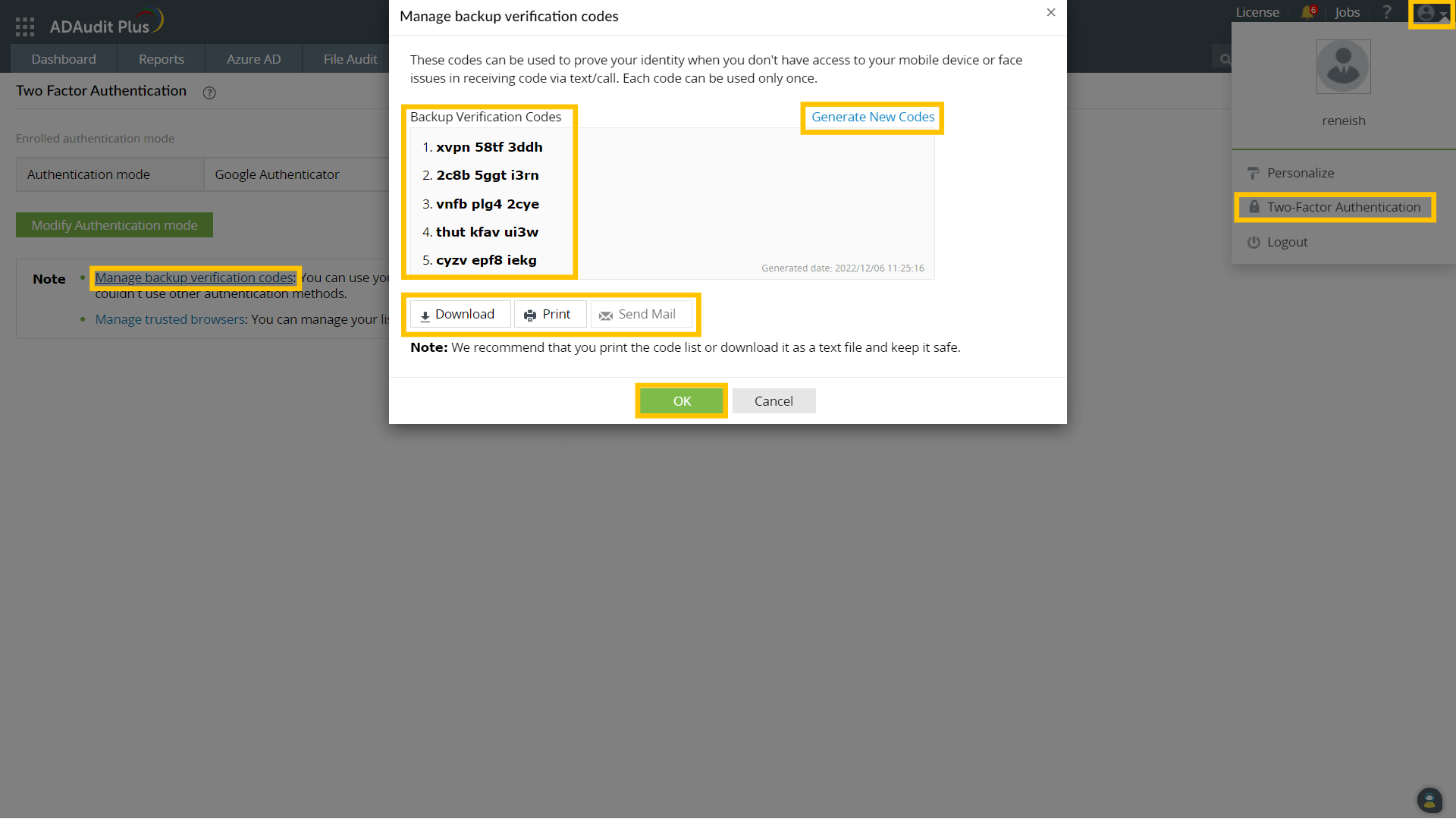
- 点击右上角个人头像旁的下拉菜单,选择 两因素认证.
- 点击 管理备份验证码。此操作将打开 管理备份验证码 弹出窗口,列出备份验证码。
- 若要生成新验证码,点击 生成新验证码.
- 用户可下载、打印或通过邮件发送验证码,并存放于安全位置。
- 点击 确定.
登录时使用备份验证码
当用户无法访问手机或认证模式出现问题时,可使用备份验证码登录 ADAudit Plus。
- 登录时选择一种认证模式后,点击 下一步.
- 点击 使用备份验证码 链接,将打开备份验证码页面。
- 输入备份验证码之一,点击 验证验证码 以登录 ADAudit Plus。
管理可信浏览器
用户可通过以下步骤管理其 2FA 可信浏览器:
- 点击右上角个人头像旁的下拉菜单,选择 两因素认证.
- 点击 管理可信浏览器.