RADIUS身份验证
启用RADIUS身份验证后,最终用户可以使用来自RADIUS服务器的用户名和密码登录ADAudit Plus。
将ADAudit Plus服务器与RADIUS集成的步骤
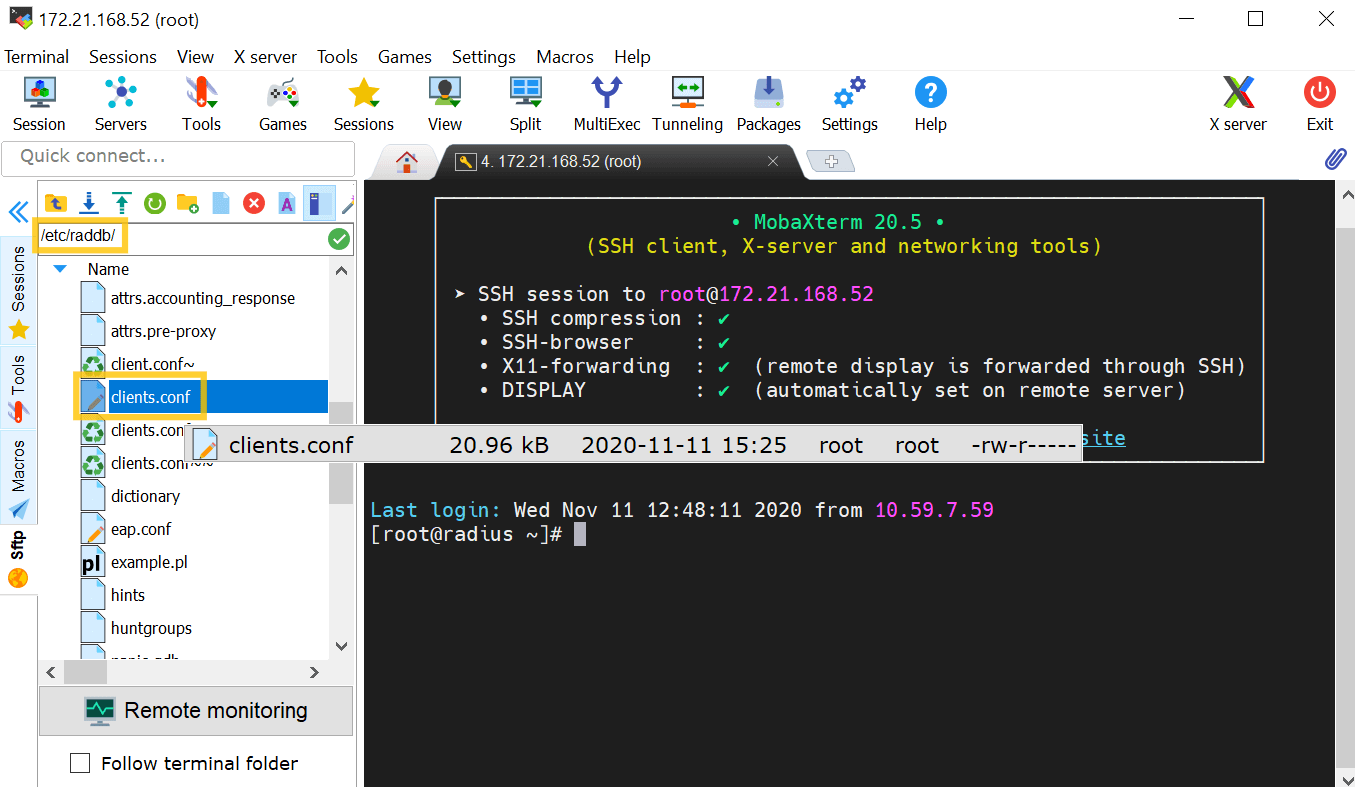
- 访问您的 RADIUS服务器 并找到 /etc/raddb/ 文件夹。
- 选择 clients.conf 文件,输入 ADAudit Plus服务器 详细信息。
例如,如果ADAudit Plus服务器名称是“ADAP”,其IP地址为172.21.193.194,在 clients.conf 文件中添加以下条目:
client ADAP{
ipaddr = 172.21.193.194
secret = Radius@123
require_message_authenticator = no
nastype = other
}
注意:这里,“Radius@123”是 密钥 ,在配置RADIUS时必须在 ADAudit Plus网页控制台 输入。
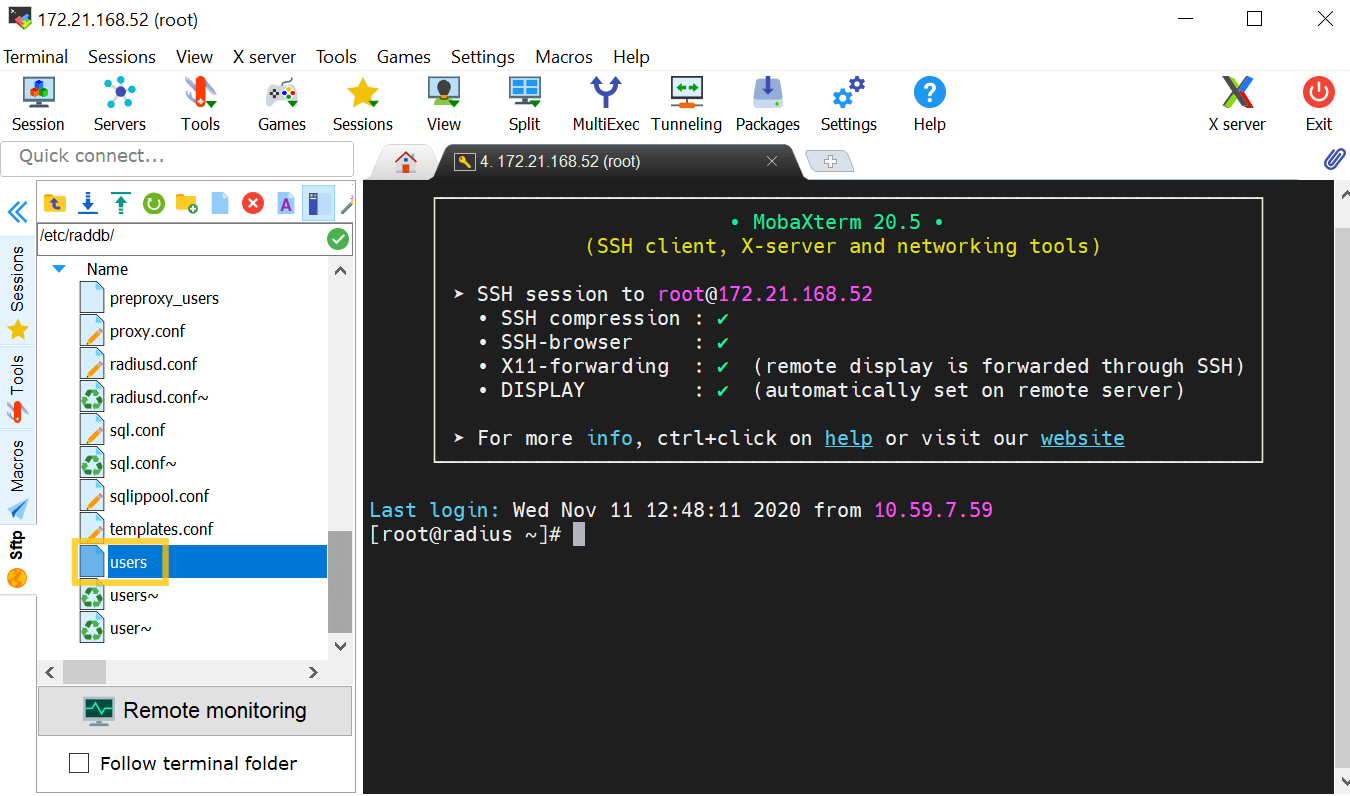
- 选择 users,输入用户详细信息。
示例格式:“domain_name\\user_name” Cleartext-Password := "Test@123"
- 使用shell脚本重启 Radiusd服务 。
在ADAudit Plus中启用RADIUS身份验证的步骤
- 打开 ADAudit Plus网页控制台.
- 导航至 管理 → 管理 → 登录设置,选择 双因素认证.
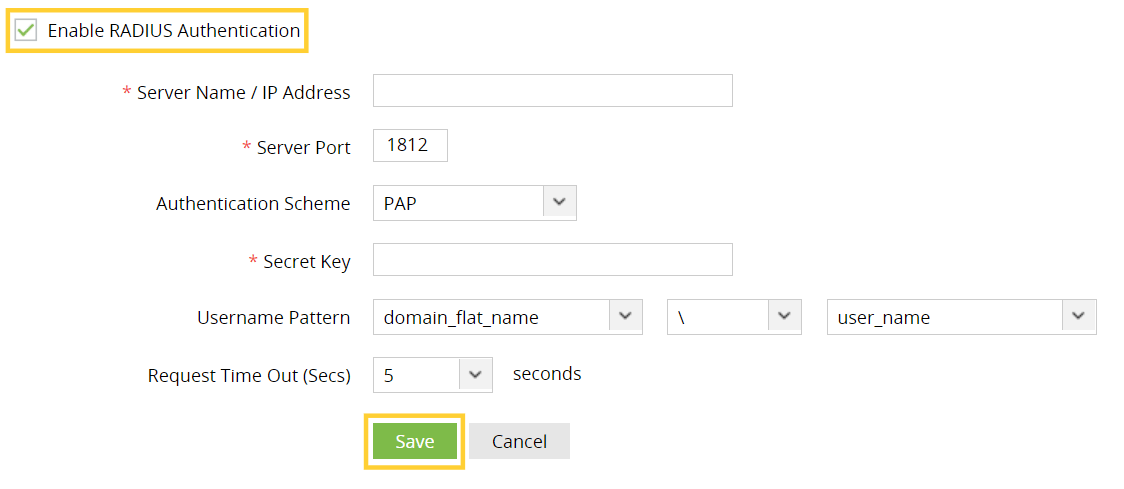
- 在 RADIUS身份验证,勾选 启用RADIUS身份验证.
- 在 服务器名称 / IP地址 字段中输入运行RADIUS服务器的主机名或IP地址。
- 在 服务器端口 字段中输入RADIUS服务器身份验证使用的端口(默认RADIUS使用UDP端口1812)。
- 选择 认证方案 用于认证用户。四种协议可选:密码认证协议 (PAP)、质询握手认证协议 (CHAP)、微软质询握手认证协议 (MSCHAP)、微软质询握手认证协议版本2 (MSCHAP2)。
- 输入在将ADAudit Plus服务器作为客户端添加到RADIUS服务器时指定的 密钥 密钥。
- 选择 用户名模式,设置 请求超时 限制。
- 点击 保存.