用于证书管理的 SSL 代理
PAM360 允许您通过代理程序发现部署在网络中的 SSL 证书。除了证书发现功能外,该代理程序还可用于通过 PAM360 对远程机器执行证书管理操作。请参阅以下章节,了解如何在远程机器上执行基于证书的操作。
注意
在 PAM360 8510 版本中,SSL 代理已集成到 PAM360 Windows 代理中。通过启用SSL 管理模块,可直接使用 PAM360 Windows 代理进行证书管理 期间 或 安装 安装
1. 使用代理程序发现 SSL 证书
- 导航至“证书”>>“Windows 代理”,然后选择相应的代理。
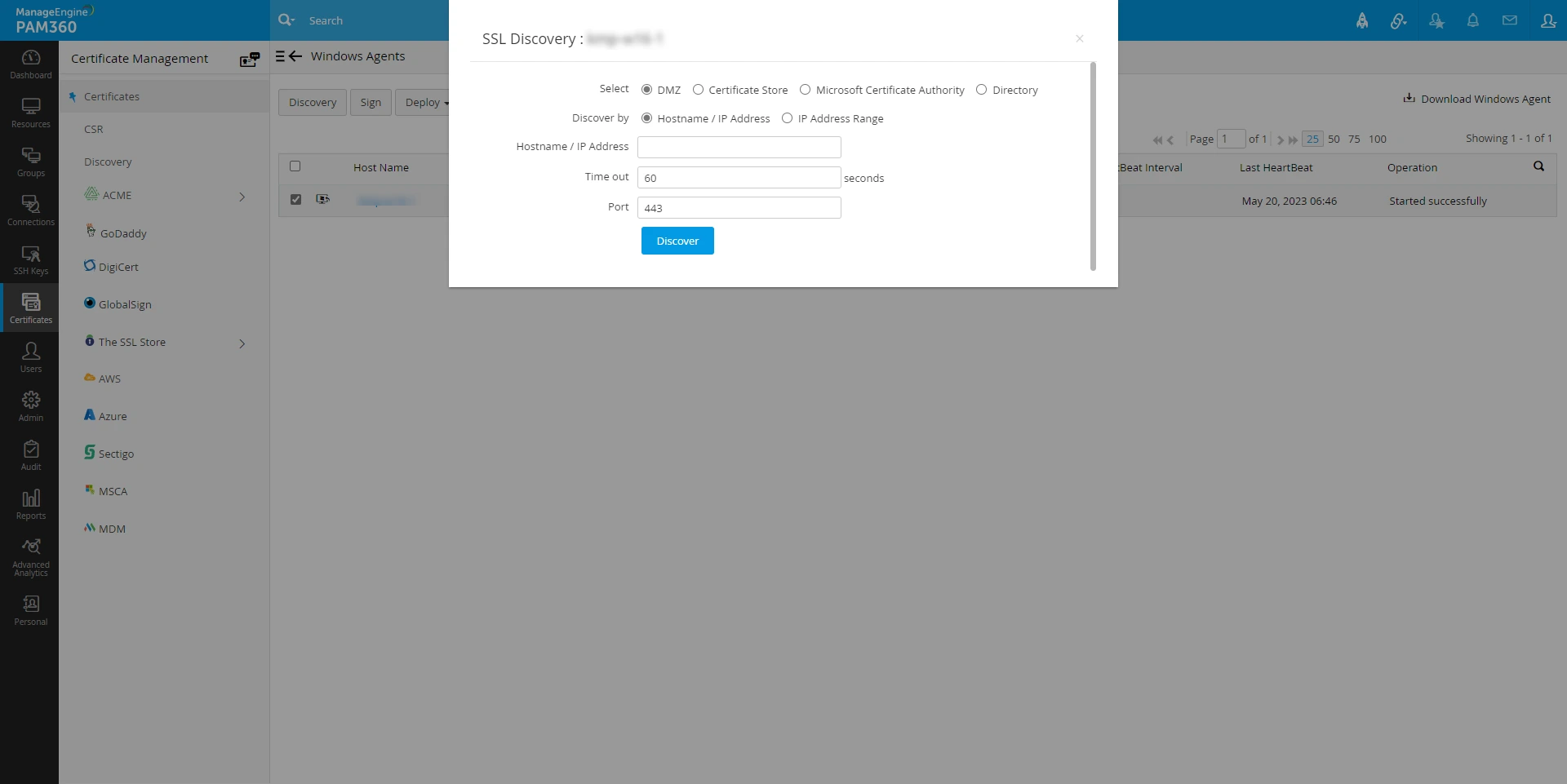
- 点击“发现”。在弹出的窗口中,
- 选择DMZ以从非军事化区(DMZ)中的服务器发现证书。
- 选择按 进行发现
- 若选择按 进行发现
- 如果您选择“Microsoft 证书颁发机构”,请选中所需的复选框并输入所需的详细信息。如果您选择“模板名称/ODI”,请输入模板名称或单击“获取模板”以获取模板列表。您可以从下拉列表中最多选择五个模板。输入“超时”(以秒为单位),然后单击“发现”。
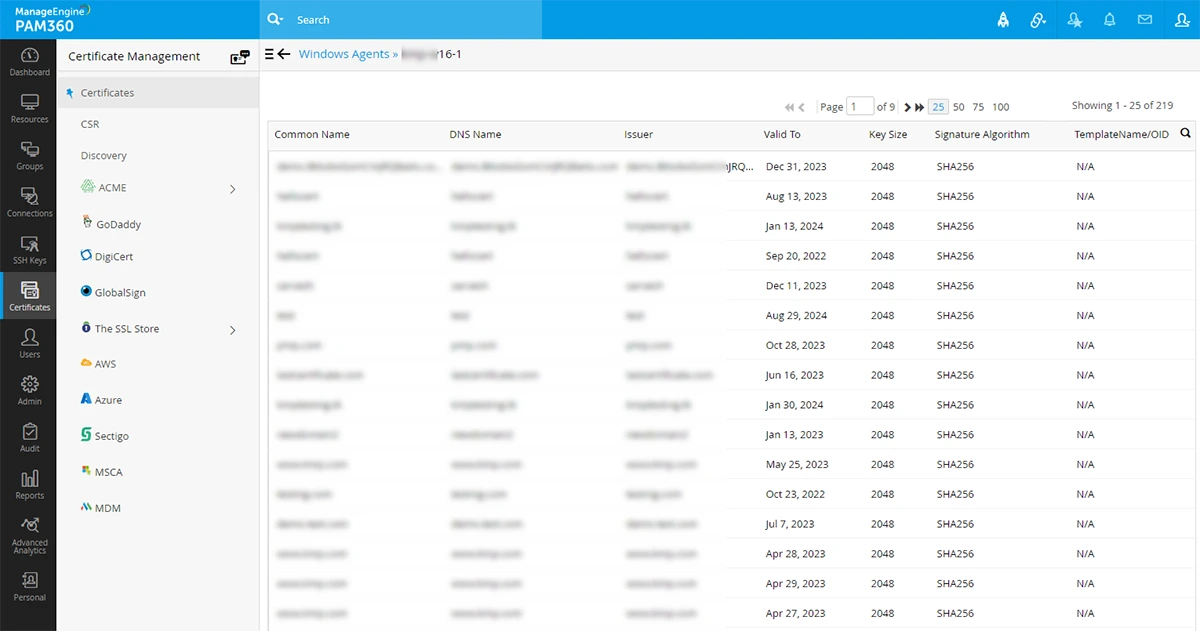
- 证书已成功发现并导入到 PAM360 集中式证书存储库中。您可以通过“证书 >> Windows 代理”查看这些证书。
- 证书发现完成后,点击某个代理的主机名,即可查看与该代理关联的所有证书。
2. 使用代理对证书进行签名
- 导航至“证书”>>“Windows 代理”>>“发现”,然后选择该代理。
- 选择 证书模板 或点击“获取模板”链接以获取新模板。
- 请输入代理应响应的“代理超时”时间(以秒为单位)。如果代理在超时期间内未响应,该操作将被记录为失败。
- 从下拉菜单中选择CSR,然后点击“签名”。
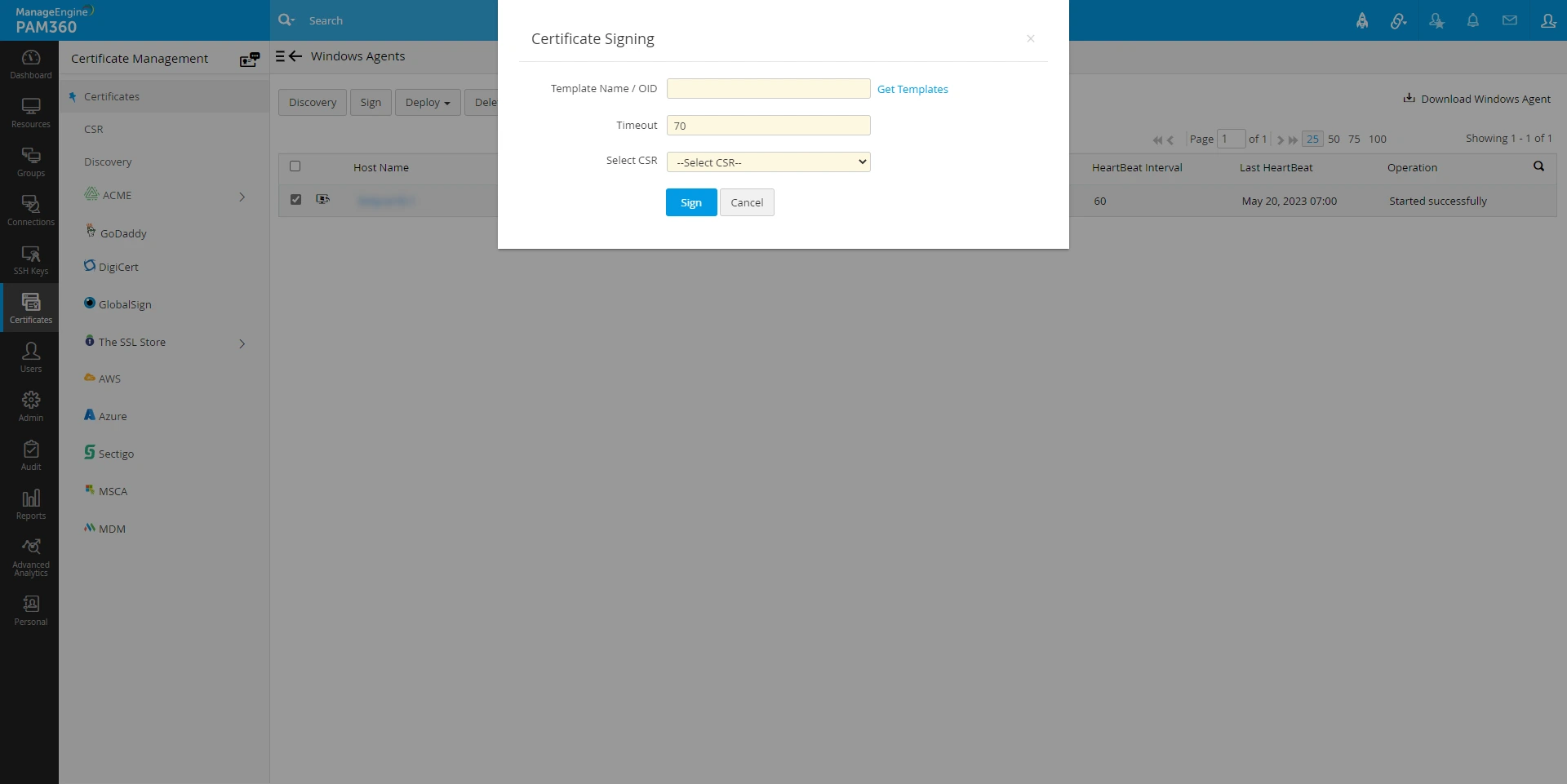
现在证书已成功签名,并将可在存储库中使用。
3. 使用代理部署证书
- 导航至“证书”>>“Windows 代理”,并选择相应的代理。
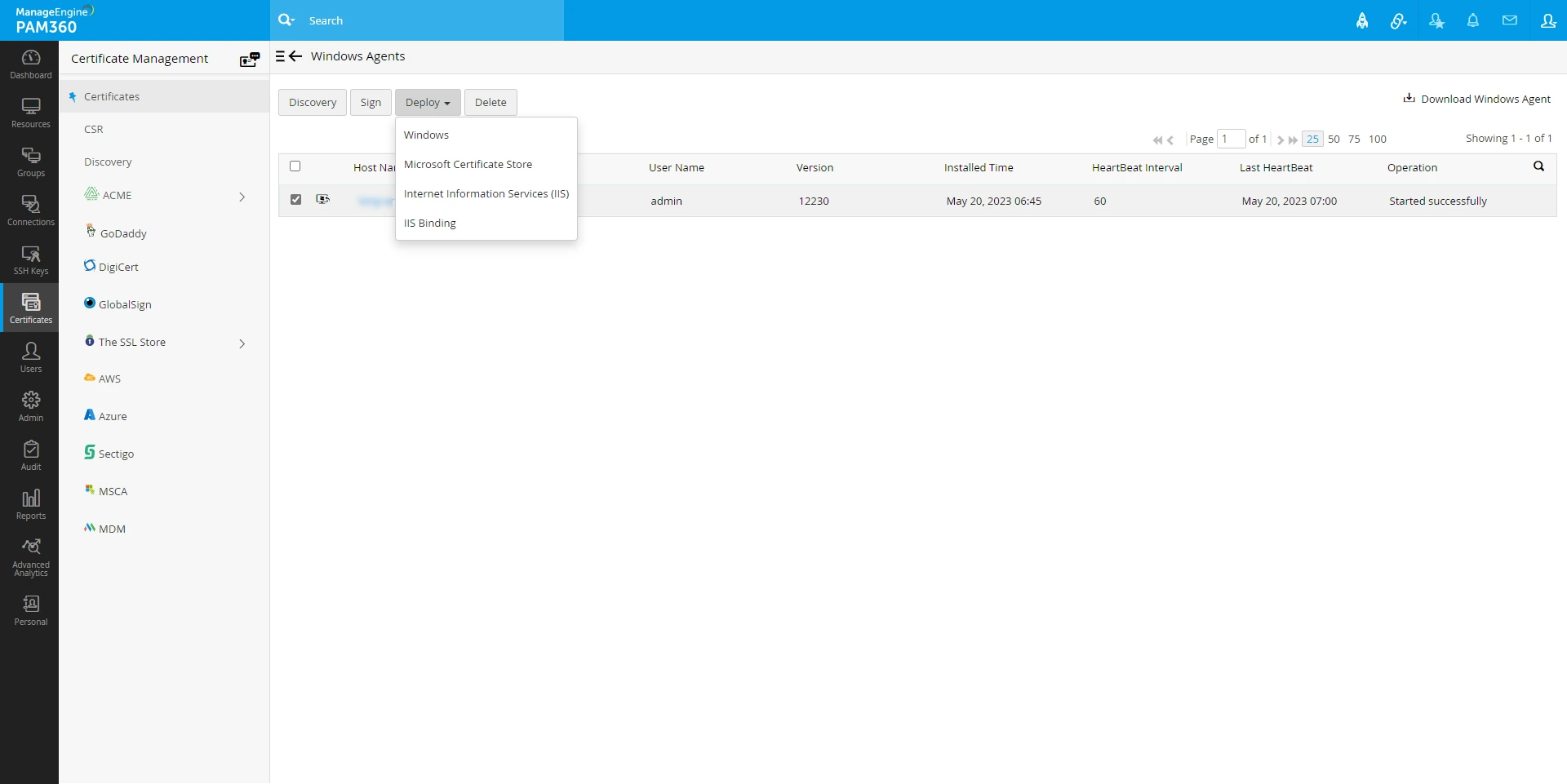
- 点击“部署”,并从下拉菜单中选择所需的服务器。
- 若选择“Windows(使用代理)”,请选择证书组,填写路径,并根据需求勾选证书和/或JKS/PKCS复选框,然后点击“部署”。
- 如果您选择“MS Store(使用代理)”,请选择 证书组 ,然后点击 “部署”。
- 如果您选择IIS(使用代理),请选择证书组,然后点击“部署”。
- 如果您选择IIS 绑定(使用代理),请选择证书组,输入网站名称,然后点击“获取绑定”。
- 点击“管理”链接以管理证书组。
- 点击“保存”以保存更改。
- 现在,证书将被部署,并可在“SSL”选项卡下查看。
4. 使用代理在多台服务器上部署证书
- 导航至“证书”>>“证书”选项卡,并点击与所需证书相对应的多服务器图标。
- 将打开一个窗口,列出已部署该证书的服务器,以及 IP 地址、端口和证书有效期等其他信息。
- DNS 名称应与代理名称一致,且该代理应在 DNS 服务器下运行。
- 要修改服务器详细信息,请点击对应所需证书的凭据图标。
- 将“部署类型”选为“代理”。
- 选择“服务器类型”,然后选择所需的代理。
- 输入路径,并选中所需的复选框。
- 如果选择“证书”,请输入证书文件名。
- 若选择JKS / PKCS,请输入存储文件名。
- 如果将“服务器类型”选为“Microsoft 证书存储”,请选择“计算机”和/或“用户帐户”,以将 证书部署到所选帐户。
- 现在,请勾选“部署后从 MS 证书存储中启用私钥导出”,以便从证书存储中导出私钥。
- 点击“保存”。
- 要编辑已部署的服务器,请点击对应所需证书的编辑图标。
- 在弹出的窗口中,您可以编辑DNS 名称、IP 地址和端口。
- 您可以选择“自动续订”时将证书部署到所有服务器。
- 点击“保存”。
- 若要在续期后自动部署证书,请选择所需证书并点击“编辑”按钮。在弹出的窗口中,选择“启用”,然后在弹出的窗口中点击“保存”。
注意
只有在用户凭据可用时,才能将证书部署到所有处于自动续订状态的服务器上。
- 要使用代理检查同步状态,请选择所需的证书并单击“编辑”按钮。现在,选择“使用代理检查同步”并单击“保存”。
- 点击“添加”以添加已部署的服务器。
- 在弹出的窗口中,填写DNS 名称、IP 地址和端口。
- 您可以选择将证书部署到所有启用了自动续期的服务器上。
- 点击“保存”。
- 您也可以通过“证书”>>“证书”>>“更多”>>“添加已部署服务器”来添加已部署的服务器。
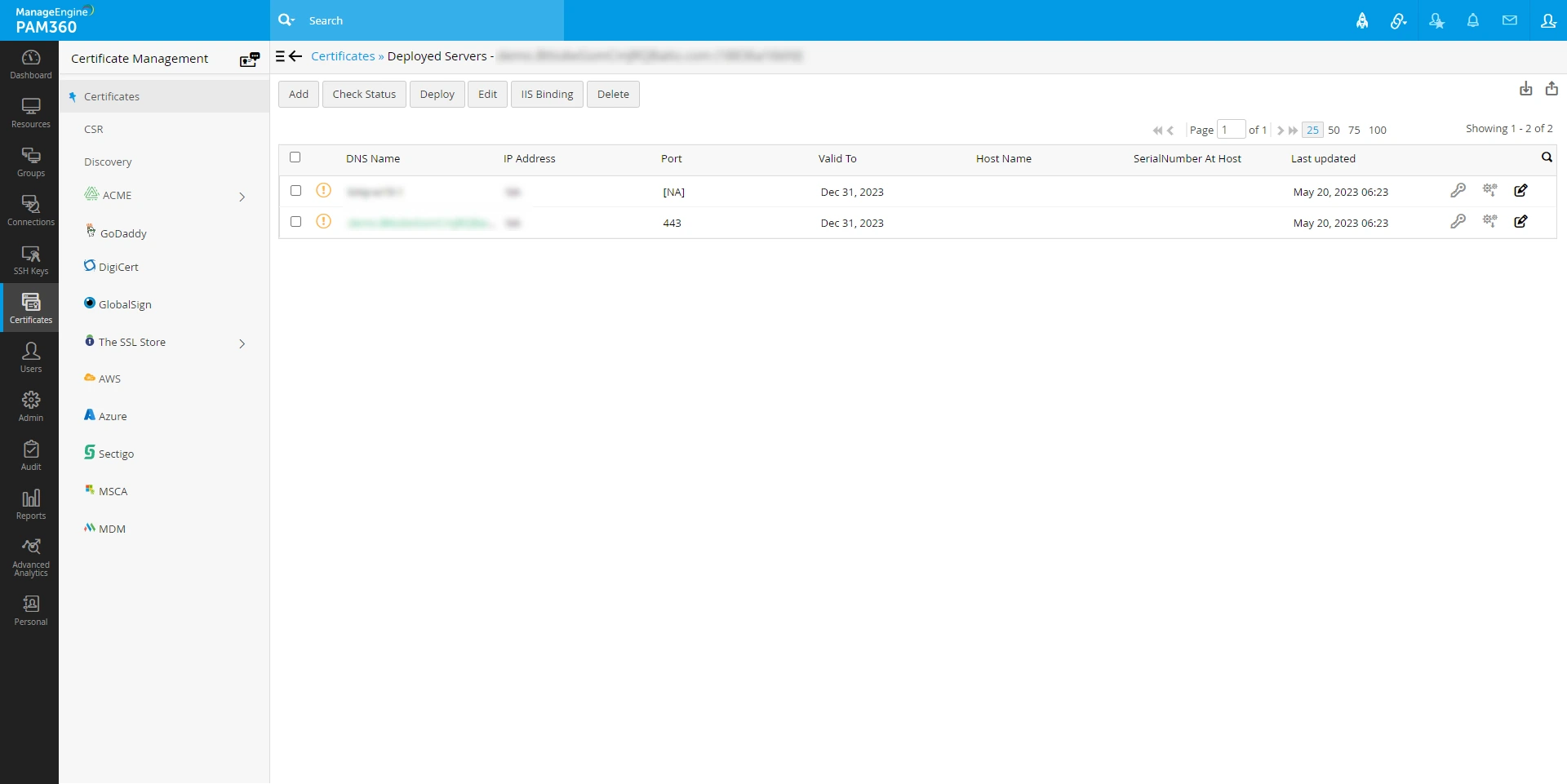
- 要查看服务器的同步状态,请选择一台服务器,然后在顶部窗格中点击“检查状态”。
- 此时,PAM360 将检查同步状态,并在相应服务器的列中显示该状态。
目前,证书已通过代理成功部署。如需了解有关 SSL 证书部署的更多信息,请点击此处。
5. 删除代理
- 导航至“证书”>>“Windows 代理”,选择需要删除的代理,然后点击“删除”。
- 在弹出的窗口中,点击“确定”。确认后,该证书将从列表中删除。