管理 PAM360 代理
安装好 PAM360 代理及其相应的使用场景和模块后,您可以继续进行以下与 PAM360 代理相关的操作。
- 使用 PAM360 代理程序发现本地账户
- 查找等待由 PAM360 代理执行的任务
- 关联和解除关联 PAM360 代理
- 编辑 PAM360 代理设置
- 删除 PAM360 代理
- 重新映射 PAM360 代理
- 常见问题
1. 使用 PAM360 代理程序发现本地账户
当代理程序在目标机器上首次启动时,它会自动将该机器添加为 PAM360 中的资源,并发现所有本地账户。发现完成后,您可以重置本地账户的密码。如需了解有关使用 PAM360 代理程序重置密码的更多信息,请点击 此处。
2. 等待 PAM360 代理执行的任务
请按照以下步骤查找已由 PAM360 用户触发但尚待 PAM360 代理执行的任务。
- 点击界面顶部面板中的铃铛图标以查看通知。
- 在“代理警报”下,您将看到与代理相关的状态:
- 已触发的密码重置和密码验证操作的数量。
- 先前触发的密码重置操作的状态。
- 先前触发的密码验证操作的状态。
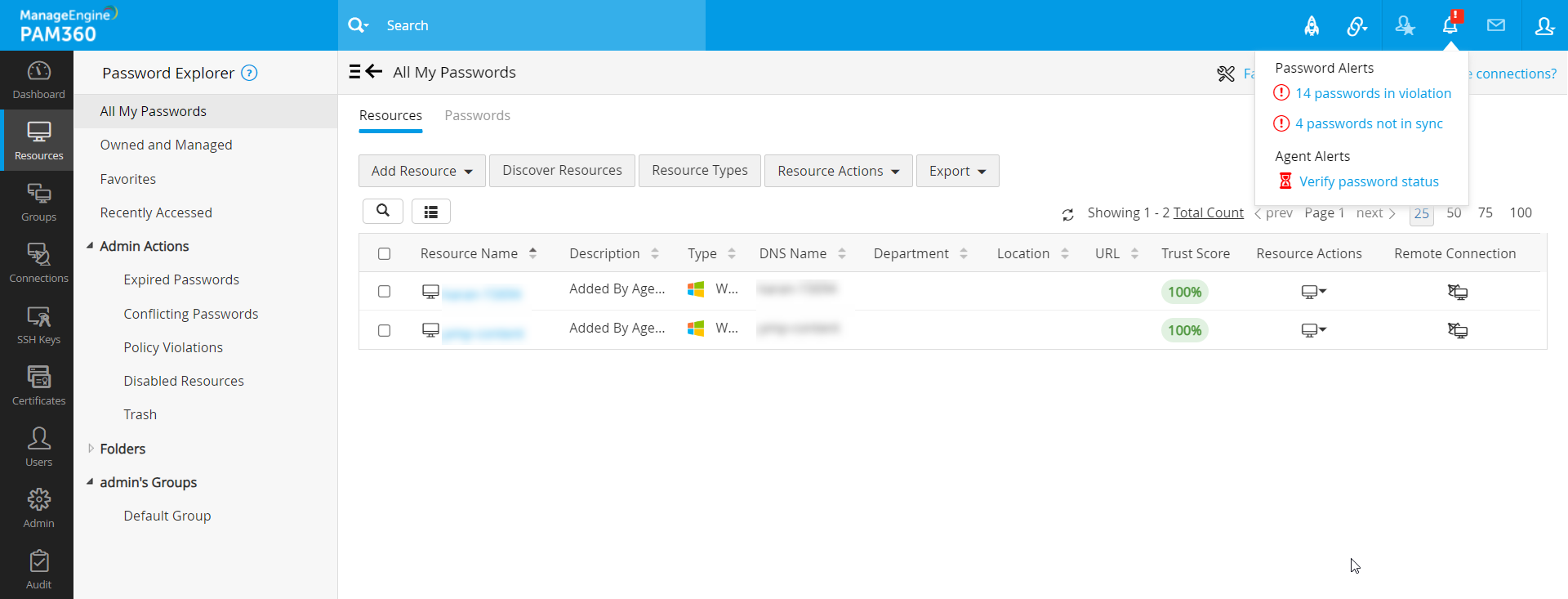
- 这些通知是针对特定用户的,即用户只会收到其本人触发的任务通知。
3. 关联和解除关联 PAM360 代理
PAM360 允许用户将代理关联至其资源/用户,或将其从资源/用户中解除关联。关联代理后,该代理可对资源执行远程操作或从用户设备获取数据;而解除关联代理后,将暂停该代理执行的所有操作。
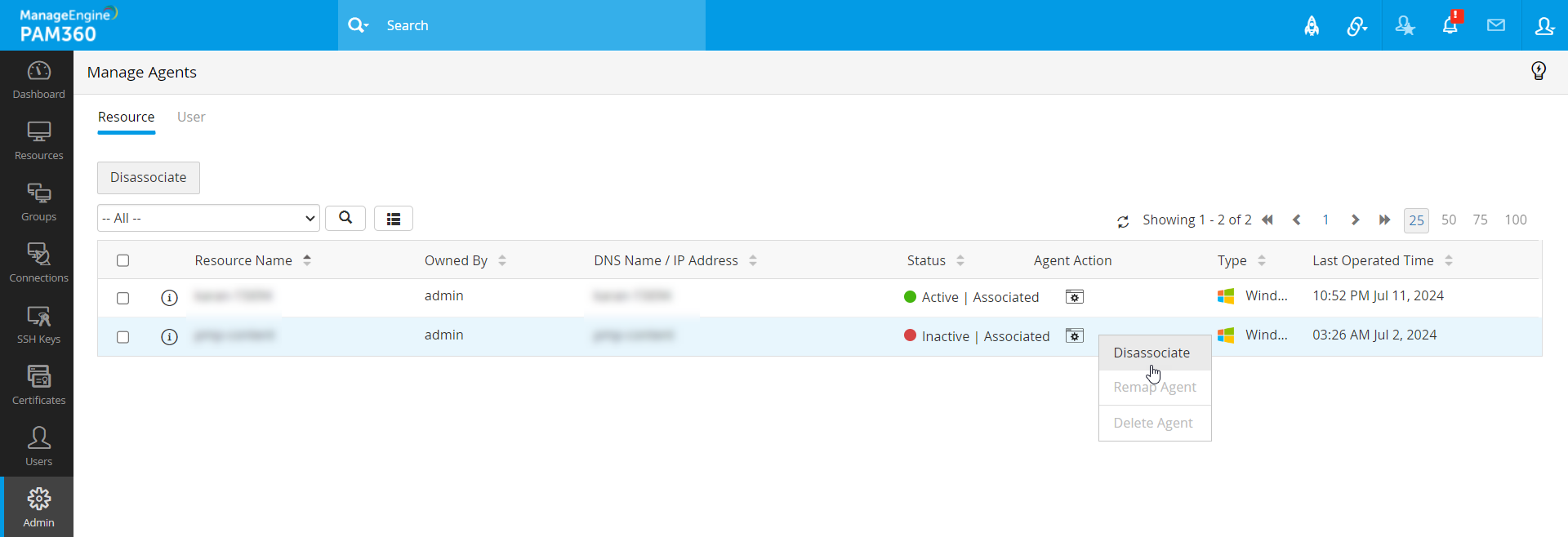
- 导航至“管理” >> “代理” >> “管理代理”。在此 ,您可以查看与资源/用户映射的代理列表。
- 要将资源/用户与代理解绑,
- 点击目标资源/用户名旁边的代理操作图标,然后点击“解除关联”。
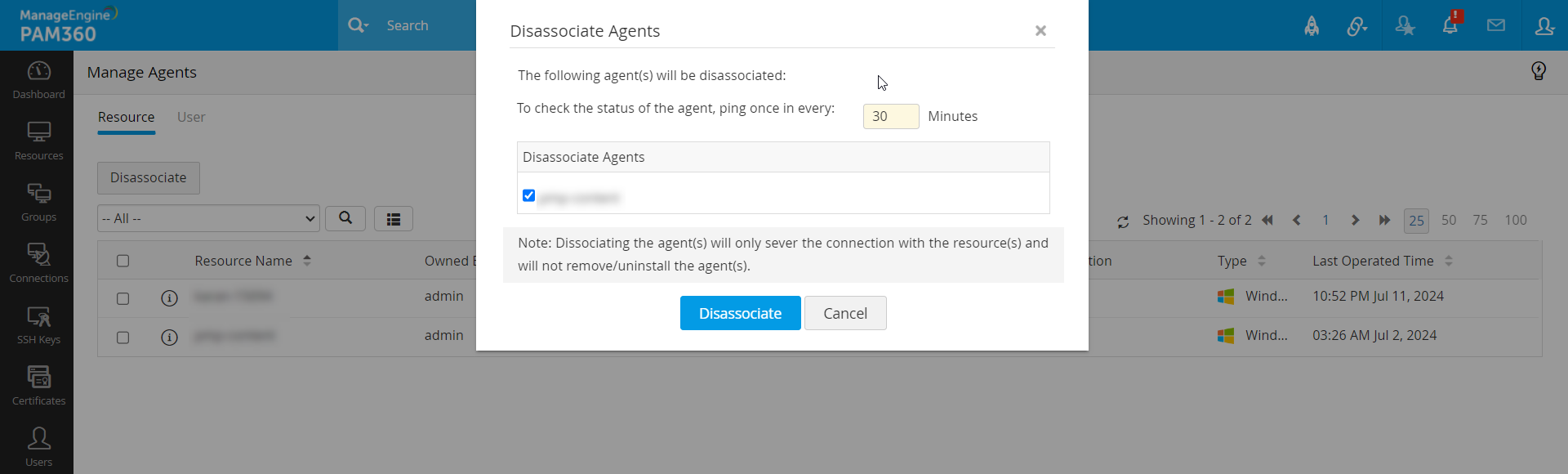
- 在弹出的窗口中,输入代理应检查其状态的时间间隔(以分钟为单位)。
- 点击“解除关联”以 解除所选代理的关联。您已成功将该资源/用户与代理解除关联。
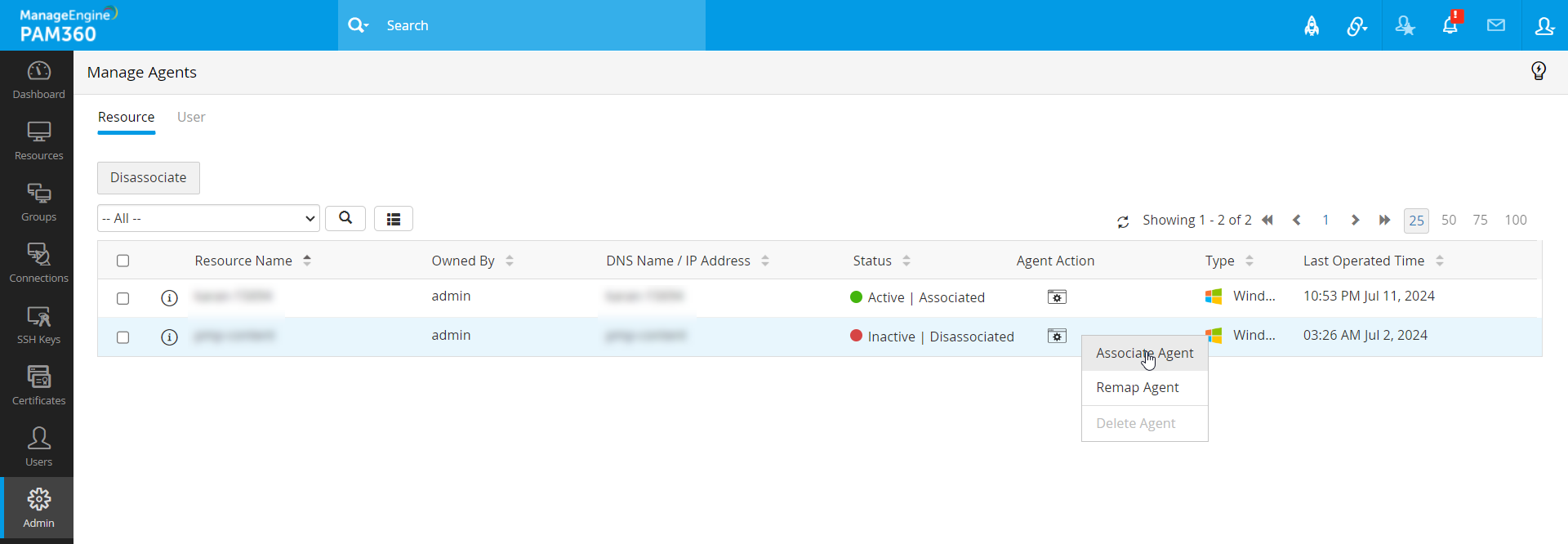
- 若要将资源/用户关联至代理,请点击目标资源/用户名称旁边的代理操作图标,然后点击“关联”。您已成功将该资源/用户关联至代理。
4. 编辑 PAM360 代理设置
- 导航至“管理” >> “代理” >> “管理代理”。
- 在弹出的“管理代理”窗口中,您将看到环境中已部署的代理列表,以及相关详细信息,例如代理部署的资源、其 DNS 名称或 IP 地址、资源类型、代理所有者、状态和最后操作时间。
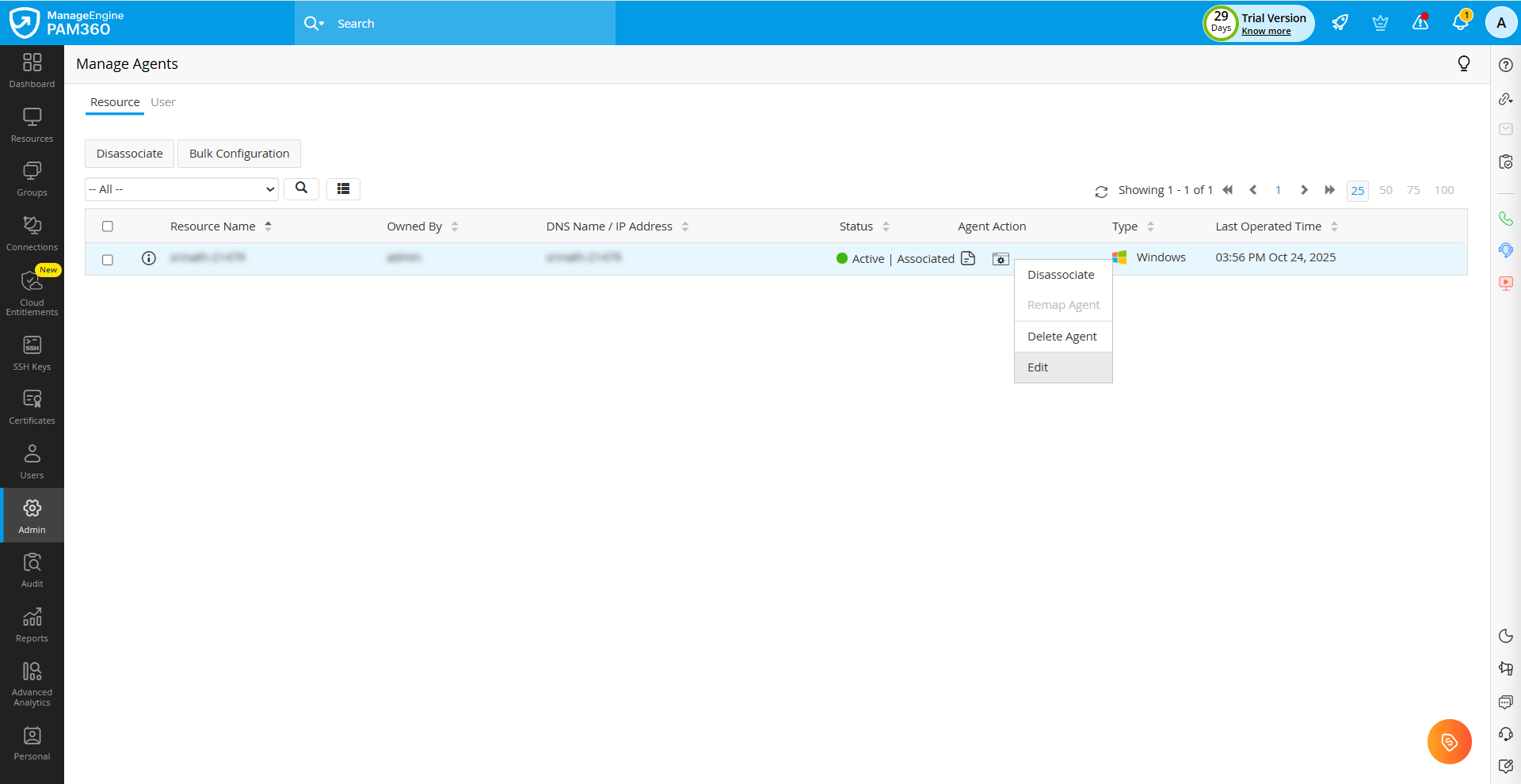
- 要编辑代理设置,请点击代理所部署资源旁边的“代理操作”图标,并从显示的选项中选择“编辑”。此时右侧会弹出一个滑动窗口,该窗口分为三个选项卡:“详细信息”、“配置”和“模块”。
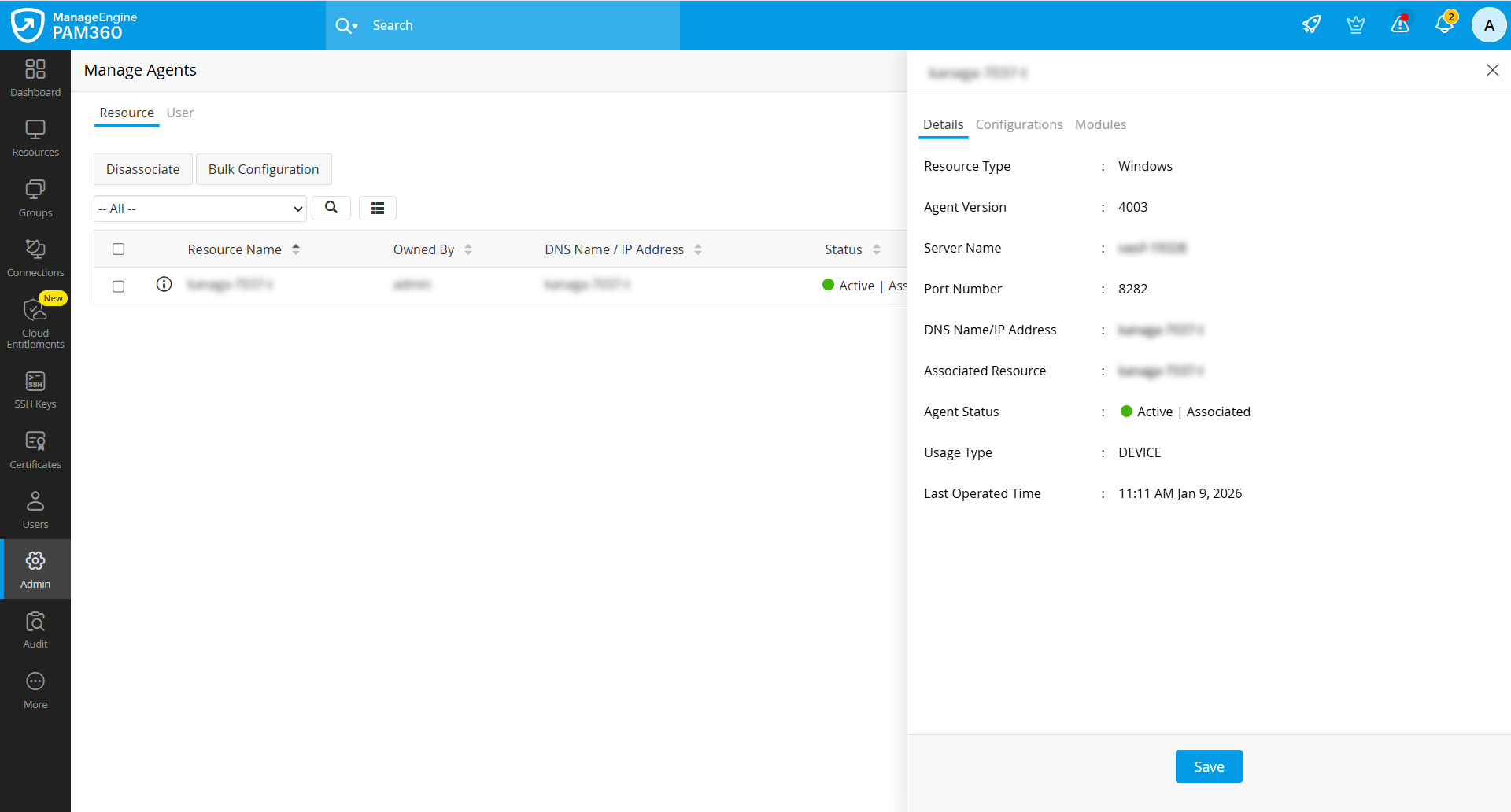
- 在“详细信息”选项卡中,您可以查看已部署代理的详细信息,例如已部署的资源类型、代理版本、服务器名称、端口号等。
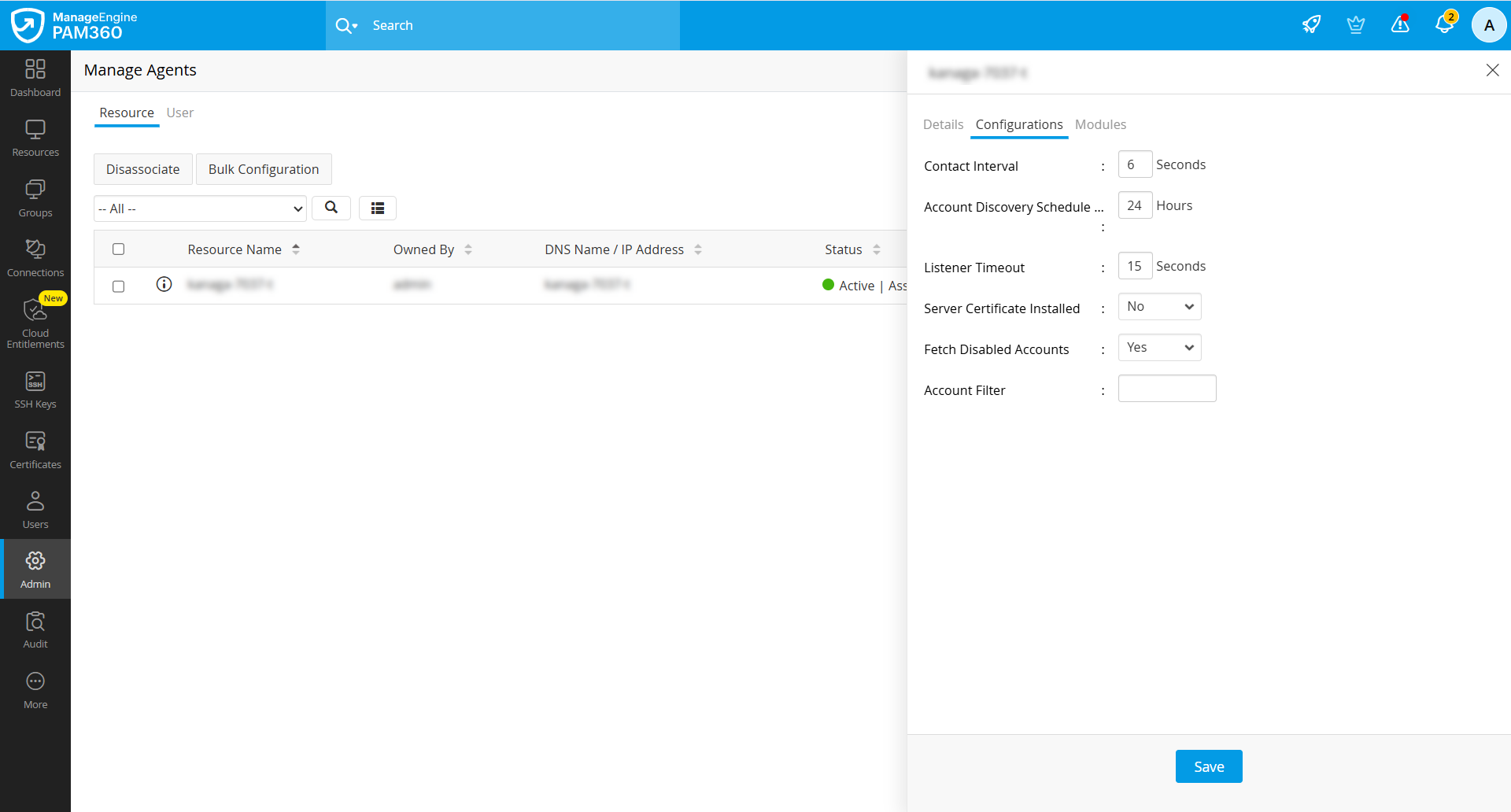
- 切换至“配置”选项卡,可修改以下代理设置:
- 联系间隔- 指定代理应联系 PAM360 服务器以交换作业状态和详细信息的时间间隔(以秒为单位)。
- 帐户发现计划间隔- 指定代理应执行帐户发现计划任务的时间间隔(以小时为单位)。
- 账户过滤器- 使用正则表达式指定条件,以筛选代理在发现过程中应包含的账户。
- 监听器超时- 指定代理监听器在未收到响应时应超时的时长(以秒为单位)。
- 获取已禁用账户- 若希望所选代理在账户发现过程中获取已禁用账户的详细信息,请启用此选项。
- 已安装服务器证书- 使用此选项确认 PAM360 服务器证书是否已添加到代理部署的机器上,以确保代理与服务器之间通过 SSL 进行安全通信。
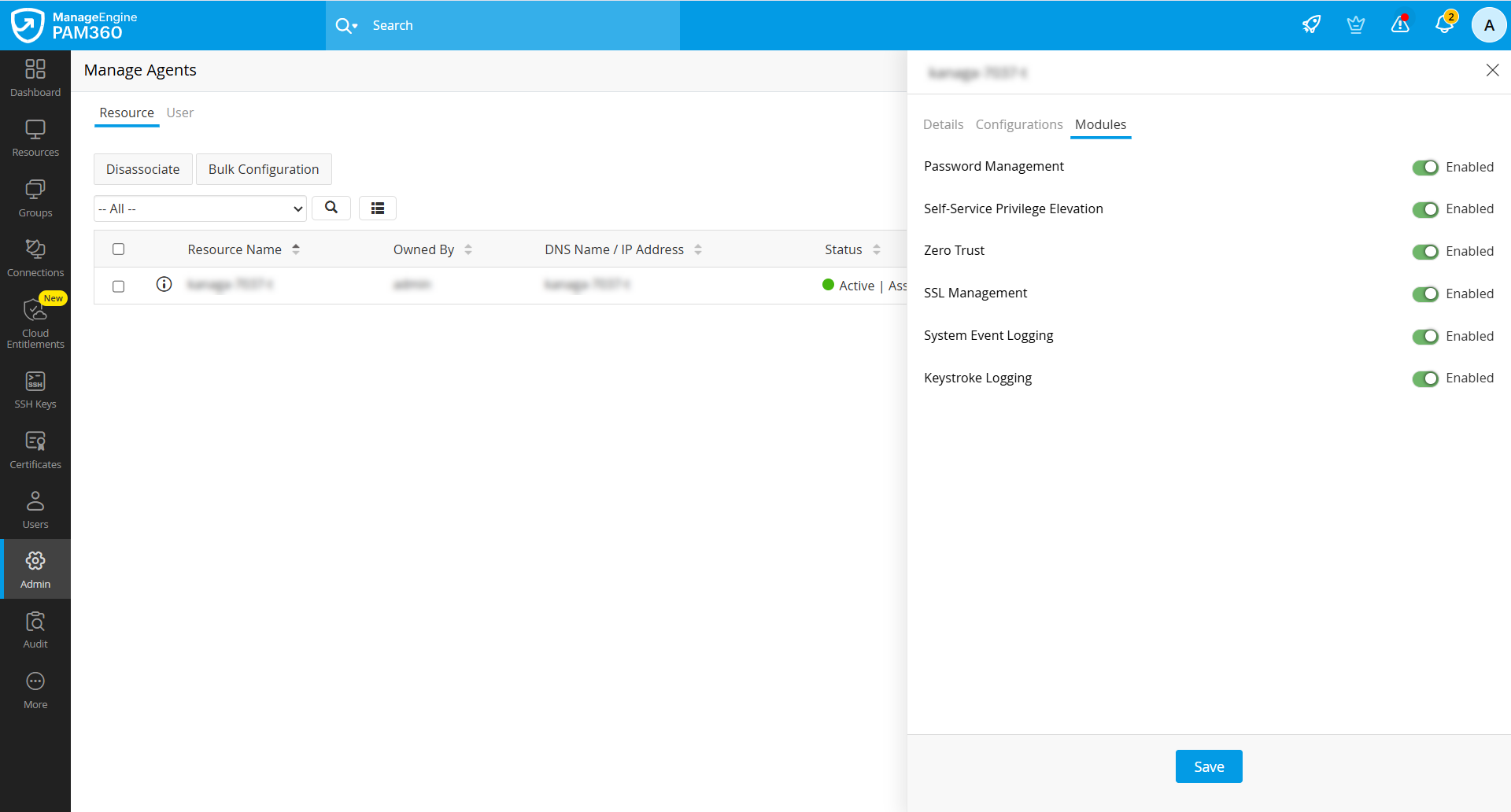
- 切换至“模块”选项卡,为代理启用以下模块:
- 密码管理:启用此选项可允许代理在目标资源上验证和重置账户密码。
- 自助权限提升:启用此选项可利用代理支持 自助权限提升,使用户能够请求并获得远程资源上的提升权限。
- 零信任:启用此选项,允许代理定期收集零信任所需的系统和资源数据 零信任 评估和验证所需的系统及资源数据。
- SSL 管理:启用此选项,允许代理执行 SSL 证书管理 操作,包括证书发现、部署和签名。
- 系统事件日志记录:启用此选项可允许代理监控并收集 系统事件 ,以供审计、合规和审查之用。
- 击键记录:启用此选项,允许代理记录用户的 按键 ,以便进行监控和审计活动。
- 配置完所需信息后,点击“保存”。
您已成功更新目标代理的配置和模块。若要批量更新多个代理的配置和模块,请按照以下步骤操作:
- 选择您希望修改的目标代理,然后点击顶部窗格中的“批量配置”按钮。
- 在弹出的窗口中,您可以为所选代理配置代理设置和模块。
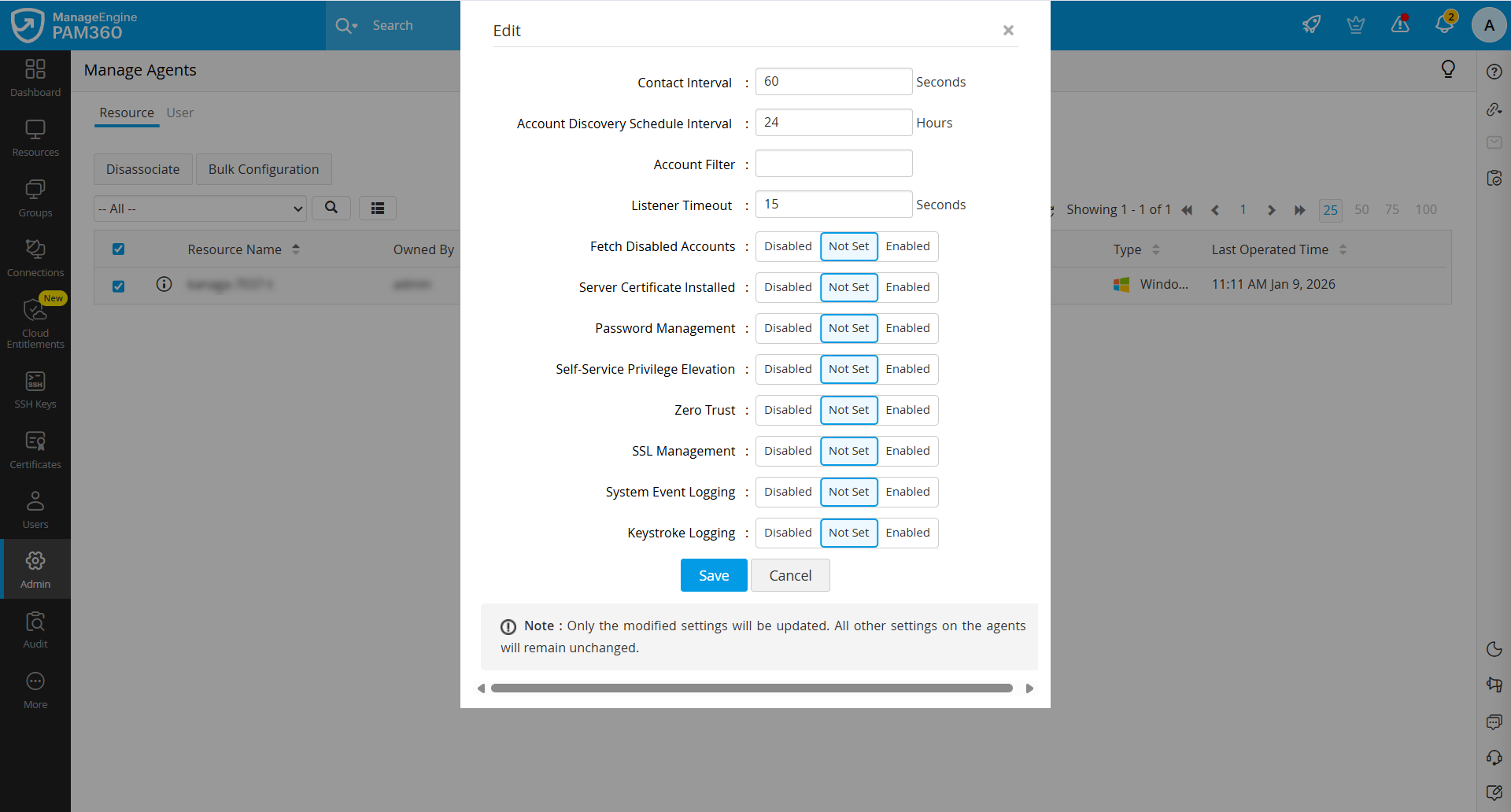
- 配置完所需内容后,点击“保存”以保存所做的更改。
注意
更改仅会应用到您修改的相应代理设置。所选代理上的所有其他设置将保持不变。
5. 删除 PAM360 代理
- 导航至“资源 /用户”选项卡 ,并删除您希望删除其代理的资源/用户。
- 现在,导航至“管理” >> “代理” >> “管理代理”。
补充说明
对于其资源/用户已被删除的代理,“资源名称/用户名”将显示为“N/A”。
- 点击您已删除其资源/用户的代理 旁边的代理操作图标 ,然后点击“删除代理”。
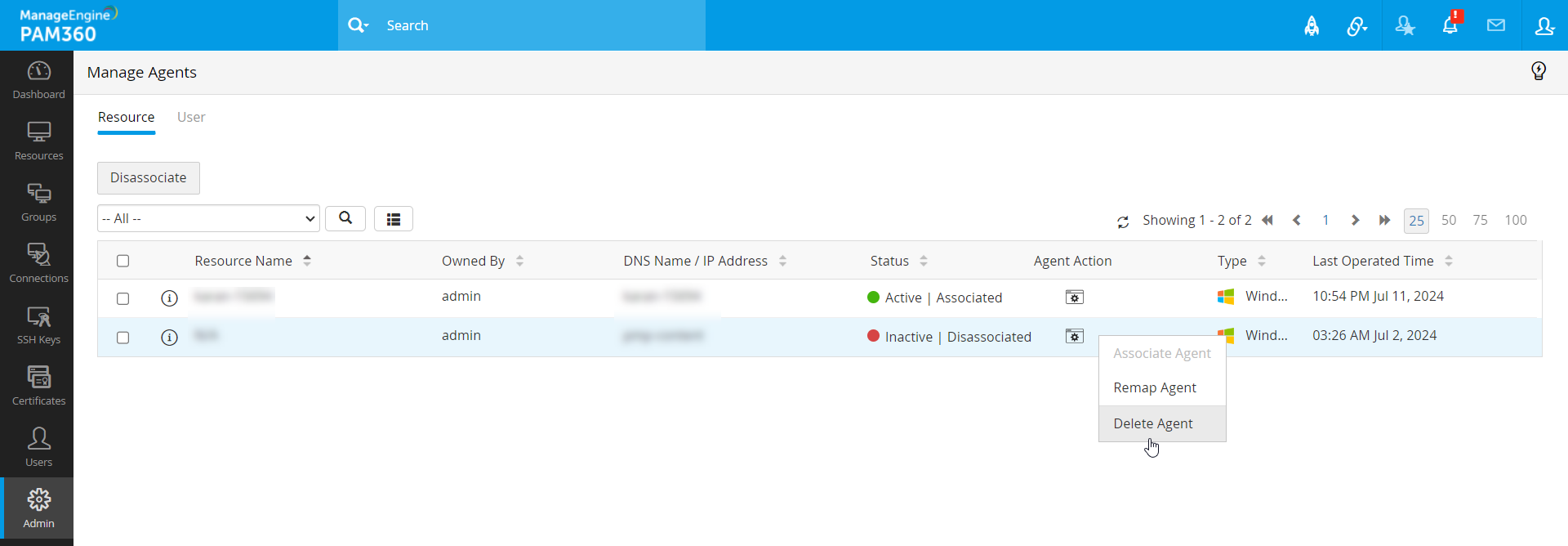
- 在弹出的窗口中,点击“删除”。您现已成功删除了该代理。
注意
- 资源将随代理一起被删除,因此建议资源所有者在删除代理之前复制一份资源。
- 此操作仅会从 PAM360 服务器中移除代理,不会从资源上卸载代理。
- 要将已删除的代理添加到 PAM360 服务器,请在目标计算机上重新安装该代理。
6. 重新映射 PAM360 代理
当代理的资源被意外删除时,可使用“重新映射代理”选项。管理员可通过以下步骤将代理重新映射到其资源:
- 导航至“资源”选项卡,并添加一个与代理具有相同 DNS 名称的资源。
- 现在,导航至“管理” >> “代理” >> “管理代理”。
- 点击属于该已添加资源的代理旁边的资源操作图标 ,然后点击“重新映射代理”。
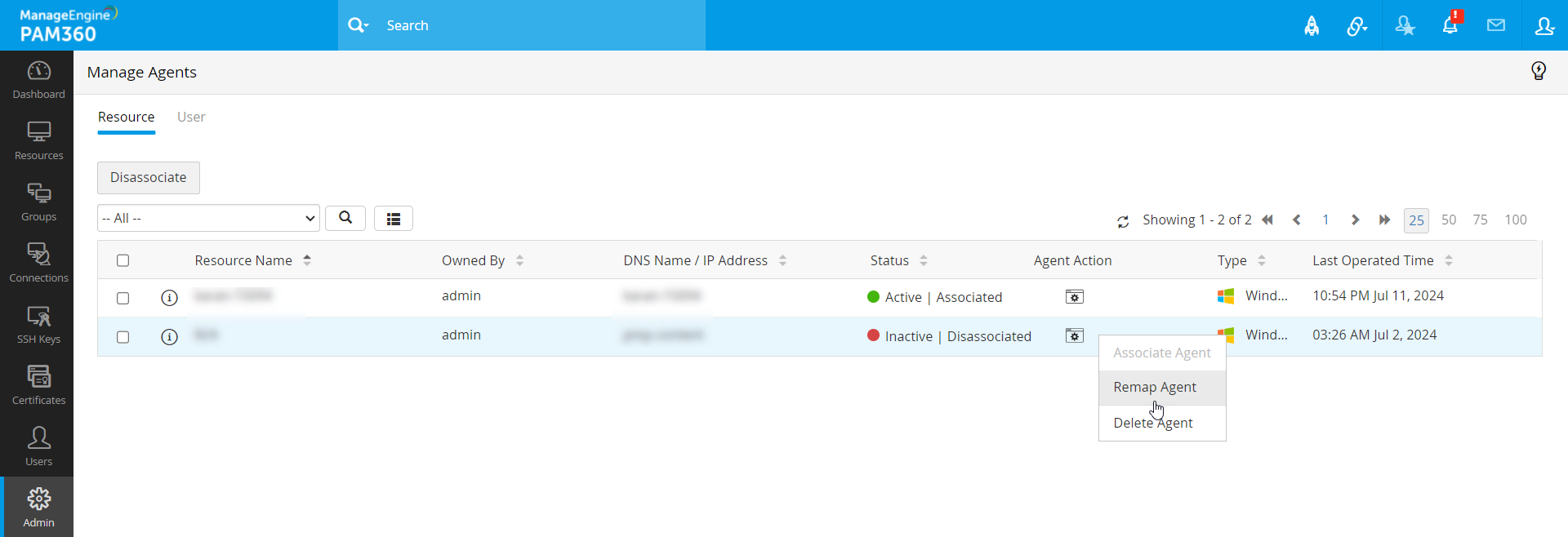
- 在弹出的窗口中,选择您要重新映射代理的资源,然后点击“重新映射代理”。
您已成功将代理重新映射至该资源。
7. 常见问题
1. 如何创建自定义角色来管理代理?
要创建允许用户管理代理的自定义角色,请按照以下步骤操作:
- 导航至:管理 >> 自定义 >> 角色。
- 点击:添加角色。在弹出窗口中,为该角色输入名称和描述。
- 点击:密码。
- 选择“资源”选项卡:启用“添加”和“编辑”权限。
- 转到“密码重置”选项卡:启用“密码重置”。
- 点击:自定义设置,并启用“下载 PAM360 代理”。
完成这些步骤后,您将成功创建一个用于管理代理的角色。注意:用户必须拥有安装代理的资源才能对其进行管理。
2. 是否有用于管理代理的报告?
是的,您可以生成用于管理代理的报告。要访问这些报告,请导航至“报告”>>“查询报告”>>“资源”,然后搜索“已安装的代理”。该报告将提供安装在各资源上的代理的完整列表。
3. 升级至 5710 版本后,现有代理会如何处理?
将 PAM360 升级至 5710 版本后,所有旧版本的现有代理将自动显示在“管理 >> 代理 >> 管理代理”下。在此部分,您可以查看并删除旧代理。若要使用“关联”、“解除关联”和“重新映射”等额外功能,建议在目标机器上重新安装最新版本的代理。
4. 如果从目标机器上卸载了代理,在“管理代理”窗口中会发生什么?
代理的状态默认每 30 分钟更新一次。如果代理在此期间保持非活动状态,其状态将在“管理代理”窗口中标记为非活动。
5. 如果资源与拥有完全访问权限的管理员共享,代理程序是否会在“管理代理”窗口中显示?
不会,只有当资源所有权转移给另一位具有管理员权限的用户时,代理详情才会显示在“管理代理”页面中。
6. 当代理已安装的资源所有权转移给另一位具有管理员权限的用户时,会发生什么情况?
代理的状态默认每 30 分钟更新一次。如果代理在此期间保持非活动状态,其状态将在“管理代理”窗口中被标记为非活动。