在远程设备上安装 PAM360 代理
PAM360 代理可部署在远程设备上,以协助执行 PAM360 相关操作,或收集设备数据以实施零信任安全模型,具体取决于所选的安装选项。本指南提供了在未直接连接到 PAM360 服务器的远程设备上安装 PAM360 代理的详细说明。 阅读完本指南后,您将能够在 Windows、Windows 域和 Linux 系统上安装、管理和卸载代理,并配置所需的代理设置。
请确保您在目标系统上拥有具备足够管理权限的账户,以便进行安装和后续修改。下载 PAM360 代理后,请将文件解压到将要安装代理的目标机器上。
其他详细信息
PAM360 代理也可通过 SCCM、GPO 或 Endpoint Central 进行批量安装。请参阅 此文档 以获取更多详细信息。
阅读完本文后,您将详细掌握以下内容:
1. 配置 PAM360 代理设置
在安装 PAM360 Windows 代理时,代理属性会显示在安装向导中,允许您在安装过程中修改参数。对于 Linux 和 macOS 代理,只能通过编辑 agent.conf 或 agent.json 文件来更新代理属性。
请打开下载的代理程序包中的agent.conf/agent.json文件。以下是代理文件中列出的参数,其中许多参数可根据您的具体需求进行自定义:
- AgentType:此项表示代理类型,即具备 PAM360 功能的代理。
- ServerName:这是 PAM360 代理将尝试连接以联系 PAM360 服务器的服务器/IP 地址。
- ServerPort:此处指 PAM360 服务器运行的端口。如果您已将 PAM360 的默认端口更改为其他端口(例如 443),则必须在此处更新相同的端口号。
- ScheduleInterval:默认情况下,代理每 60 秒向服务器发送一次 ping 请求。若要配置代理向 PAM360 Web 服务器发送 ping 请求的时间间隔,请修改以秒为单位的时间间隔值。
- 用户名:这是用于将代理服务器添加为资源的管理员用户账户。
- OSType:表示代理所属的操作系统——Windows/Windows 域/Linux。
- TrustedCertificate:若您没有 PAM360 服务器的有效 SSL 证书,请将此值更新为 'no'。
- IncludeDisabledAccounts:此参数用于指定在账户发现过程中是否包含资源上的已禁用账户。若不希望在发现过程中包含已禁用账户,请将此值设置为False。此参数仅适用于 Mac 代理。
更多详情
从版本 7500 开始,从 PAM360 下载的 Windows、Windows 域和 Linux 代理的设置可在安装后通过 Web 界面进行自定义。安装完成后,请导航至“管理 >> 代理 >> 管理代理”,并在相应代理 旁边的“代理操作 ”下点击“编辑”以更新其设置。更多详细信息,请参阅 此 文档。
1.1 通过代理过滤账户
PAM360 允许在账户发现过程中,通过正则表达式模式限制由代理(C# 和 Go)添加的用户账户。要实现此功能,请使用以下UserQuery 和accountFilter 命令:
- UserQuery:用于筛选 Linux(Go 代理)中的账户。
*/用于查找以 admin/* 开头的账户UserQuery = "awk -F: '$1 ~ /^admin.*/ {print$1}' /etc/passwd" - accountFilter:用于筛选 Windows/Windows 域中的账户(C# 代理)。
*/用于查找以 admin/* 开头的账户
accountFilter = ^admin.*
注意
除非您在账户过滤器中指定了模式,否则 Windows 域代理不会自动添加用户账户。
- fetchDisabledAccount:在 Windows/Windows 域中检索已禁用的帐户(C# 代理)。
fetchDisabledAccount = True
UserQuery、accountFilter 和fetchDisabledAccount命令仅适用于 5301 及更高版本。修改任何这些参数后,请重启代理服务。
2. 安装 Windows/Windows 域代理
2.1 使用代理程序安装程序进行安装
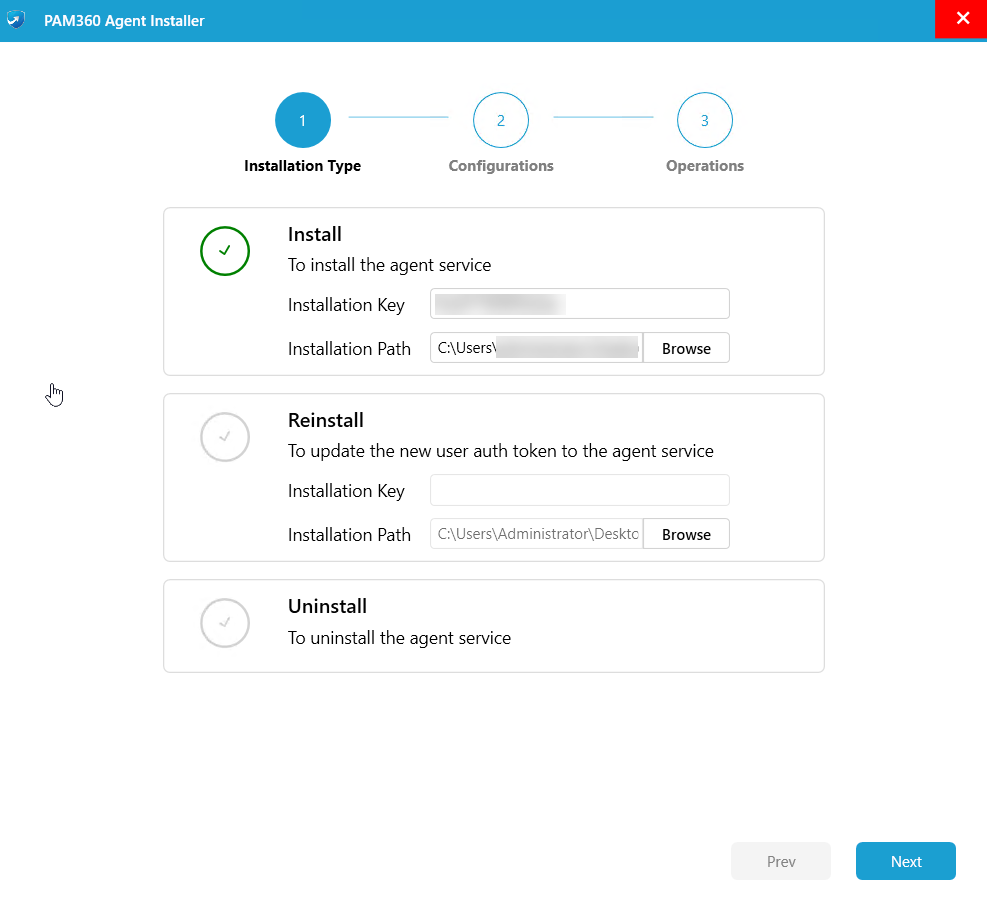
要安装 Windows/Windows 域代理,请导航至代理文件夹,并以管理员权限运行AgentInstaller.exe。在随后打开的 PAM360代理安装向导中 ,
- 选择“安装”选项,输入 安装密钥并确认安装路径。点击“下一步”。
- 根据您的安装需求,输入或修改代理设置字段,例如资源类型、服务器名称、端口、计划间隔和资源所有者。启用“包含已禁用账户”字段将把所有已禁用账户纳入资源中,以便从 PAM360 执行相关操作。
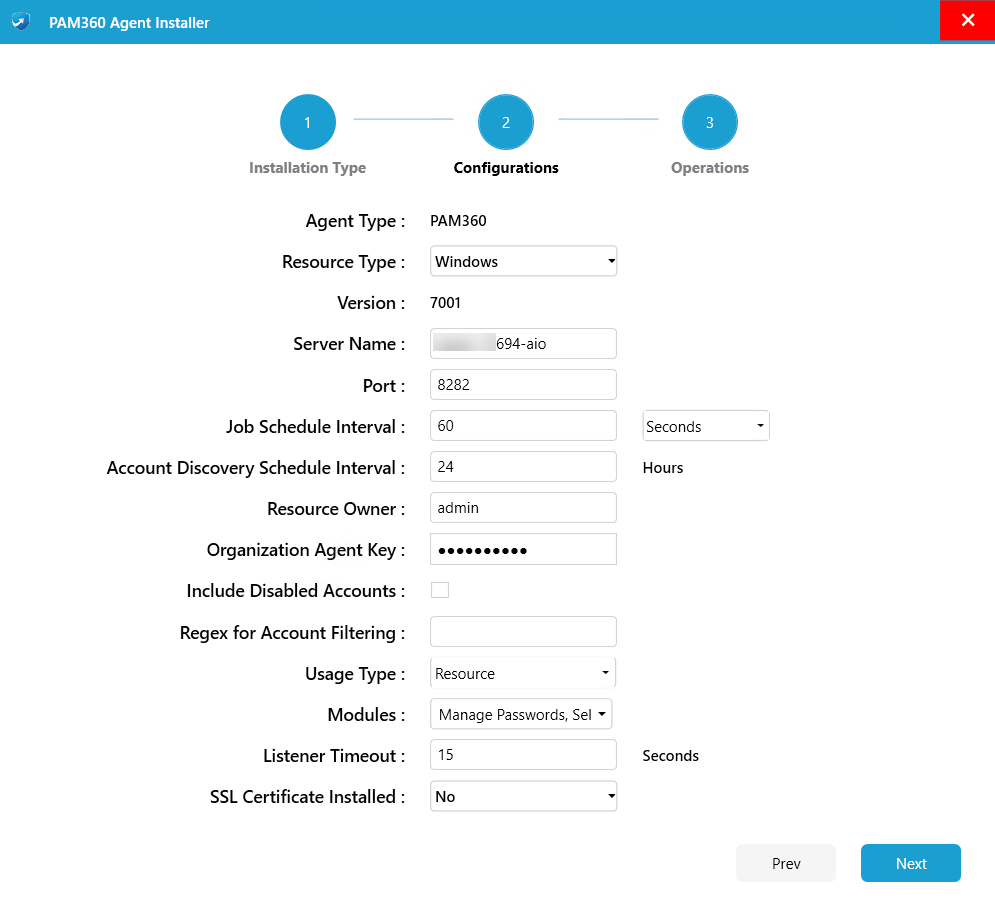
- 选择合适的“使用类型”。若需获取设备数据以计算用户可信度评分,请选择“用户设备”,并输入与该设备关联的 PAM360 用户名。若需获取设备数据以计算资源可信度评分或执行与 PAM360 相关的操作,请选择“资源”。
注意
若选择“用户设备”作为 使用类型 ,“模块”部分将默认 自动选中“零信任” 。任何安装了 PAM360 代理且使用类型为“用户设备”的设备,都不会作为资源添加到 PAM360 中。自助权限提升和密码管理等操作将不适用于这些设备。
- 如果您已将“使用类型”选为“资源”,请通过勾选“管理密码”、“自助权限提升”、“零信任”、“SSL 管理”、“系统事件日志”和/或 “击键记录”对应的复选框来启用所需模块:
- 默认情况下,“已安装 SSL 证书”设置为“是”。如果未安装有效的 SSL 证书 , ,请将此 字段更改为“否”,然后单击“下一步”。
注意
如果“已安装 SSL 证书”字段设置为“是”,但 PAM360 中未安装有效的 SSL 证书,则“测试服务器连接”将失败。
- 在“操作”页面上,检查前两个条件是否满足,然后单击“安装”。
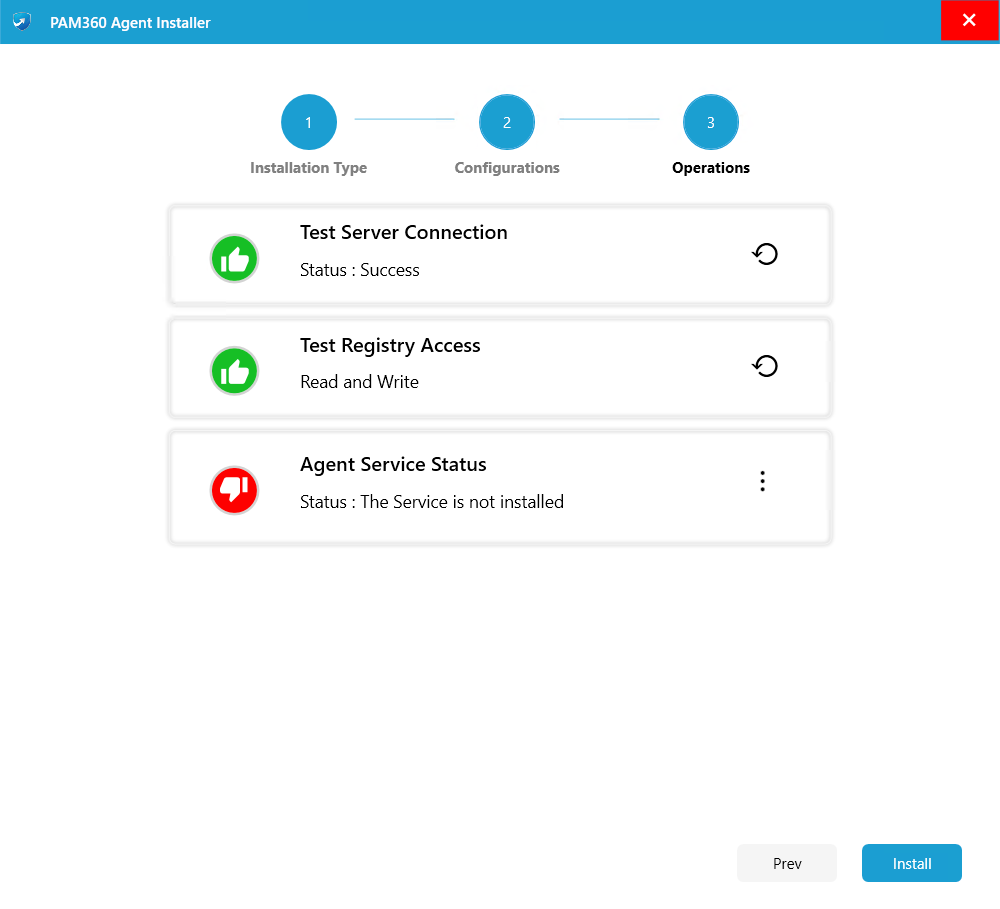
您已成功在远程资源上安装了 Windows/Windows 域代理。
附加信息
- 默认情况下,所有文件和应用程序(.exe、.msc、.msi、.cmd 和 .bat)的右键菜单中都会显示“以 PAM360 特权账户运行”选项。但是,权限提升功能仅对在 PAM360 中配置过的文件和应用程序有效。
- 当启用“自助权限提升”功能时,代理信息将不会在服务控制台中显示。
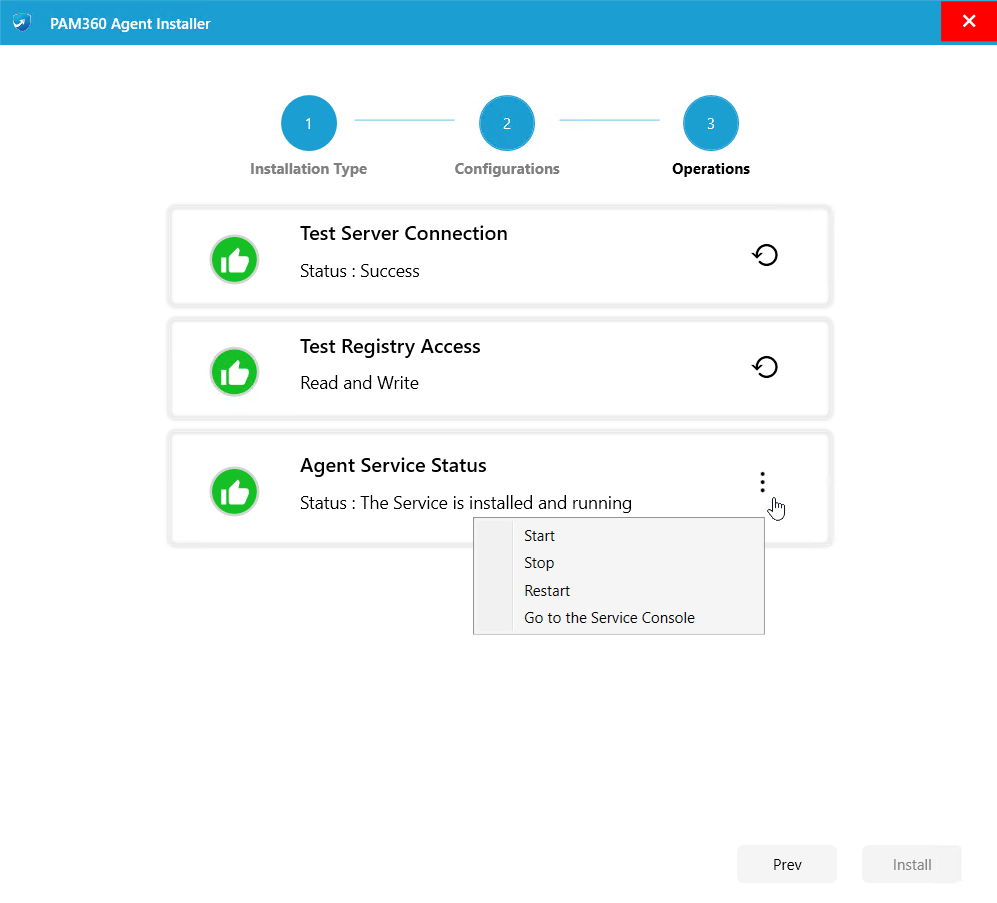
在 PAM360 代理安装向导的“操作”部分 ,您可以启动、停止或重启已安装的 PAM360 代理。
若要更新已安装的 PAM360 代理,请按照安装步骤操作,并在“安装类型”部分选择“重新安装”。
2.2 使用命令提示符进行安装
注意
- 在继续安装代理之前,请确保 agent.conf文件中包含服务器端口、计划间隔、用户名等设置的正确值,因为这些值最初设置为默认值。
- 如果您没有 PAM360 服务器的有效 SSL 证书,请将agent.conf 文件中的 TrustedCertificate字段更新为no。
要安装 Windows/Windows 域代理,
- 以管理员权限在相应资源中打开命令提示符。
- 导航至代理安装目录或可执行文件下载目录,并根据您的代理安装要求,按需执行以下任一命令。
将代理作为服务安装,用于密码管理、自助权限提升、零信任实施、SSL 管理、系统事件日志记录和击键记录。AgentInstaller.exe install <从 PAM360 用户界面复制的代理密钥> 1,2,3,4,5,6
将代理安装为服务,用于密码管理。AgentInstaller.exe install <从 PAM360 UI 复制的代理密钥> 1
将代理作为服务安装,用于 自助权限提升。AgentInstaller.exe install <从 PAM360 UI 复制的代理密钥> 2
将代理安装为服务,用于 资源信任评分 。AgentInstaller.exe install <从 PAM360 用户界面复制的代理密钥> 3
将代理作为服务安装,用于 SSL 管理。AgentInstaller.exe install <从 PAM360 UI 复制的代理密钥> 4
将代理作为服务安装,用于 系统事件日志记录。AgentInstaller.exe install <从 PAM360 UI 复制的代理密钥> 5
将代理作为服务安装,用于 键盘按键记录。AgentInstaller.exe install <从 PAM360 用户界面复制的代理密钥> 6
要在用户设备上安装代理以进行 用户可信度评分 。AgentInstaller.exe install <从 PAM360 用户界面复制的代理密钥> userdevice <PAM360 用户名>
执行后,Windows/Windows 域代理将被安装,相应的 PAM360 代理服务将自动启动。
其他详细信息
从版本 7500 开始,PAM360 代理默认安装在以下目录中: C:\Program Files (x86)\ManageEngine
若要更新代理程序安装,请使用上述所需命令,并将“install”替换为“update”。
要在资源或用户设备上启动或停止 PAM360 代理服务,请根据需要执行以下命令:
AgentInstaller.exe start
AgentInstaller.exe stop
3. 安装 Linux 代理
注意
- 在继续安装代理之前,请确保 agent.conf文件中包含正确的设置值,例如服务器端口、计划间隔、用户名等,因为这些值最初都设置为默认值。
- 如果您没有 PAM360 服务器的有效 SSL 证书,请将agent.conf 文件中的 TrustedCertificate字段更新为no。
其他详细信息
- PAM360 代理(32 位、64 位)仅支持使用默认 OpenSSL 库的 Linux 版本。
- Linux 代理与任何版本的 Linux 操作系统都能正常工作。
要安装 Linux 代理,请按照以下步骤操作:
- 以管理员权限在相应资源中打开命令提示符。
- 导航至代理安装目录,并根据您的代理安装需求,按需执行以下任意一条命令。(请使用 bash 代替 sh)
注意
从构建版本 7500 开始,请转至代理程序文件下载的目录。然后运行以下命令,使安装程序可执行并解压代理程序安装目录。之后,继续执行安装步骤。
- 如果下载的代理程序文件为PAM360GOAMD64LinuxAgent.bin,请执行以下命令:
chmod a+x PAM360GOAMD64LinuxAgent.bin
chmod a+x PAM360GOAMD64LinuxAgent.bin
- 如果下载的文件是PAM360GOARM64LinuxAgent.bin,请执行以下命令:
chmod a+x PAM360GOARM64LinuxAgent.bin
sudo ./PAM360GOARM64LinuxAgent.bin
将代理作为服务安装,用于密码管理、自助权限提升和零信任实施。sh installAgent-service.sh install <从 PAM360 界面复制的代理密钥> 1,2,3
将代理作为服务安装,用于密码管理。sh installAgent-service.sh install <从 PAM360 用户界面复制的代理密钥> 1
将代理作为服务安装,用于 自助权限提升。sh installAgent-service.sh install <从 PAM360 UI 复制的代理密钥> 2
将代理作为服务安装,用于 资源可信度评分 。sh installAgent-service.sh install <从 PAM360 UI 复制的代理密钥> 3
要在用户设备中安装代理,用于 用户可信度评分 。installAgent-service.sh install <key> userdevice <PAM360 用户名>
- 如果下载的代理程序文件为PAM360GOAMD64LinuxAgent.bin,请执行以下命令:
执行后,Linux 代理将被安装,相应的 PAM360 代理服务将自动启动。
若要更新代理程序安装,请使用上述所需命令,并将“install”替换为“update”。
要在资源或用户设备上启动或停止 PAM360 代理服务,请根据需要执行以下命令:
sh installAgent-service.sh start
sh installAgent-service.sh stop
4. 安装 macOS 代理
注意
- 在继续安装代理之前,请确保 agent.json文件中包含正确的设置值,例如服务器端口、计划间隔、用户名等,因为这些值最初都设置为默认值。
- 如果您没有 PAM360 服务器的有效 SSL 证书,请将agent.json 文件中的 TrustedCertificate字段更新为no。
请按照以下步骤在远程资源上安装 PAM360 macOS 代理:
- 以 root 权限访问远程资源,并将代理软件包 zip 文件的内容解压到系统上的任意位置。
- 打开终端,导航至已解压的代理程序包文件夹,并执行以下命令,将代理程序作为服务安装。
PAM360 代理将安装在您的 Mac 设备上。sh installMacAgent-service.sh install <从 PAM360 用户界面复制的代理密钥>
- 安装完成后,请在设备上导航至“库”>>“ManageEngine”>>“macOS Agent”文件夹以访问该代理。
如需启动或停止 PAM360 代理服务,请根据需要执行以下命令:
sh installMacAgent-service.sh start
sh installMacAgent-service.sh stop
要卸载代理,请执行以下命令:
sh installMacAgent-service.sh uninstall
要重新安装代理,请执行以下命令:
sh installMacAgent-service.sh reinstall <从 PAM360 用户界面复制的代理密钥>