监控 Citrix Xen 服务器
Citrix Xen 帮助你监视和管理虚拟基础架构。通过在 OpManager 中发现 Xen 设备,用户可以持续监控虚拟机(VM)的性能情况,并且还能监控承载这些虚拟机的物理设备的硬件健康状态。
设备被发现后,会添加到 OpManager 的虚拟化选项卡下。进入 “Virtualization -> Xen”,即可在此处找到你的 Xen 服务器列表。点击某一台服务器即可打开其快照页面。
OpManager 的 Xen 监控 功能会显示按资源利用率排序的主机和虚拟机,以及最近产生的告警。虚拟化仪表板页面每 5 分钟自动刷新一次,以反映最新采集到的统计信息。
下面列出的是几种不同类型的资源利用率 Top 小组件,可以帮助你快速识别任何被过度使用的资源。这些小组件可以一目了然地展示在 CPU、内存、网络、磁盘 I/O、磁盘空间等方面资源消耗最高的系统。
| Top 虚拟机 | Top 主机 |
|
|
主机快照页面
主机的快照页面提供有关该主机的实用信息,例如主机摘要、状态、关联接口、虚拟化详情等。用户还可以在快照页面上关联监视器。
主机详情和性能统计
在此部分你可以查看主机详情,如 IP 地址、主机厂商、CPU 核心数,以及可用性、丢包率和响应时间等小组件。你还可以将该设备关联到工作流和通知配置文件,并查看从该设备升级的告警。还提供用于 CPU 利用率、内存利用率等的自定义仪表盘。
主机性能监控
在快照页面的 “Monitors” 选项卡下,用户可以看到与此设备关联的所有监视器。用户也可以在设备快照页面中添加新的监视器。通过添加与主机相关、用于监控其最佳运行状态的监视器,用户可以防止其虚拟机遭遇网络问题。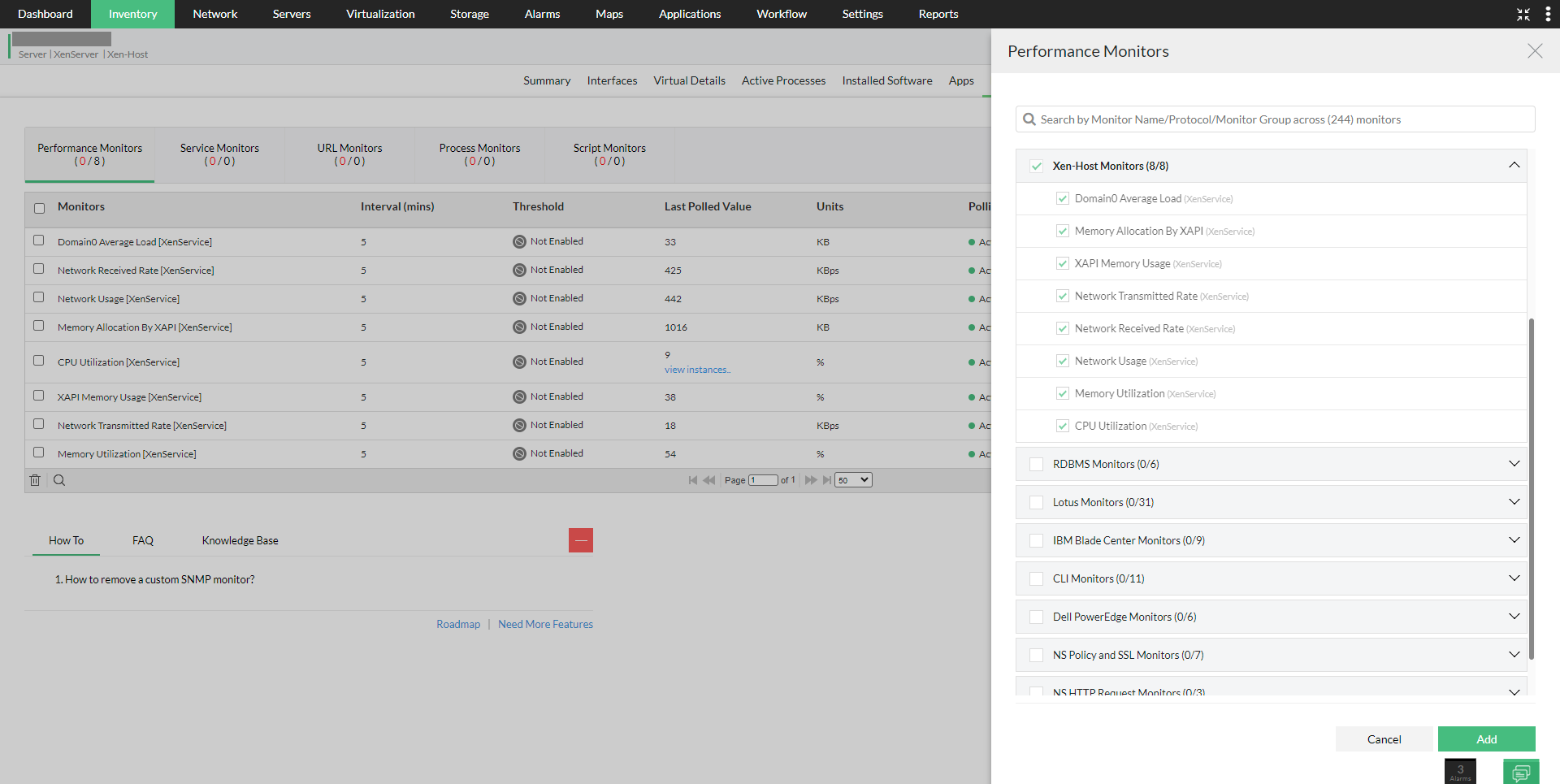
资源分配详情
快照页面的这一部分会列出主机上的所有虚拟机、分配给每台虚拟机的资源、网络适配器以及存储资源库详情。任何库存变更都会在这里自动更新。你还可以查看主机上启用的监视器以及关联的通知配置文件。点击相应的选项卡即可查看其详细信息。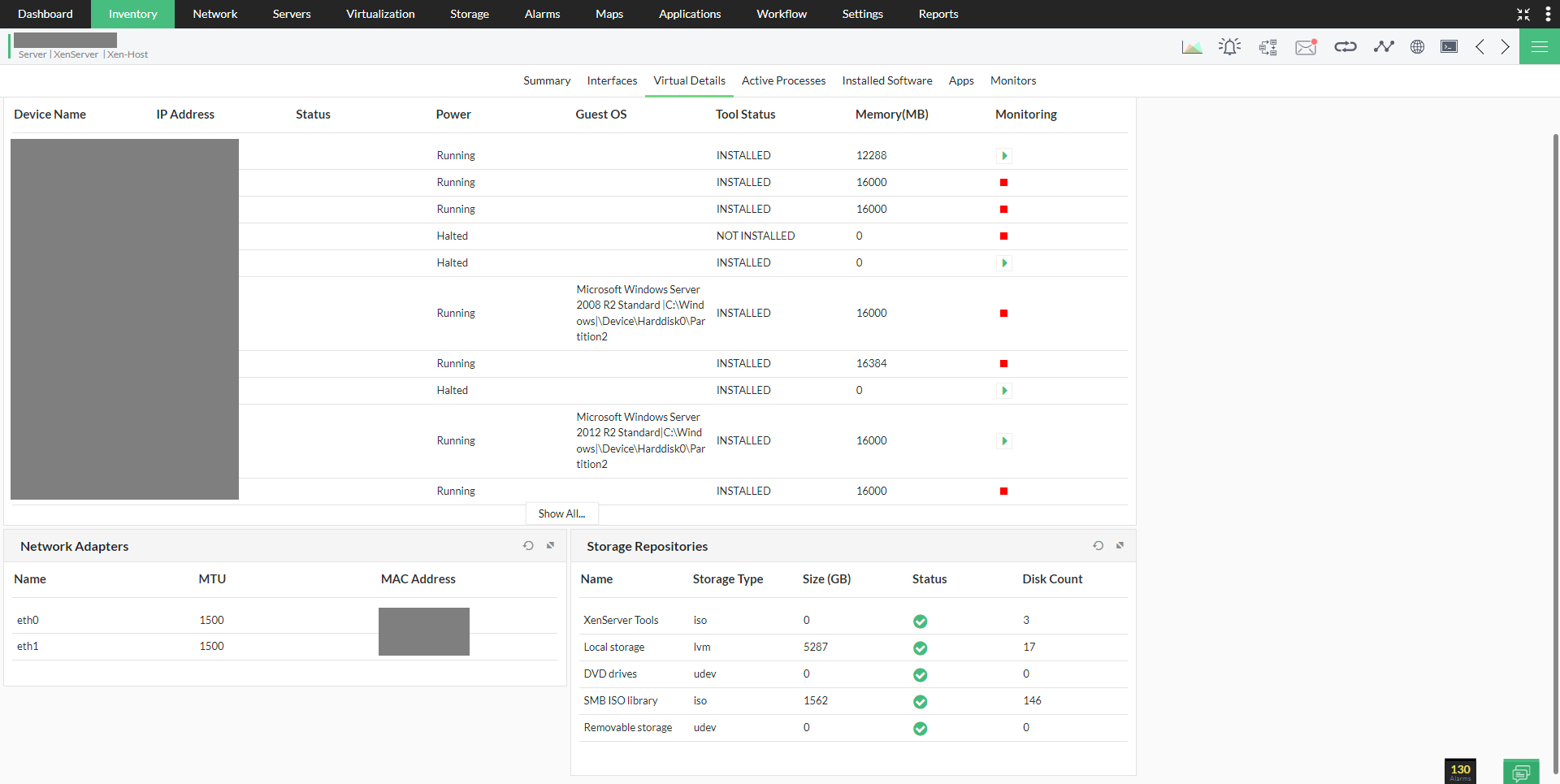
在发现主机及其对应的虚拟机之后,需要为相应的监视器配置阈值。点击此处了解如何在 OpManager 中配置阈值。
OpManager 还允许用户通过其 工作流功能 来自动化基础的故障排查活动。
在设备被发现、相关指标得到监控并已关联到相应的通知配置文件之后,相关负责人就能在第一时间收到与当前问题有关的通知。
感谢您的反馈!