告警抑制
OpManager 为您提供在预定义时间段内抑制设备告警的选项。此选项在设备处于维护中或存在已知问题时非常有用。
分组告警抑制
分组告警抑制允许您对某一特定分组中的所有设备进行告警抑制。这在您对整个设备分组进行维护或升级、且不希望接收告警时非常有用。详细步骤请参阅告警抑制的配置方法部分。
类别告警抑制
类别告警抑制可让您对属于特定类别的设备(例如 WLAN 设备、UCS Server或打印机)进行告警抑制。该功能在某些设备类别需要维护或升级时非常有用。详细步骤请参阅本节。
设备告警抑制
资源清单
- 导航至 Inventory → Devices(资源清单 → 设备)。
- 选择一个设备,点击右上角的三点图标,然后选择Suppress Alarm(抑制告警)。
- 设置所需的抑制时长。
- 相应设备的Suppressed(已抑制)列中会显示抑制图标。
- 在同一个抑制窗口中,用户可以查看已配置的抑制条目。
- 可删除单个条目,或使用Delete All(全部删除)删除该设备的所有抑制配置。
设备快照页面
- 打开设备的快照页面。
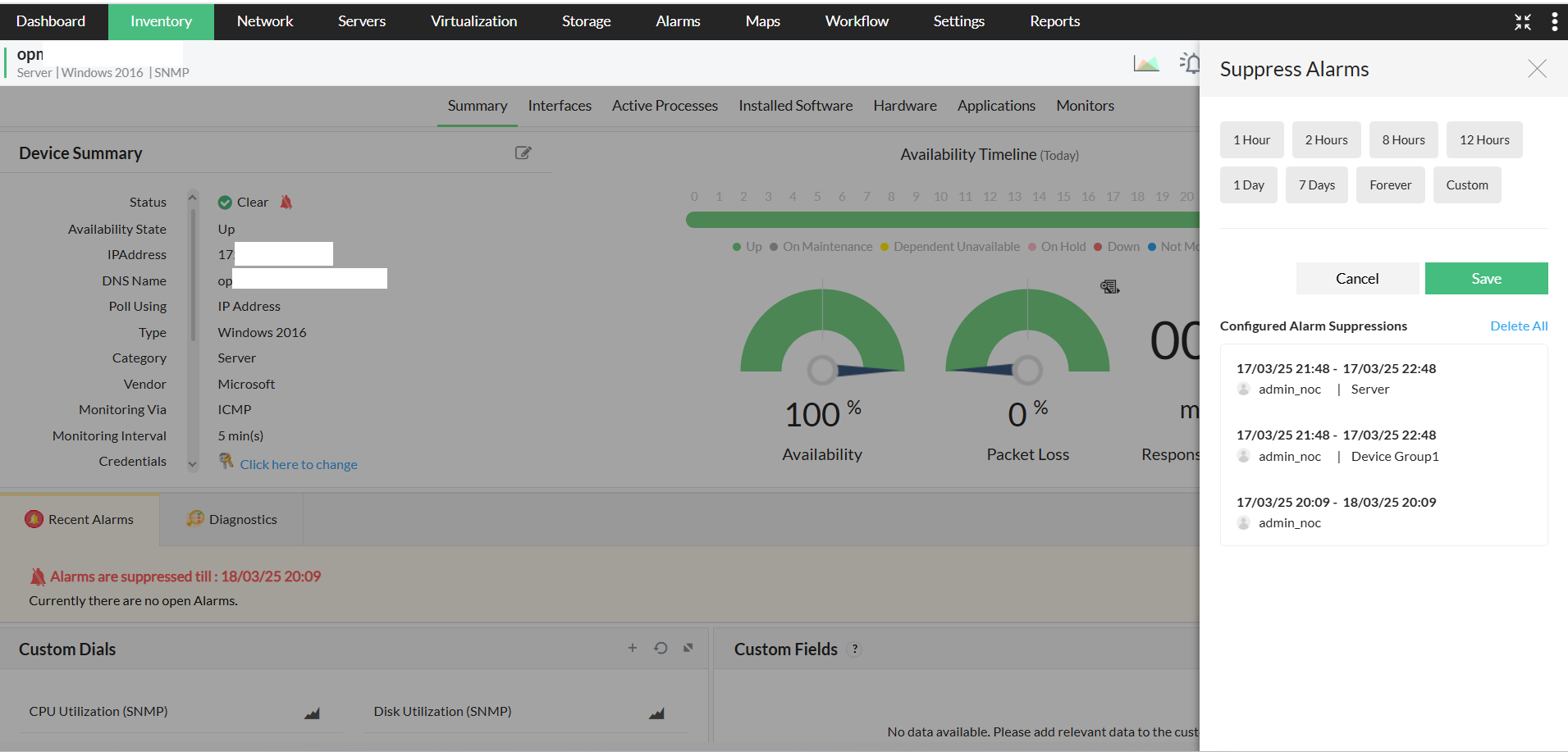
- 点击右上角菜单图标并选择Suppress Alarm(抑制告警)。
- 选择抑制时间段。
- 抑制图标会显示在设备状态附近、“Recent Alarms(最近告警)”选项卡内以及告警图标上。
- 在快照页面的抑制详情中,用户可以删除单个抑制条目,或选择Delete All(全部删除)。
注意:
- 当某个设备配置了多个告警抑制方式(例如通过类别和分组)时,从抑制窗口中使用“Delete All(全部删除)”选项只会删除设备级的告警抑制。基于类别或分组的抑制不会受到影响。要删除基于类别或分组的抑制,请使用快速配置向导 (QCW)。
同样地,当为设备配置了多个抑制时,系统会自动应用时间更长的那一条。例如,如果同时配置了 8 小时和 1 天的抑制,则会自动应用 1 天的抑制。
接口告警抑制
资源清单
- 导航至 Inventory → Interfaces(资源清单 → 接口)。
- 选择一个接口,点击右上角的三点图标,然后选择Suppress Alarm(抑制告警)。
- 设置抑制时长。
- 接口列表中接口名称旁会显示抑制图标。
- 在同一抑制窗口中,用户可以查看并删除单个抑制条目,或为该接口选择Delete All(全部删除)。
接口快照页面
- 打开接口的快照页面。
- 点击菜单图标并选择Suppress Alarm(抑制告警)。
- 定义抑制时间段。
- 抑制图标会显示在接口概要附近。
- 在抑制详情中,用户可以删除单个条目,或选择Delete All(全部删除)。
监视器告警抑制
设备快照页面(Monitors 选项卡)
- 打开设备快照并导航到 Monitors(监视器)选项卡。
- 选择一个或多个监视器,点击菜单图标并选择Suppress Alarm(抑制告警)。
- 设置所需的抑制时长。
- 抑制图标会显示在 Monitors 选项卡中监视器名称旁,同时在图形视图和预测视图中也可见。
- 在 Monitors 选项卡的抑制详情中,用户可以删除单个抑制条目,或选择Delete All(全部删除)。
告警抑制的配置方法
用户可以通过应用筛选器来缩小需要应用告警抑制的设备范围。可用的筛选选项如下四种:
- Devices(设备):已发现的设备可以进一步根据业务视图(Business View)、分组(Groups)或虚拟Server进行细化。此外,还可以按设备类别进行筛选。
- Category(类别):设备的类别(例如 WLAN、UCS、Printer 等)。
- Group(分组):在 OpManager 中创建的分组。
- Global URL(全局 URL):在 OpManager 中被监控的 URL。要查看已监控的全局 URL 列表,请导航至 Settings → Monitoring → URL Monitors(设置 → 监控 → URL 监视器)。
快速配置向导 (QCW)
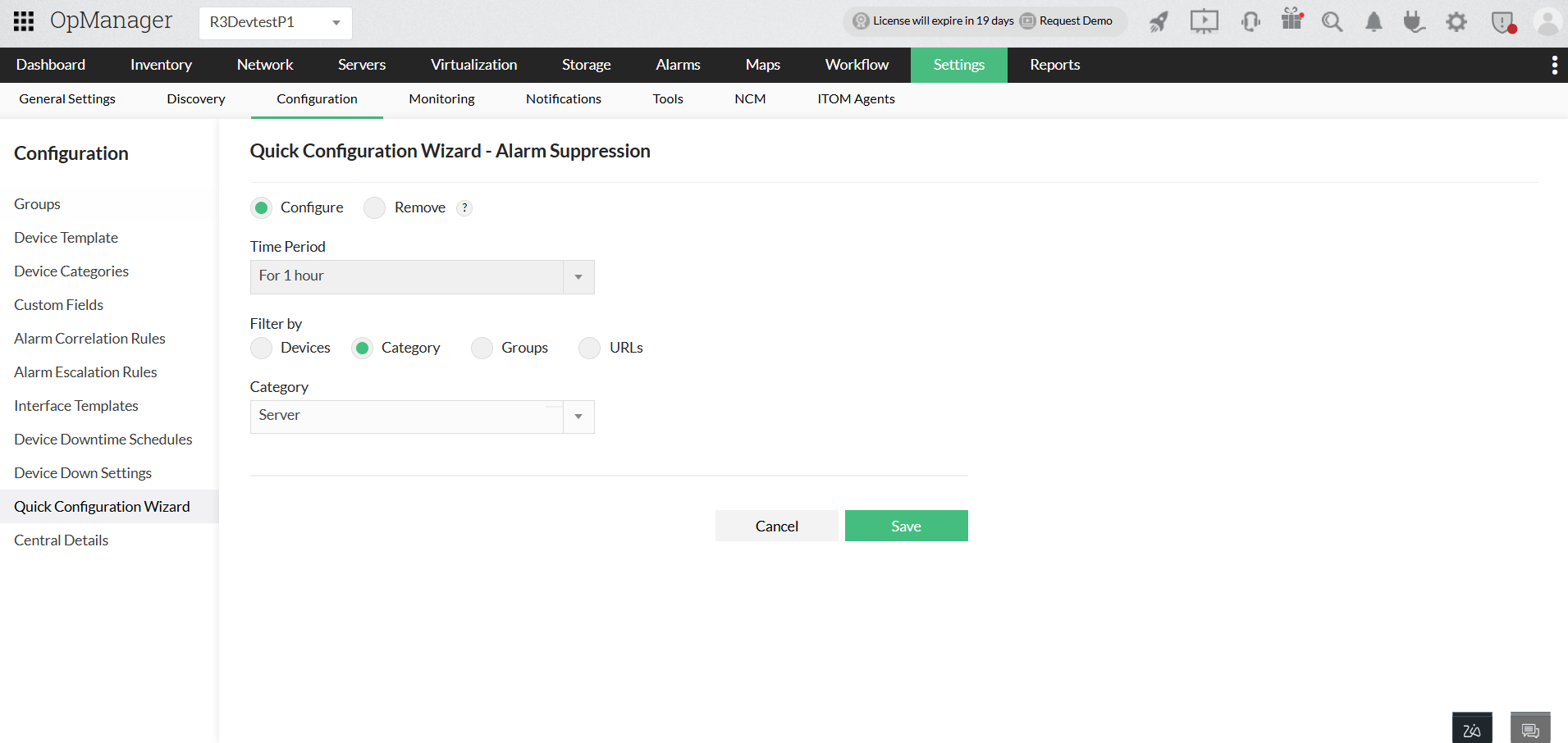
- 打开 QCW 并选择Configure(配置)。
- 根据要应用的抑制类型选择合适的筛选类型——Category(类别)、Group(分组)或 URL。
- 应用所需的抑制配置。
- 在 QCW 中使用Remove(移除)选项可以清除针对所选筛选类型应用的全部抑制。
工作流
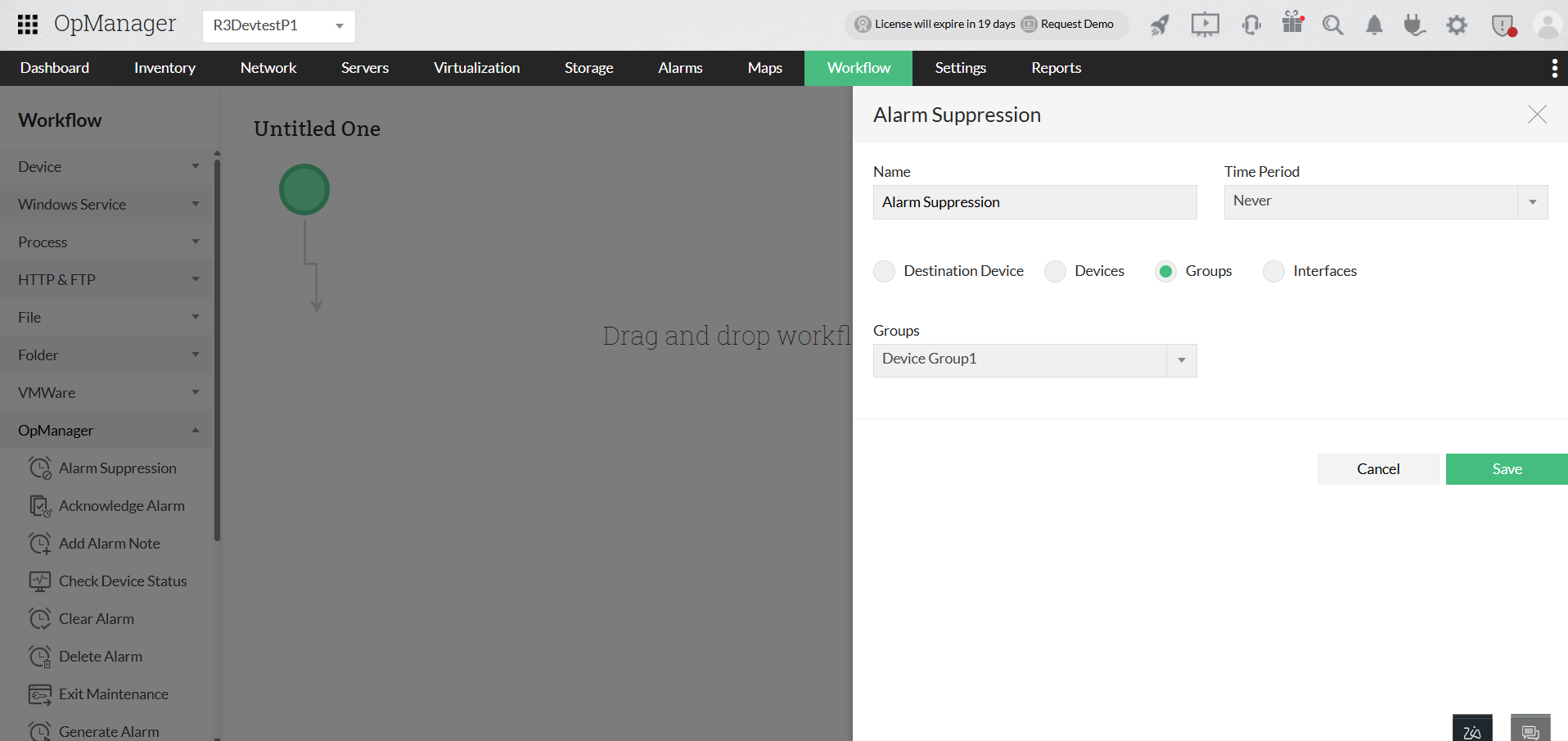
- 导航至 Workflow → New Workflow(工作流 → 新建工作流)。
- 从 OpManager 下拉菜单中拖放Suppress Alarm(抑制告警)操作。
- 选择合适的抑制类型(例如对分组应用时选择 Group),并按照配置步骤完成抑制设置。
- 用户可以在工作流配置中将抑制时间段设置为Never(从不),以移除已配置的抑制。
设备停机计划
配置:
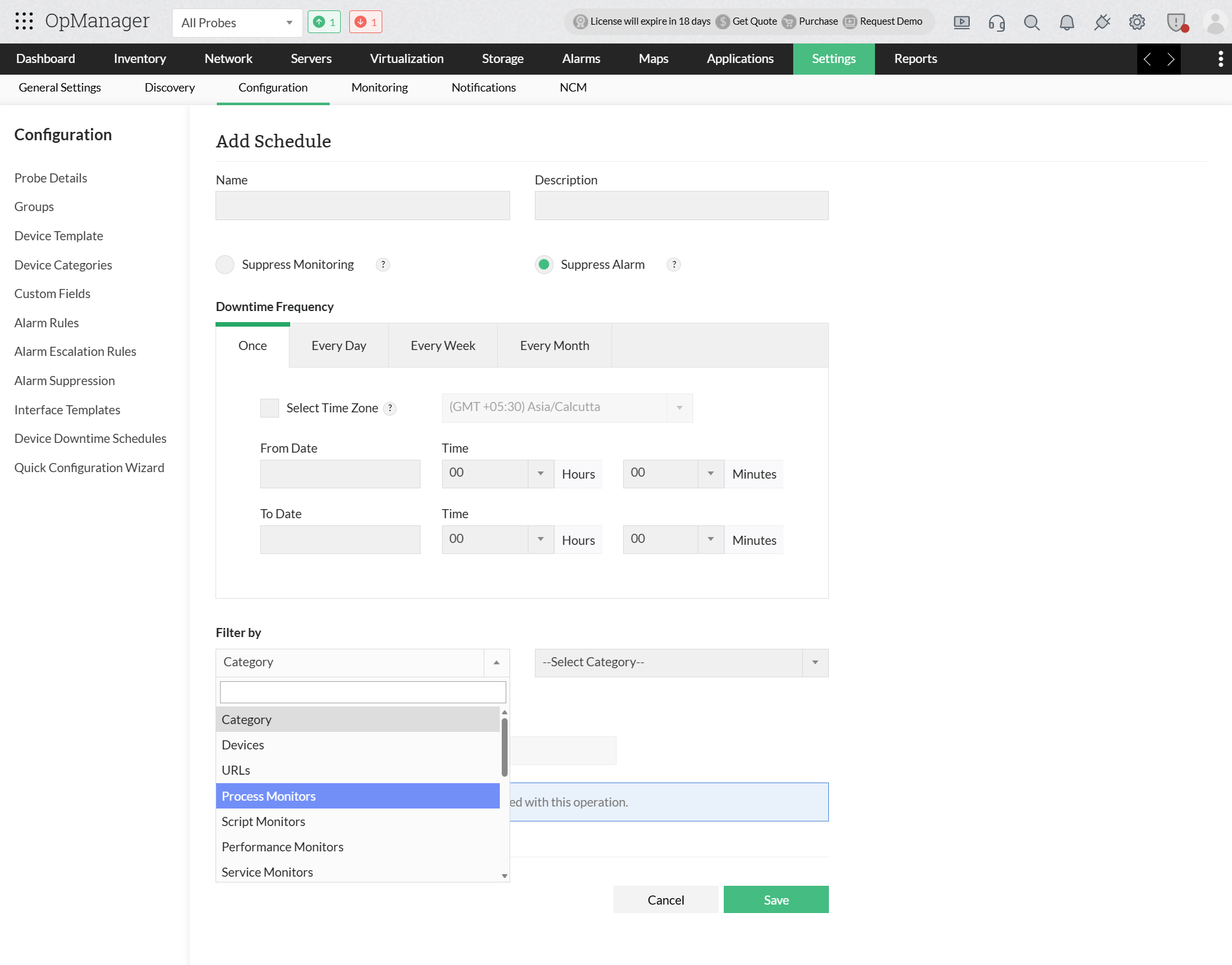
- 导航至 Settings → Configuration → Device Downtime Schedules(设置 → 配置 → 设备停机计划)。
- 选择Suppress Alarm(抑制告警),设置频率,并使用筛选器选择所需的类别、设备、分组、URL 和监视器。
- 点击Save(保存)。
- 前往Device Downtime Schedules(设备停机计划)页面,点击删除图标以移除该告警抑制。
注意:
- 通过设备停机计划抑制的告警不会出现在“告警抑制”窗口中。这些被抑制的告警只能在“设备停机计划列表”页面中查看。
发现规则引擎
用户现在可以通过发现规则引擎(Discovery Rule Engine)为设备和监视器配置告警抑制。
注意:现在在 Settings -> Configuration -> Alarm Suppression(设置 -> 配置 -> 告警抑制)下新增了一个告警抑制页面。此页面允许“完全访问”管理员用户查看所有已配置的抑制。
支持告警抑制的监视器列表
以下是支持告警抑制的监视器列表:
- 性能监视器(Performance Monitors)
- URL 监视器(URL Monitors)
- 服务监视器(Service Monitors)
- 进程监视器(Process Monitors)
- MSSQL 服务监视器(MSSQL Service Monitors)
- AD 服务监视器(AD Service Monitors)
- Exchange 服务监视器(Exchange Service Monitors)
- MSSQL 监视器(MSSQL Monitors)
- AD 监视器(AD Monitors)
- Exchange 监视器(Exchange Monitors)
- Windows 服务监视器(Windows Service Monitors)
- 文件监视器(File Monitors)
- 文件夹监视器(Folder Monitors)
- EventLog 监视器(EventLog Monitors)
- 脚本监视器(Script Monitors)
- Syslog
- SNMP Trap
感谢您的反馈!