快速配置向导
OpManager 中的快速配置向导(QCW)提供了一种简单、轻松的方式,可对多个设备进行配置更改。
要进入快速配置向导,请转到“Settings -> Configuration -> Quick Configuration Wizard(设置 -> 配置 -> 快速配置向导)”。
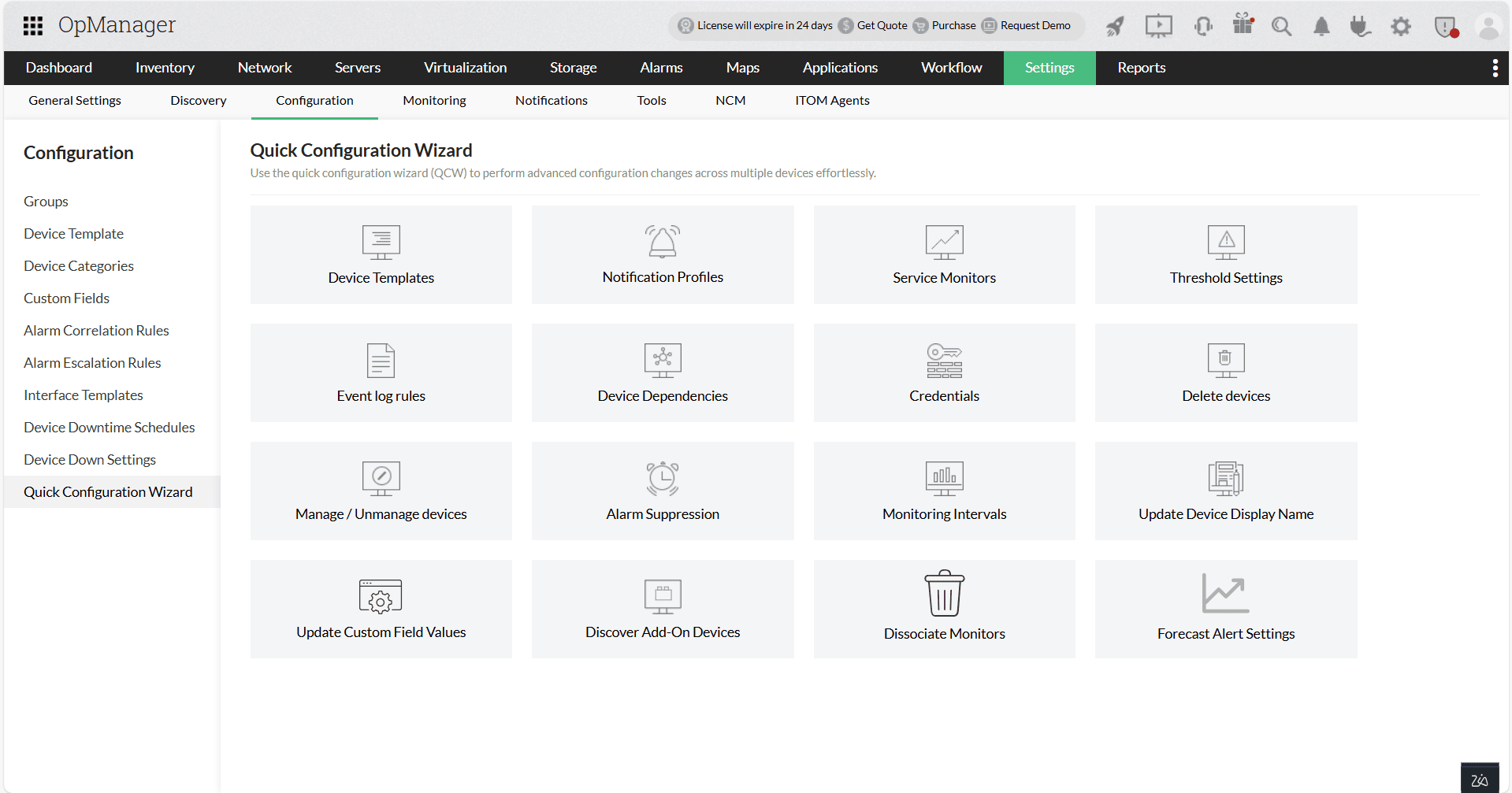
设备模板:
设备模板包含对设备进行分类并关联相关监视器所需的信息。OpManager 内置了超过 10000 个设备模板。
OpManager 会在发现设备时自动识别并关联设备模板。不过,如果未识别出设备类型,您可以创建自定义设备模板,并从“设备模板”页面或 QCW > Device Template 中将其关联到设备。
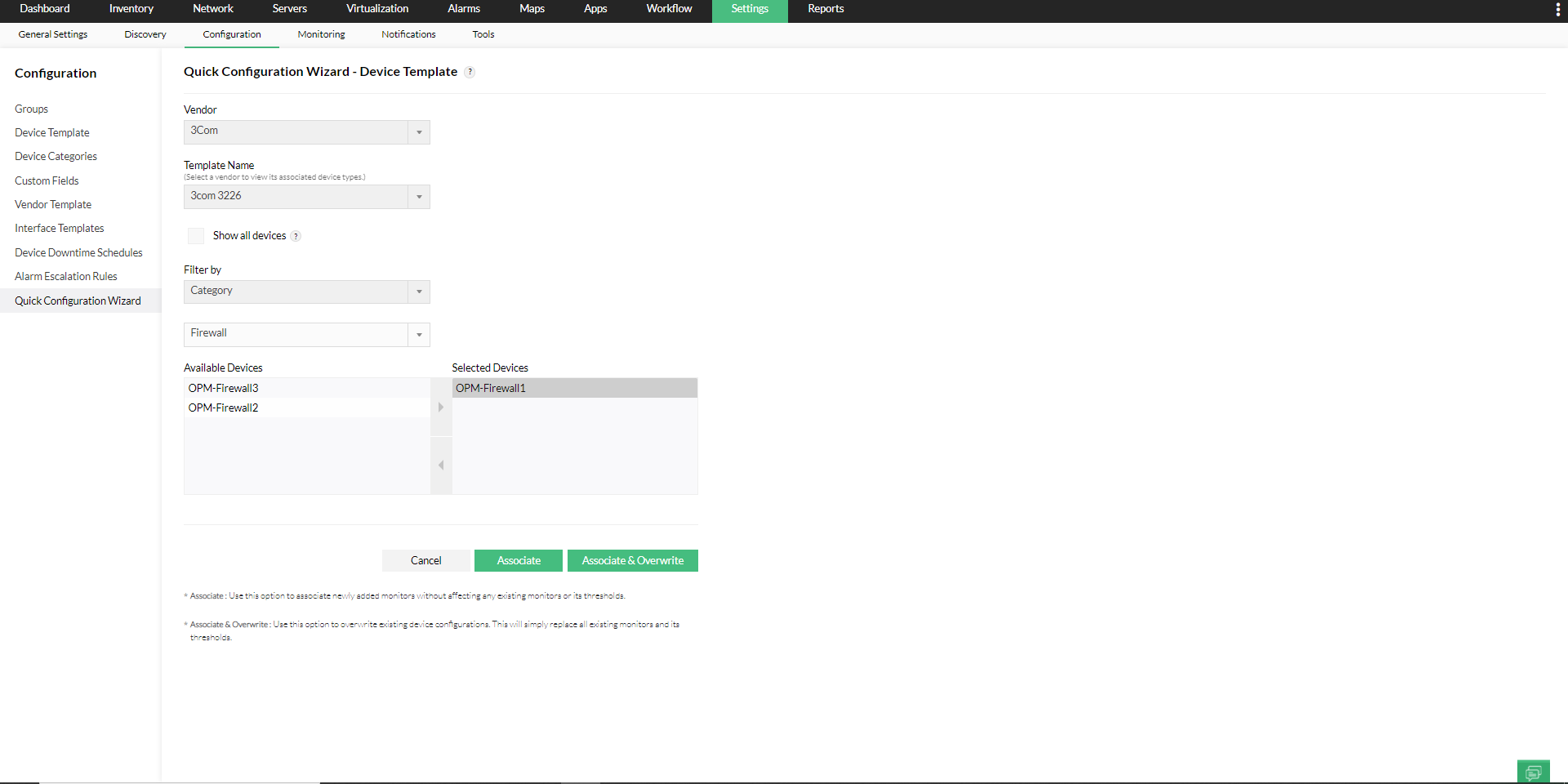
在 QCW 的 Device Templates 选项卡中,您可以为多个设备配置设备模板。
- 选择厂商,以查看与之关联的设备模板。
- 根据需求选择模板。
- “Show all devices(显示所有设备)”选项:启用该选项可在“Available Devices(可用设备)”部分中显示所有设备。默认情况下,仅列出设备类型为“Unknown(未知)”的设备。
- 在“Available Devices(可用设备)”列表中选择要关联该模板的所有设备,点击右箭头将其移动到“Selected Devices(已选设备)”列表。
- 在“Available Devices(可用设备)”列表中选择要关联该模板的所有设备,点击右箭头将其移动到“Selected Devices(已选设备)”列表。
- Associate(关联):使用该选项可关联新添加的监视器,而不会影响任何现有监视器或其阈值。
- Associate & Overwrite(关联并覆盖):使用该选项会覆盖现有设备配置。该操作会直接替换所有现有监视器及其阈值。
告警通知配置文件:
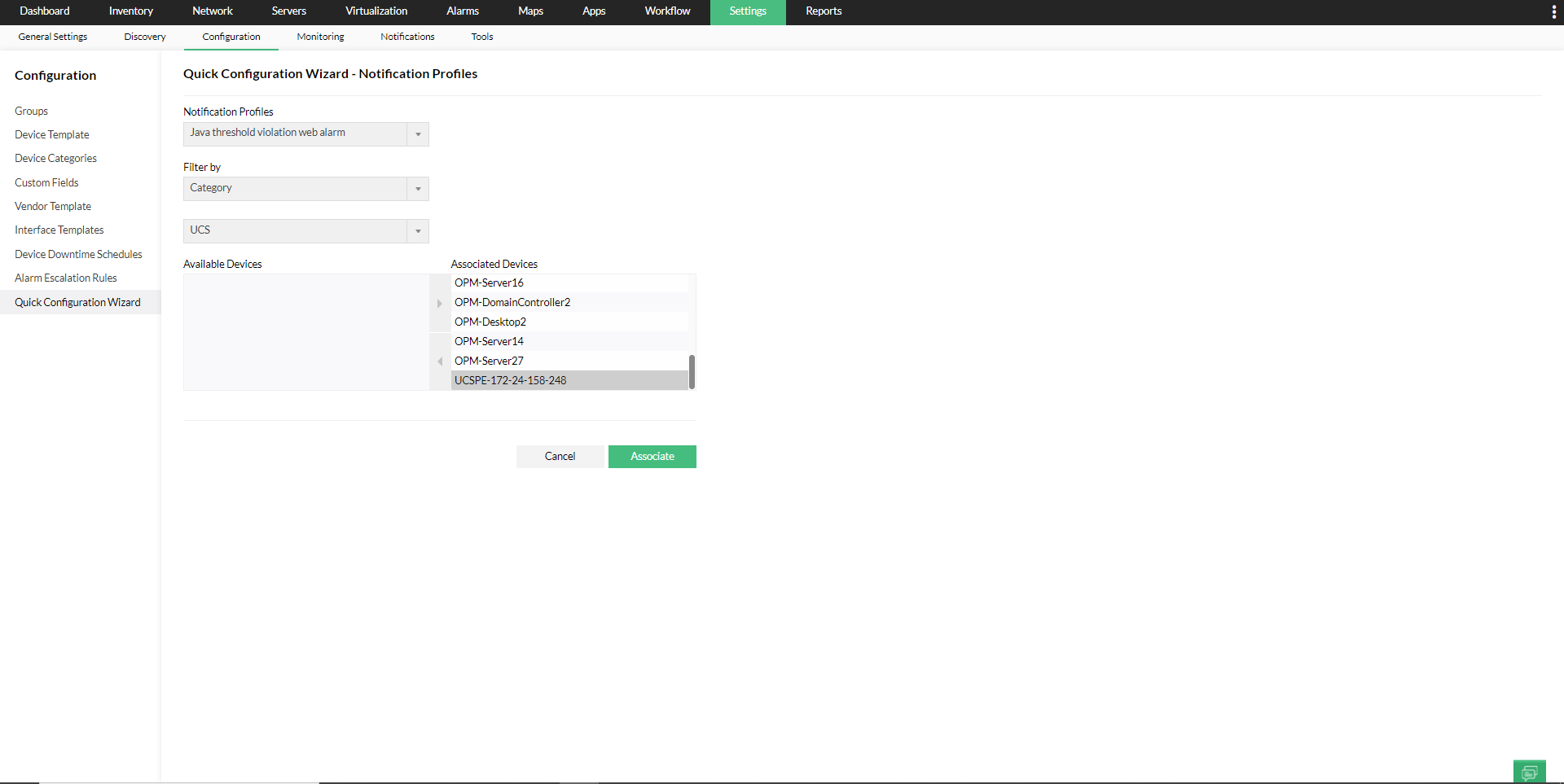
使用 QCW 中的选项,为选定的设备配置告警通知配置文件。
- 选择要关联的告警通知配置文件。
- 使用必要的筛选条件,并在“Available Devices(可用设备)”列中选择要关联该告警通知配置文件的设备。
- 点击右箭头,将其移动到“Associated Devices(已关联设备)”列。
- 选定所有需要的设备后,点击“Associate(关联)”按钮。
服务监视器:
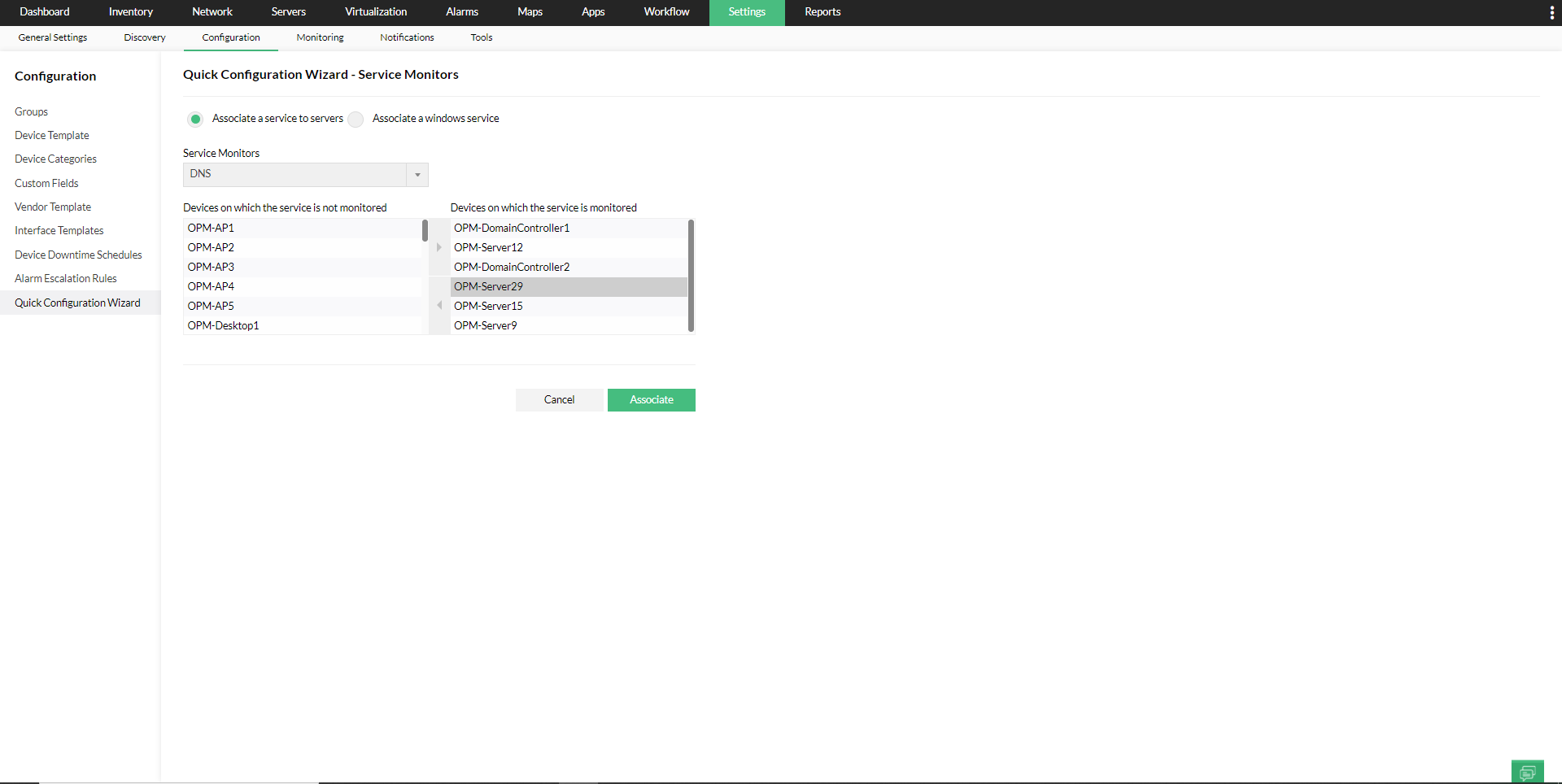
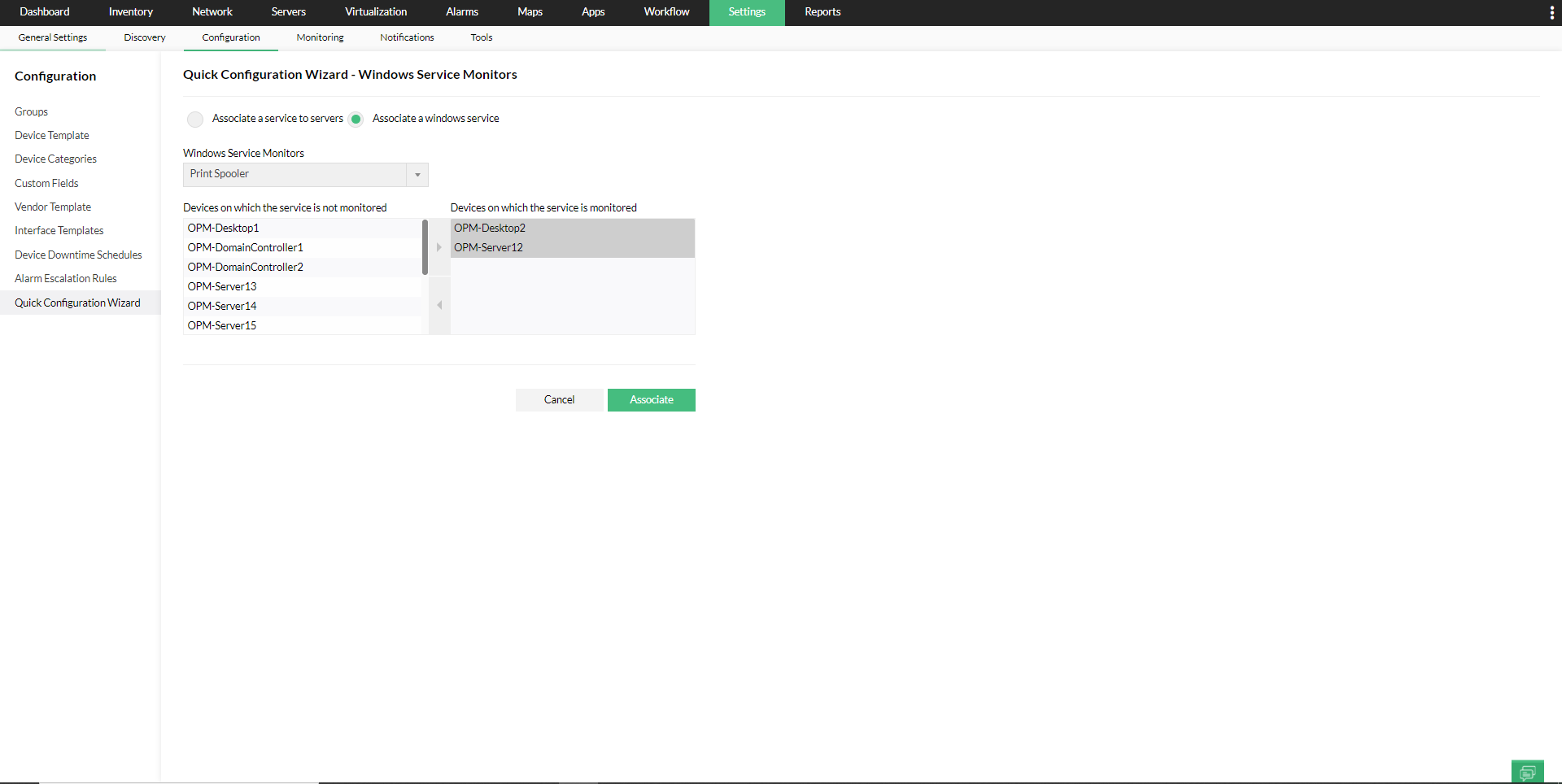
使用快速配置向导 - Service Monitors,可批量将服务监视器和 Windows 服务监视器关联(或解除关联)到设备。
- 使用“Associate a service to Servers(将服务关联到服务器)”选项,为当前未监控该服务的设备关联服务监视器。
- 选择要关联的服务监视器,然后在“Devices on which the service is not monitored(未监控该服务的设备)”列中选择要关联该服务监视器的设备。
- 点击右箭头,将其移动到“Devices on which the service is monitored(已监控该服务的设备)”列。
- 选定所有需要的设备后,点击“Associate(关联)”按钮。
- 使用“Associate a windows service(关联 Windows 服务)”选项,为当前未监控该 Windows 服务的设备关联 Windows 服务监视器。
- 选择要关联的 Windows 服务监视器,然后在“Devices on which the service is not monitored(未监控该服务的设备)”列中选择要关联该 Windows 服务监视器的设备。
- 点击右箭头,将其移动到“Devices on which the service is monitored(已监控该服务的设备)”列。
- 选定所有需要的设备后,点击“Associate(关联)”按钮。
注意:要将监视器从设备上解除关联,请将设备从“Devices on which the service is monitored(已监控该服务的设备)”列移动到“Devices on which the service is not monitored(未监控该服务的设备)”列。
阈值设置:
QCW 中的阈值设置选项允许您为性能监视器和可用性监视器批量配置/解除阈值设置。
对于性能监视器,您可以为分区监视器、实例监视器、VMware-Datastore 监视器、application 监视器以及其他类型的性能监视器配置/解除阈值。在企业版中,您可以直接从中央 Server 配置这些选项,从而对所选探针中某些监视器的阈值进行应用或移除。
为性能监视器配置阈值:
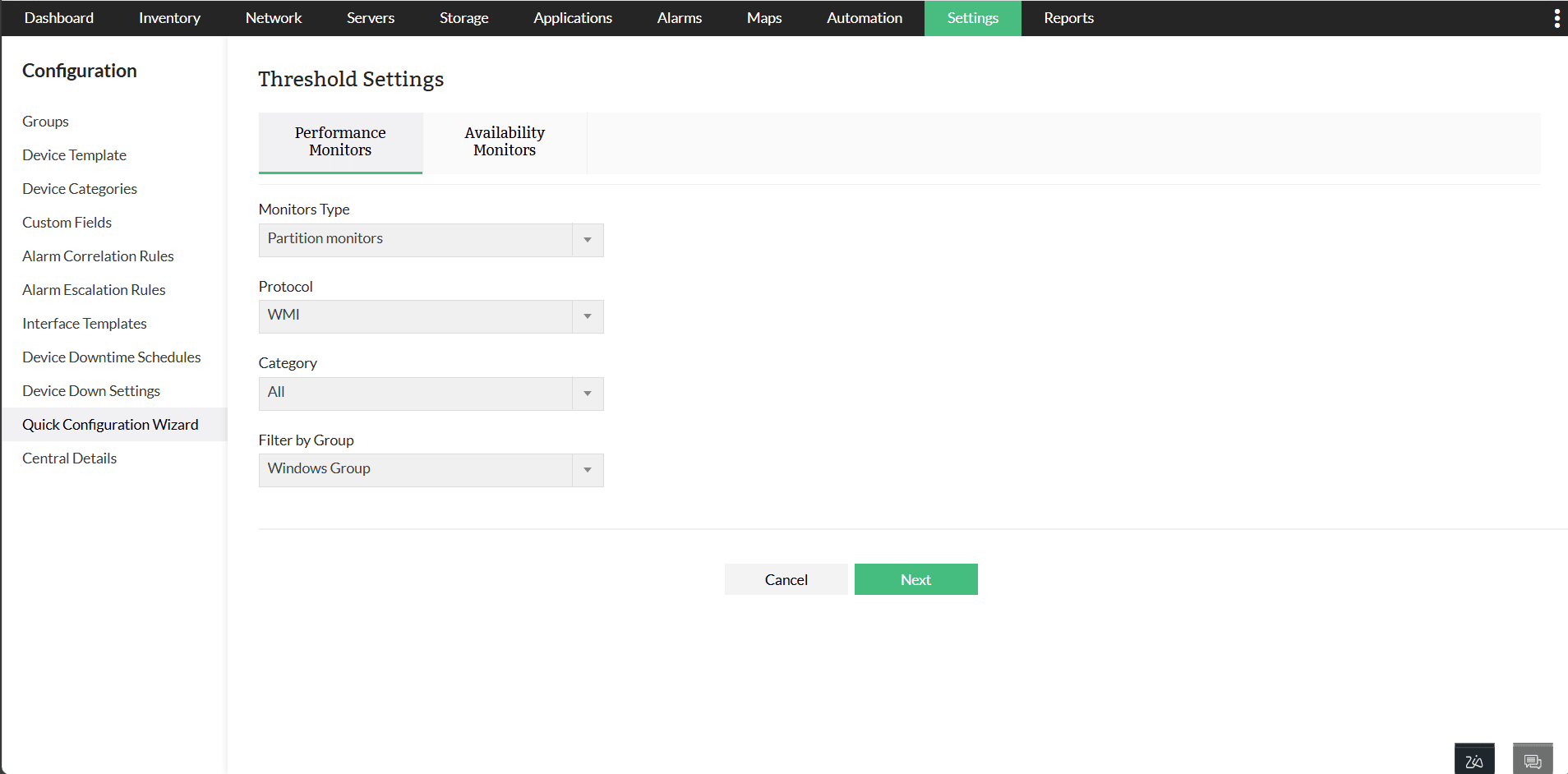
- 选择监视器类型。
- 根据要配置的设备,选择所需的协议(Protocol)、类别(Category)和筛选条件(Filters),然后点击Next(下一步)。
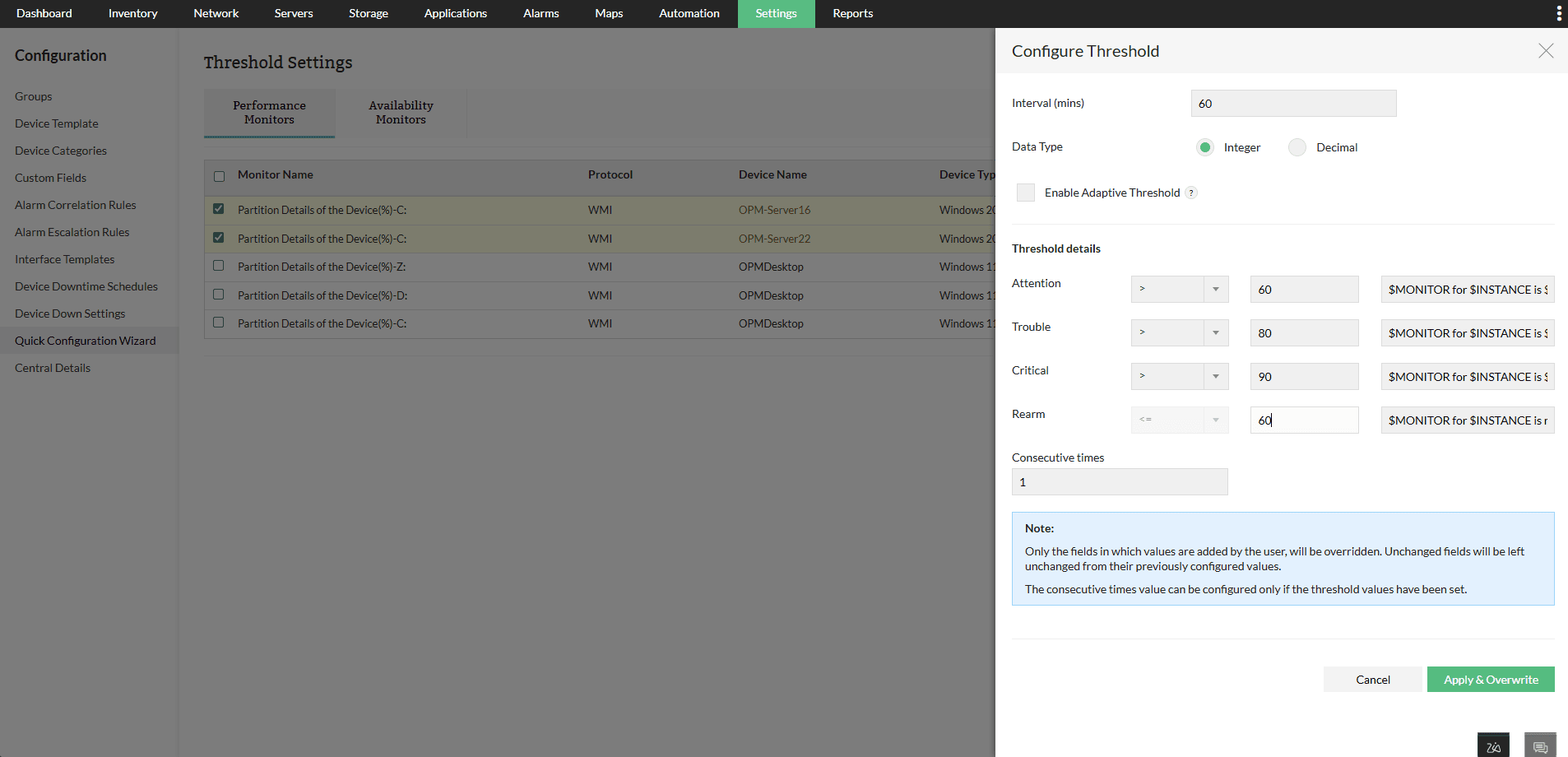
- 选择要为其关联设备配置的监视器,点击Configure(配置)。
- 输入所需的轮询间隔(Polling Interval),并选择合适的数据类型(Data Type)。
- 为“Attention Threshold(关注阈值)”“Trouble Threshold(问题阈值)”和“Critical Threshold(严重阈值)”输入阈值和对应的告警信息。当超出阈值时,将触发带有定义信息的告警。
- 输入所需的恢复阈值(Rearm)及其对应的信息。
- 指定触发告警前,阈值条件必须连续满足的轮询次数(Consecutive Times)。
- 点击Apply & Overwrite(应用并覆盖),用新配置的阈值覆盖所选监视器的现有阈值。
注意:
- 只有用户填写了新数值的字段才会被覆盖。未更改的字段将保留之前配置的数值。
- 只有在设置了阈值之后,才能配置“连续次数(Consecutive Times)”。
为 VMWare-Datastore 监视器配置阈值:
- 将 Monitors Type(监视器类型)选择为 VMWare-Datastore,点击Next(下一步)并选择所需的监视器。
- 点击Configure(配置)。
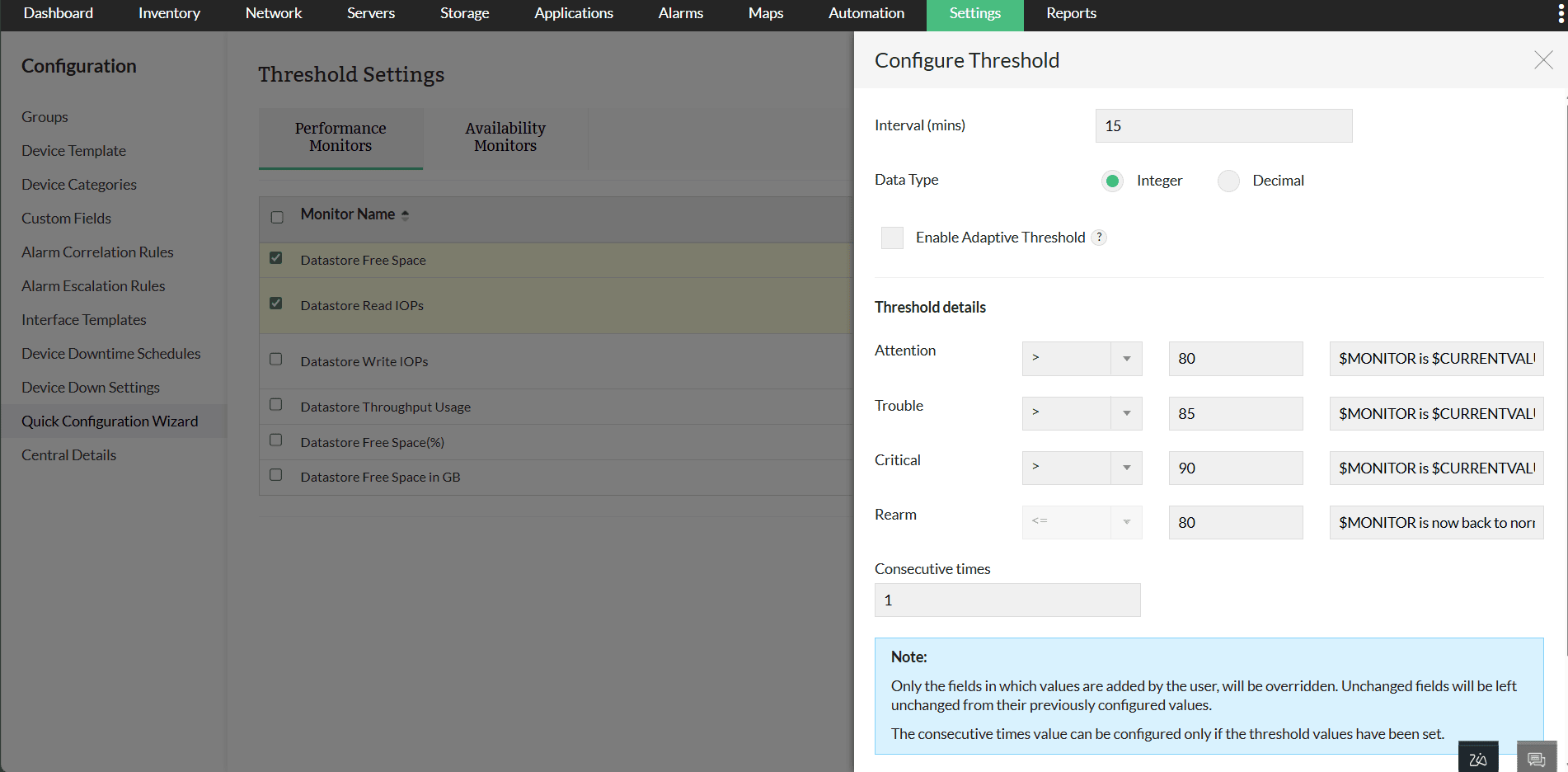
- 输入所需的轮询“Interval(间隔)”、数据类型(Data Type)和单位(通常为百分比)。
- 为“Attention Threshold(关注阈值)”“Trouble Threshold(问题阈值)”和“Critical Threshold(严重阈值)”输入阈值和对应的告警信息。当超出阈值时,将触发包含相应信息的告警。
- 输入所需的恢复阈值(Rearm)及其对应的信息。
- 输入需要触发阈值告警的连续轮询次数(Consecutive Times)。
- 点击Next(下一步)。
- 从“Available Datastores(可用数据存储)”列表中选择数据存储并点击右箭头。
- 点击Apply & Overwrite(应用并覆盖)。
解除性能监视器的阈值:
- 选择监视器类型。
- 根据要配置的设备,选择所需的协议(Protocol)、类别(Category)和筛选条件(Filters),然后点击Next(下一步)。
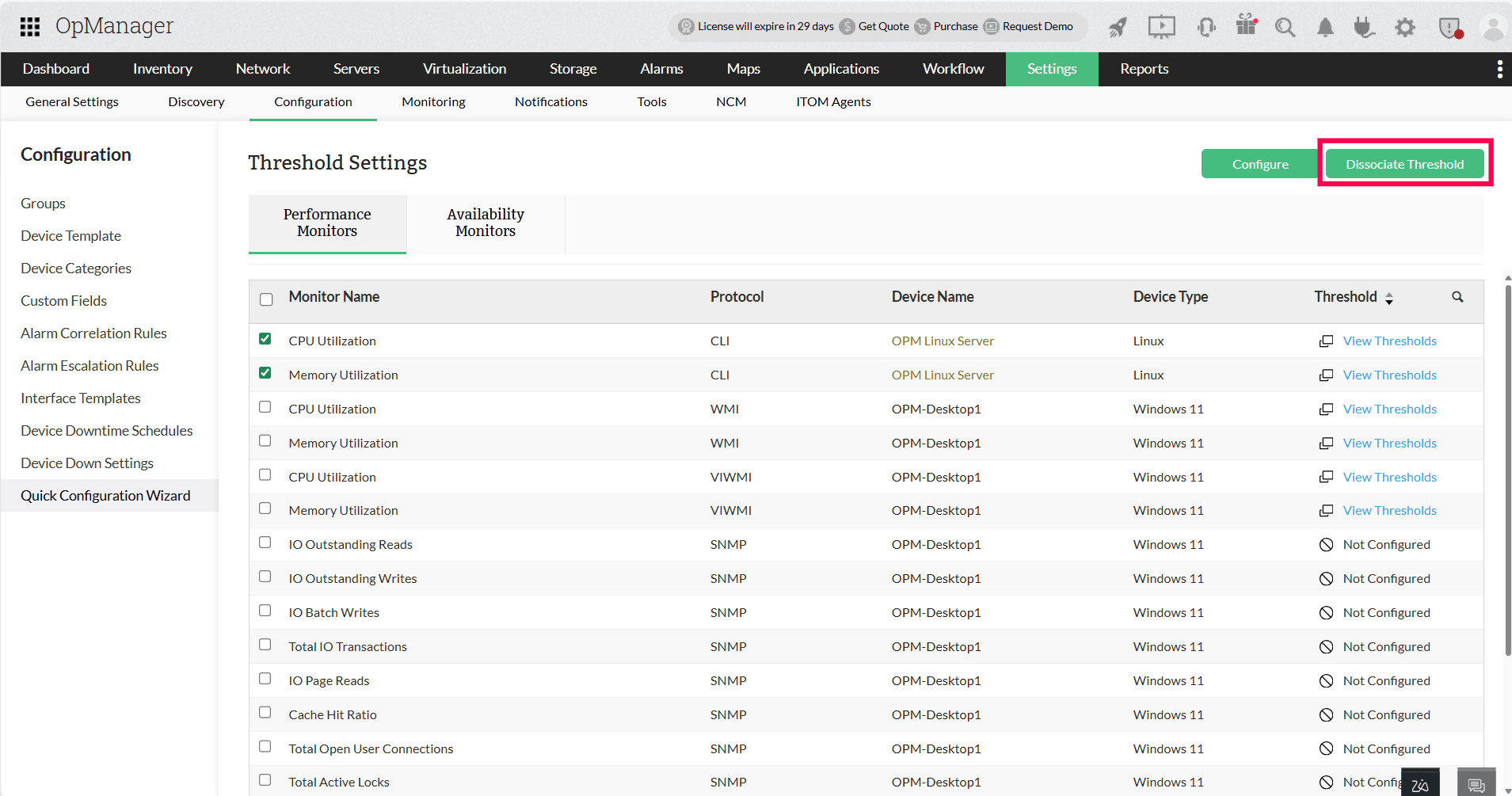
- 选择要为其解除阈值的监视器及其关联设备。
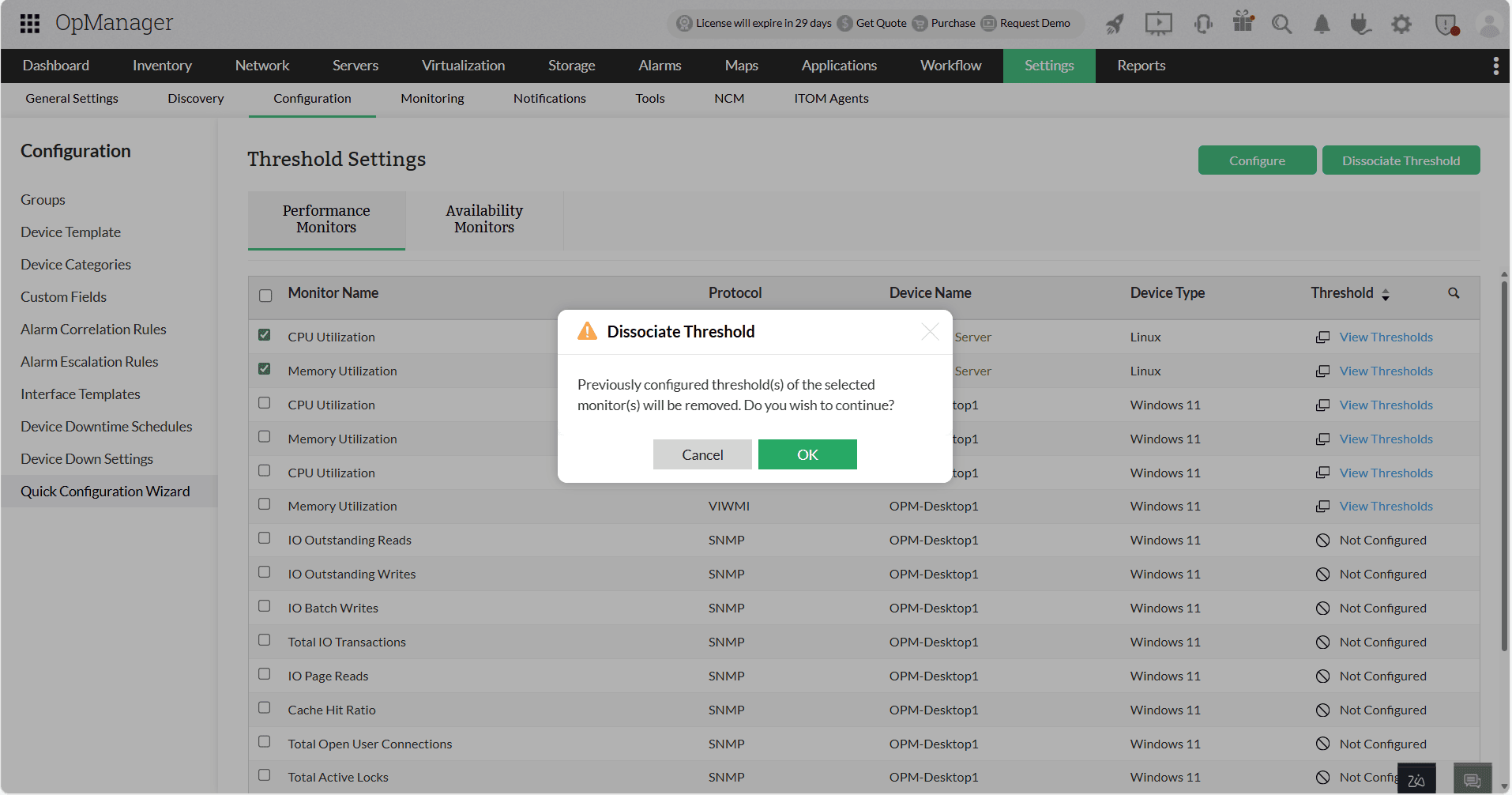
- 点击Dissociate Threshold(解除阈值),从所选监视器中移除阈值配置。
为可用性监视器配置阈值:
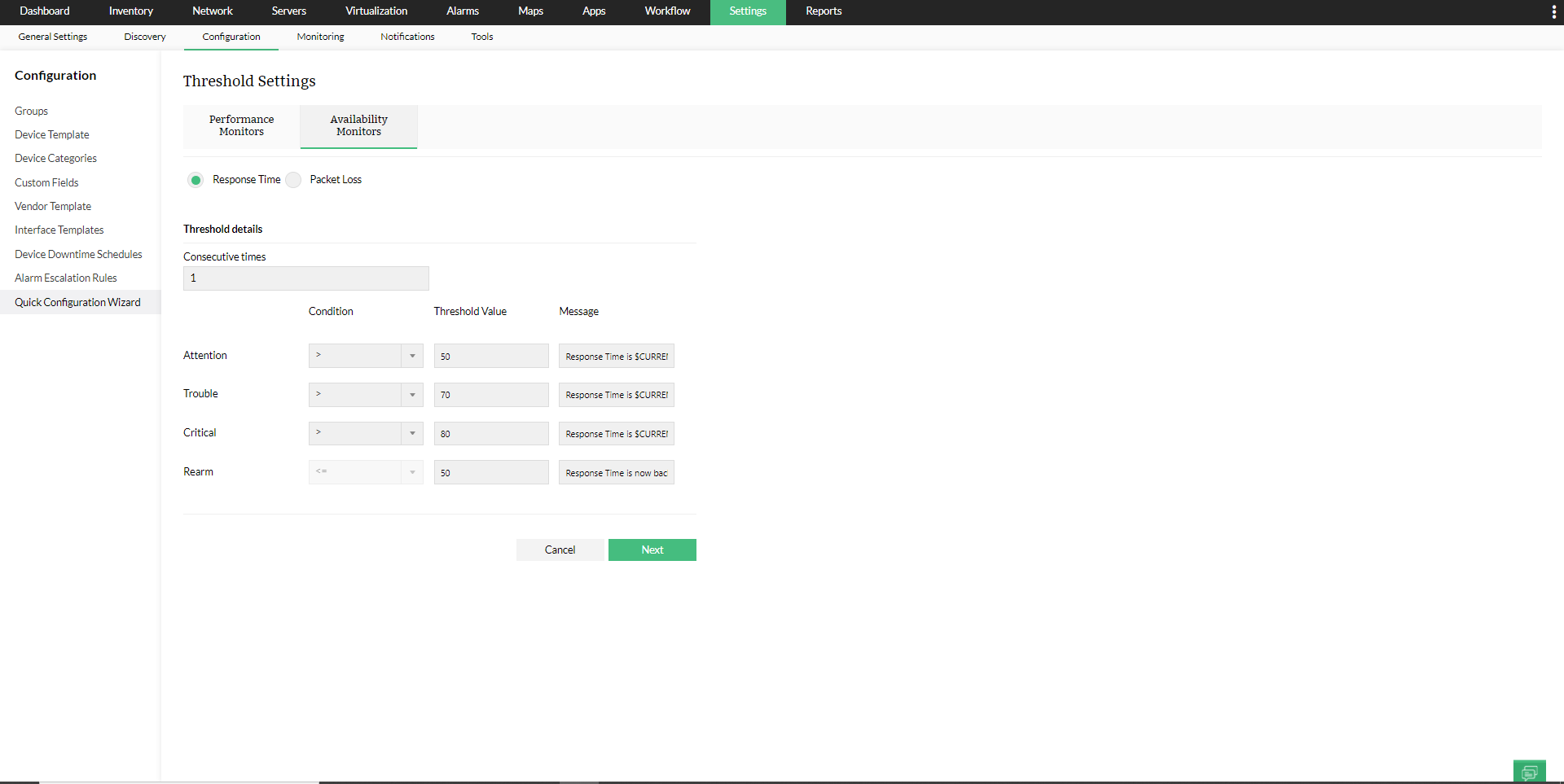
- 点击Availability Monitors(可用性监视器)选项卡,根据需要选择Response Time(响应时间)或Packet Loss(丢包率)。
- 配置阈值设置,例如:连续次数(Consecutive times)——经过多少次轮询后应生成阈值告警;“Attention Threshold(关注阈值)”“Trouble Threshold(问题阈值)”和“Critical Threshold(严重阈值)”的阈值及其对应的告警信息。
- 输入所需的恢复阈值(Rearm)以及恢复信息。
- 点击Next(下一步)。
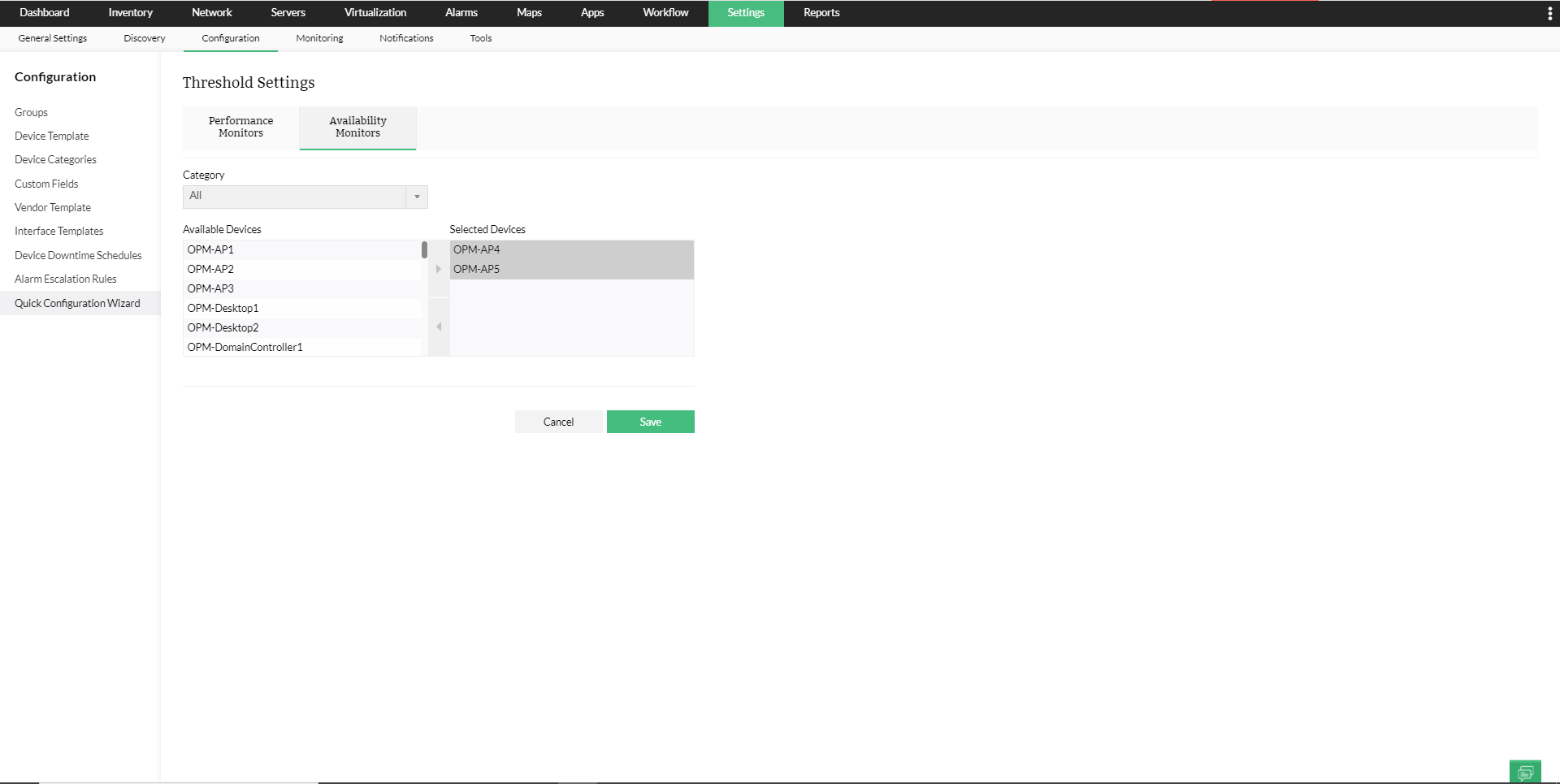
- 从“Available Devices(可用设备)”列表中选择要应用阈值设置的设备,点击右箭头将其移动到“Selected Devices(已选设备)”列。
- 点击Save(保存)。
注意:如果要移除监视器的阈值,请将与阈值相关的字段留空。此外,您也可以在设备快照页面的 Packet loss(丢包率)和 Response time(响应时间)仪表中设置或移除阈值。
事件日志规则:
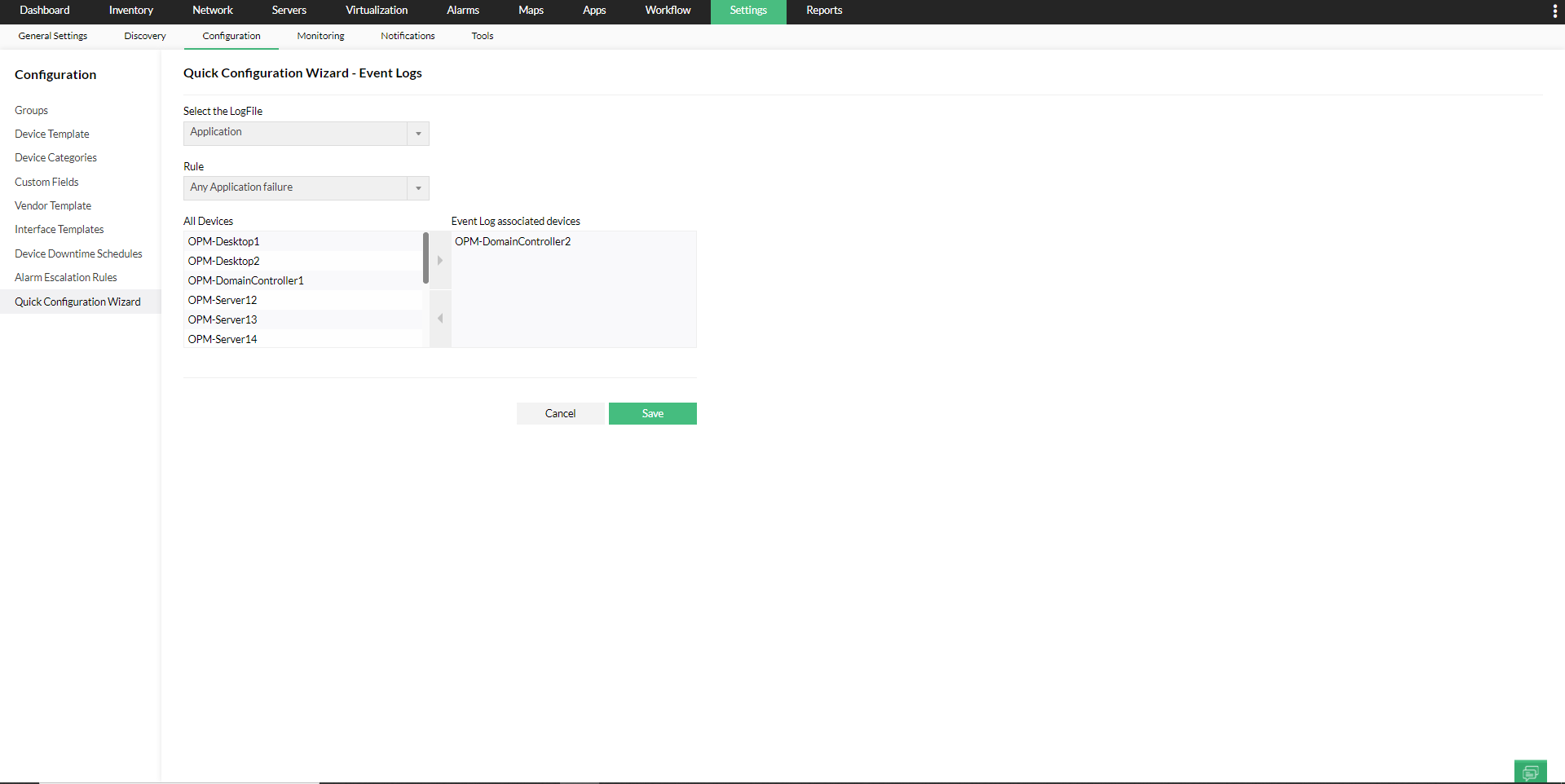
QCW 中的事件日志规则选项允许您为特定规则批量关联/解除事件日志。
- 选择 LogFile(日志文件)。
- 选择要为其配置事件日志的规则(Rule)。
- 从“All Devices(所有设备)”列表中选择所需设备,并将其移动到“Event Log associated devices(已关联事件日志的设备)”列(如果要为设备解除事件日志,则从“Event Log associated devices(已关联事件日志的设备)”列中移除这些设备)。
- 点击Save(保存)。
设备依赖关系:
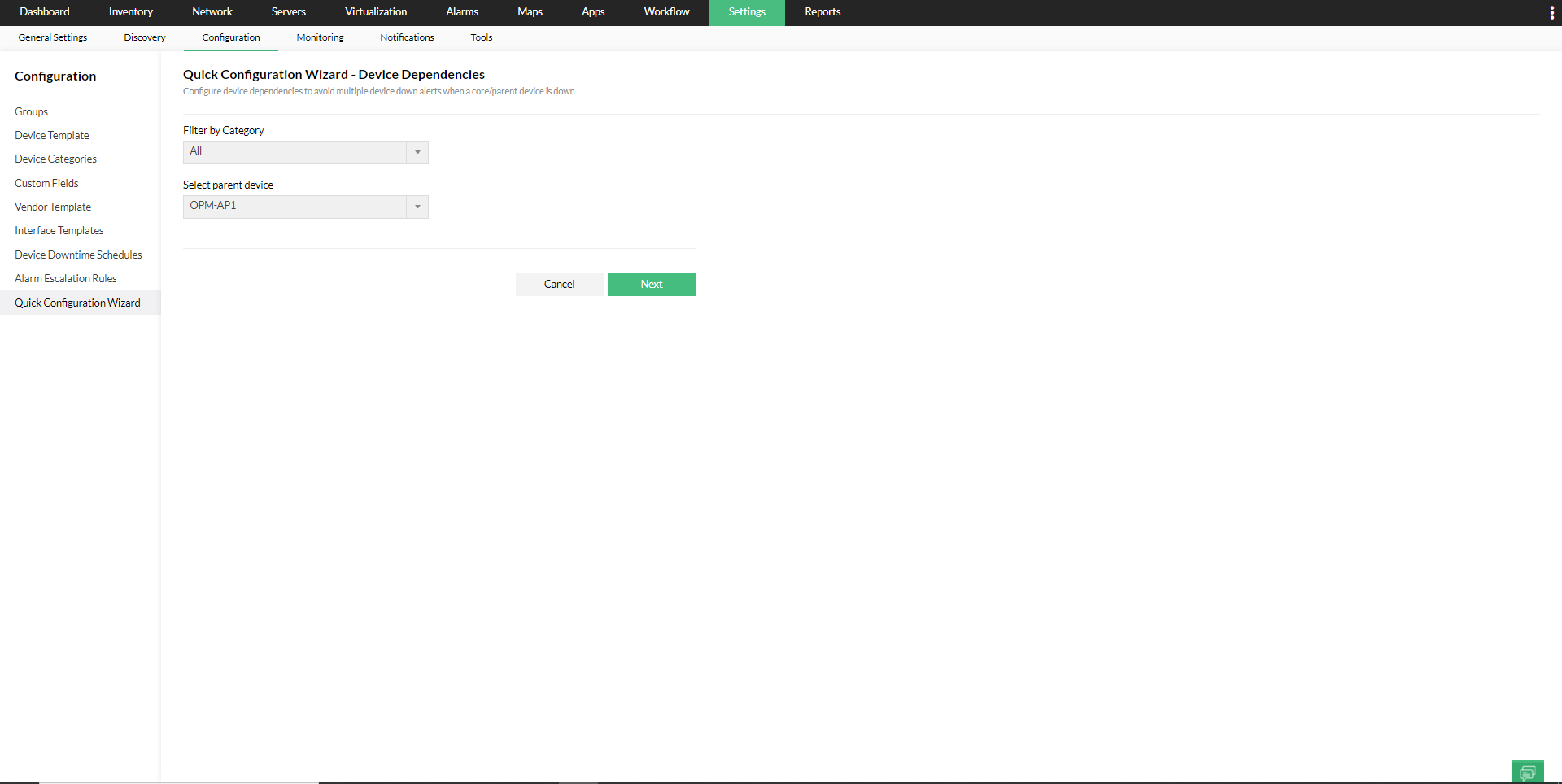
通过配置设备依赖关系,当核心/父设备宕机时,可避免产生多个设备宕机告警。同时,当父设备宕机时会暂停对子设备的可用性监控,从而优化 OpManager 的性能。
- 按 Category(类别)筛选,选择父设备并点击“Next(下一步)”。
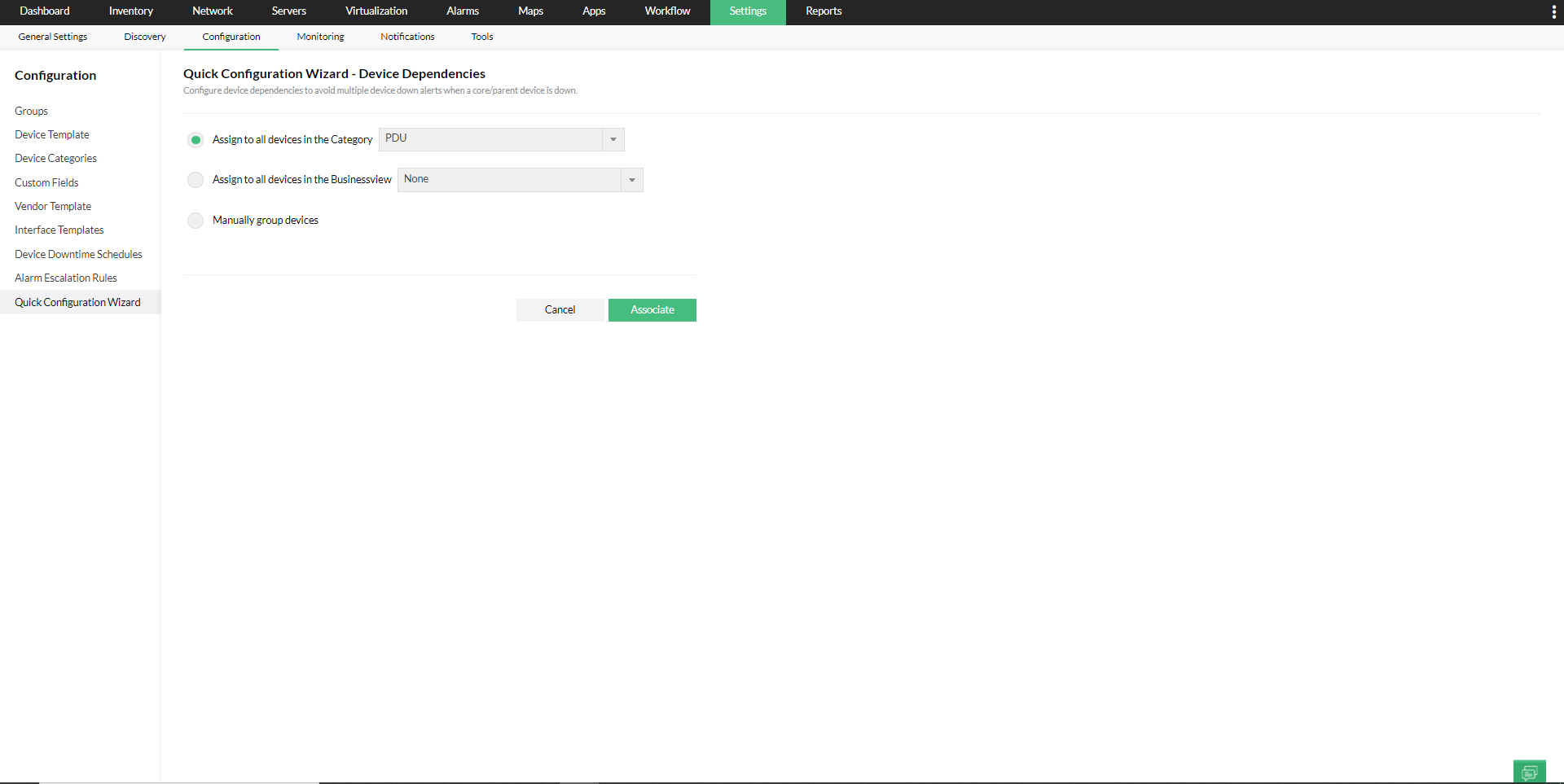
- 选择是否要将依赖关系分配给某一类别中的所有设备、特定业务视图(Business View),或手动分组选定的设备,将其作为所选父设备的依赖/子设备。
- 点击“Associate(关联)”。
注意:可在“Reports(报表)”选项卡的“Inventory reports(资产报表)”下,通过“Uplink Dependency Devices(上行依赖设备)”报表查看所有依赖设备及其父设备的列表。
凭据:
使用快速配置向导 - Credentials,您可以将某个凭据关联或取消关联到选定设备。
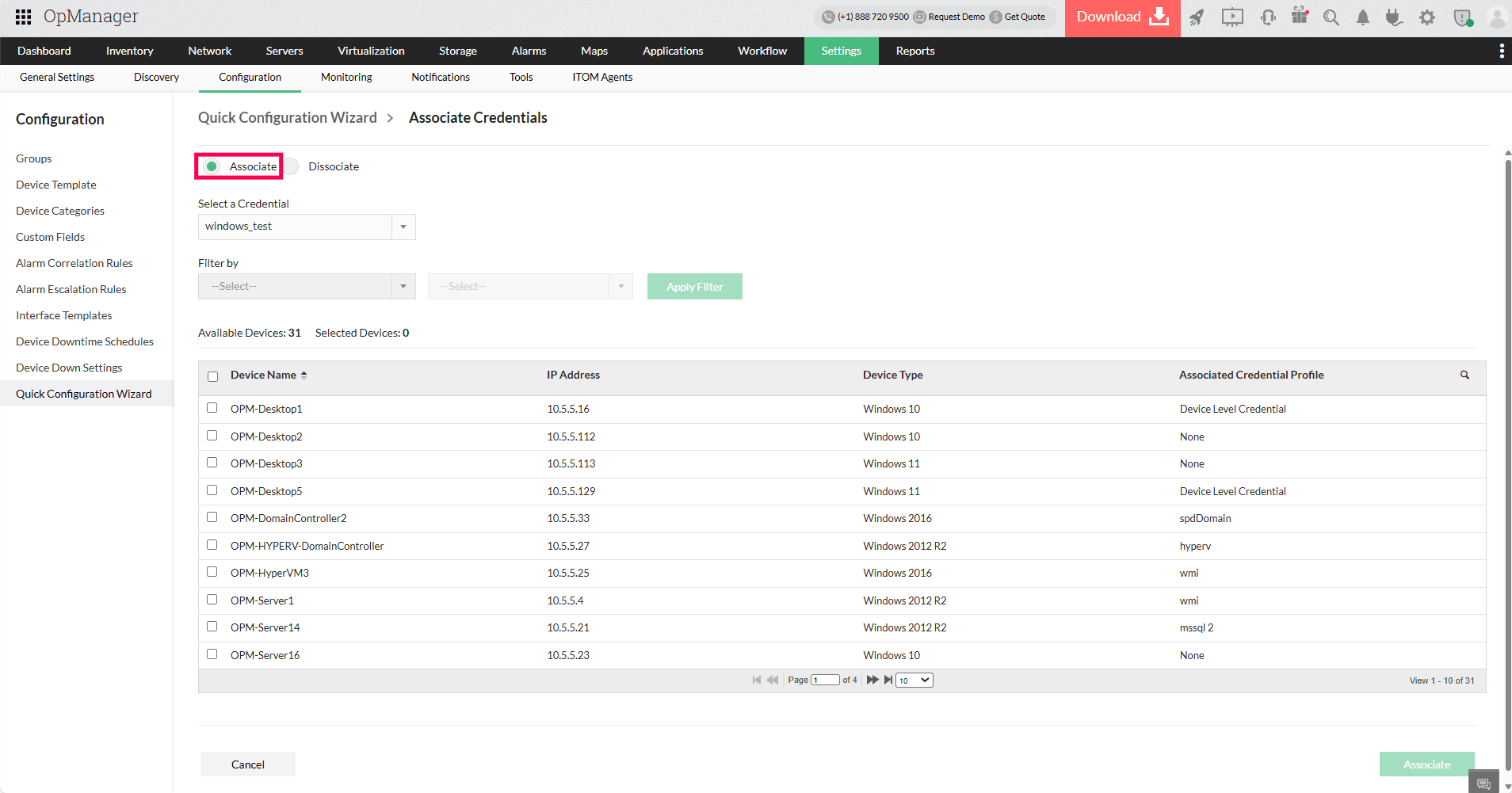
关联凭据的步骤:
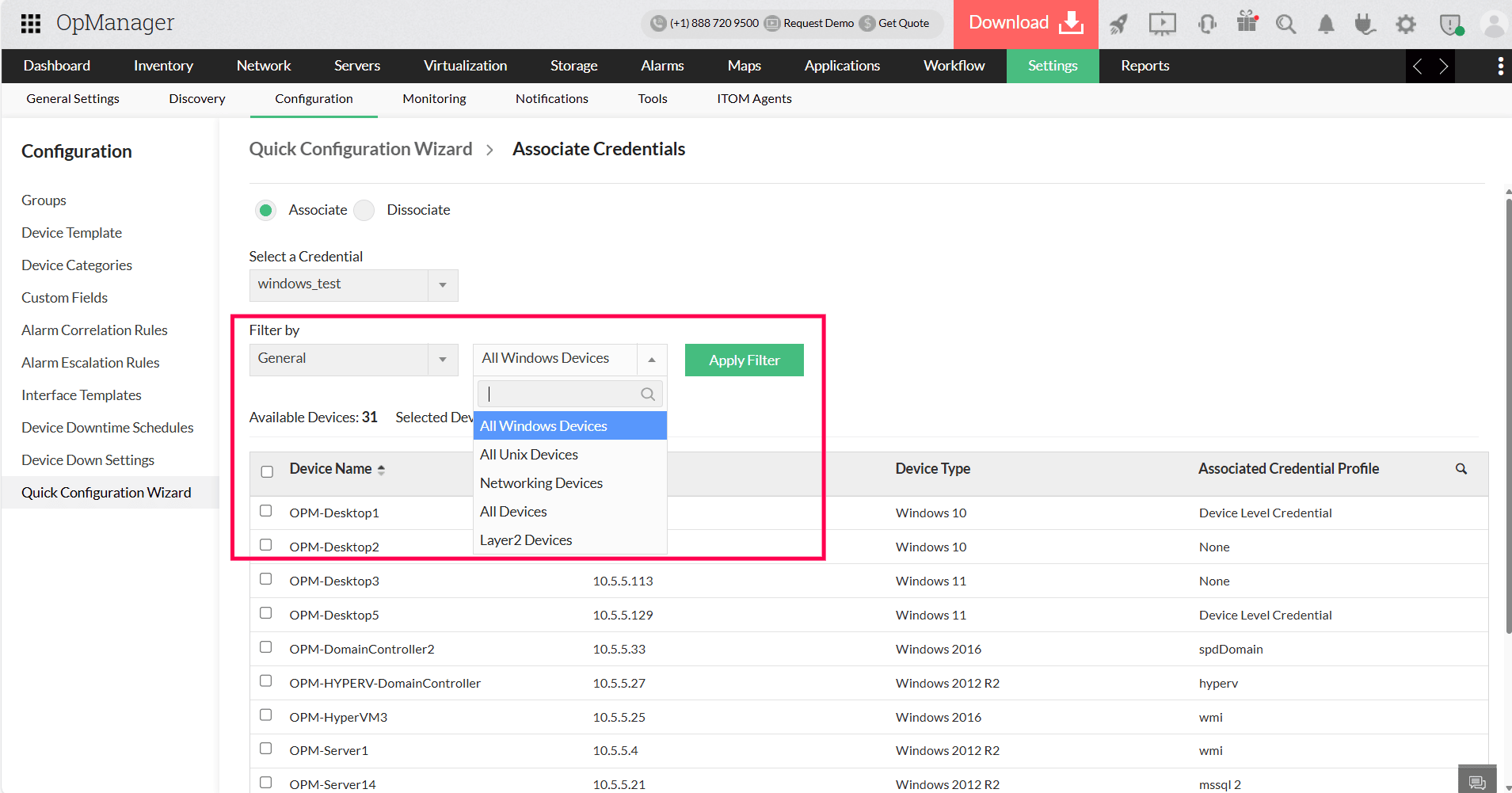
- 选择Associate(关联)(默认会选中该选项)。
- 在Select a Credential(选择凭据)下拉列表中,选择相应的凭据。
- 使用Filter by(筛选条件)下拉列表在需要时对设备进行筛选。可用筛选条件包括:Category(类别)、General(通用)、Business View(业务视图)、Virtual Servers(虚拟服务器)、Groups(组)。
- 点击Apply Filter(应用筛选)以精简设备列表。
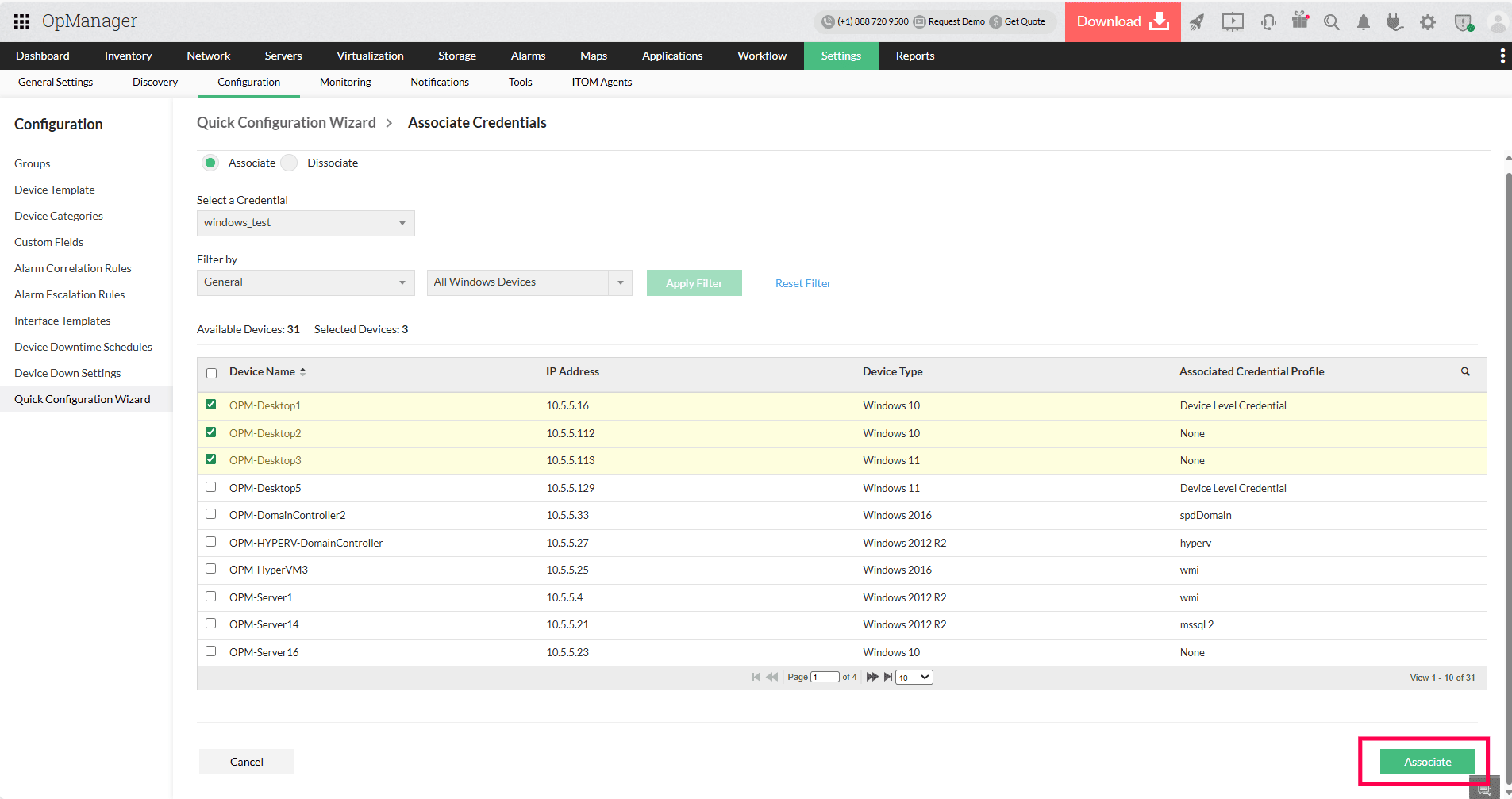
- 勾选要关联该凭据的设备旁的复选框。
- 再次确认选定设备后,点击Associate(关联)按钮应用凭据。
解除凭据关联的步骤:
选择Dissociate(解除关联)
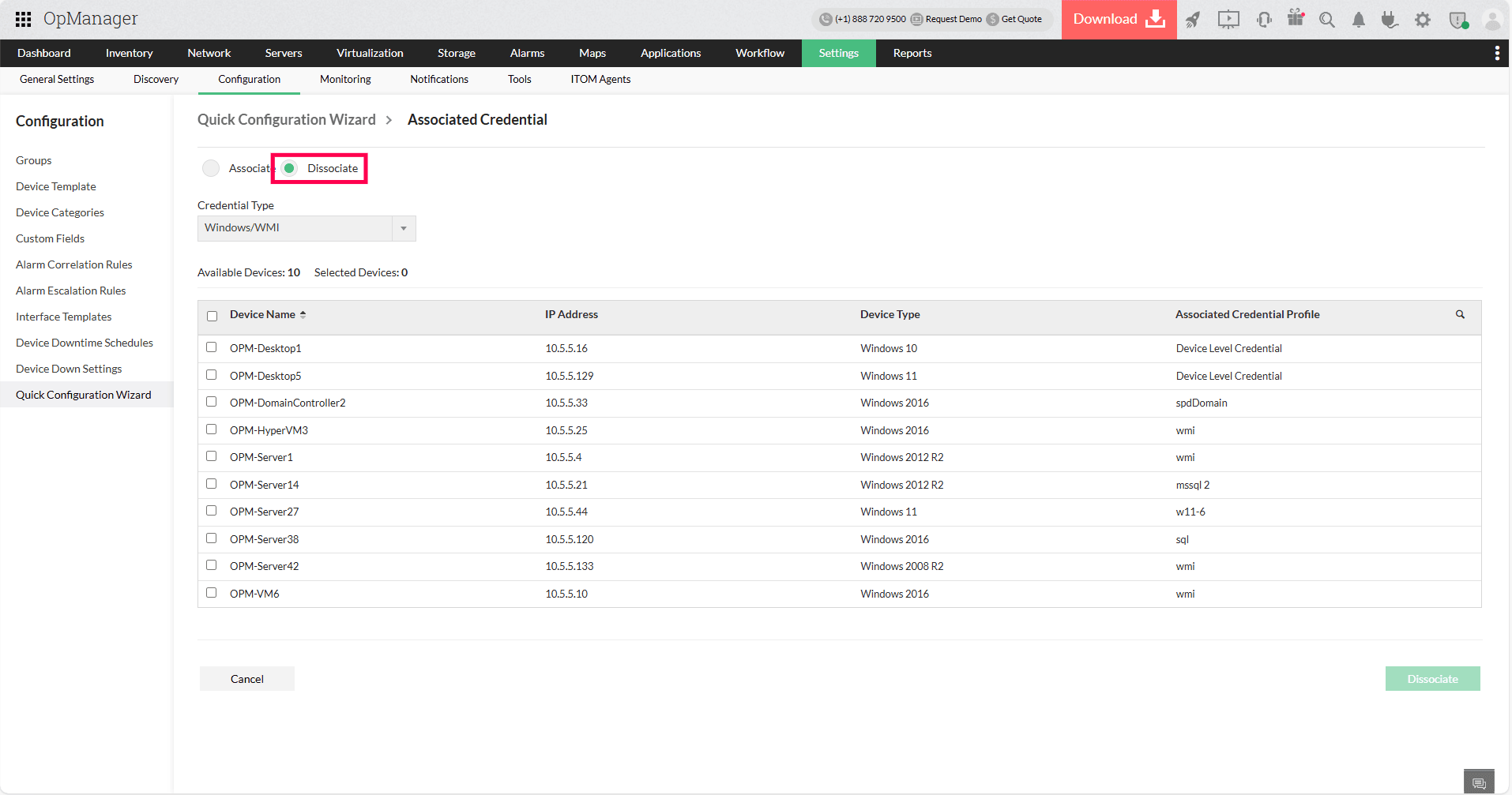
- 在Credential Type(凭据类型)下拉列表中,选择要从设备移除的凭据类型。
- 系统会列出已关联该凭据的设备。
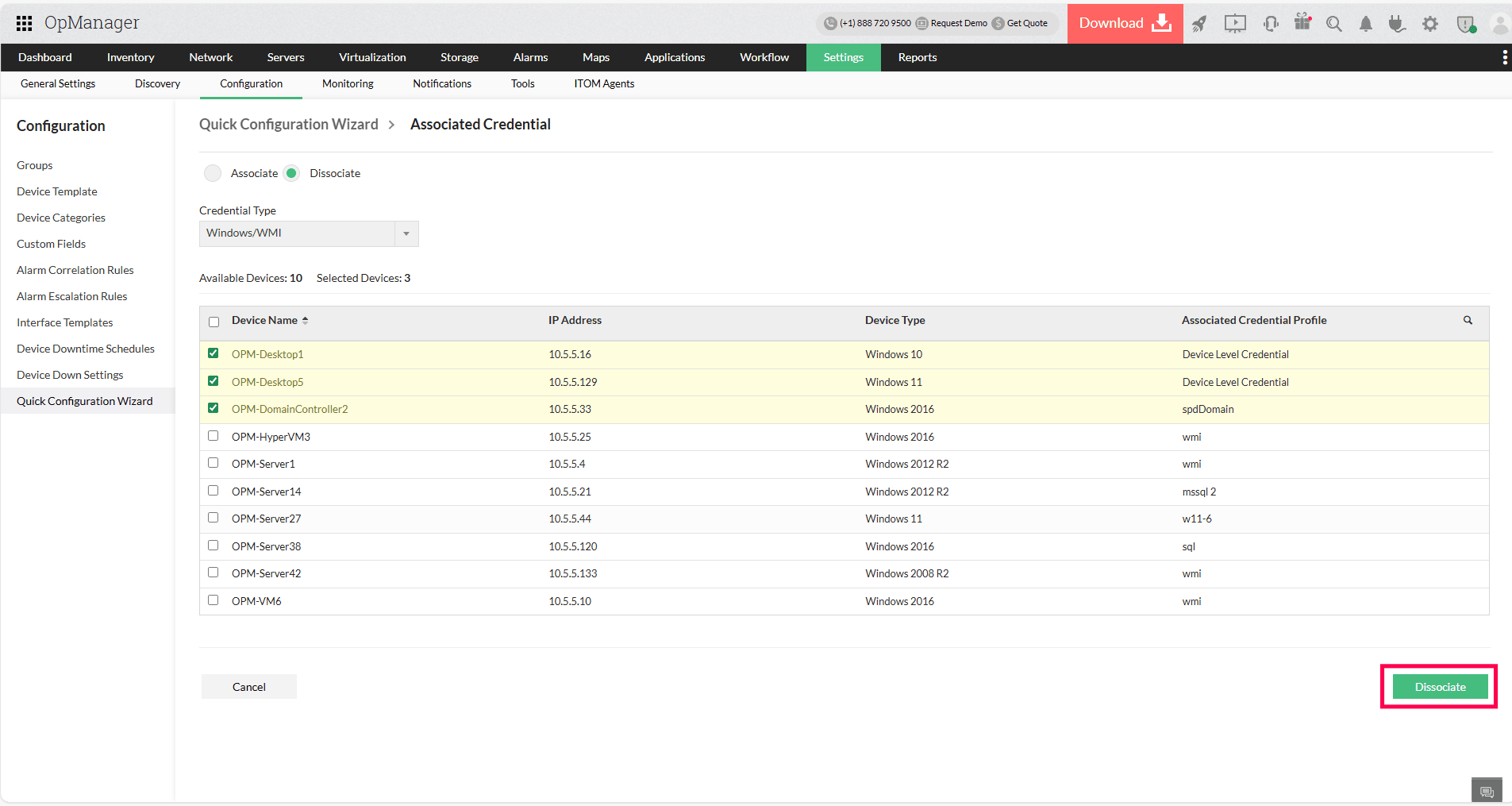
- 勾选要为其解除凭据关联的设备旁的复选框。
- 确认选定设备后,点击Dissociate(解除关联)按钮移除凭据。
删除设备:
使用 QCW 中的 Delete Devices(删除设备)选项卡,可以从 OpManager 数据库中批量删除设备。被删除的设备在再次监控前,需要重新发现并从头开始配置。
- 选择要删除设备的类别。
- 在“Devices in the selected category(所选类别中的设备)”列中选择要删除的设备,并点击右箭头。
- 将所有要删除的设备移动到“Devices to delete(待删除设备)”列后,点击“Delete(删除)”按钮。
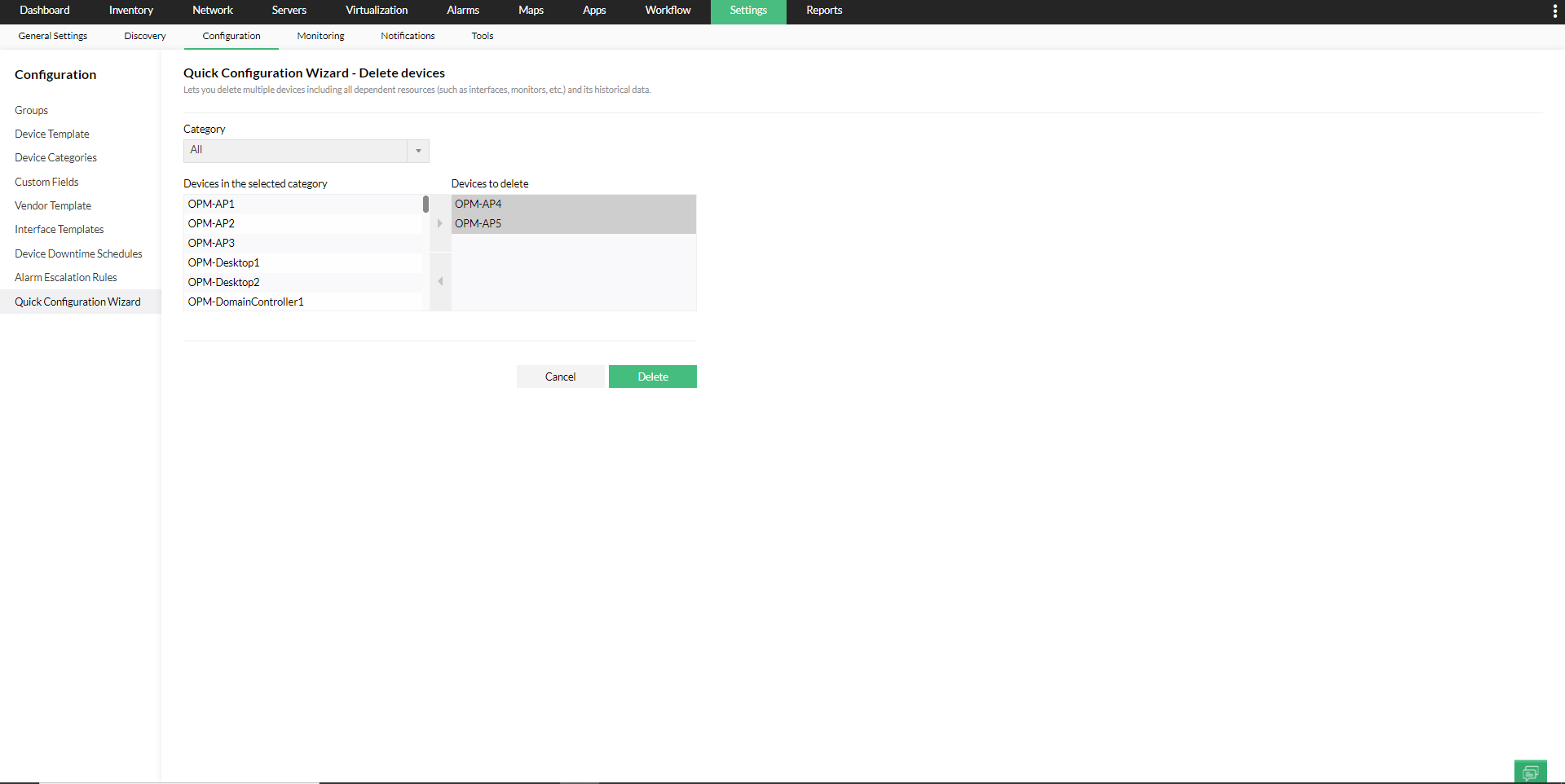
注意:删除设备会导致与该设备相关的可用性监视器、性能监视器和接口的历史数据丢失。
管理 / 取消管理设备:
默认情况下,OpManager 会管理所有已发现的设备。不过,网络中可能会存在一些已知设备,它们要么处于宕机状态,要么正在进行计划维护,因此无法响应 OpManager 发送的状态轮询。可将这些设备设置为“Unmanaged(未管理)”状态,以避免不必要的轮询。当维护结束后,可将其设置回“Managed(已管理)”状态。
在重新管理设备时,与该设备关联的数据和其历史记录将保持不变。
- 选择要取消管理的设备类别。
- 在“Managed Devices(已管理设备)”列中选择要取消管理的设备,点击右箭头将其移动到“Unmanaged Devices(未管理设备)”列。
- 如果要重新管理之前已取消管理的设备,可在“Unmanaged Devices(未管理设备)”列中选中设备,点击左箭头将其移动回“Managed Devices(已管理设备)”列。
- 点击“Save(保存)”按钮。
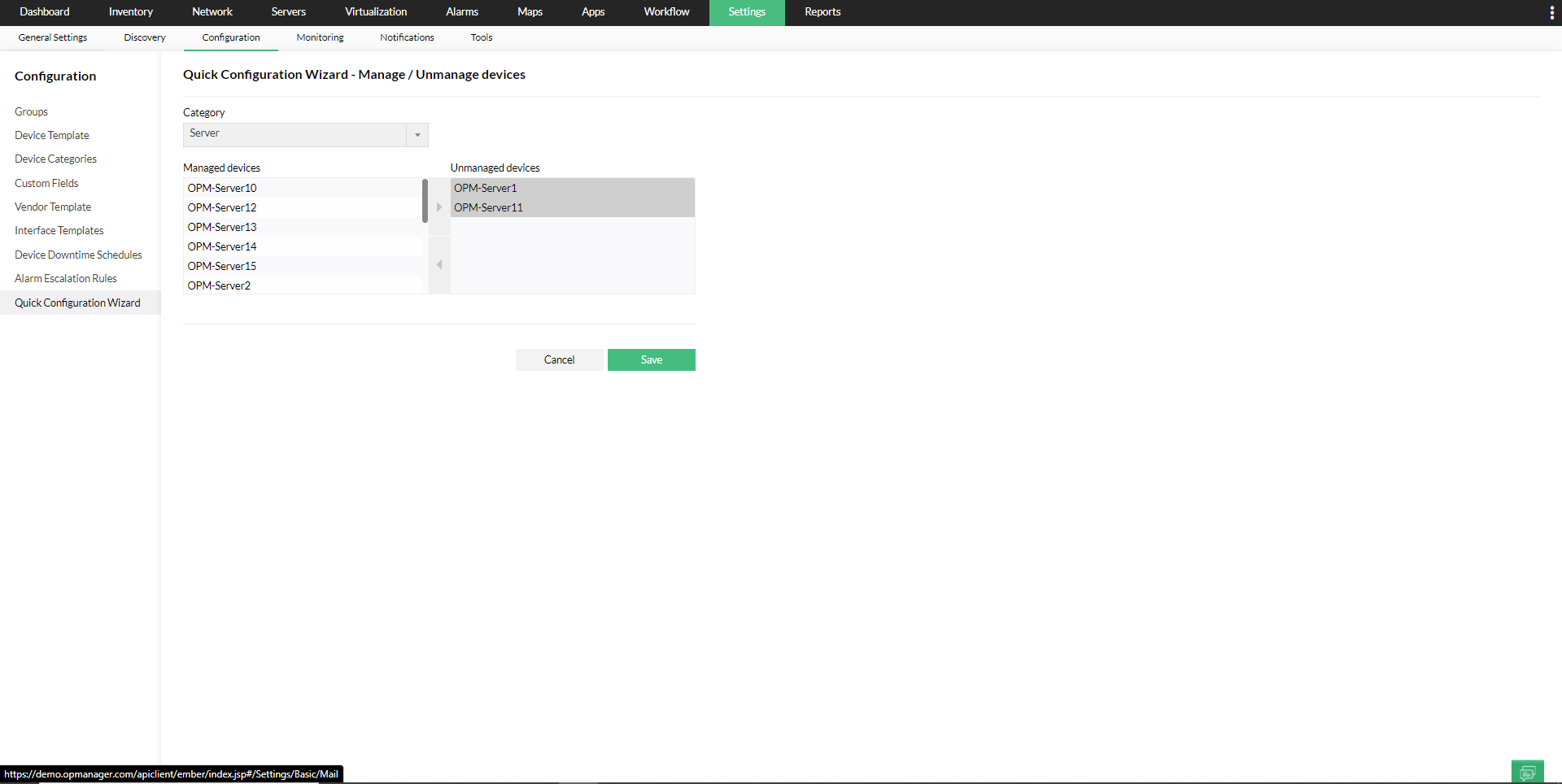
或者,您也可以在 Inventory(资产)页面中管理/取消管理设备。路径为:Inventory -> Devices(设备) -> 点击要管理/取消管理的设备,进入设备快照页面 -> 点击右上角的“more(更多)”选项 -> 点击“Manage/Unmanage(管理/取消管理)”。
注意:若要自动执行此操作,请使用 设备停机调度器(Device Downtime Scheduler)。
告警抑制:
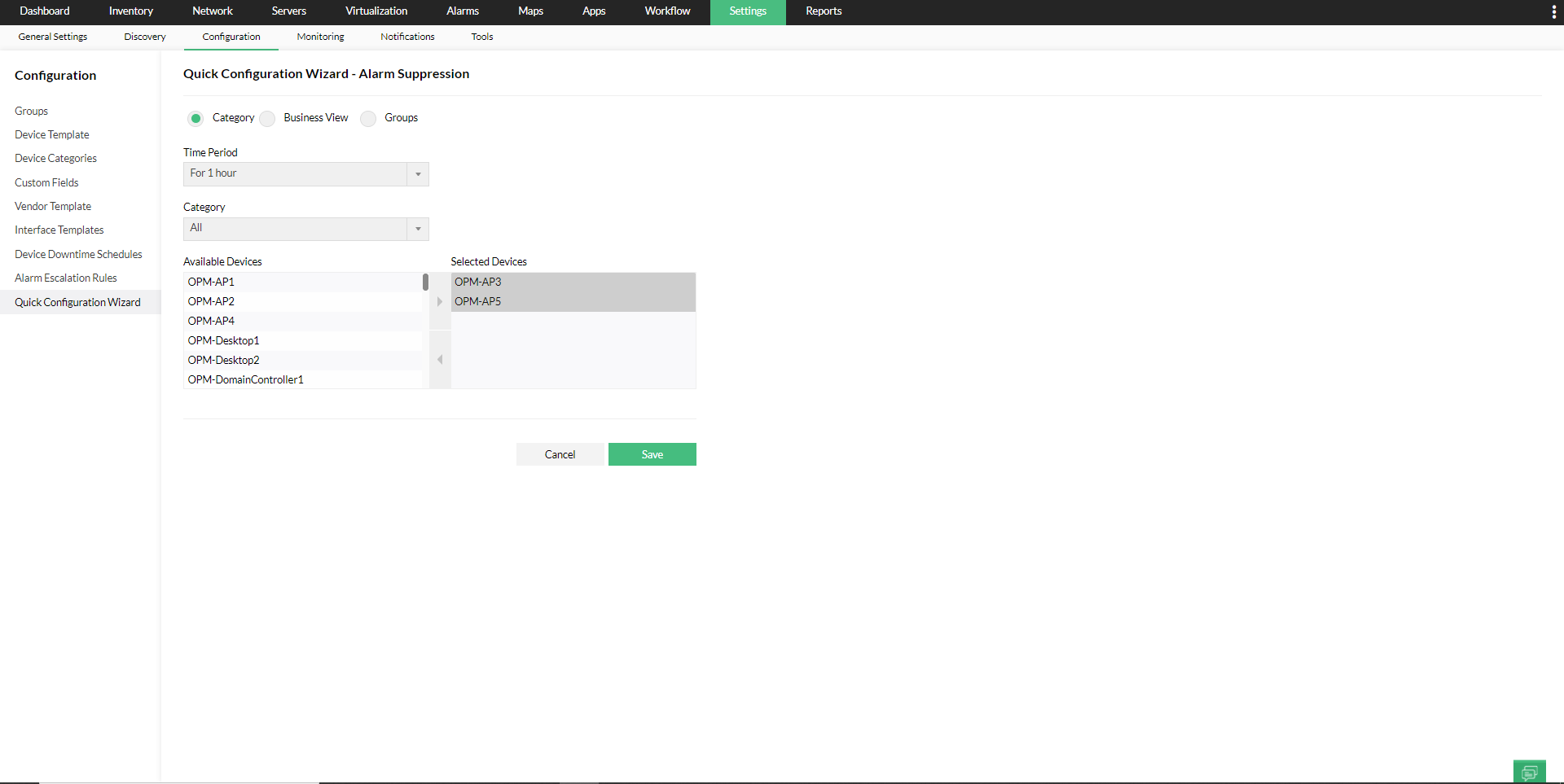
QCW 中的告警抑制选项,可让您对设备、业务视图和组进行告警抑制。
- 如果要按类别(Category)对设备进行告警抑制,请选择 Category 选项;如果要对业务视图(Business Views)进行告警抑制,请选择“Business Views”;如果要对“Groups(组)”进行告警抑制,请选择“Groups”。
- 在下拉菜单中选择需要抑制告警的“Time Period(时间段)”。
- 选择需要抑制告警的设备/业务视图/组。
- 点击“Save(保存)”按钮。
监控间隔:
使用 QCW 中的 Monitoring Interval(监控间隔)选项卡,您可以修改某一类别中所有设备的可用性监控间隔,并可启用或禁用该类别中所有设备的可用性状态轮询。
- 在要更改的设备类别对应的“Monitoring Interval (Minutes)(监控间隔(分钟))”列中设置监控间隔。
如果更改了“Monitoring Interval (Minutes)(监控间隔(分钟))”,则会改变“Availability Monitoring(可用性监控)”的状态轮询间隔。例如:如果状态轮询原先每 15 分钟发生一次,而您将“Monitoring Interval (Minutes)”改为 30 分钟,则这些设备的状态轮询将改为每 30 分钟一次。 - 使用“Enable(启用)”复选框启用/禁用设备的状态轮询(可用性监控)。
如果禁用状态轮询,则不会对设备进行轮询,因此会停止对所选设备的“Availability Monitoring(可用性监控)”。 - 点击“Save(保存)”按钮。
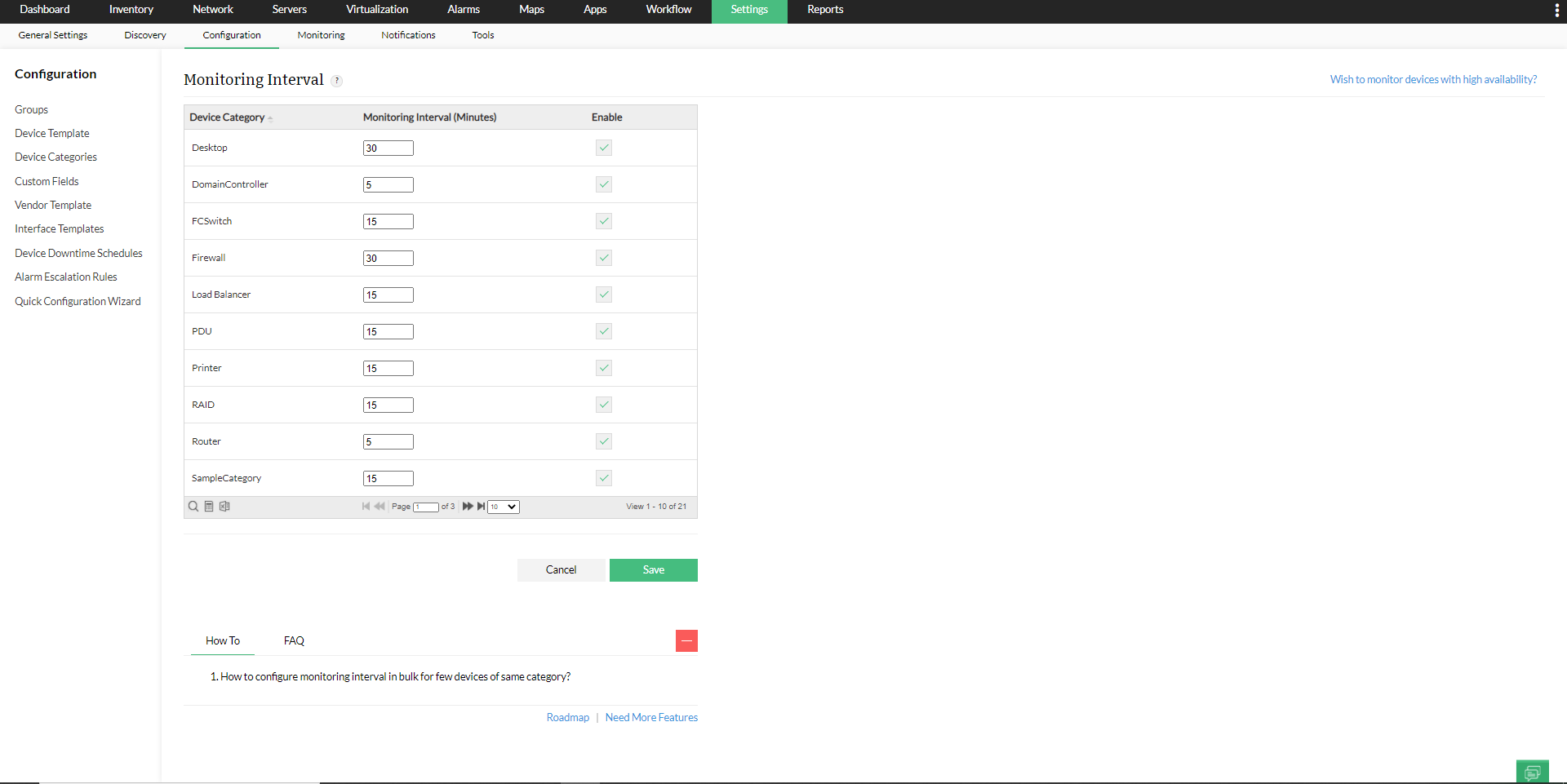
注意:您也可以在 Inventory(资产)页面,为任意设备设置监控间隔及状态轮询。
更新设备显示名称:
通过该选项,您可以批量更新设备的显示名称。可以通过上传包含设备名称或 IP 地址及其对应显示名称的 CSV 文件来完成,也可以通过查询设备本身来完成。
- 若要使用 CSV 文件更新设备名称,请在“CSV file Import(CSV 文件导入)”选项卡中上传文件并点击“Update(更新)”。
- 若要通过使用关联凭据查询设备来更新设备名称:
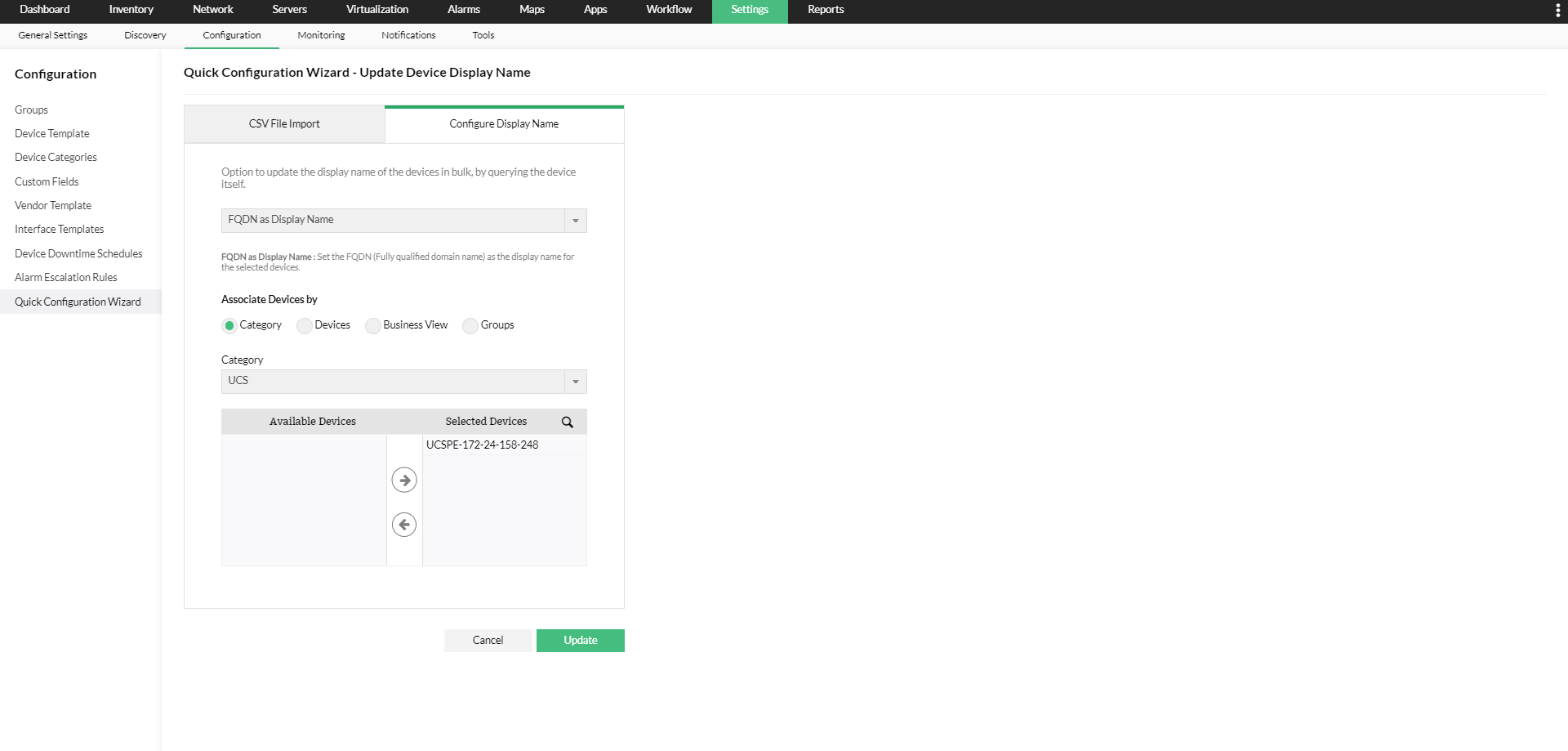
- 选择是否要将设备名称配置为其 FQDN、Hostname 或 sysName:
- FQDN(完全限定域名):如果将设备显示名称配置为 FQDN,则系统会查询设备,并将设备显示名称修改为其 FQDN,即 Hostname + Domain name。
- Hostname(主机名):如果将设备显示名称配置为 Hostname,则系统会查询设备,并将其主机名作为设备显示名称。
- sysName:将通过 SNMP 从设备中查询到的 sysName 设置为所选设备的显示名称。
- 选择需要更新显示名称的设备,或选择业务视图(Business Views)、组(Groups)等筛选条件,以选择要在 OpManager 中更新显示名称的设备。
- 点击“Update(更新)”按钮。
解除监视器关联:
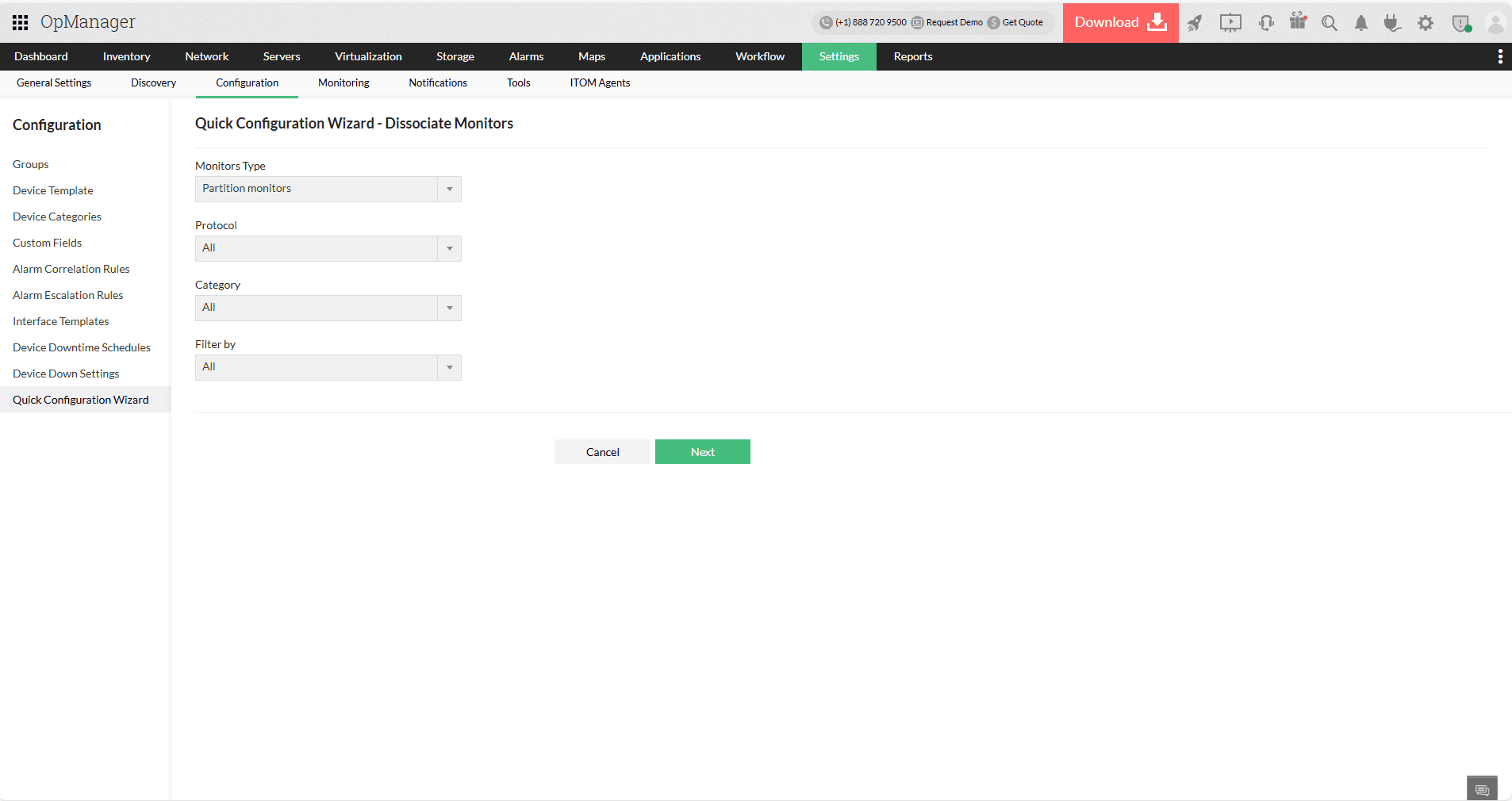
使用快速配置向导中的 Dissociate Monitors(解除监视器关联)选项,您可以从多个设备中解除监视器的关联。此功能可帮助您高效地从所选设备中移除特定类型的监视器。
解除监视器关联的步骤:
- 选择监视器类型。可用监视器类型包括:分区监视器(Partition monitors)、实例监视器(Instance monitors)、application 监视器。
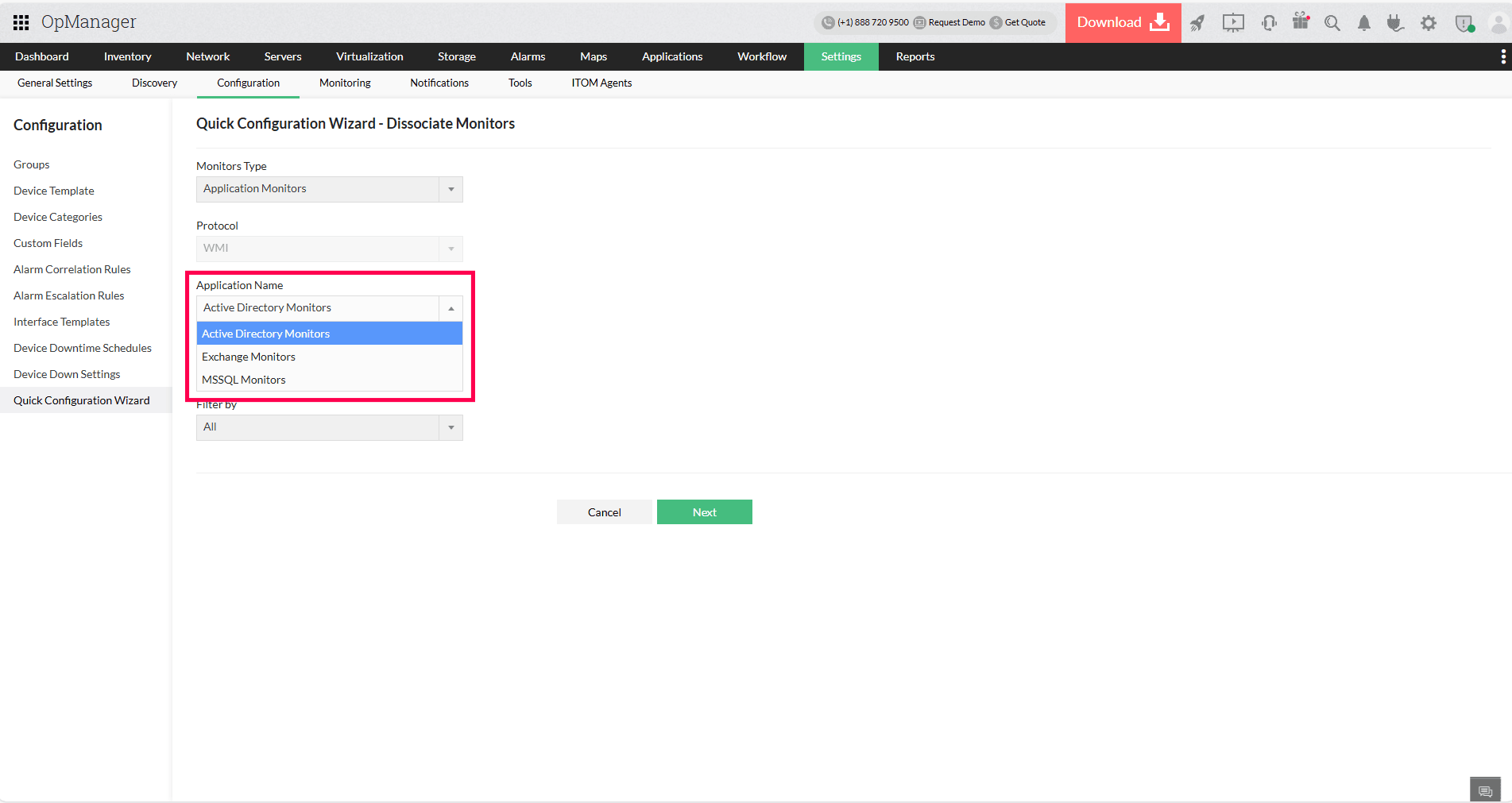
- 当选择 application 监视器类型时,会显示一个额外的下拉列表,用于根据 application 名称筛选设备,例如 Active Directory Monitors、Exchange Monitors、MSSQL Monitors 等。
- 根据要列出监视器的设备类型,选择所需的协议(Protocol)、类别(Category)和筛选条件(Filters),然后点击Next(下一步)。
- 系统会根据所应用的筛选条件列出与设备关联的监视器。
- 选择要从其关联设备中解除关联的监视器。
- 点击Dissociate(解除关联)以移除监视器。
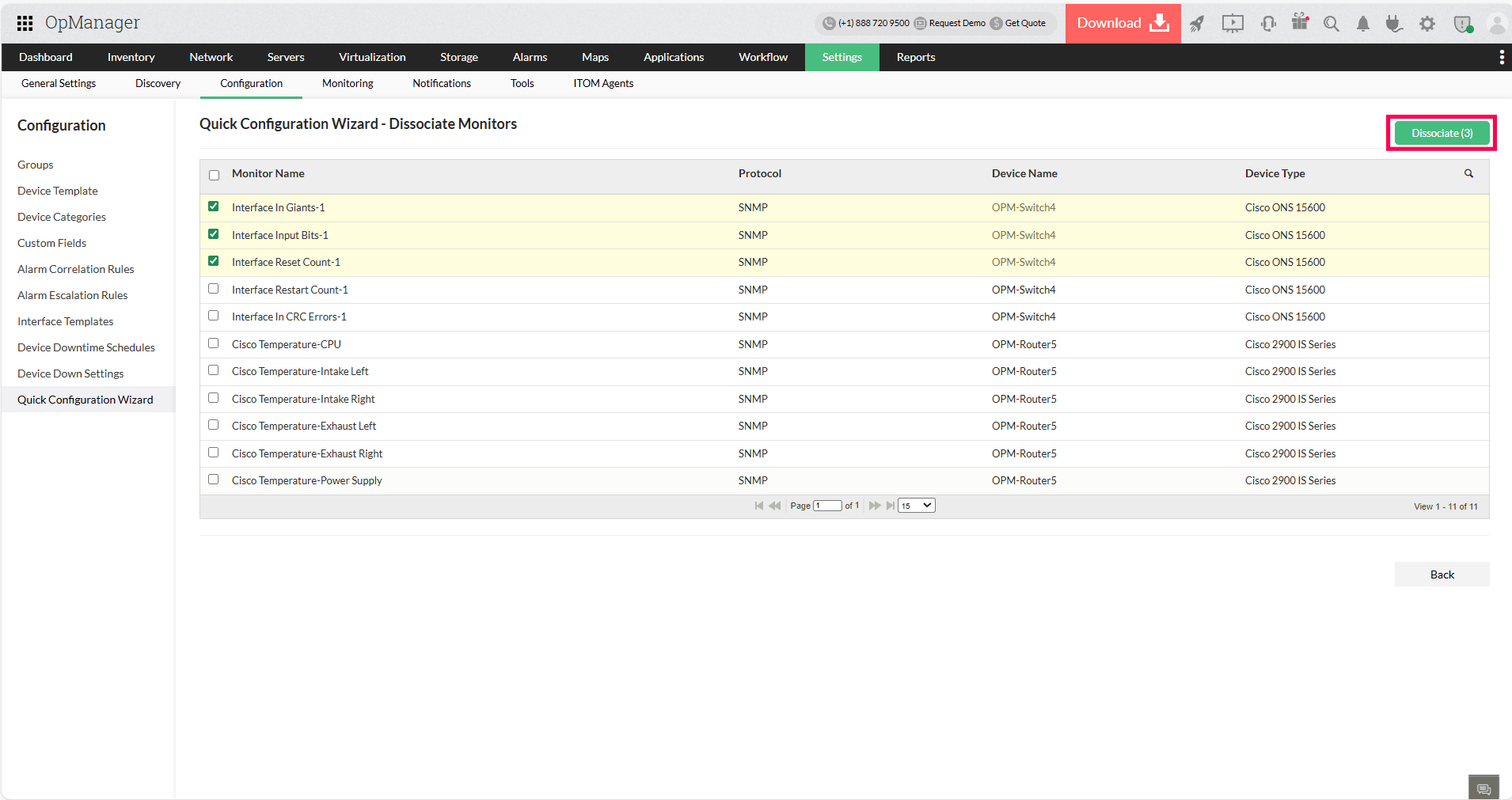
注意:所选监视器将从设备中被完全删除,同时其历史性能数据也会一并删除。
监视器类型说明
分区监视器(Partition Monitors)
分区监视器跟踪与磁盘分区相关的性能指标,例如已用空间、可用空间和磁盘利用率。您可以为每个分区配置阈值,当使用率超过设定限制时触发告警。
实例监视器(Instance Monitors)
实例监视器用于跟踪属于同一性能监视器下的多个实例,例如负载平均值(Load Average)、自定义 SNMP 监视器等,每个实例会作为单独的监视器添加。这样可以分别为每个实例配置阈值,以实现更细粒度的性能监控。
VMware-Datastore 监视器
这些监视器从 VMware 数据存储中收集性能指标,包括可用空间、IOPS 和吞吐量使用情况。您可以为每个监视器配置阈值,以便在虚拟化基础架构中主动发现并防止潜在存储问题。
application 监视器
OpManager 中的 application 监视器用于跟踪关键业务 application 的性能,例如 Active Directory (AD)、Microsoft Exchange 和 MSSQL。您可以为每个 application 的性能监视器配置阈值,以便在影响业务运行前主动发现并解决问题。
其他性能监视器
该类别包含所有不属于上述分类的性能监视器,例如 CPU、内存、自定义性能指标等监视器。您可以为这些监视器配置阈值,以便及时收到告警并保持所有受监控设备的最佳性能。
对于可用性监视器,您可以为响应时间(Response Time)和丢包率(Packet Loss)配置阈值。
响应时间(Response Time)
响应时间是指网络设备或 Server 对请求作出响应所需的时间,通常以毫秒为单位。监控响应时间有助于了解网络或 application 的速度和响应能力。您可以设置阈值,当响应时间超过可接受范围时触发告警,以指示潜在的性能瓶颈。
丢包率(Packet Loss)
丢包率是指在网络传输过程中,未能到达目标的报文所占的百分比。较高的丢包率会导致网络性能下降,影响 application 及用户体验。通过为丢包率配置阈值,可以及早发现网络问题,以便在影响业务运行前采取纠正措施。
感谢您的反馈!