安排停机时间
维护网络设备对于有效的网络管理非常重要。有时,你需要在特定时间对某些类型的设备进行维护。在维护期间,设备可能会被下线或重启,从而触发告警提示设备不可用。但由于这些设备是为了维护而有意下线的,这些告警是没有必要的。为了在维护期间不监控这些设备,你可以为它们安排维护任务。

为设备安排停机时间
以下是为设备安排停机时间的步骤
- 进入Settings -> Configuration -> Device Downtime Schedules。
- 点击Add Schedule。
在Add Schedule 表单中,提供以下信息:
- Schedule Name(计划名称)
- Schedule Description(计划描述)
- 将 Status 设置为Enabled,如果你希望计划任务立即生效。否则选择Disabled,以便在需要时再启用。
- 选择任务需要被安排/执行的频率,可以是Once(一次)、Every Day(每天)、Every Week(每周)以及Every Month(每月)。
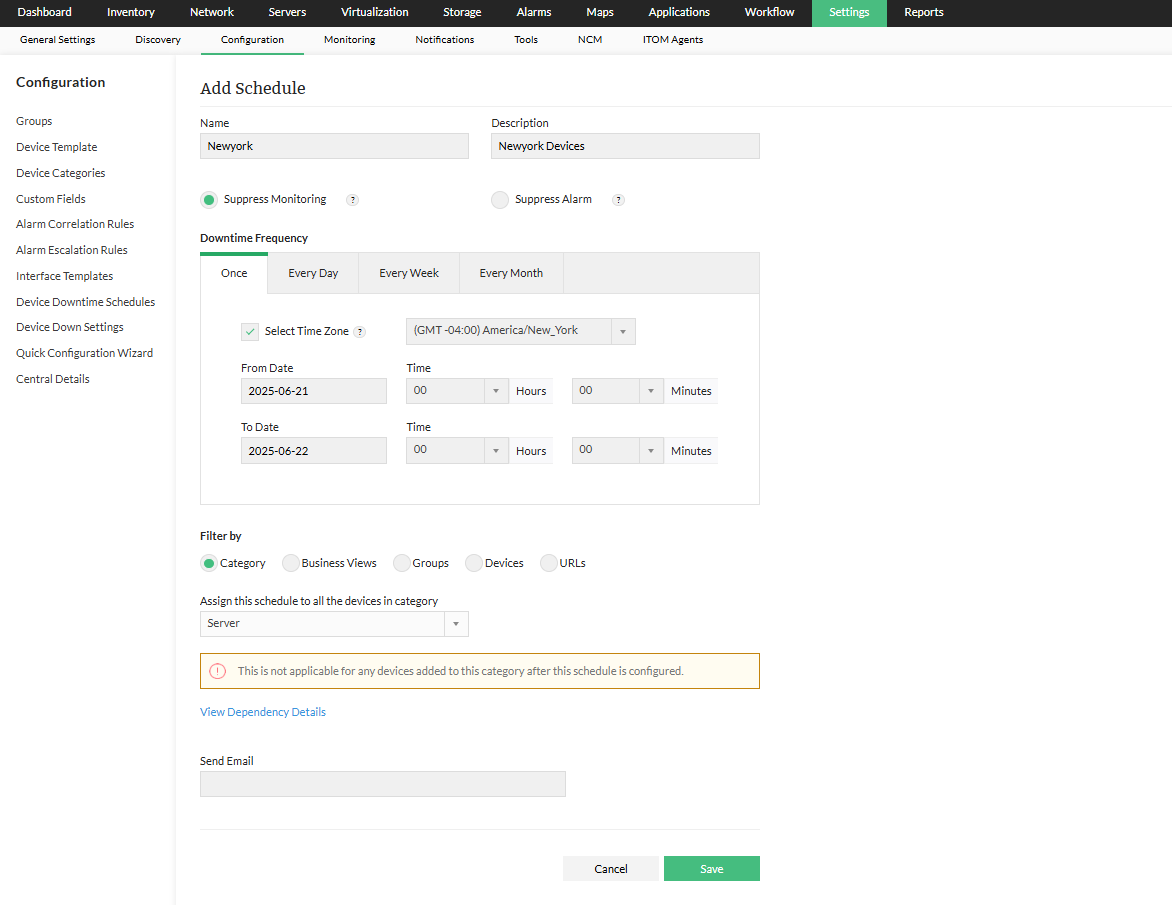
- 在相应字段中指定任务的开始和结束时间/日期。
- 如果是每天执行的计划,则指定从哪一天开始安排该任务。
- 如果是每月计划,选择日期或星期几,并指定该计划的时间窗口。
- 你只能将任务分配给以下选项之一:
- Category(类别)(交换机、路由器、服务器等)
- Business view(业务视图)
- Device(设备)
- URL Monitors(URL 监视器)
- 点击Save
计划将按配置执行。
时区支持
OpManager 的停机计划程序包含一个时区选项,可用于所有计划频率(一次、每天、每周和每月)。这样可以根据用户提供的时区来安排停机时间,而不是使用 OpManager 服务器的时间。

- 此功能包含在所有 OpManager 版本中,你可以在配置停机计划时选择启用或禁用时区复选框。
- 用户不再需要手动转换时区。只需为设备选择本地时区,计划程序会自动进行调整。
- 对于 Central:如果时区选项被禁用,则维护将按照各个探针的本地时间执行。
- 对于 probes 和 standalone:你可以启用时区选项,在所选时区安排维护。如果禁用,则维护将按照服务器的默认时间进行。
禁用设备停机计划
如果你希望禁用设备停机计划,进入Settings > Configuration > Device Downtime Schedules 并将对应设备停机计划的状态设置为Disable。
停止当前正在运行的设备停机计划
- 进入Settings > Configuration > Device Downtime Schedules 并选择要停止的计划。
- 在Edit Schedule页面,滚动到页面底部并点击Save。
- 会显示一条消息:“This schedule is active. Click here to stop the schedule, or update the schedule details after the process is completed”(此计划正在运行。点击此处停止计划,或在进程完成后更新计划详情)。你可以通过此操作停止或更新该计划。
- 要删除设备停机计划,点击相应计划在Actions标题下的删除图标。
适用于企业版:
集中配置:在企业版中,可以在 Central 服务器和各个探针上配置停机计划。来自多个探针的设备可以关联到同一个计划之下,无需在每个探针上分别创建计划。这些集中配置的计划将在相应的探针上可见。除了可在 Central 进行统一管理外,仍然可以在每个探针上直接配置特定于该探针的停机计划。

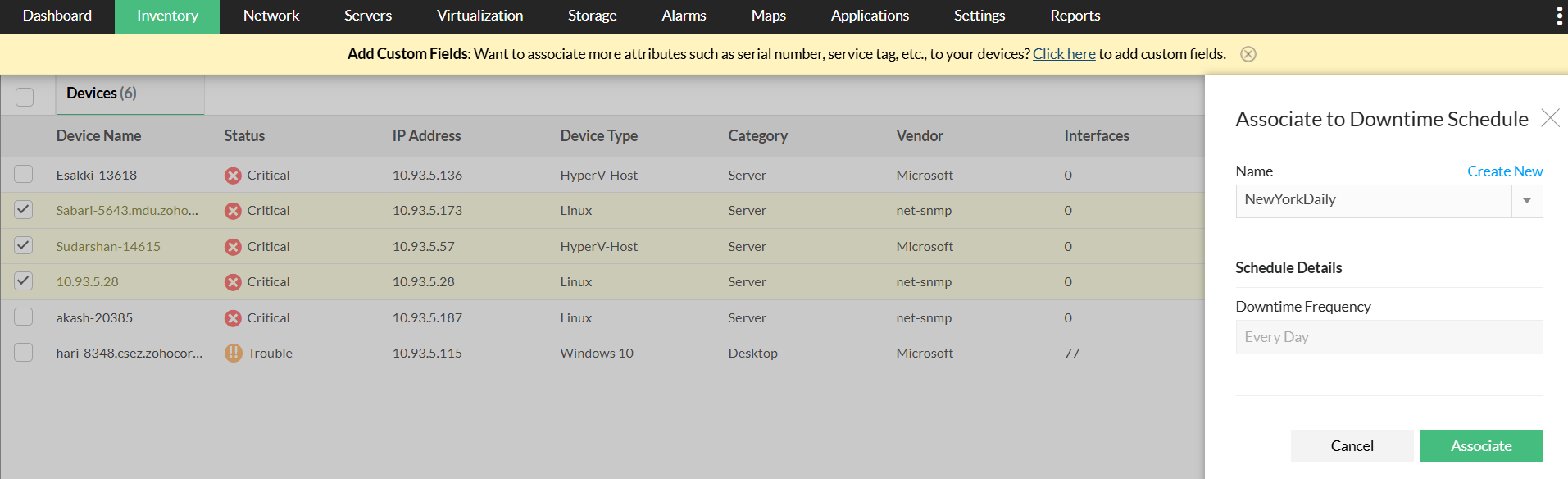
- 可以在 Central 的inventory list view(清单列表视图)中将设备关联到某个停机计划。
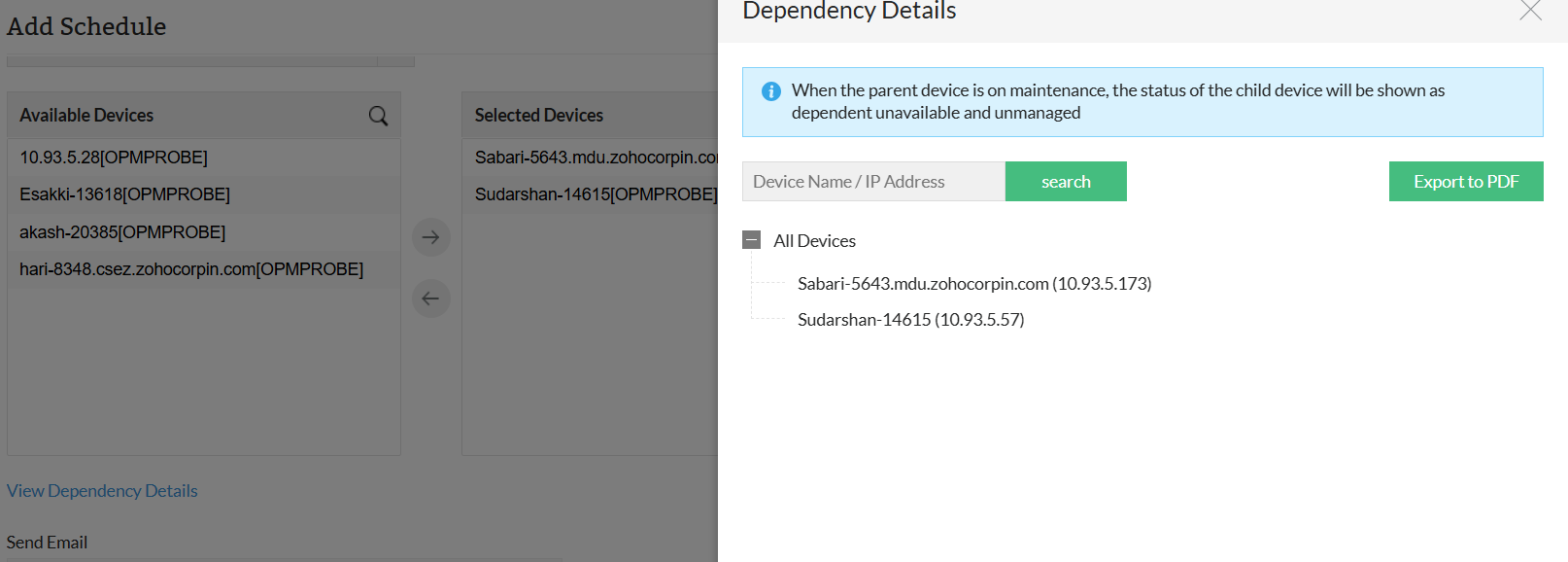
- 在 Central 的停机计划程序中可以查看Dependency details(依赖详情);如果父设备处于维护中,依赖设备将被标记为不可用。
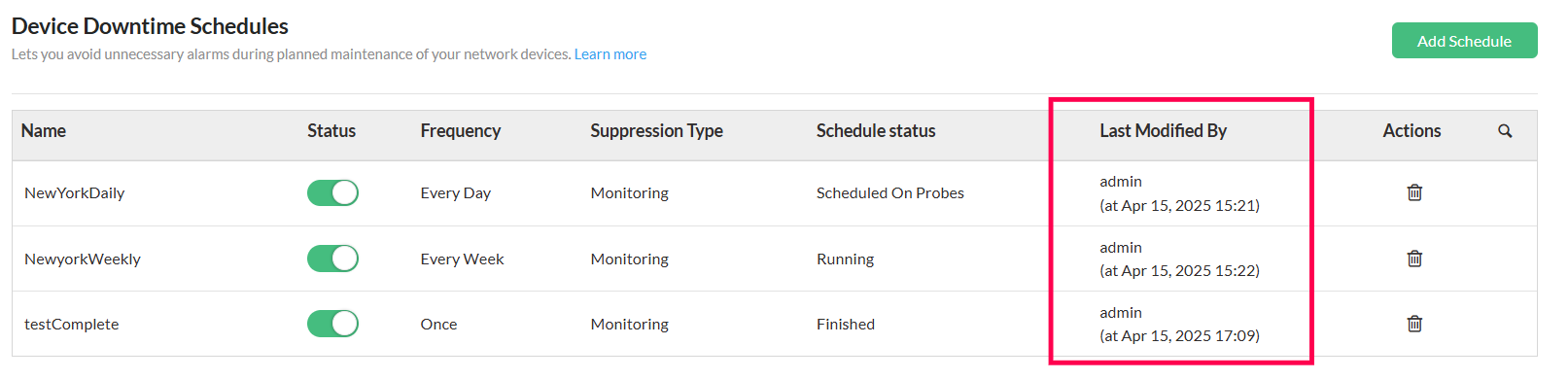
- 可以在停机计划列表视图中查看audit info(审计信息),包括是谁创建了计划以及其他详情。
- 在 Central 中,你可以为选定的探针设置time zones(时区),以确保维护在正确的本地时间运行。
注意事项:
- 如果某个设备被加入到多个设备停机计划中,很可能其中某个包含该设备的停机计划仍处于运行状态,因此该设备将继续保持在停机状态。
- 当父设备处于维护中时,子设备将不会被监控,其状态将显示为依赖不可用。
- 处于维护中的设备同样会计入 OpManager 许可证数量。
感谢您的反馈!