入门指南:报表
OpManager 监控网络性能和可用性,以确保最大化网络正常运行时间。它将监控信息存储在数据库中,并以报表的形式提供给用户进行后续分析。
进入“报表”选项卡即可查看 OpManager 中不同类型的默认报表。
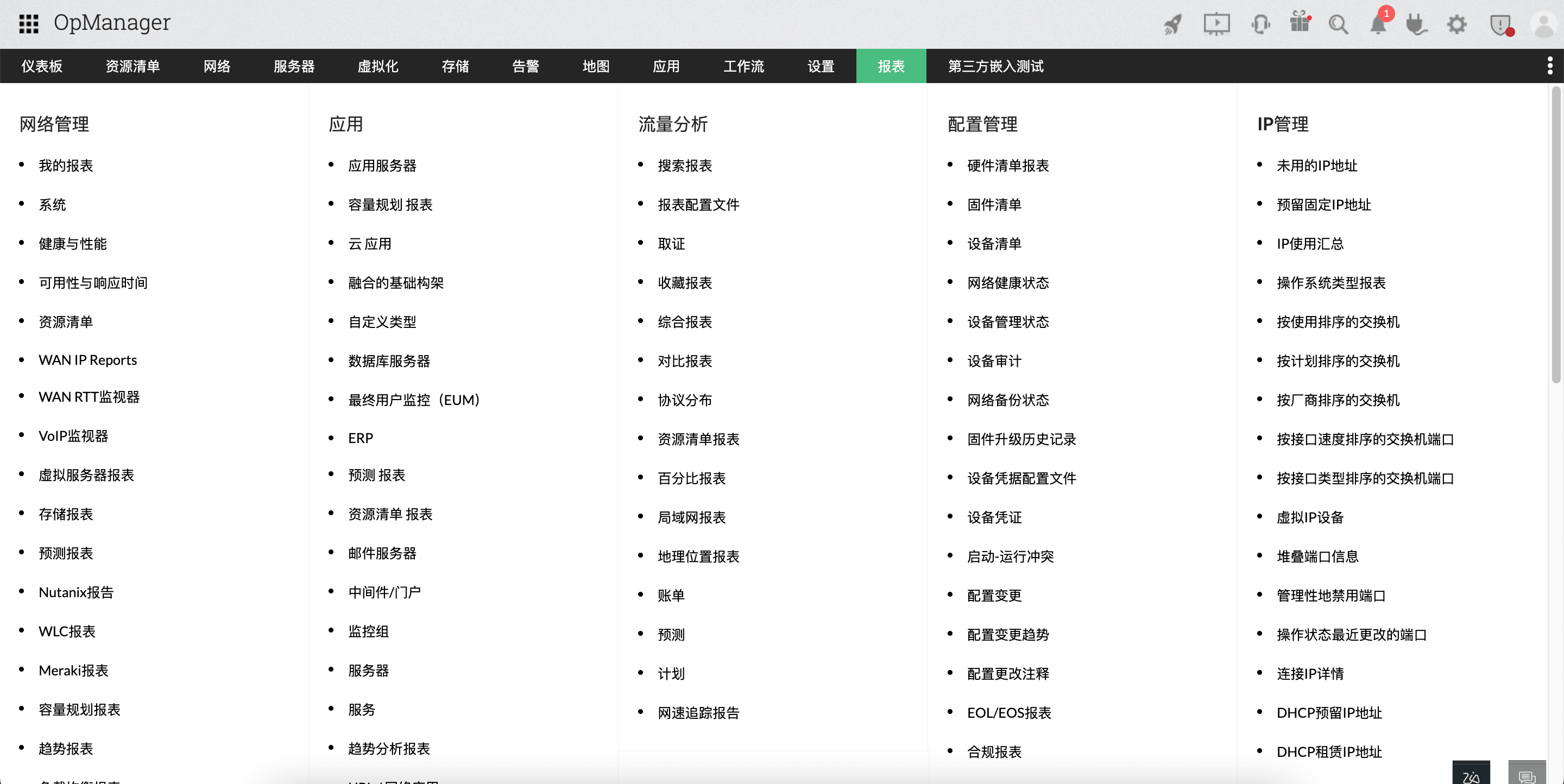
在每个类别下,报表会进一步细分为不同类型,以便简化信息的访问。总体而言,内置报表类型超过 100 种。
例如,您可以在“可用性和响应”报表下查看设备可用性的详细信息。
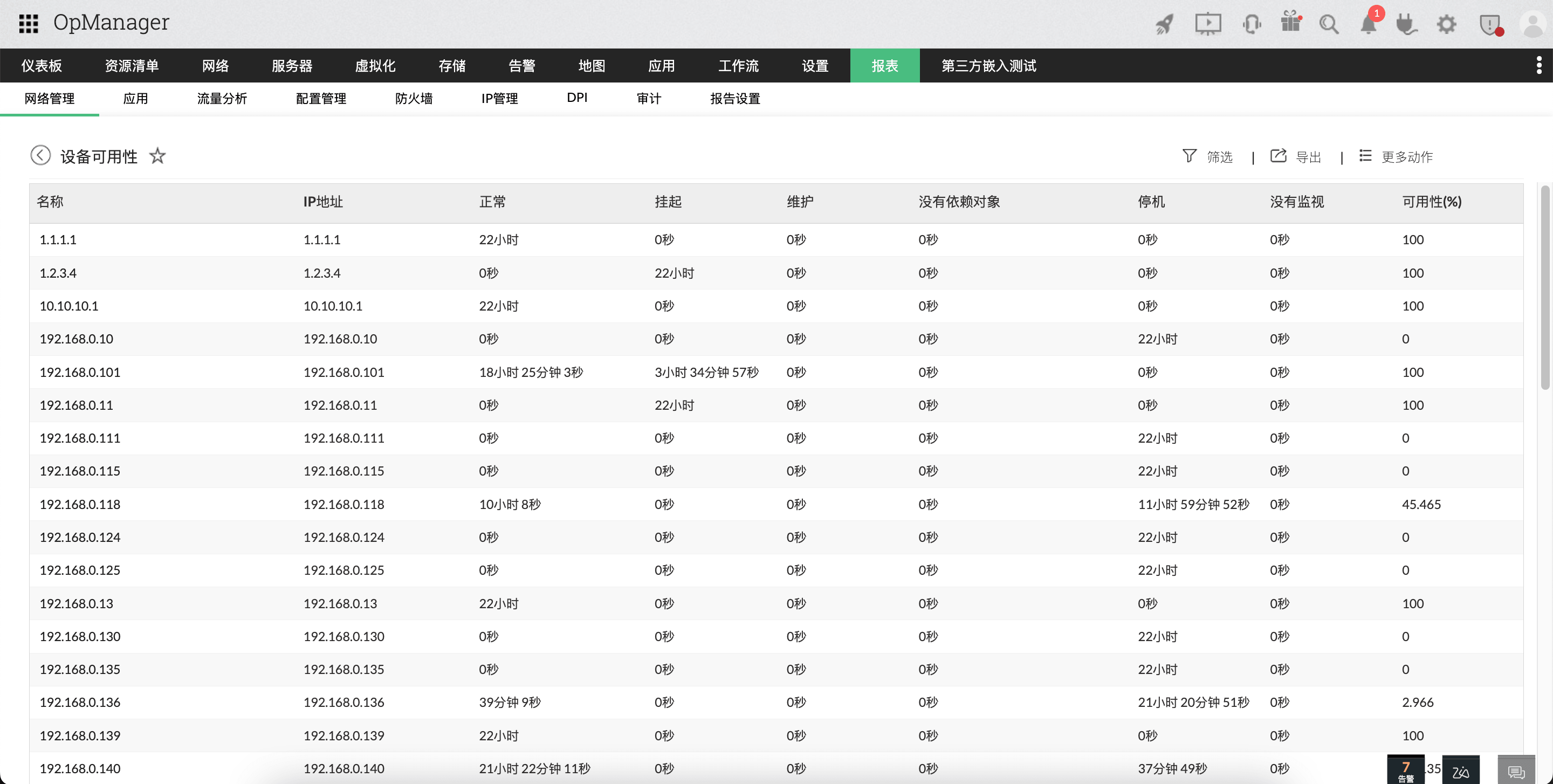
OpManager 中的默认报表列表包括:
- 系统
- 健康状况和性能
- 可用性和响应
- 资产清单
- WAN RTT 监视器
- VoIP 监视器
- 虚拟化报表
- 存储报表
- 预测报表
- Nutanix 报表
- WLC 报表
- Meraki 报表
这些直观的报表可帮助您精细地评估设备和接口的性能。OpManager 允许您将报表下载为 PDF/XLS,并执行其他操作,例如通过邮件发送报表、复制报表以及将报表标记为收藏等。
报表高级选项
1. 配置时间规则
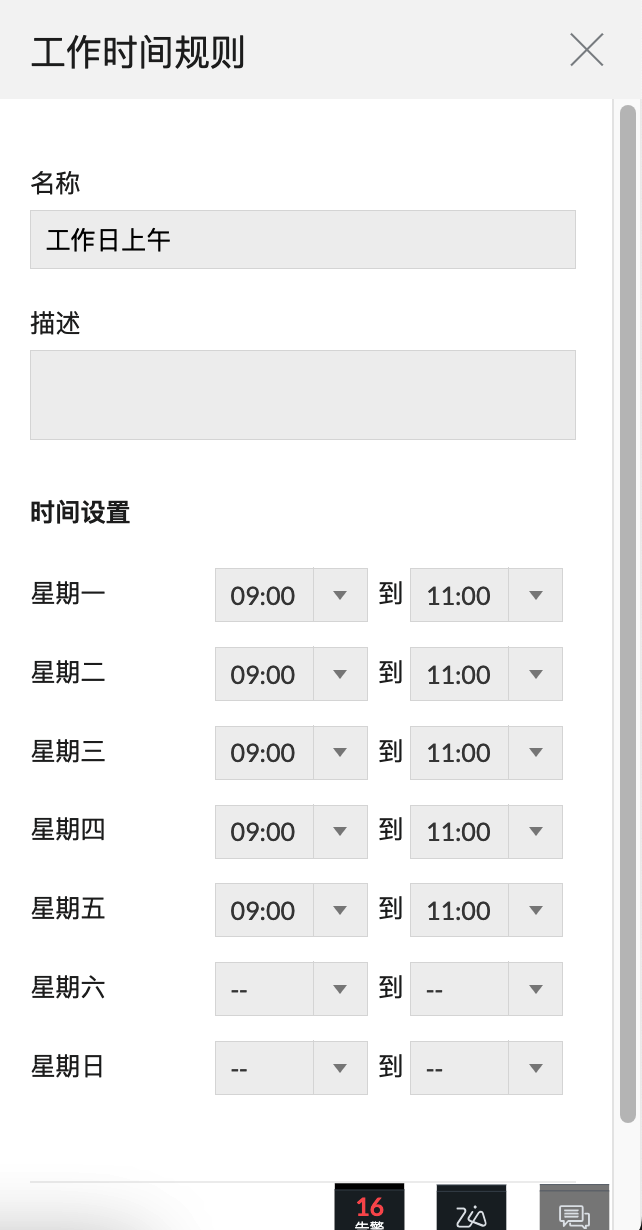
OpManager 7×24 小时监控你的网络,并以报表的形式存储所有信息。但您可能只希望查看在工作时间内记录的监控数据,因为这些数据对分析更具参考价值。然而,不同组织的工作时间可能不同,因此,通过在 OpManager 中配置时间规则,您可以仅针对定义的工作时间生成报表。
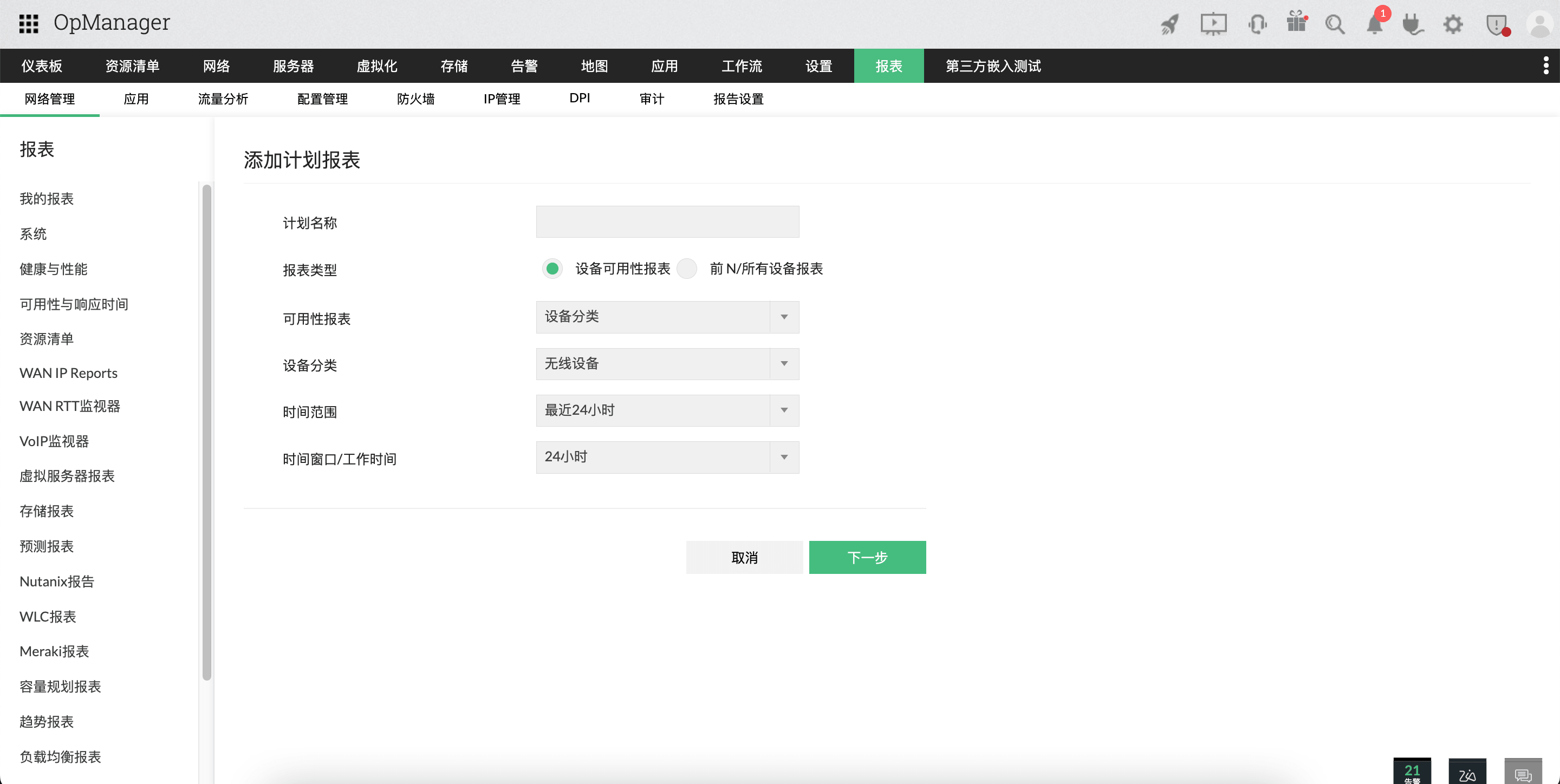
2. 计划报表
计划报表选项用于按固定间隔将报表发送到指定邮箱。例如,负责监控某个网络站点的网络工程师需要每周向其经理发送监控报表。
如果手动下载所需报表并通过邮件发送,尤其是在报表数量庞大时,将会是一项繁重的工作。
IT 管理员可以使用计划选项,将指定报表按固定间隔(每日、每周或每月)自动发送。这样就可以配置定期通过邮件接收报表,从而不会错过查看监控信息。
您可以为某个类别下的单个报表设置计划。例如,可以计划一个报表,以查看设备的停机时间。
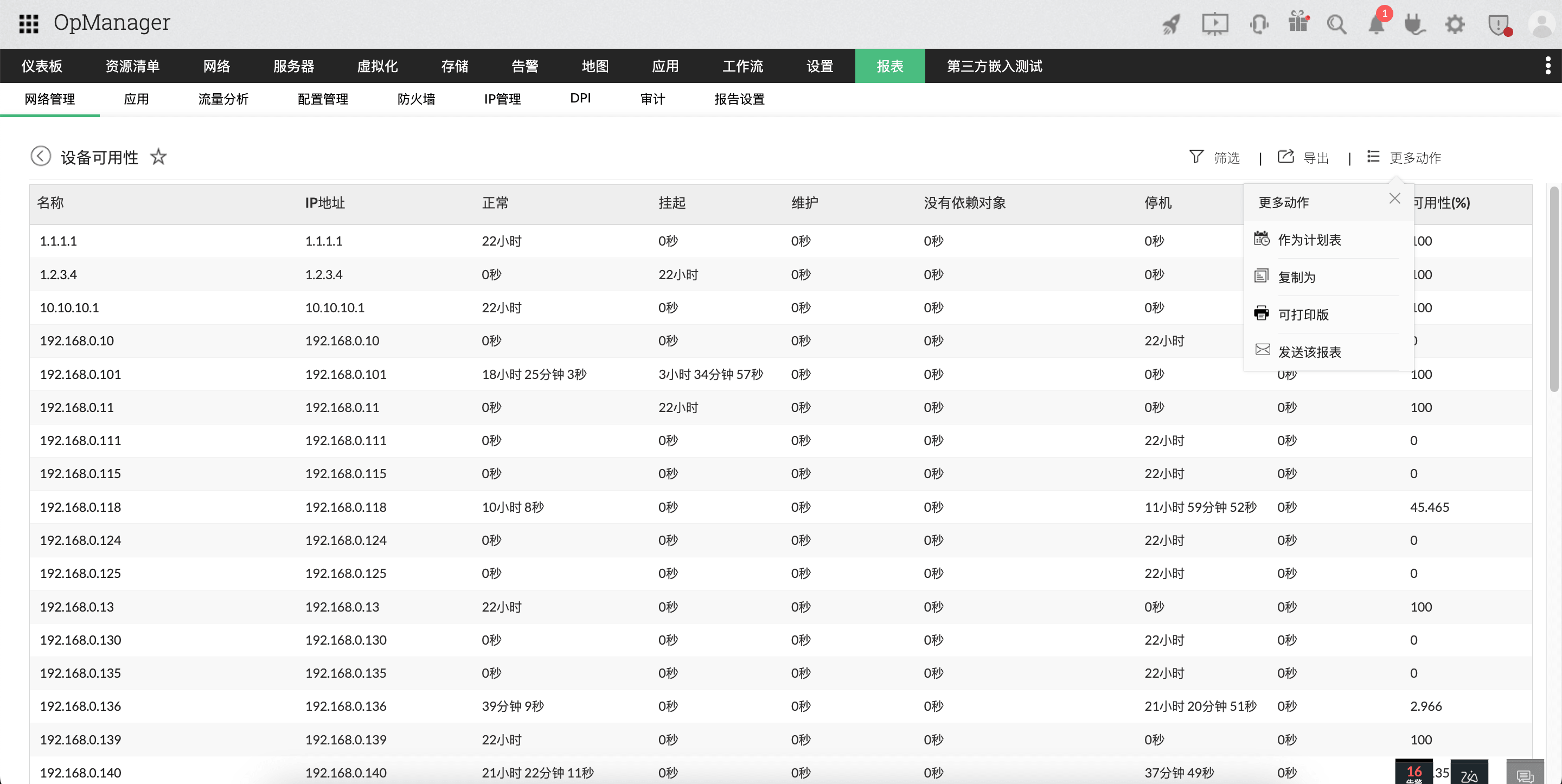
另一种方式是使用“添加计划报表”功能,指定报表类型、时间范围及其他相关信息,然后为该报表设置计划。
3. 筛选报表
通过筛选选项,您可以缩小范围,仅查看某个特定类别的监控数据。例如,“设备 CPU 利用率”报表默认会列出所有设备的数据,但借助筛选选项,你可以将范围缩小到特定类别,例如服务器、打印机等,并查看与该类别相关的数据。
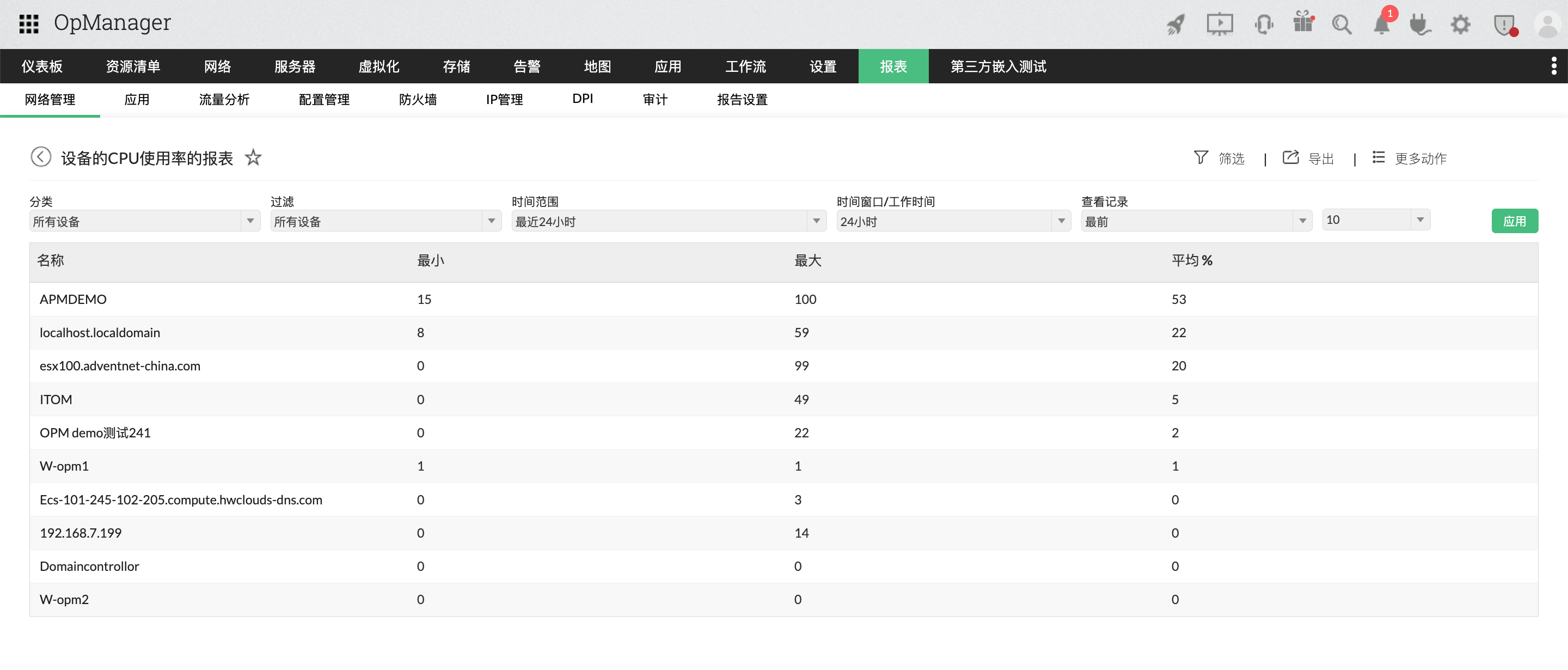
通过指定时间窗口或工作时间,您可以查看在该时间段内记录的监控数据。
自定义报表
除了默认报表之外,您还可以创建仅覆盖特定数据的自定义报表。您可以使用以下功能在 OpManager 中创建用户自定义报表:
- 高级报表
- 报表生成器
高级报表
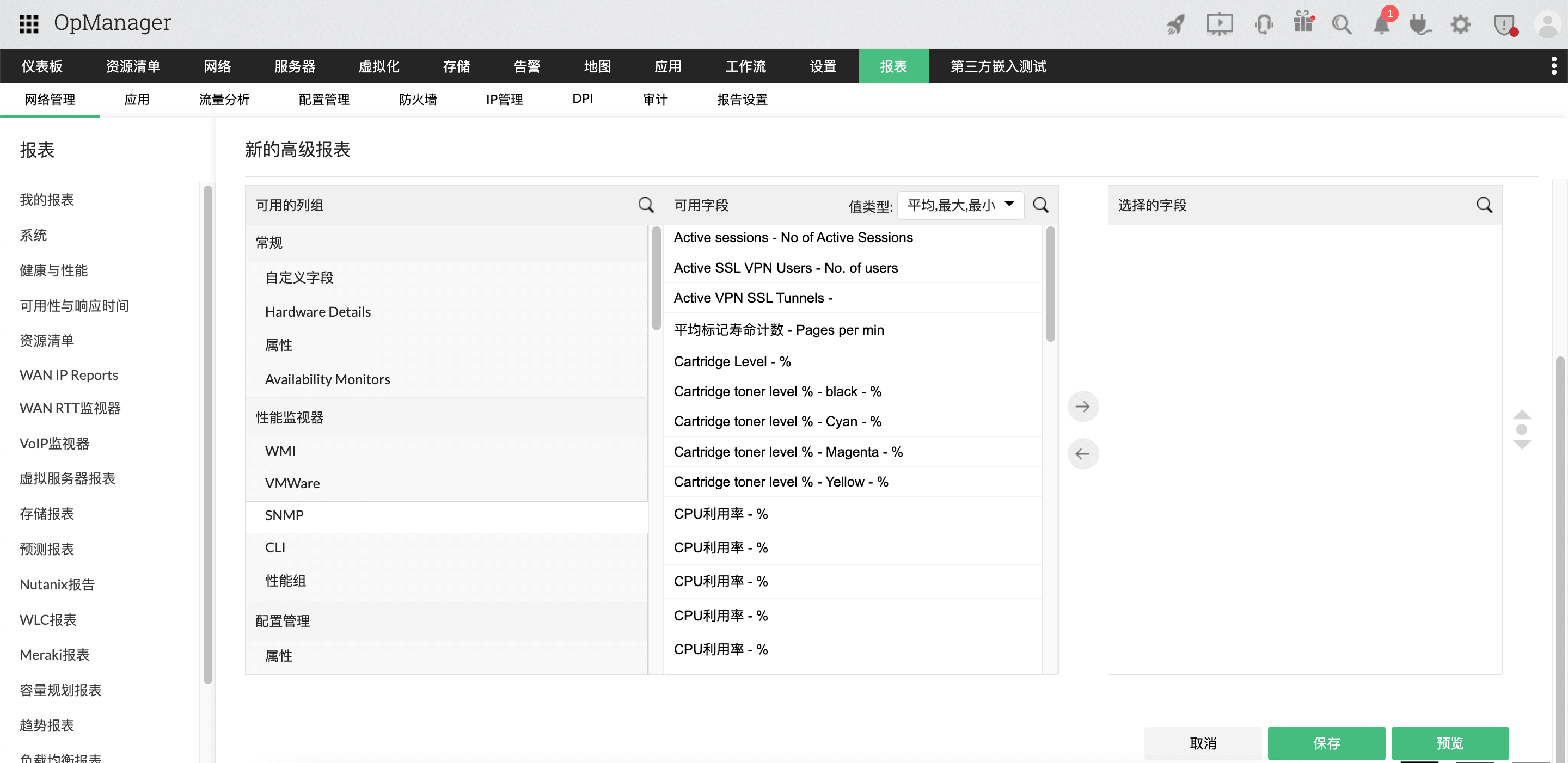
OpManager 中的高级报表功能允许您指定条件,例如模块、涉及的监视器等,并仅基于您需要的数据生成报表。例如,您可以创建一个报表,仅包含属于特定设备类型的设备监控信息。
使用报表生成器生成报表
OpManager 还提供“报表生成器”选项,允许你从设备和接口的资产清单页面生成报表。
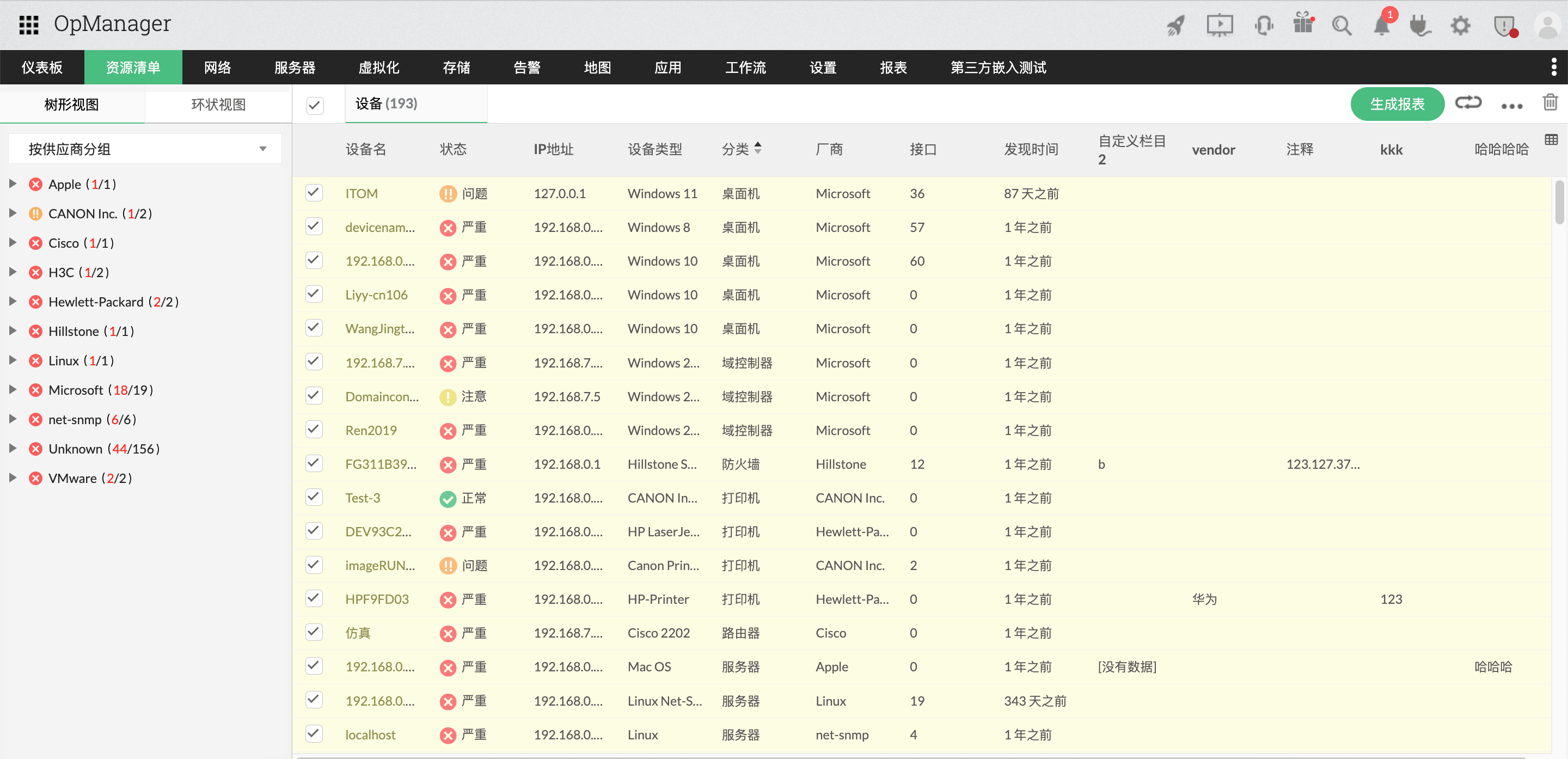
通过指定监视器、设备集合(如果从接口资产清单创建报表,则为接口集合)以及报表生成的时间范围,你可以以表格或图形的形式创建报表。这些报表会存储在 OpManager 的数据库中,并可在“综合报表”下访问。(报表 --> 综合报表)
注意:本页仅概述功能。若要获取使用某项功能的分步说明,建议你访问本页相应位置提供的超链接。
感谢您的反馈!