计划报表
OpManager 提供了计划报表功能,使用户能够自动生成并发送重要的网络监控数据。用户可以对新创建的报表和之前生成的报表进行计划设置,确保无需人工干预即可及时获取关键洞察。
计划报表可以通过电子邮件以 PDF 或 Excel 格式发送。用户可以选择将报表作为附件发送,或提供已发布报表的 URL 链接。计划频率可根据报表需求设置为 每日、每周 或 每月。这些报表既可以是简单报表(如 设备可用性),也可以是根据特定监控需求定制的高级报表。
在发送计划报表之前,用户可以通过 查看已生成报表 选项进行预览。此外,还可以自定义邮件主题和正文,根据需要添加相关参数或信息。OpManager 还支持根据用户偏好启用或禁用计划报表。
要通过电子邮件成功接收计划报表,用户必须在 OpManager 中配置 邮件 Server 设置。系统提供 测试邮件 选项,以在计划报表发送前验证邮件 Server 的配置和功能是否正常,从而确保所有计划报表都能顺利、可靠地发送。
计划新报表
- 前往 报表 → 计划报表。
- 在计划报表页面,点击右上角的 添加计划 按钮。
- 配置以下详细信息:
- 计划名称:为该计划设置一个名称。
- 选择报表类型:所有可用的报表类型都可以进行计划(选择其中一种,并按照以下说明操作,然后进行 时间设置配置)
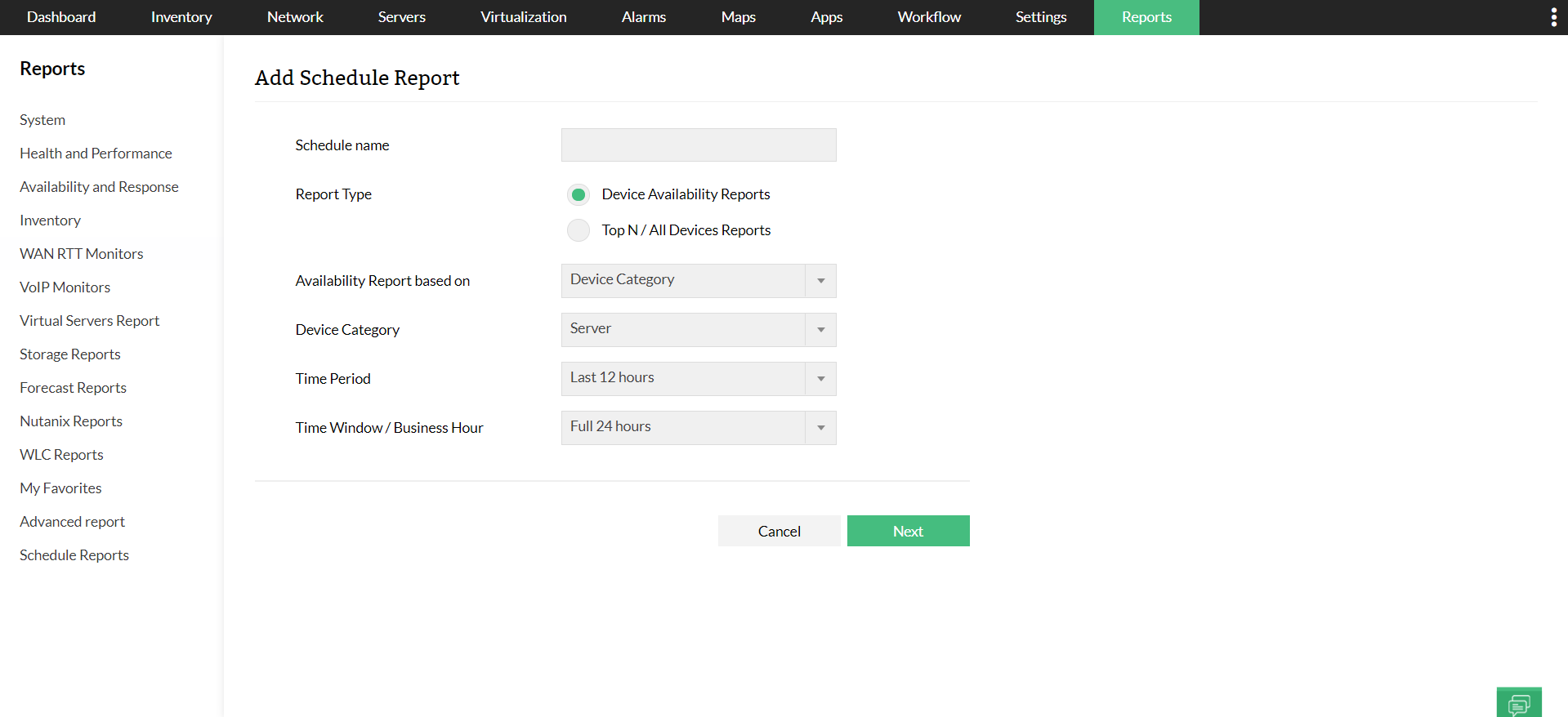
计划设备可用性报表:
- 如果您选择计划 设备可用性报表,请配置以下内容:选择设备类别、所需的业务视图,或手动选择特定设备以生成可用性报表。
- 选择要生成报表的 周期 和 时间窗口。
- 使用 排除日期 选项选择在报表中需要排除数据的日期。
计划 Top N 报表 / 所有设备报表:
- 如果您选择计划 Top N 报表,请配置以下详细信息:
- Top N 报表:从 Top 10/25/50/100/1000 报表中选择。
- 周期和时间窗口:选择要计划的报表周期和时间窗口。在时间周期中,可使用“排除日期”选项选择需要在报表中排除数据的日期。
- 选择报表:选择需要计划的资源报表。
- 为此业务视图中的所有设备生成可用性报表:选中相关复选框,并选择业务视图,以生成该业务视图中特定设备的报表。
- 点击 下一步
- 配置报表生成计划:
- 每日:选择每天生成报表的时间
- 每周:选择生成报表的时间以及星期几
- 每月:选择生成报表的时间、日期和月份
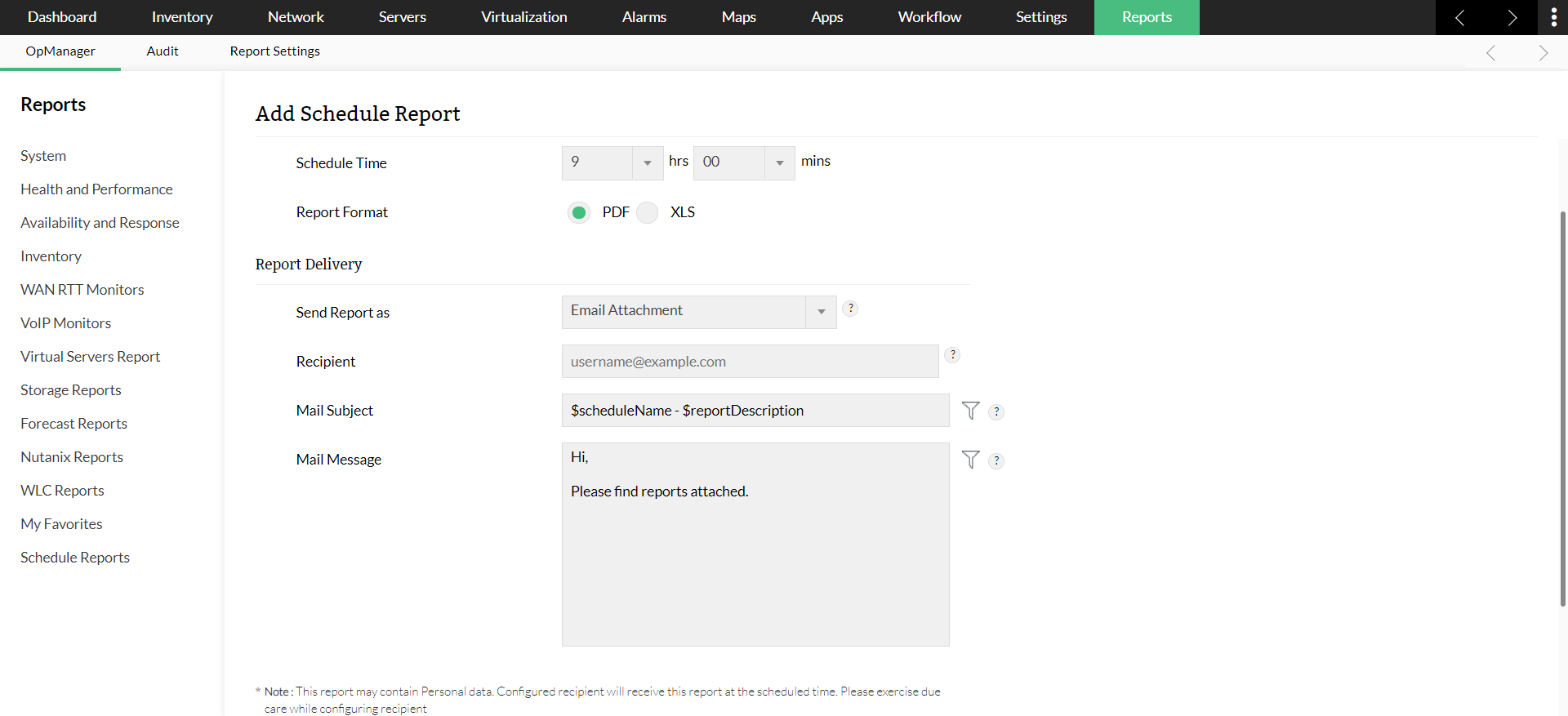
- 报表格式类型:选择 PDF 或 XLS 格式接收报表
- 报表发送方式:选择以下任一选项
- 将报表作为附件发送至:配置接收报表附件的电子邮件地址 [或]
- 发布报表并仅发送 URL 至:配置发布报表的 URL 地址
- 添加 邮件主题 和 邮件内容
- 验证已配置的计划详细信息,然后点击 添加计划 使计划生效
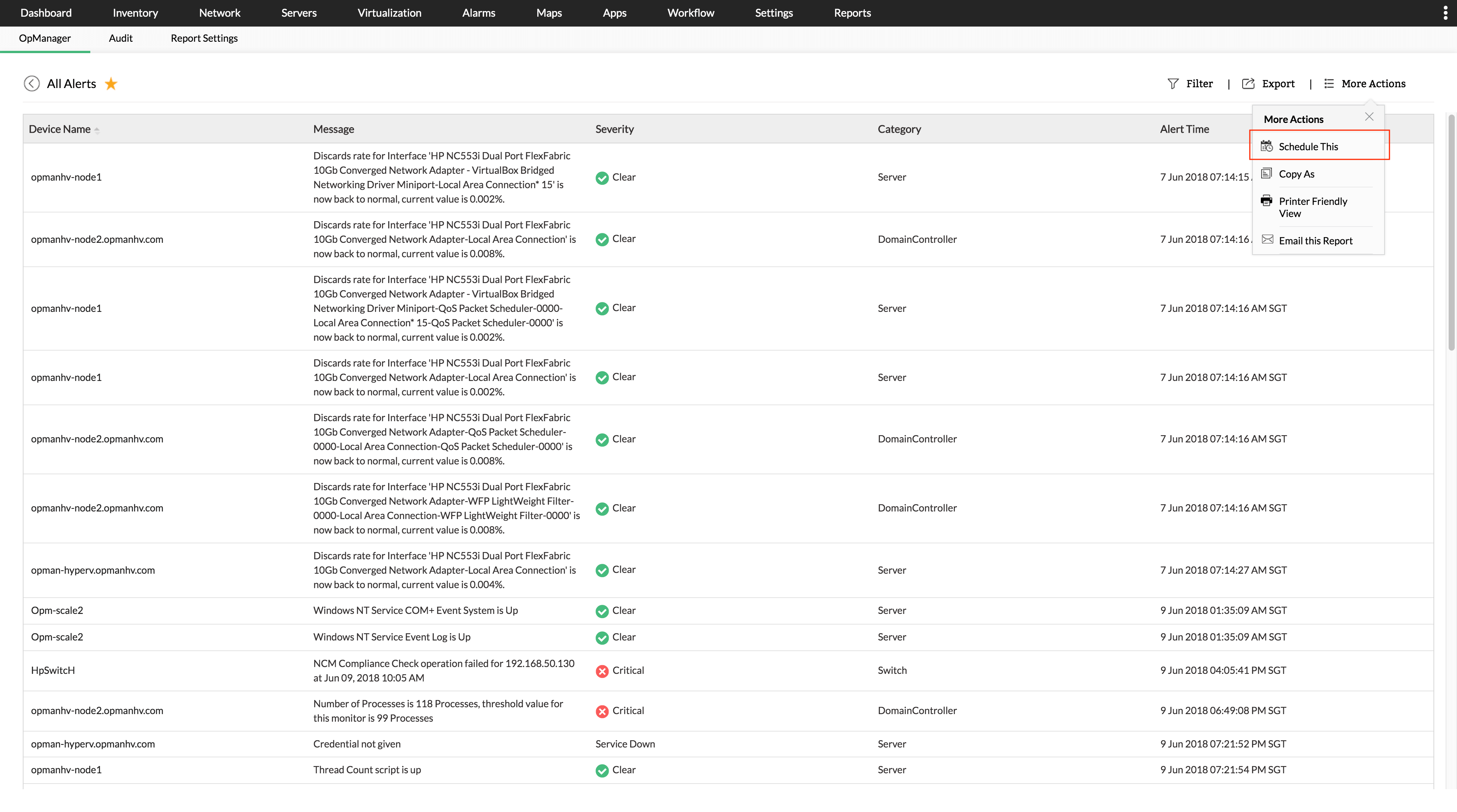
计划已生成的报表
- 在已生成的报表页面中,点击 计划此报表 图标以安排报表计划。
- 输入 计划名称
- 输入接收报表的 电子邮件地址
- 选择 类别,然后选择 业务视图
- 选择 周期 和 时间窗口。在时间周期中,可使用 排除日期 选项选择需要在报表中排除数据的日期
- 选择 报表格式(PDF 或 XLS)
- 选择 报表发送类型(附件或 URL)
- 设置报表生成频率为每日、每周或每月
- 添加所需的 邮件主题 和 邮件内容
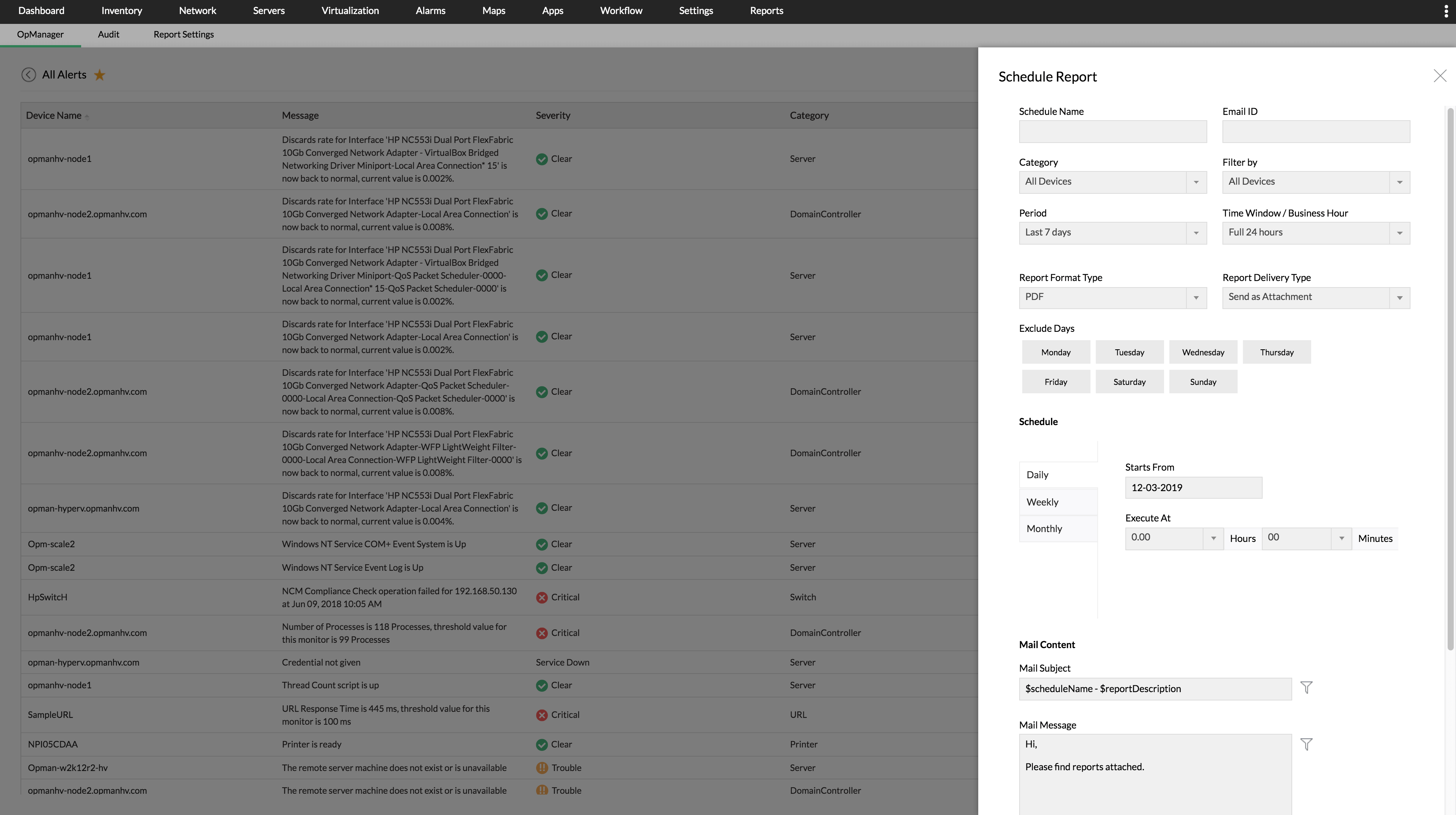
- 点击 保存 以为已生成的报表创建计划。
查看计划报表
- 前往 报表 → 计划报表
- 在您希望查看的报表对应位置点击 查看 图标。
- 将显示所选报表的已生成报表列表。
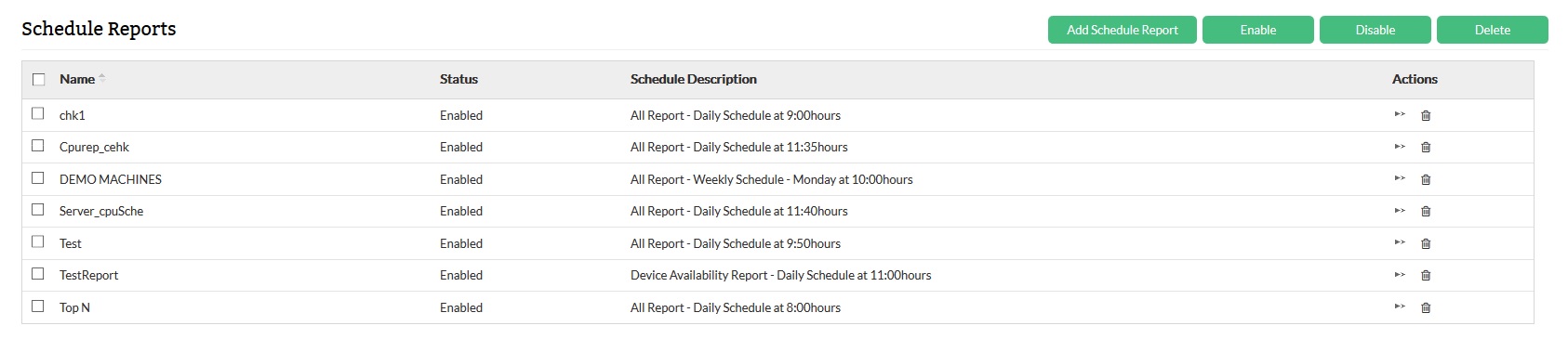
从 OpManager 版本 126262 起,用户只能查看其分配的用户角色范围内的计划报表。
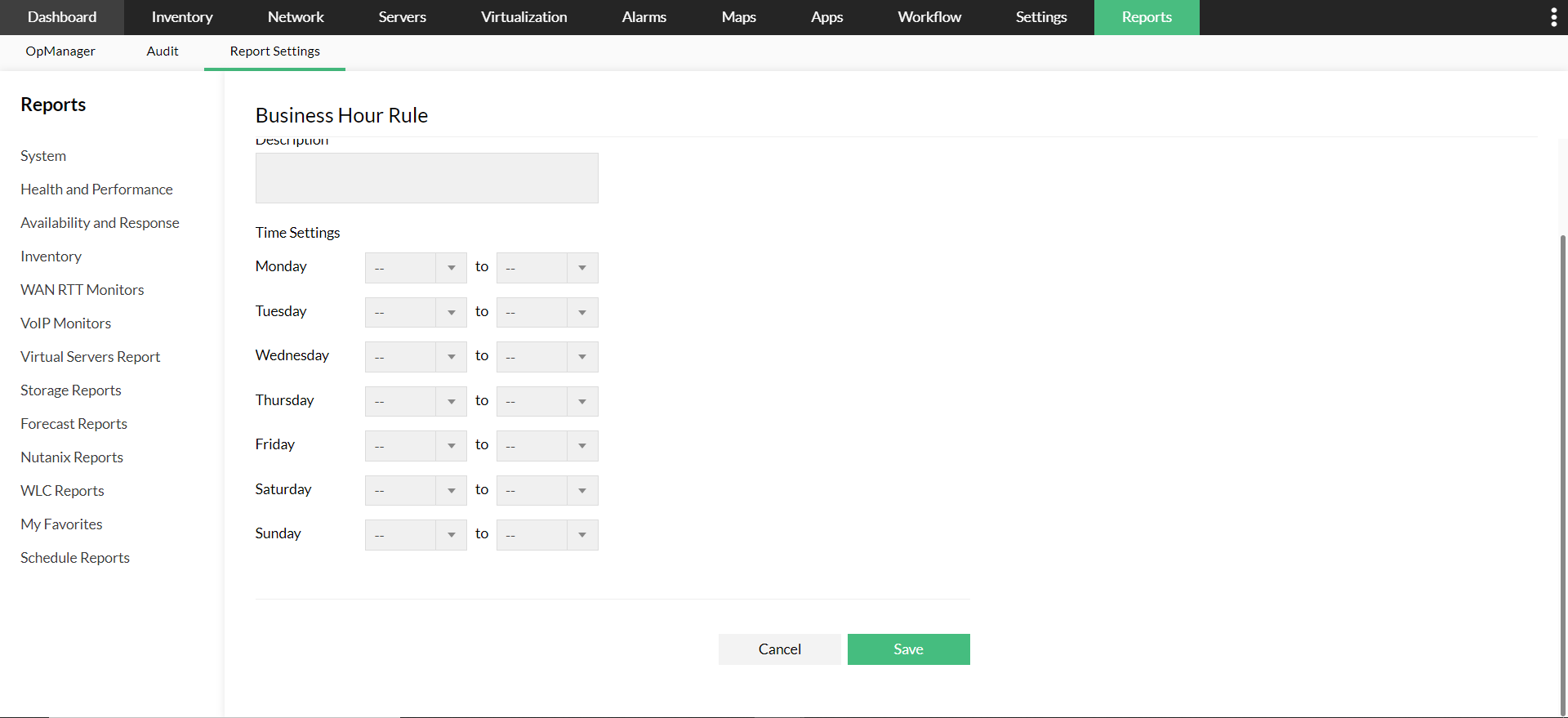
配置业务时间规则
您可以在 OpManager 中配置业务时间规则,以筛选并仅查看在组织业务时间内生成的报表。
- 导航至 报表-> 报表设置-> 业务时间规则。
- 点击 添加规则。
- 提供名称和说明。
- 为每天从下拉菜单中选择时间段。
- 点击 保存。
- 导航至 报表 --> OpManager --> 计划报表。
- 通过勾选报表名称左侧的复选框选择要启用/禁用的报表。
- 点击顶部的 启用/禁用 以更新列表。
- 更新后,顶部将显示“值更新成功”的横幅提示。
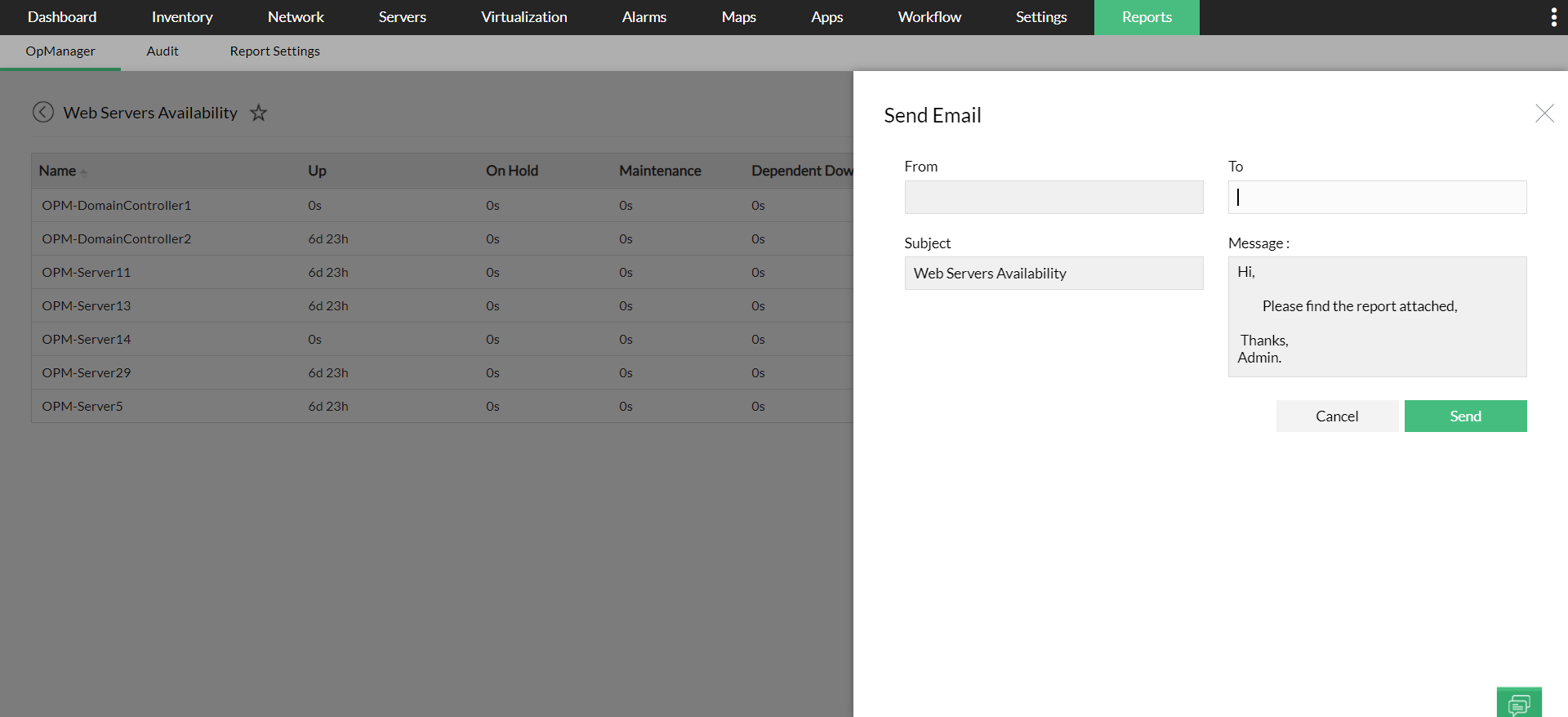
在 OpManager 中通过电子邮件发送默认报表
- 导航至 报表 --> OpManager。
- 从报表类别中选择特定报表。(例如:可用性和响应 --> Web Server 可用性)
- 点击右上角的 更多操作。
- 点击 通过电子邮件发送此报表。
- 输入 发件人 和 收件人 邮箱地址,以及 主题 和 内容。
- 最后点击 发送。
要了解有关 OpManager 各类报表中可用筛选器的更多信息,请点击此处。
感谢您的反馈!