高级报告
OpManager 提供高级报告生成功能,允许用户在单个报告中针对多个监控参数创建并查看数据。这些报告通过基于所选监控参数显示所需数量的列,从而提供全面洞察。高级报告完全可自定义,用户可以根据自身的特定需求定制数据展示方式。不过,这些报告只能以表格形式生成。


要生成高级报告,用户首先需要选择模块类型,例如设备、接口、告警或其他监控类别。选择模块类型后,会显示列组列表及其对应的列。随后用户可以选择需要包含在报告中的列。此外,可以使用“按列分组(Group by Columns)”选项对报告进行整理,该功能允许用户最多按两列以升序或降序对数据进行分类。
为实现更精细的过滤,用户可以应用特定条件以优化报告数据。这包括等于、不等于、包含、不包含等条件检查,用于过滤掉不必要的信息。此外,当从可用性监控器或性能监控器中选择列时,可以使用“按时间段过滤(Filter by Period)”选项,指定生成报告所需的特定时间范围。
在设置好所有参数后,用户可以在最终生成前预览报告。生成的高级报告可以导出为 PDF 或 Excel 格式,以便进一步分析或共享。此外,OpManager 还提供计划任务选项,允许用户通过电子邮件自动发送报告,或将其发布为 URL 以便轻松访问。如果用户需要创建一个与现有报告类似的报告,OpManager 允许复制现有报告格式并进行修改,而无需从头开始。
在 OpManager 中创建高级报告
此前,用户只能使用以下任一类别创建报告:性能 / 可用性 / 响应时间和丢包率 / 资产清单。
现在, OpManager 具备高级报告创建能力,允许用户创建覆盖多个类别的报告。监控参数指定多少个,报告中就会有多少列。
如何创建新的高级报告?
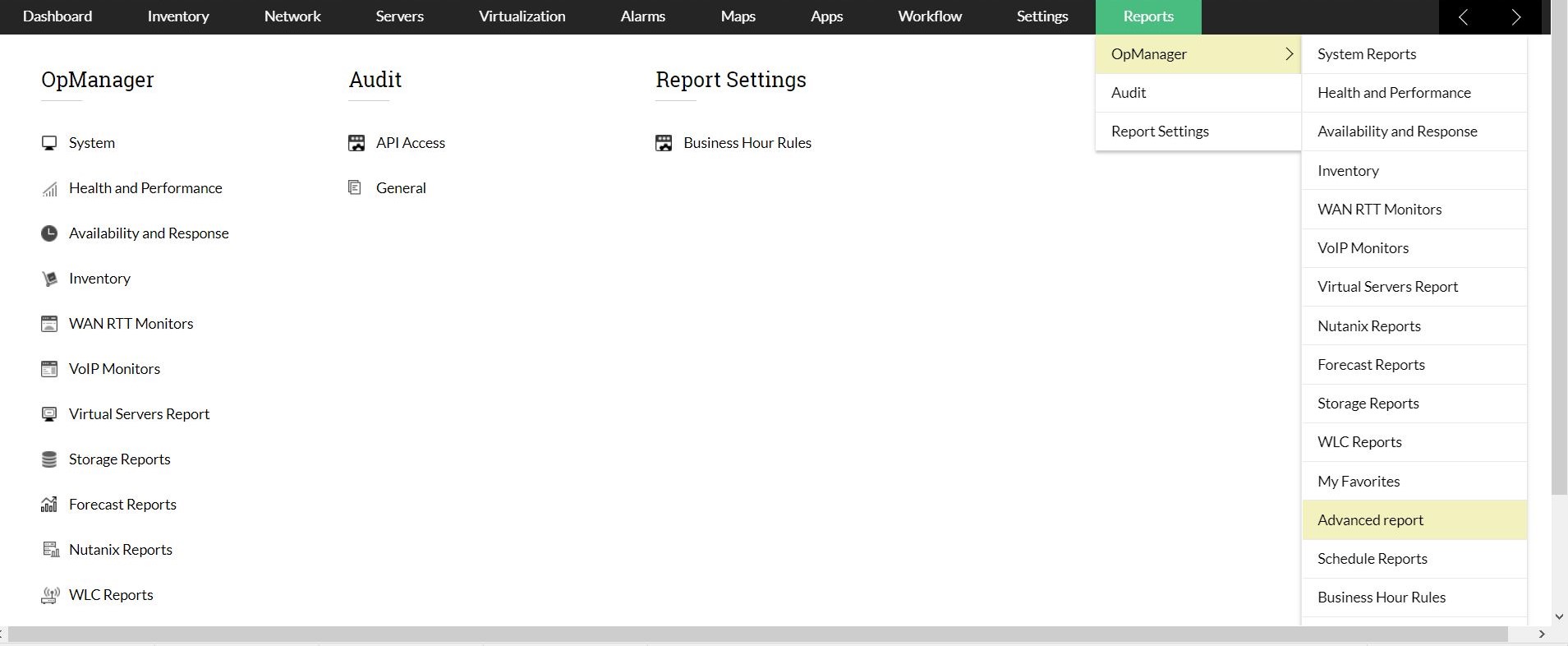
- 进入 Reports OpManager --> Advanced report。
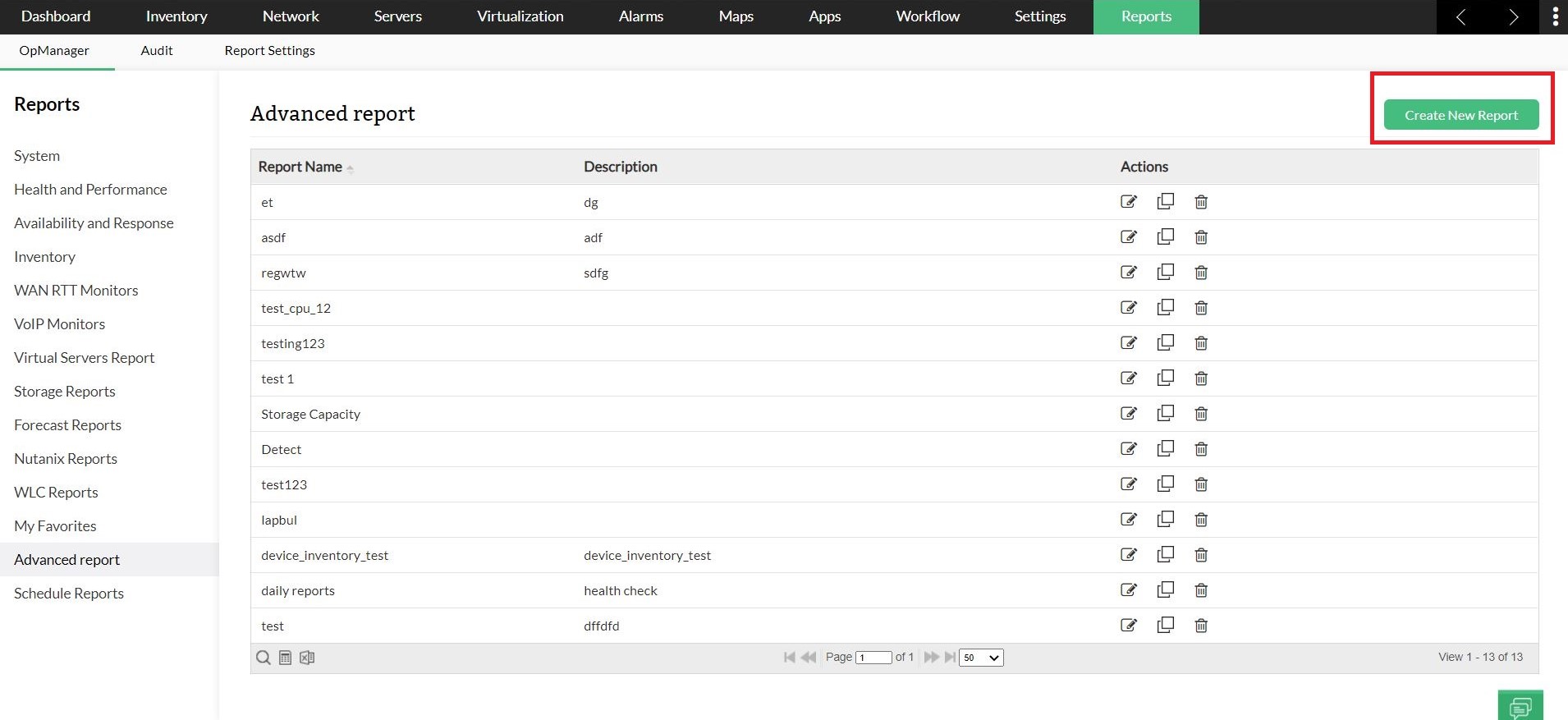
- 点击右上角的 Create New Report 按钮。(在每个默认报告的右上角都提供了创建新报告的此选项。)
- 为报告输入合适的名称(Name)和描述(Description)。
- 从可用的模块列表中选择一个模块(Module)——设备(Devices)、接口(Interfaces)、服务监控器(Service Monitors)、URL 监控器(URL Monitors)、告警(Alarms)。
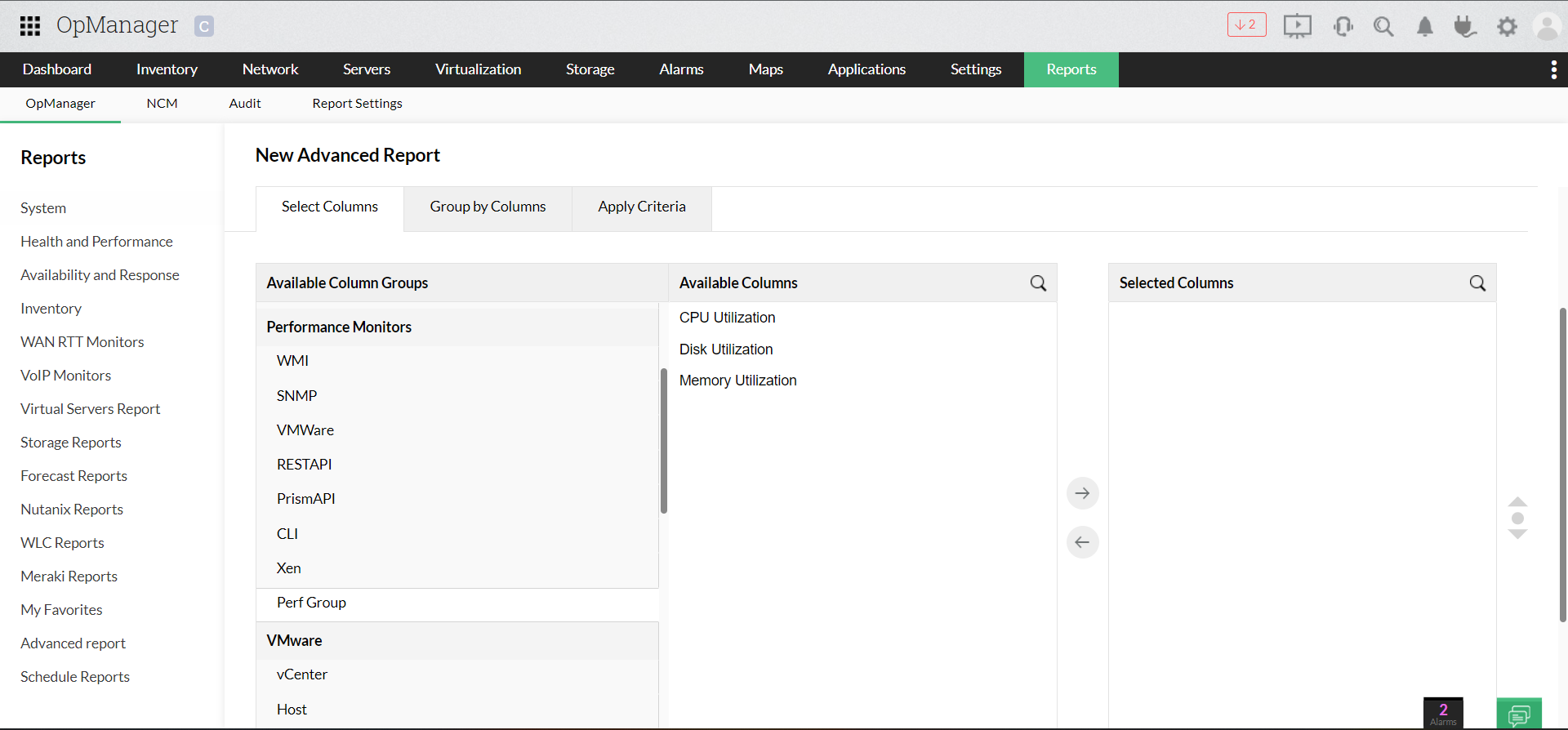
- 从可用列组(Available Column Groups)中选择偏好的参数类别。每个参数类别下都有多个属性。(高级报告为用户提供在一份报告中同时查看资产清单数据和性能监控器数据的选项。)
- 现在在每个已选类别中,从可用列(Available Columns)中选择属性,并将其移动到已选列(Selected Columns)。(用户在报告中最多可查看 5 个性能监控器。)
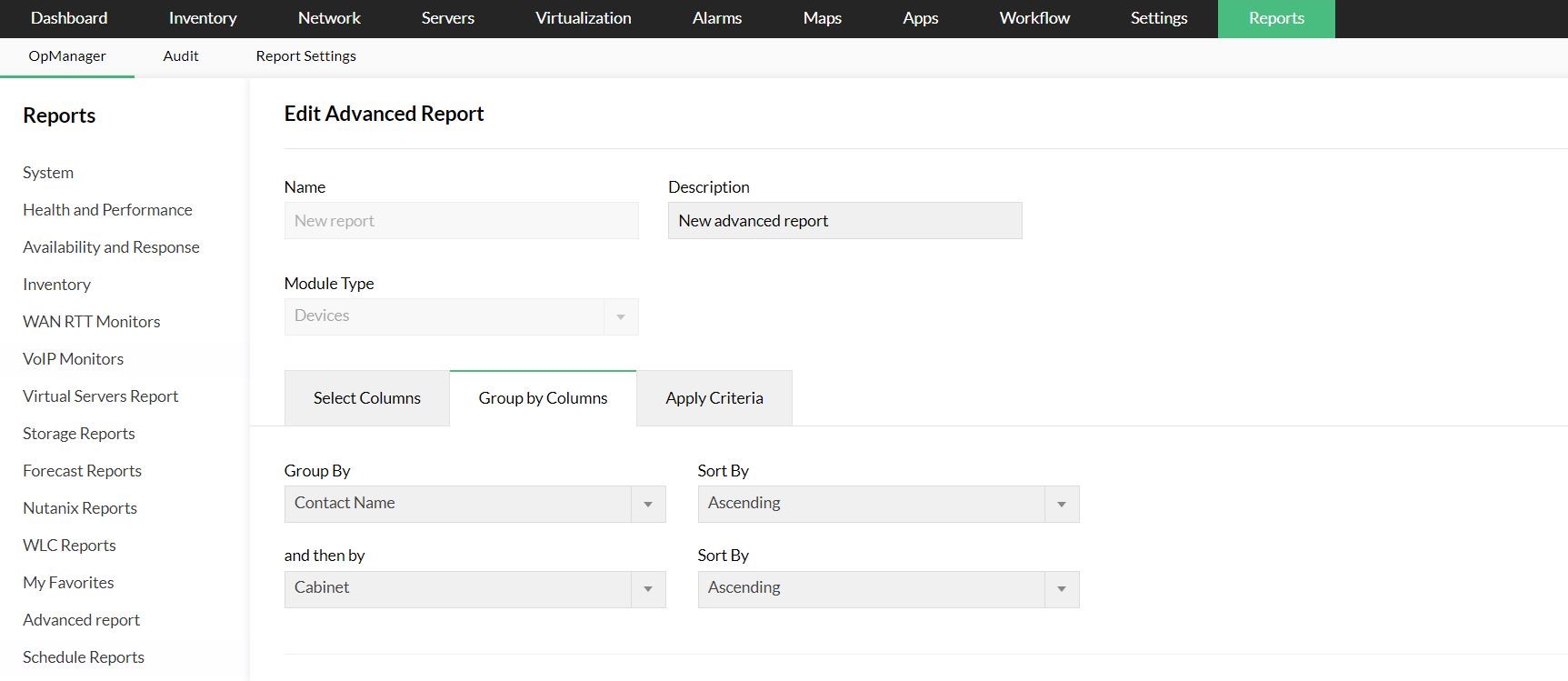
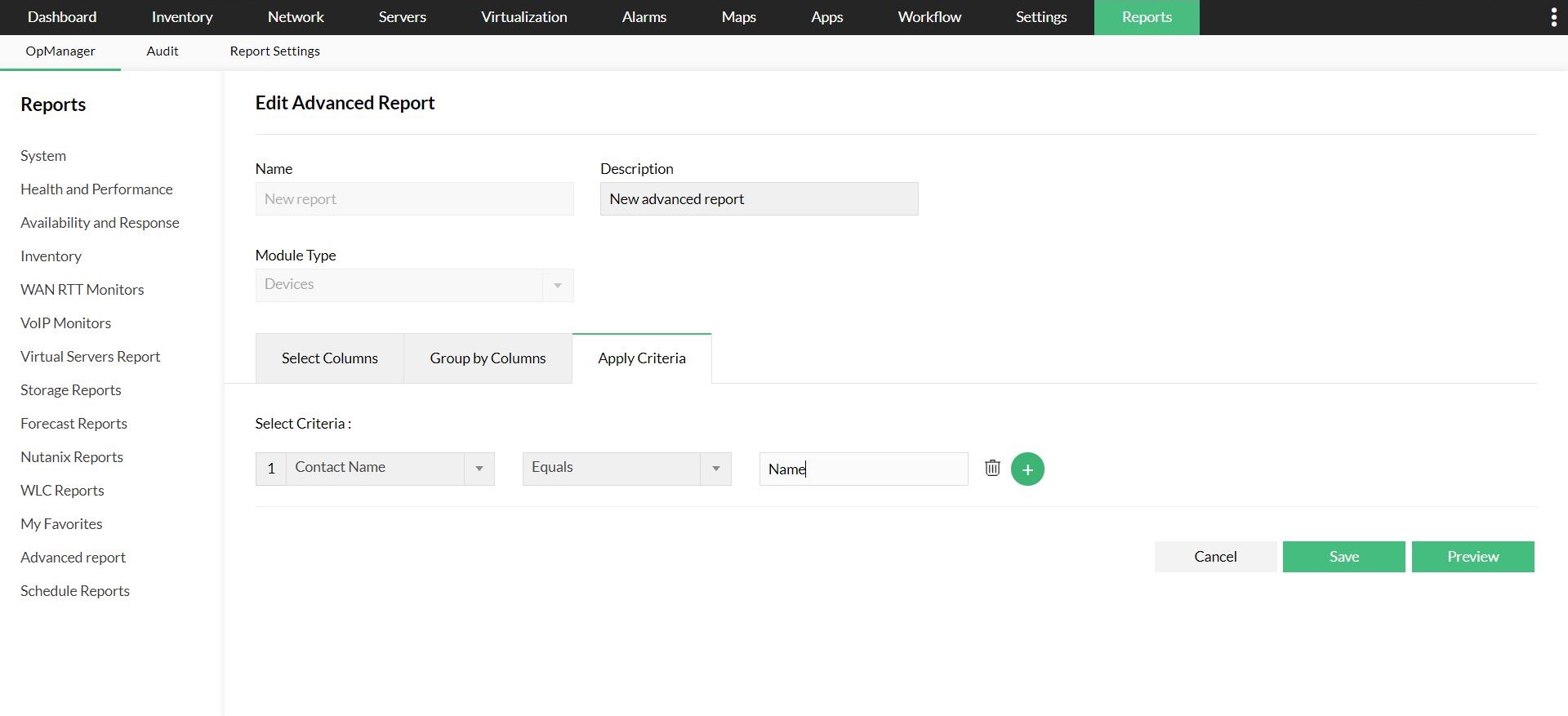
- 如果希望对报告中的元素进行排序,请点击按列分组(Group by Columns)按钮。(例如,如果选择按“联系人姓名(Contact Name)”排序,数据将按联系人姓名的字母顺序显示。)
- 点击应用条件(Apply Criteria)按钮,并添加条件,以根据该条件获取报告。(可选)
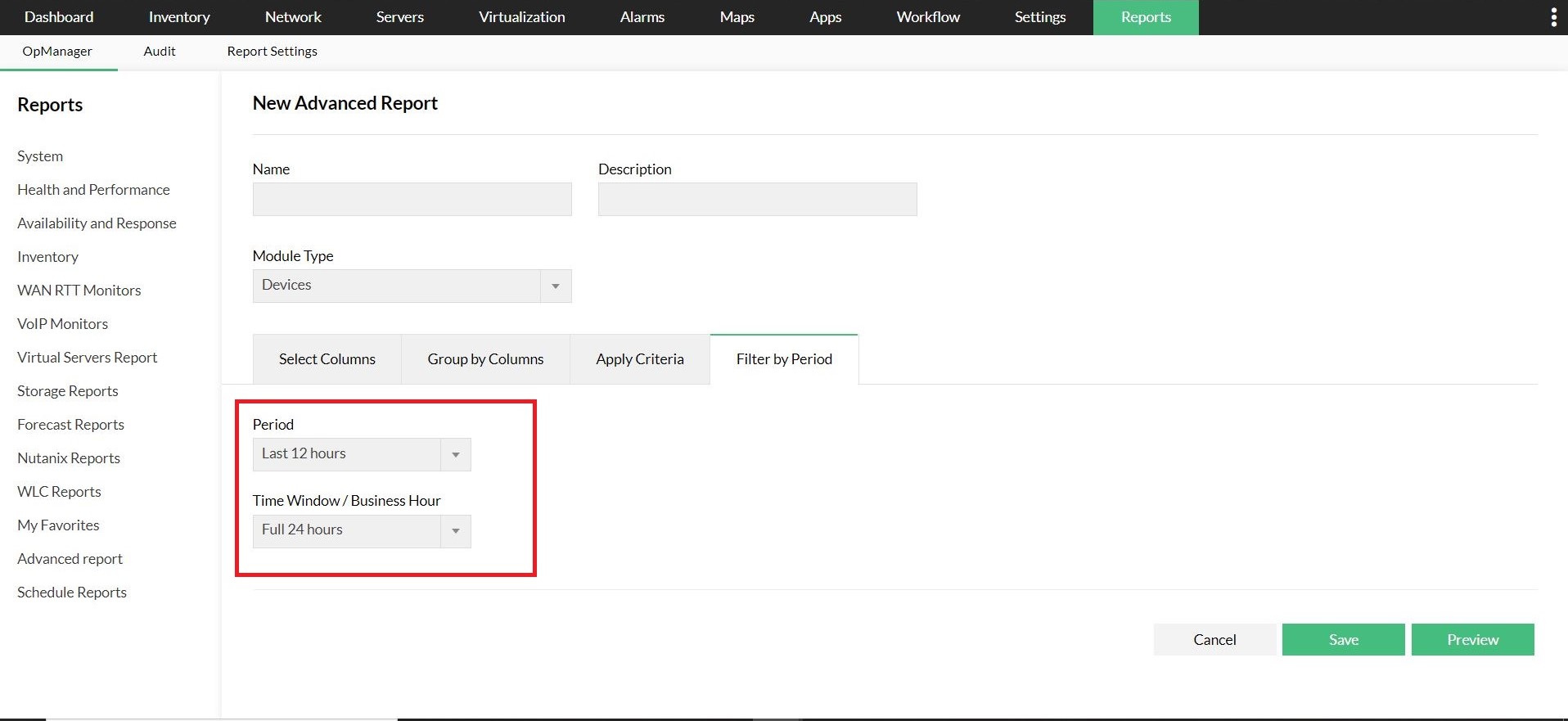
- 如果选择了性能监控器,将出现一个新选项卡——按时间段过滤(Filter by Period)。请指定必填的时间段过滤字段以及您组织的工作时间(Business Hour)。(过滤时间段默认值为 12 小时,您也可以从下拉列表中选择其他值。)
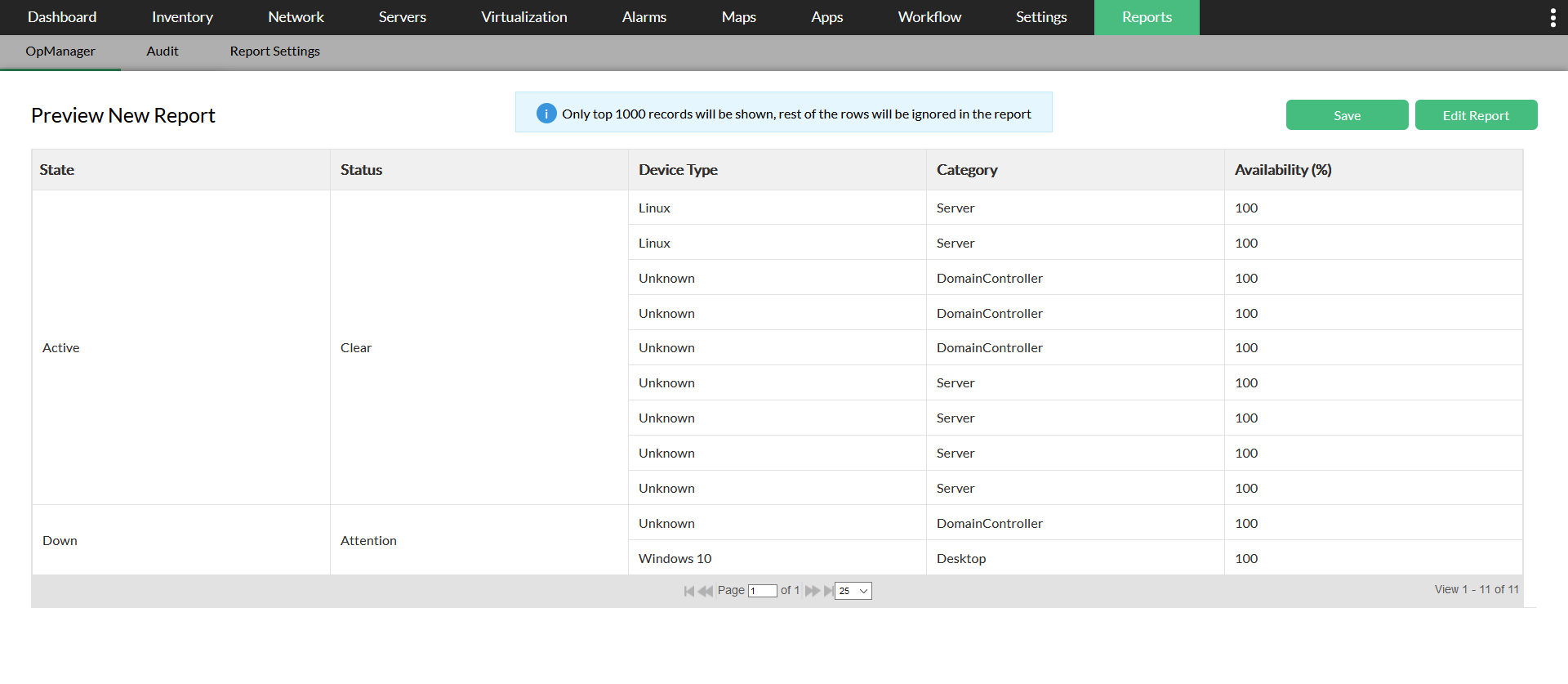
- 点击 Preview,在创建前预览报告。点击 Edit Report 按钮可返回上一页。
- 然后点击 Save。
- 报告将被生成并保存,可通过 Reports --> OpManager --> Advanced report 访问。
高级报告中的实用功能
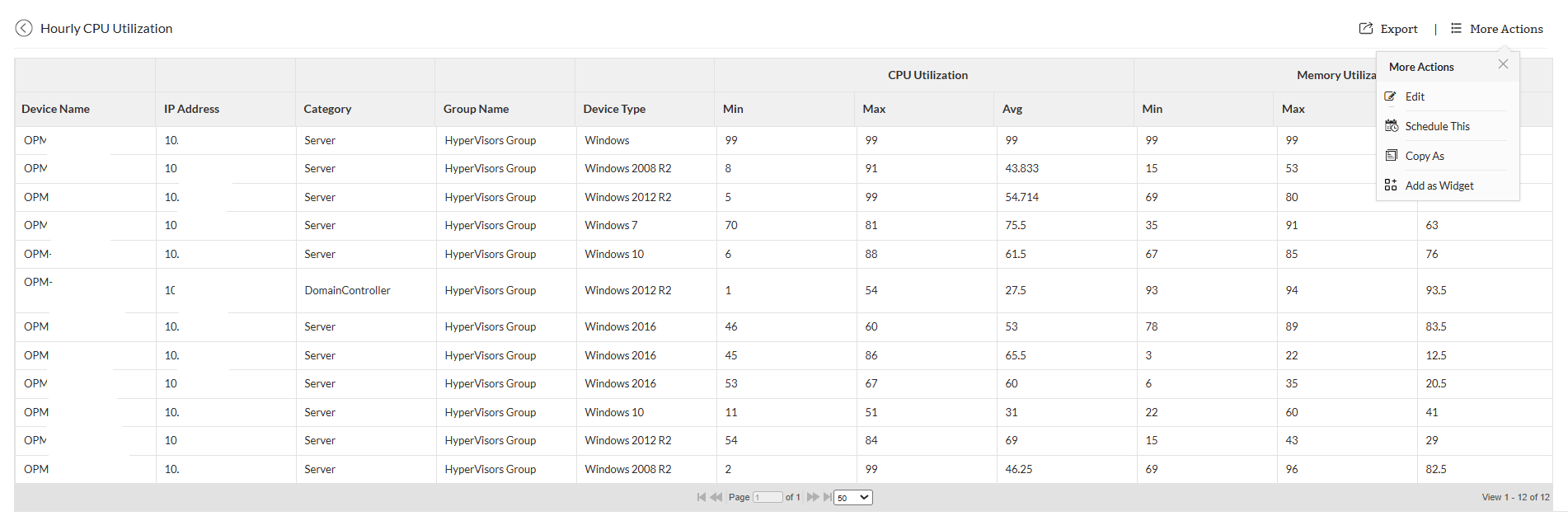
- Export:报告可导出并下载为 PDF / Excel 格式。(包含最多 8 列的报告可导出为 PDF)
- Edit:通过编辑选项,用户可以添加 / 删除或替换列,从而有机会完全重新设计报告。
- Copy As:此功能允许用户复制报告,并为复制出的报告指定名称和描述。
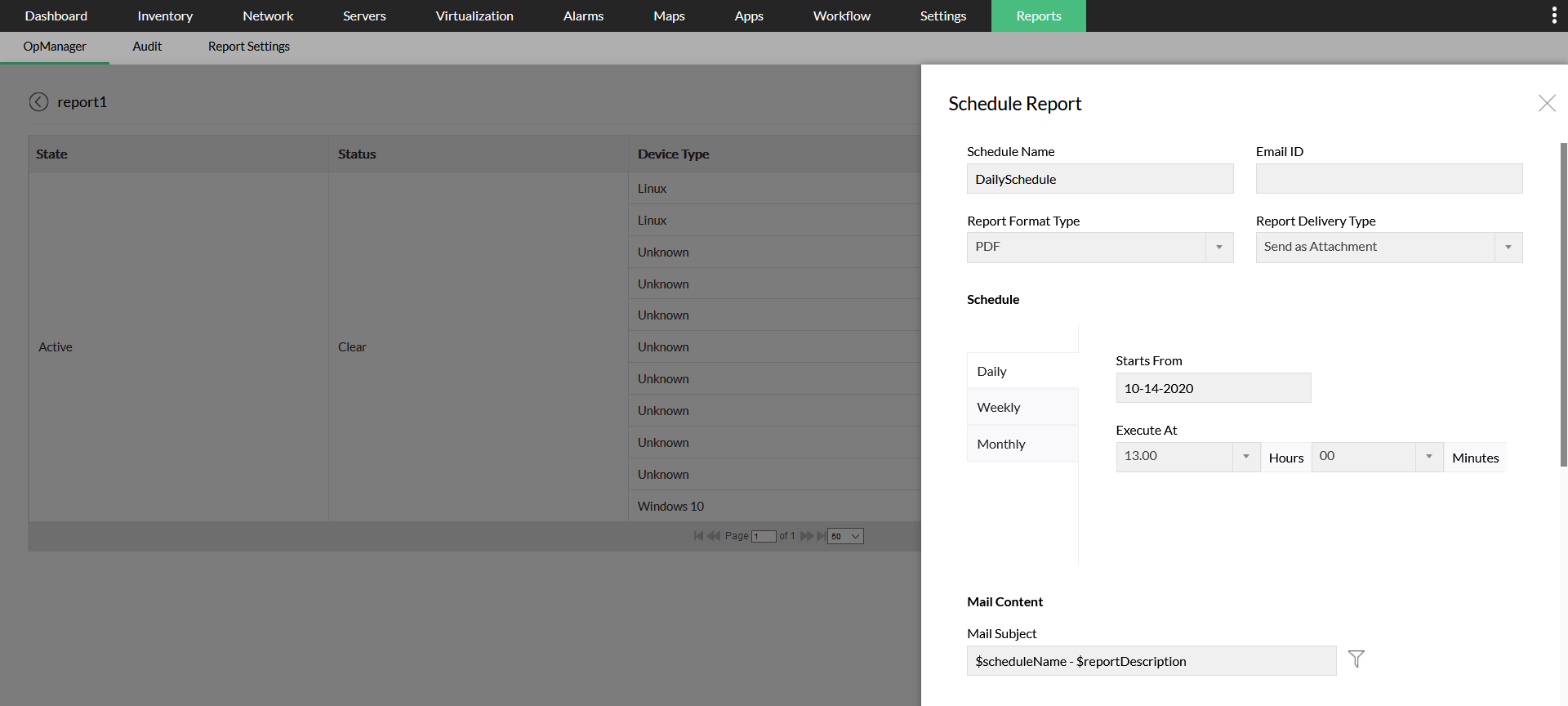
- Schedule this:此选项允许用户在特定时间间隔将该报告发送到指定邮箱。用户可以输入计划名称、邮箱地址、报告格式、计划时间(每日、每周、每月)及邮件内容。
- Add as Widget:此选项允许用户将报告作为小组件添加到自定义仪表板,以便快速访问。
常见问题:
要了解更多关于 OpManager 各类报告中可用过滤器的信息,请点击这里。
感谢您的反馈!