网络路径分析
OpManager 的网络路径分析功能允许您逐步监控从源(OpManager 服务器或远程服务器)到目标之间的多个route的性能。它有助于可视化从探针到其目标的网络route,并保留路径历史记录,帮助识别传输过程中每一步的通信问题。
OpManager 可生成网络中 TCP 请求的详细图表,清晰展示从探针到目标的关键路径。网络路径分析支持 Windows 和 Linux 系统。它还可识别并跟踪路径中的每一跳,测量数据包在每一跳所花费的时间,并提供相关分析,以有效评估数据包传输延迟和网络中断。
本帮助页面包含以下配置步骤:
创建新的网络路径监视器的步骤:
您可以从安装了 OpManager 的本地服务器创建到目标的网络路径,或从安装了代理的远程计算机创建到目标的网络路径。
在 OpManager 中从本地计算机创建新的网络路径:
- 进入 设置 -> 监控 -> 网络路径分析。
- 点击右上角的 “创建新路径” 选项。
- 在 Source from 中选择本地计算机。
- 输入主机名或 IP 地址,以及路径名称、端口和时间间隔等详细信息。
- 输入完成后点击 保存。

在 OpManager 中从远程计算机创建新的网络路径,您可能需要在指定计算机上安装代理。请按照此处步骤部署代理。部署完成后:
- 进入 设置 -> 监控 -> 网络路径分析。
- 点击右上角的“创建新路径”选项。
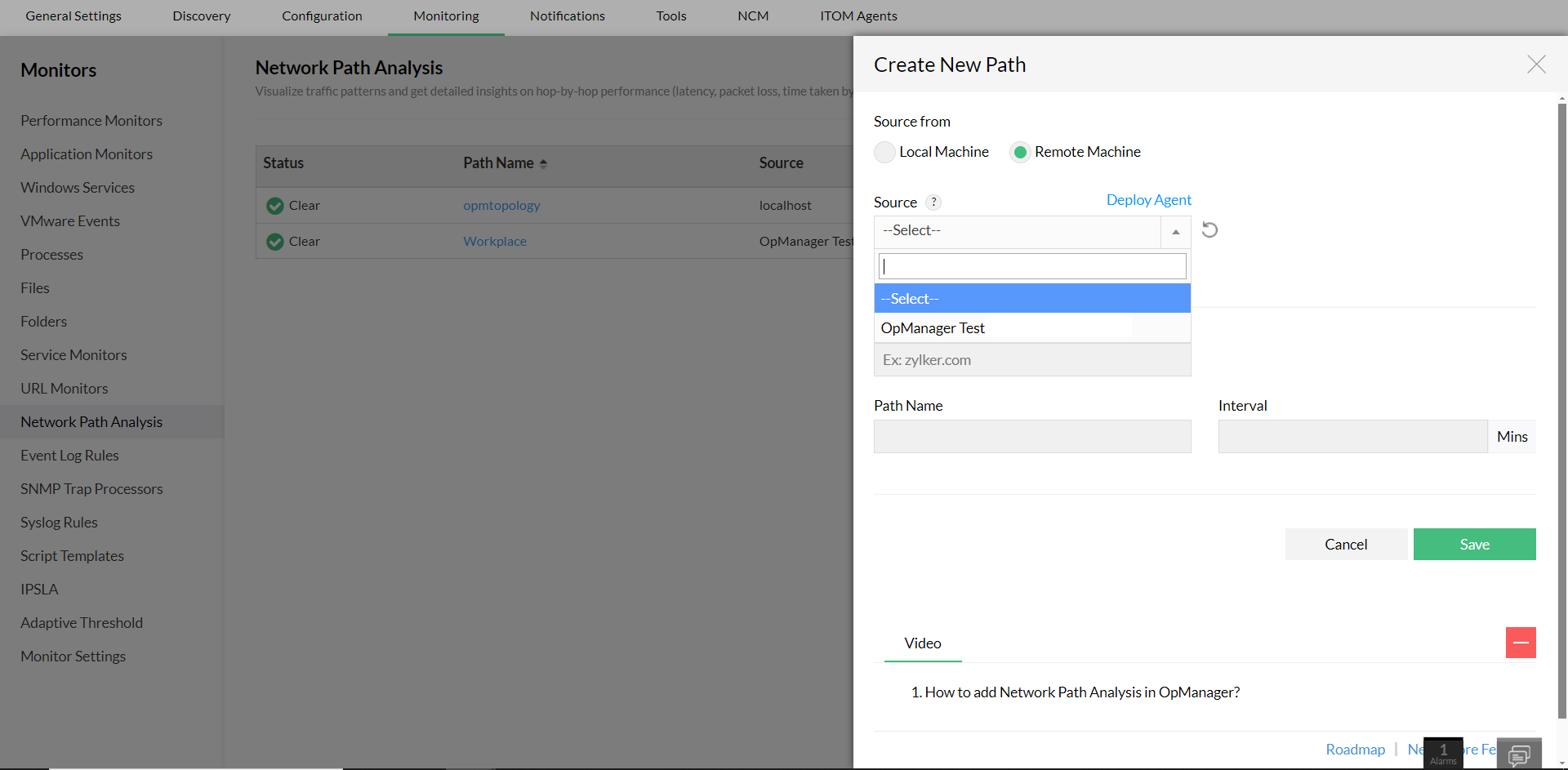
- 在 Source from 中选择远程计算机。
- 从源下拉列表中选择已部署代理的设备。
- 输入主机名或 IP 地址,以及路径名称、端口和时间间隔等详细信息。
- 输入完成后点击 保存。
创建的网络路径将列在“网络路径分析”选项卡下。您可以将鼠标悬停在绘制的图表上,查看路径图中两跳之间的延迟和丢包率,或将鼠标悬停在源与特定跳点之间的链接上,查看两跳之间的延迟和丢包率。
注意:
在 Windows 上,用于网络路径分析的跟踪实用工具取决于路径是从 OpManager 服务器还是从远程主机进行监控。
- 本地计算机:当从 OpManager 服务器监控网络路径时,OpManager 使用 TraceTCP 来跟踪route并测量延迟和丢包率。
- 远程计算机: 当从远程计算机监控网络路径时,OpManager 默认使用 Tracert。Tracert 使用 ICMP 协议,因此无法指定端口号。若要使用 TraceTCP,则必须安装 Npcap。如果您希望从远程计算机使用 TraceTCP 进行网络路径分析,请联系 OpManager 支持以获取帮助。
配置阈值的步骤:
创建网络路径后,您可以为延迟和丢包率设置阈值,以便在违反这些阈值时OpManager 向您发出警报。您可以为源到目标之间、跳点之间或两者同时设置延迟和丢包率阈值。
- 进入 设置 -> 监控 -> 网络路径分析。
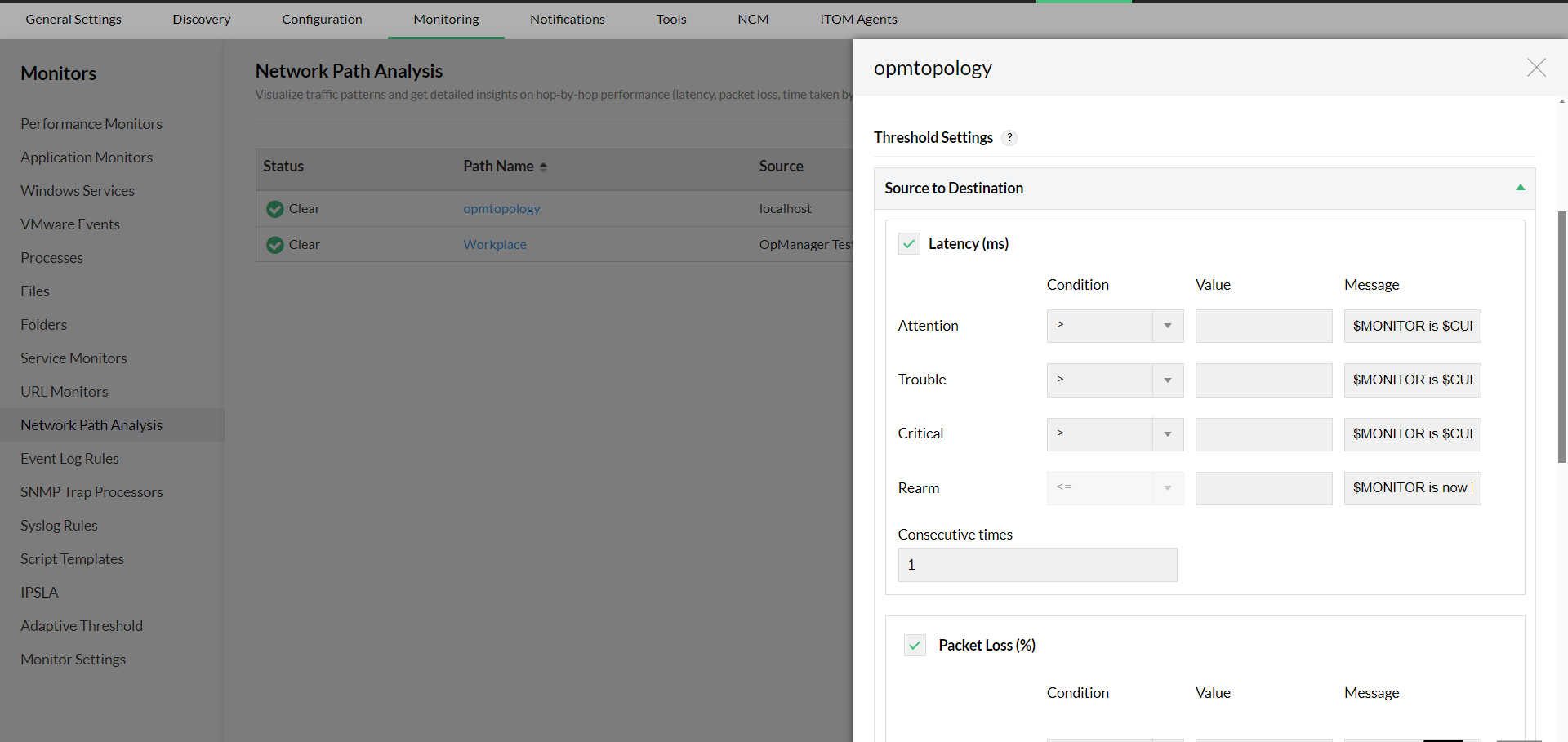
- 点击已创建网络路径上的编辑图标,向下滚动至 阈值设置 部分。
- 在 源到目标 下,启用延迟和丢包率,并设置“关注”、“严重”和“故障”阈值。
- 在 跳点到跳点 下,启用延迟和丢包率,并设置“关注”、“严重”和“故障”阈值。
- 输入完成后点击 保存 并退出编辑页面。


查看路径图
在路径历史部分,您可以查看特定延迟或丢包率值的路径图,或查看特定日期的路径图。
查看某个网络路径的路径图:
- 通过 设置 -> 监控 -> 网络路径分析 进入某个网络路径的快照页面,并向下滚动至 “路径历史” 部分。
- 勾选所需的复选框(延迟、丢包率或全选),以查看特定延迟或丢包率的路径图。
- 点击右上角的日历图标,并选择“自定义”选项。
- 选择一个日期,以查看该日期最后一次收集值对应的图表。


关联通知配置文件
您可以将网络路径与通知配置文件关联,以便及时管理警报:
- 进入 设置 -> 监控 -> 网络路径分析。
- 点击相应已创建网络路径的编辑选项,向下滚动至 关联通知配置文件 部分。
- 选择通知配置文件类型和配置文件名称,点击“添加”将其关联到所选网络路径。然后点击保存。

已配置的通知配置文件将与该网络路径关联。
感谢您的反馈!