Exchange Server 监控
OpManager 使用 WMI 协议监控 Exchange Server及其服务。因此,请确保已授予 WMI 权限,以获得无缝的监控体验。关键服务的阈值已预先配置。你也可以为其他服务和参数修改或启用阈值。所监控的服务包括:
- Information Store(信息存储)
- Site Replication Store(站点复制存储)
- MTA Stacks(MTA 堆栈)
- Exchange Management(Exchange 管理)
- SMTP
- POP3
- IMAP4
- System Attendant(系统服务程序)
- Routing Engine(路由引擎)
- Event Service(事件服务)
被监控的 Exchange 参数可归类到以下几类:
- 地址列表监视器
- POP3 和 IMAP 监视器
- 信息存储公用文件夹监视器
- 事件服务监视器
- SMTP 监视器
- 信息存储邮箱监视器
- 消息传输代理监视器
- 目录服务监视器
- 信息存储监视器
为 Exchange Server 配置监视器
- 依次转到 Inventory -> Devices,然后单击安装了 Exchange Server 的 Windows 机器。
- 单击 Monitors > MS Exchange Service Monitors(MS Exchange 服务监视器)。
- 选择 Exchange Server 版本。所有 Exchange 参数和服务的监视器都会显示出来。
- 从该列表中选择所需的监视器并单击添加,将其 关联到该 Server。
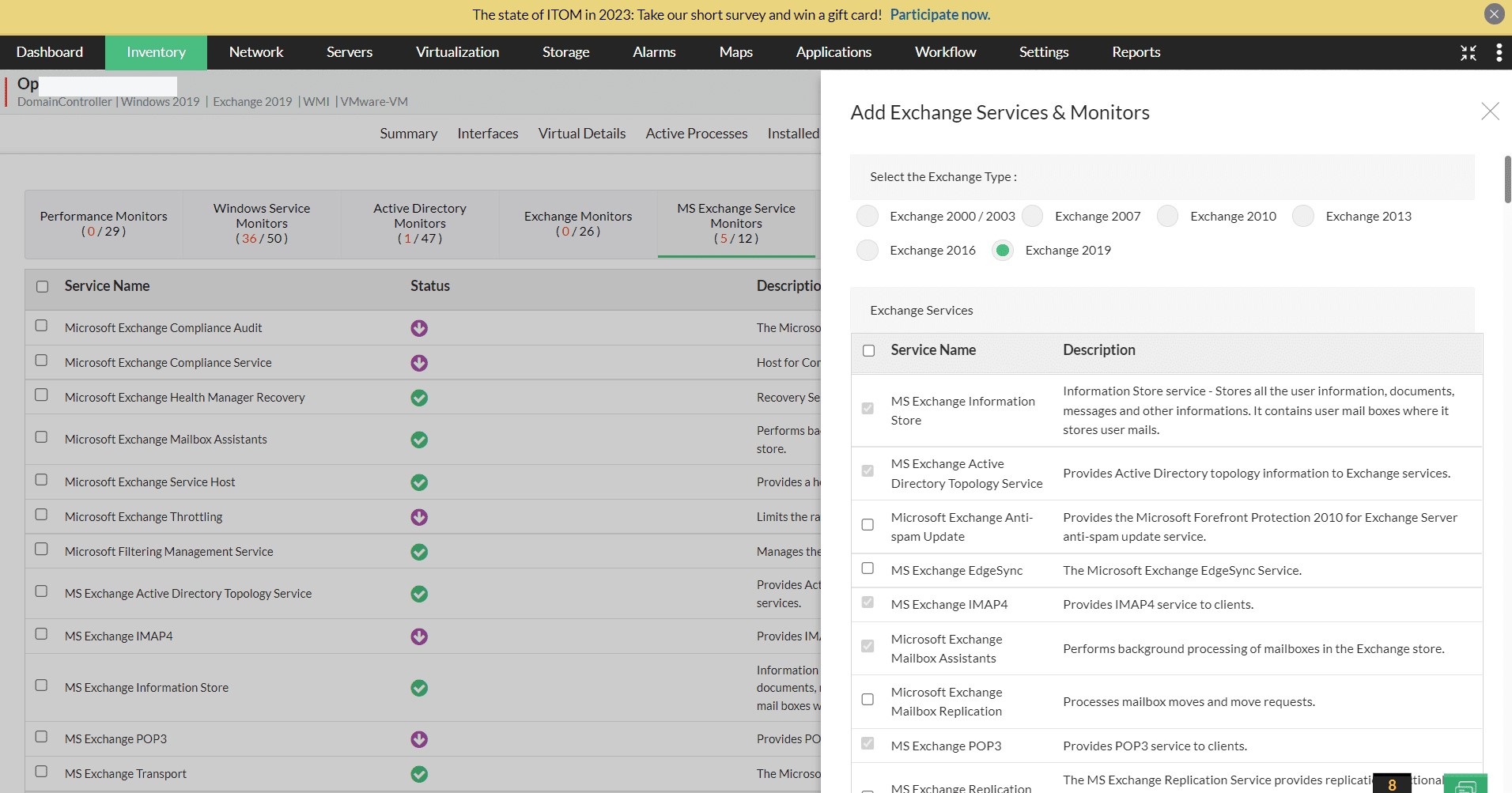
监视器会关联到该设备。请务必为设备关联正确的 WMI 凭据。OpManager 使用这些凭据通过 WMI 连接到设备。
与 Exchange Server 监控相关的所有数据都会在设备快照页面中提供的 Exchange 选项卡下以综合视图呈现。Exchange 选项卡是一个仪表板,可在单一控制台中为你提供最近告警、活动的 Exchange 服务以及已关联的监视器等各方面的洞察。

- 如需为多个设备配置监视器,请转到 Settings > Application Monitors(设置 > 应用程序监视器)。
- 单击你想要监控的 Exchange 版本。
- 选择要关联的监视器。
- 单击右上角的 Apply Configuration(应用配置)。
- 选择设备并单击“确定”。
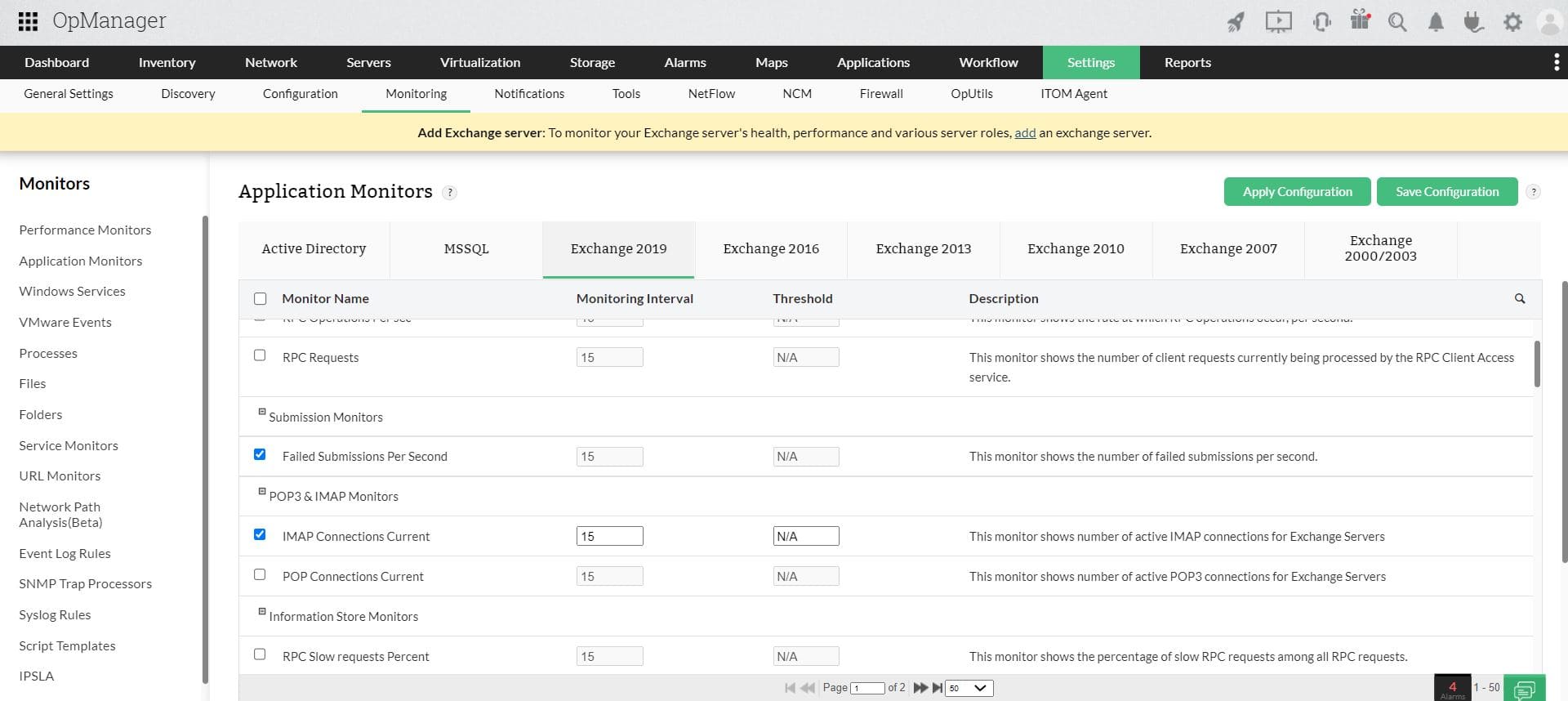
应用阈值配置以实现主动监控
Exchange Server 至关重要,因为它们在内部和外部都提供邮件和消息等基础通信服务。因此,对其进行监控并主动发现问题,对防止停机至关重要。通过配置阈值,当 Exchange Server 的性能受到影响时,你可以收到通知。
感谢您的反馈!