监控 URL 可用性
您可以将 OpManager 配置为监控您的网站。许多企业需要对其网站进行持续监控,因为这些站点的故障可能会对业务产生影响。
您可以监控全球 URL,比如 www.yahoo.com 和 www.manageengine.com,或者监控 Server 中的 URL,比如 https://web 等。
您可以对这些 URL 执行内容匹配,以确认其可用性。对于需要身份验证的页面,您还可以提供用户名和密码信息,并验证下一页面的可用性。
注意:如果您的网络中配置了代理 Server,请务必在 OpManager 的代理 Server 设置页面中提供其详细信息。有关操作步骤,请参阅配置代理 Server 设置。在启用了代理的局域网中监控任何 URL 都需要进行此配置。
从监控设置页面配置 URL 监视器
要配置一个全局 URL 监视器,请按照以下步骤操作:
注意:用户可以单独添加 URL,或通过 CSV 文件批量添加 URL 以进行监控。
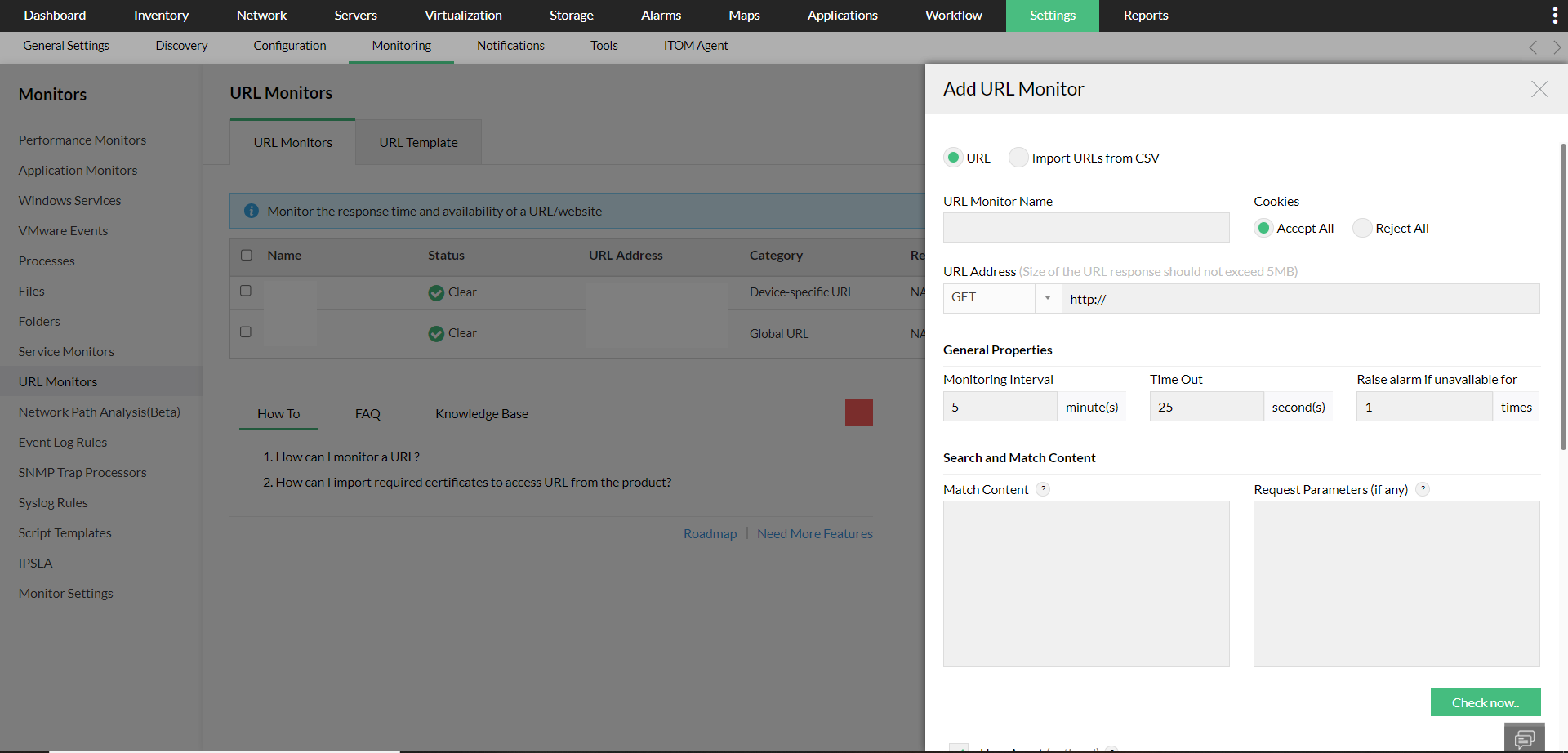
- 进入 Settings > Monitoring > URLs
- 点击 Add New
- 在 URL Monitor name 字段中为 URL 监视器输入一个名称。
- 您可以在“Cookies”部分通过选择“Accept all”或“Reject all”这两个按钮来接受或拒绝所有 cookie。如果您接受所有 cookie,则允许 URL 响应在请求中设置 cookie。
- 输入要监控的 URL address。
- 在相应字段中输入 Monitoring Interval 和 Timeout 的值。
- Generate Alarm if Unavailable for : 输入在触发告警之前 URL 可以连续宕掉的次数。
- Match Content : 在 Match Content 字段中输入要与被监控网页内容进行比较的字符串(最多 250 个字符)。点击 Check Now 按钮可立即验证所填信息是否正确。
- 在任何基于 HTTP/HTTPS 的 URL 中,选择 Get 或 Post 作为请求方法。由于某些 URL 无法通过 Get 请求访问,因此需要进行此选择。
- 在 user agents 字段下,用户可以指定浏览器信息,以便让 OpManager 监控那些只能从特定浏览器访问的 URL。
- 如有需要,请以 <parameter name>=<value> 的形式输入 request parameters 及其值,以获取 URL 的实际可用性。请注意,每一行只能输入一个参数。
- 配置用于身份验证的 user name 和 password。在您需要登录并测试主机可用性的页面中将会用到这些信息。
- 选择所需的通知配置类型并点击 Save 按钮,将其与该监视器关联。
- 如果您还没有某一类型的通知配置,可以点击 Add 创建新的通知配置。
从设备快照页面配置 URL 监视器
您也可以在各个设备的快照页面中,为其单独配置 URL 监视器。
- 导航到 Inventory → Devices,然后点击某个设备以打开其快照页面。
- 进入 monitors 选项卡
- 接着选择 URL monitors 子选项卡
- 点击“Add Monitor”按钮。
- 按照上文所述配置所有参数,然后点击“Save”。
注意:所配置的 URL 并不会从实际设备发出 ping,而是由安装了 OpManager 的 Server 发出 ping。
此外,如果您是在设备快照页面添加 URL 监视器,则无法在同一页面中关联通知配置。若要接收与该监视器相关的通知,需要新建一个通知配置,并将该 URL 监视器作为条件进行配置。
配置 URL 模板
您可以配置一个 URL 模板,并将其关联到多个设备。
- 进入 Settings → Monitoring → URL Monitors
- 选择“URL Template”子选项卡。
- 点击右上角的“Add”按钮以添加新模板。若要将现有模板关联到设备,请点击“Associate”按钮。
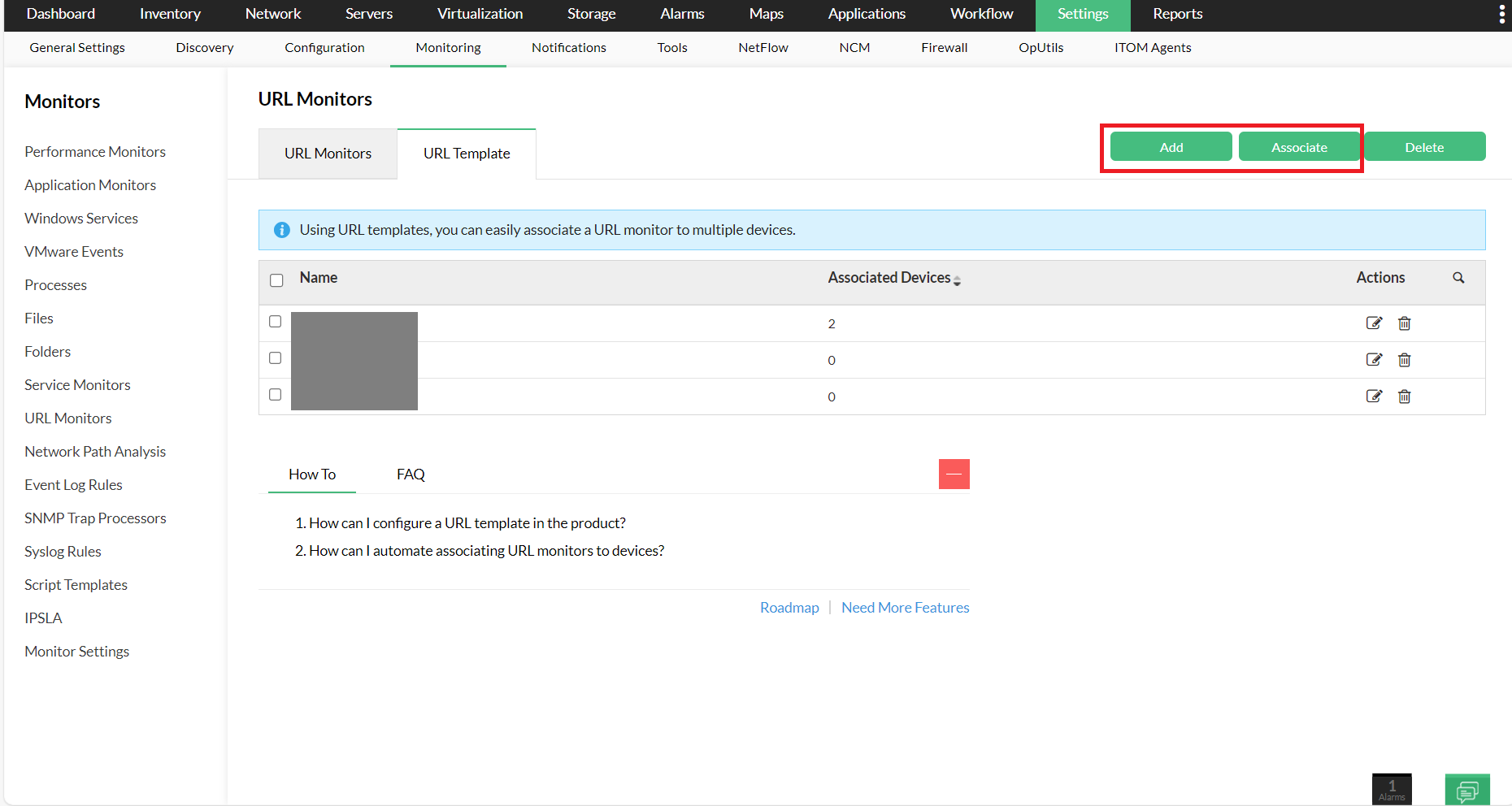
- 然后按上述说明填写各项参数,并点击“Save”按钮。
- 接着选择要将该模板关联到的设备。
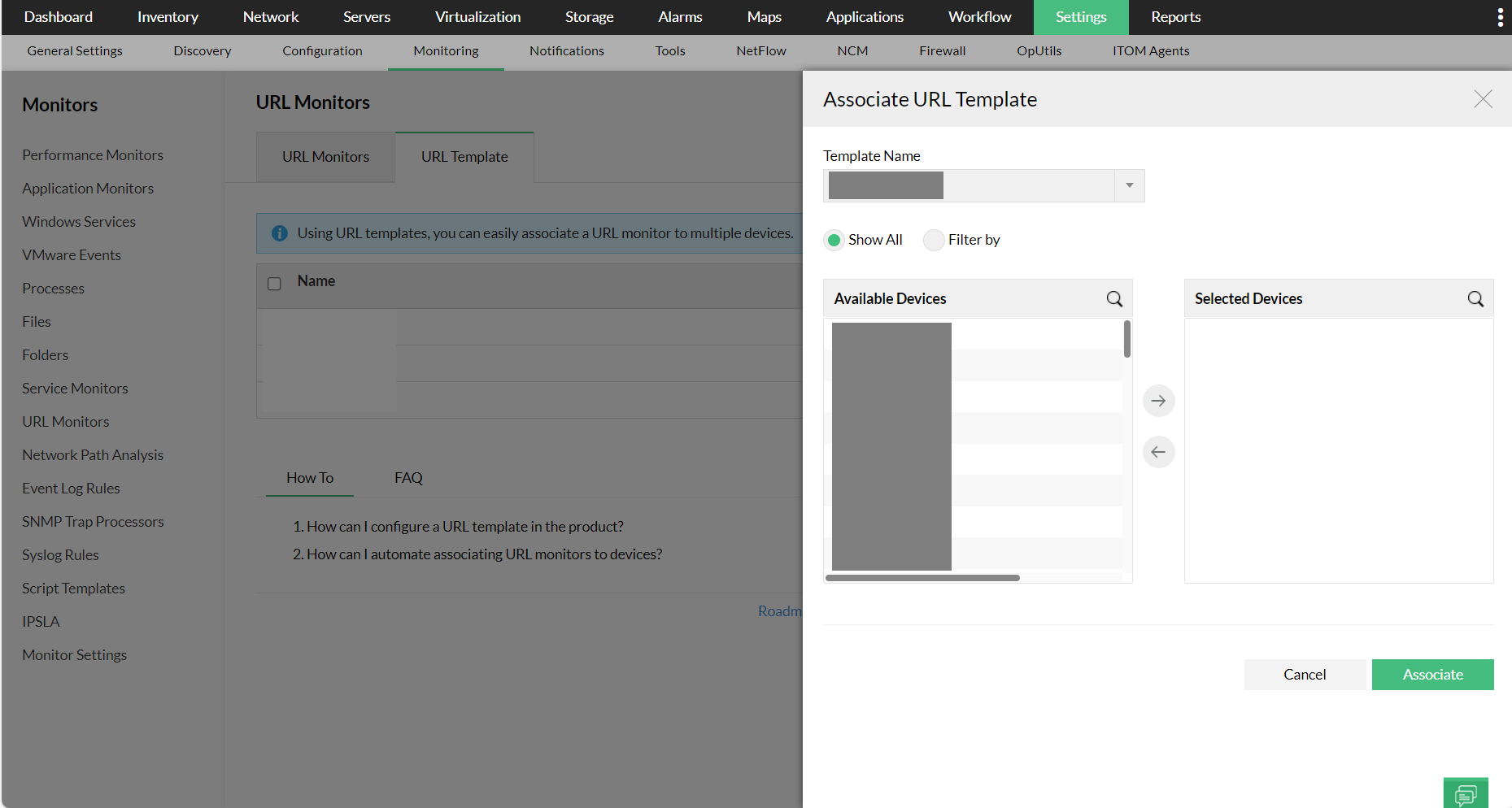
查看 URL 响应时间和可用性
您可以在 URL 快照页面中查看 URL 的响应时间和可用性详情。
- 要查看 URL 快照,请在 Settings > Monitoring > URLs 中点击对应的 URL 链接,然后点击要查看快照的 URL。
- 点击 Availability 图表即可查看可用性历史记录以及 URL 的宕机/正常运行图表。
感谢您的反馈!