将 OpManager 与 WhatsApp Messenger 集成
Meta 旗下的 WhatsApp 是一款广受欢迎的即时通讯和 VoIP 平台,用户可以借此实现无缝沟通。通过将 OpManager 与 WhatsApp 集成,用户现在可以轻松地以 WhatsApp 消息的形式接收 OpManager 告警。这有助于他们在移动中也能了解网络故障情况,并及时启动故障修复措施,从而提升网络正常运行时间。
要将 OpManager 与 WhatsApp Messenger 集成,你需要准备:
- Facebook 账号
- WhatsApp 企业账号
- 带有业务资料的 Meta 企业账号
- Meta 开发者账号
请按以下步骤将 OpManager 与 WhatsApp 集成。
注意:此功能仅支持 OpManager 版本 128100 及以上。
从 Meta 端进行配置
现在,请在 Meta 控制台中执行以下步骤。
I. 使用 Meta 开发者账号创建应用并配置 WhatsApp
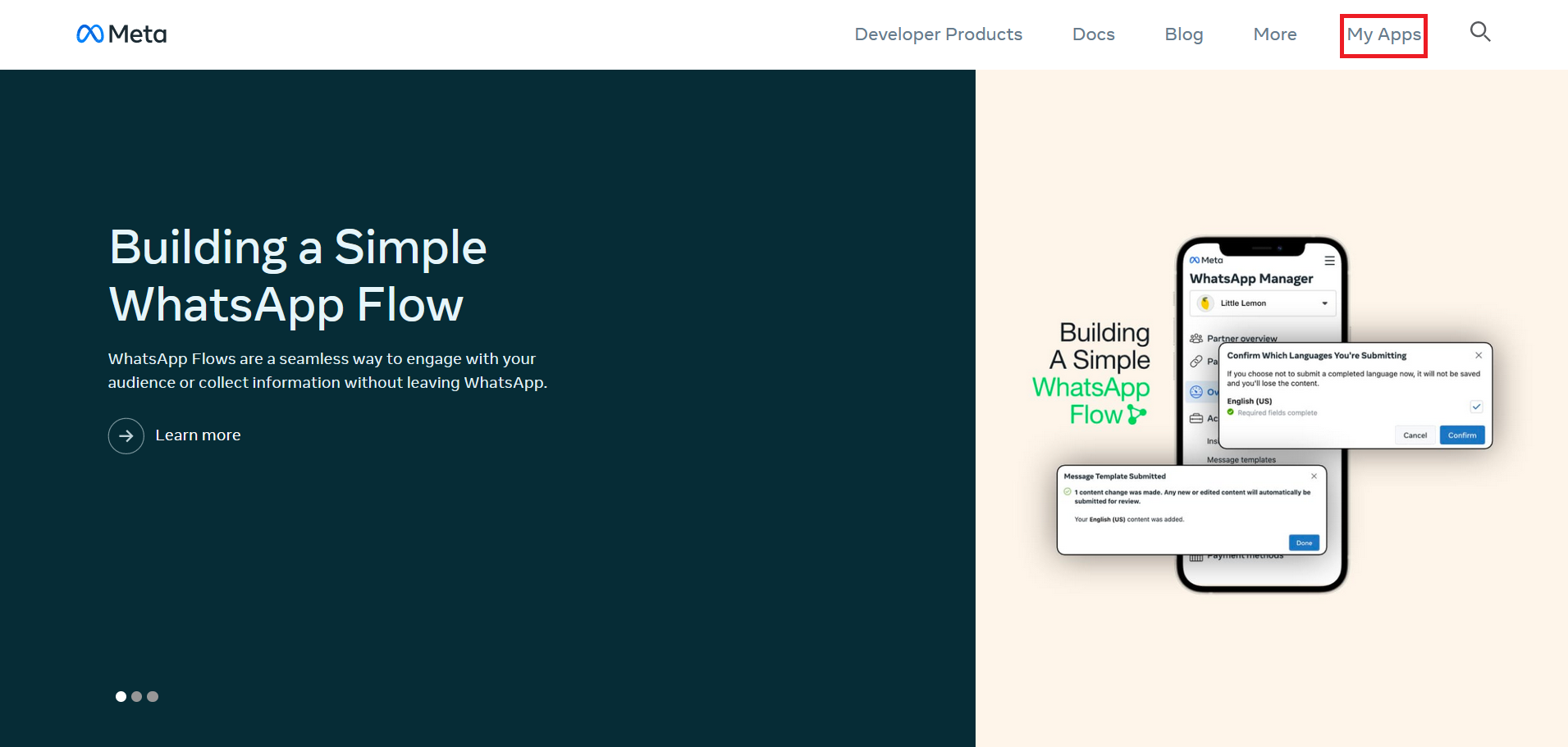
登录你的 Meta 开发者账号,进入“My Apps(我的应用)”。
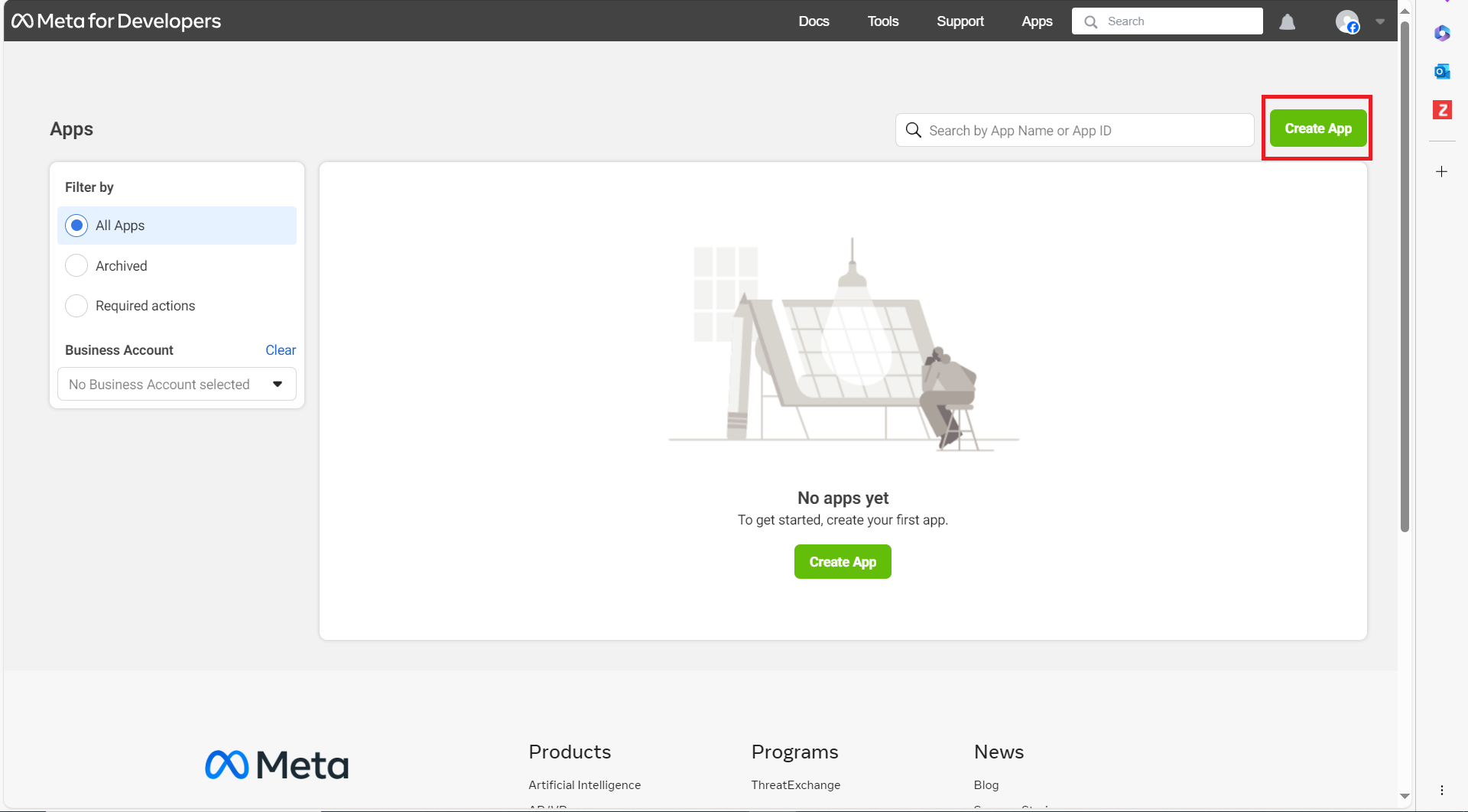
然后点击“Create App(创建应用)”按钮。
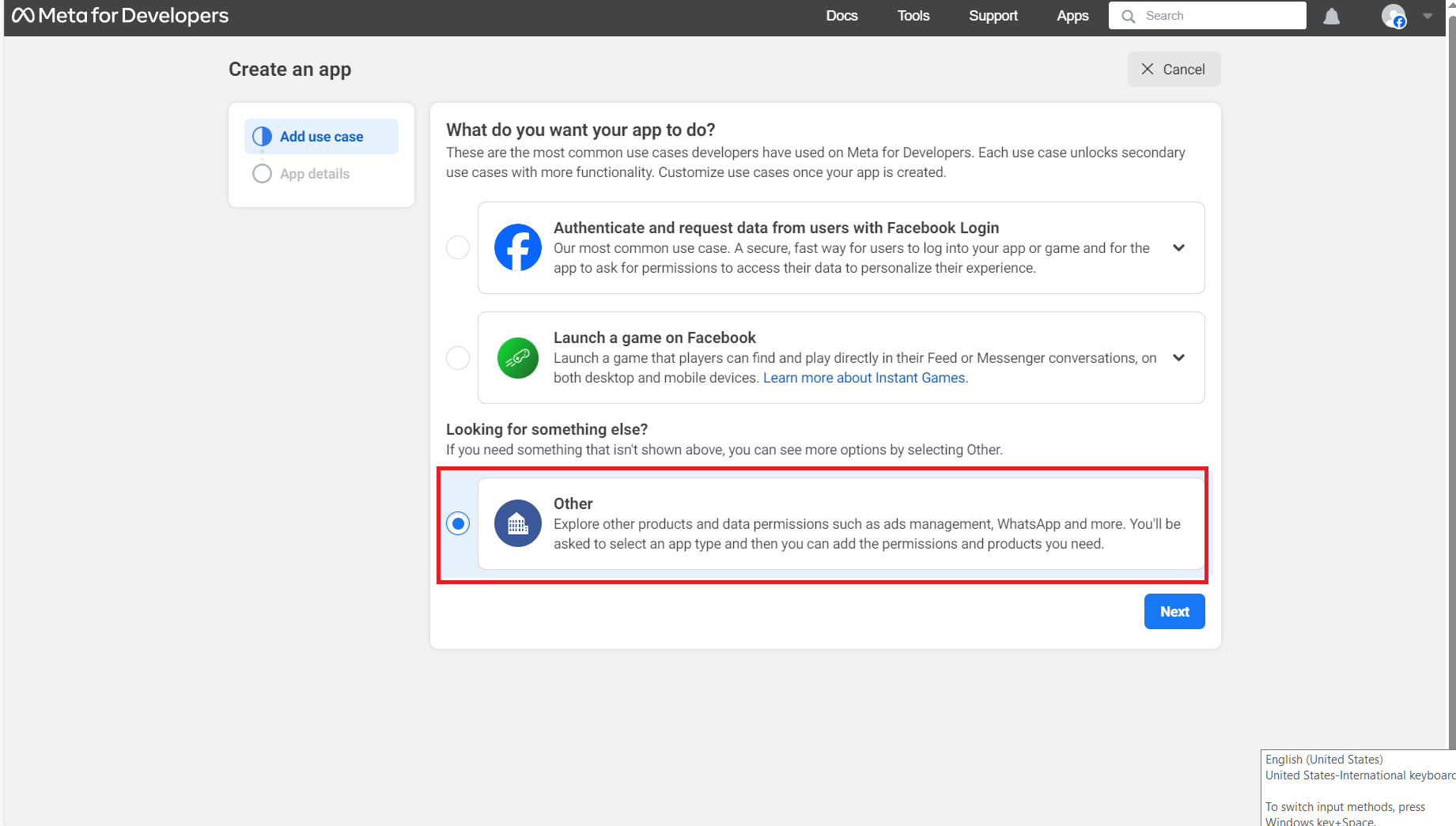
选择用例为“Other(其他)”,然后点击 Next。
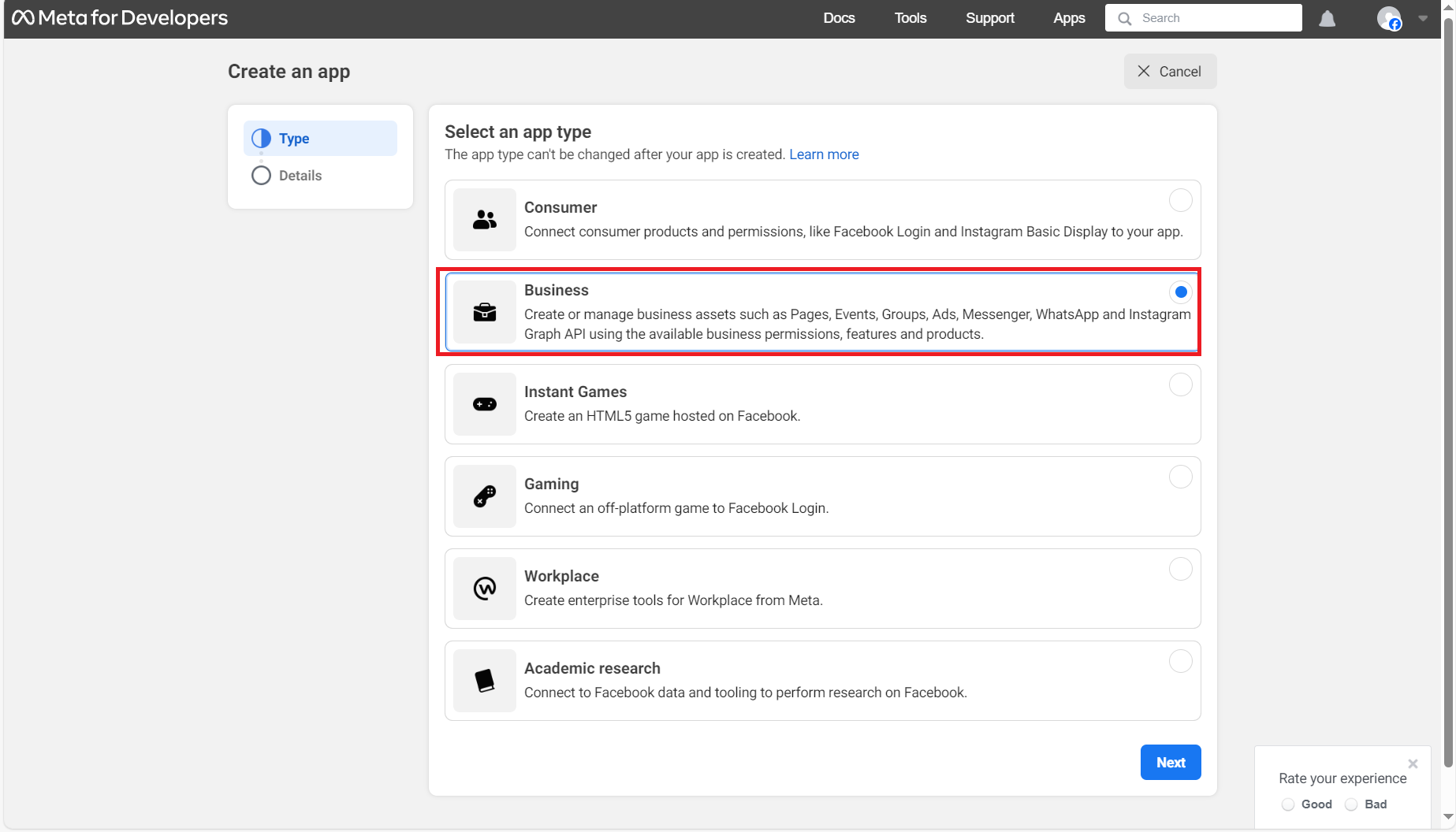
将应用类型选择为“Business(商业)”,然后点击 Next。
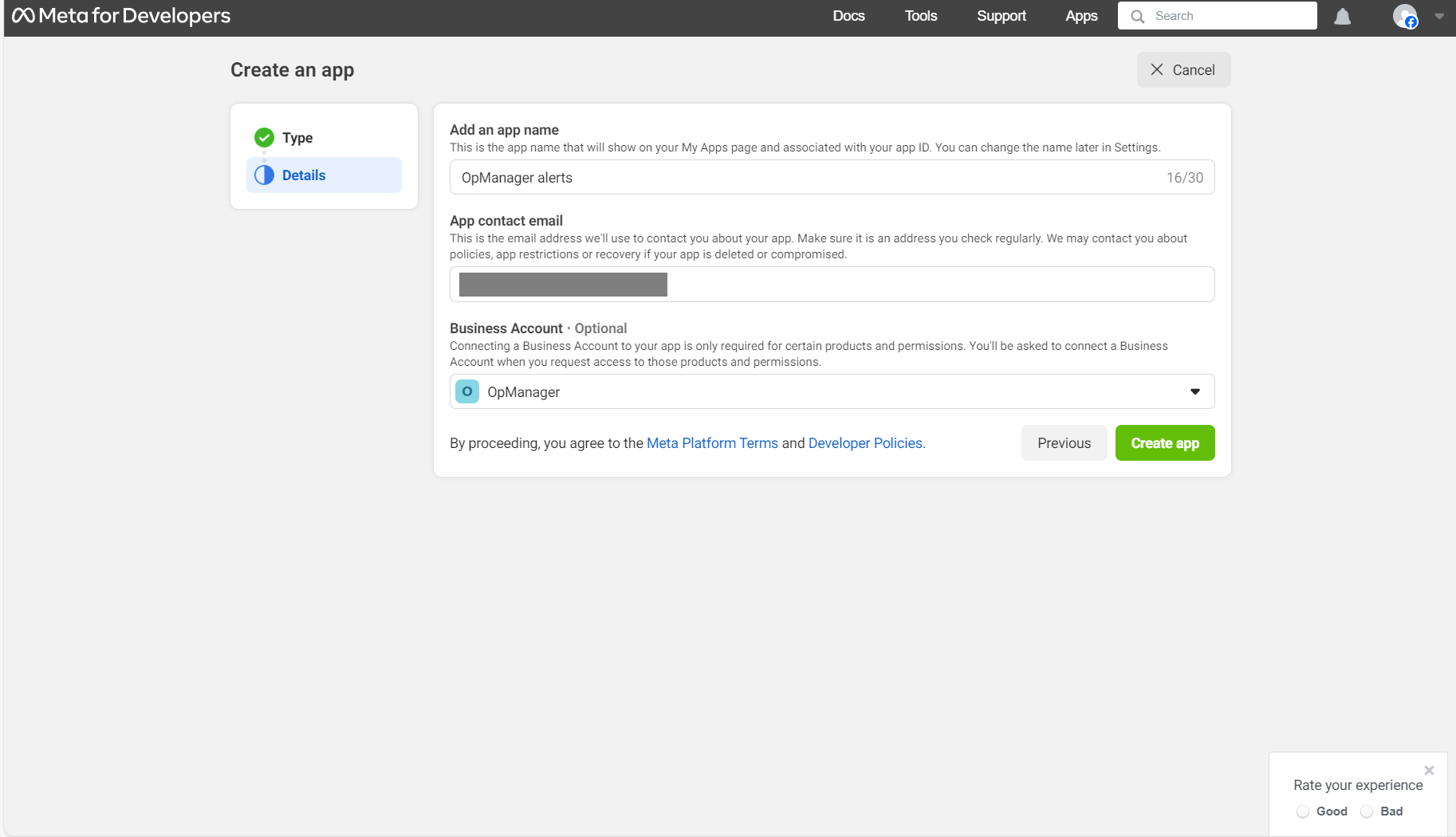
- 输入应用名称,并选择对应的企业账号。
然后点击“Create App(创建应用)”按钮。
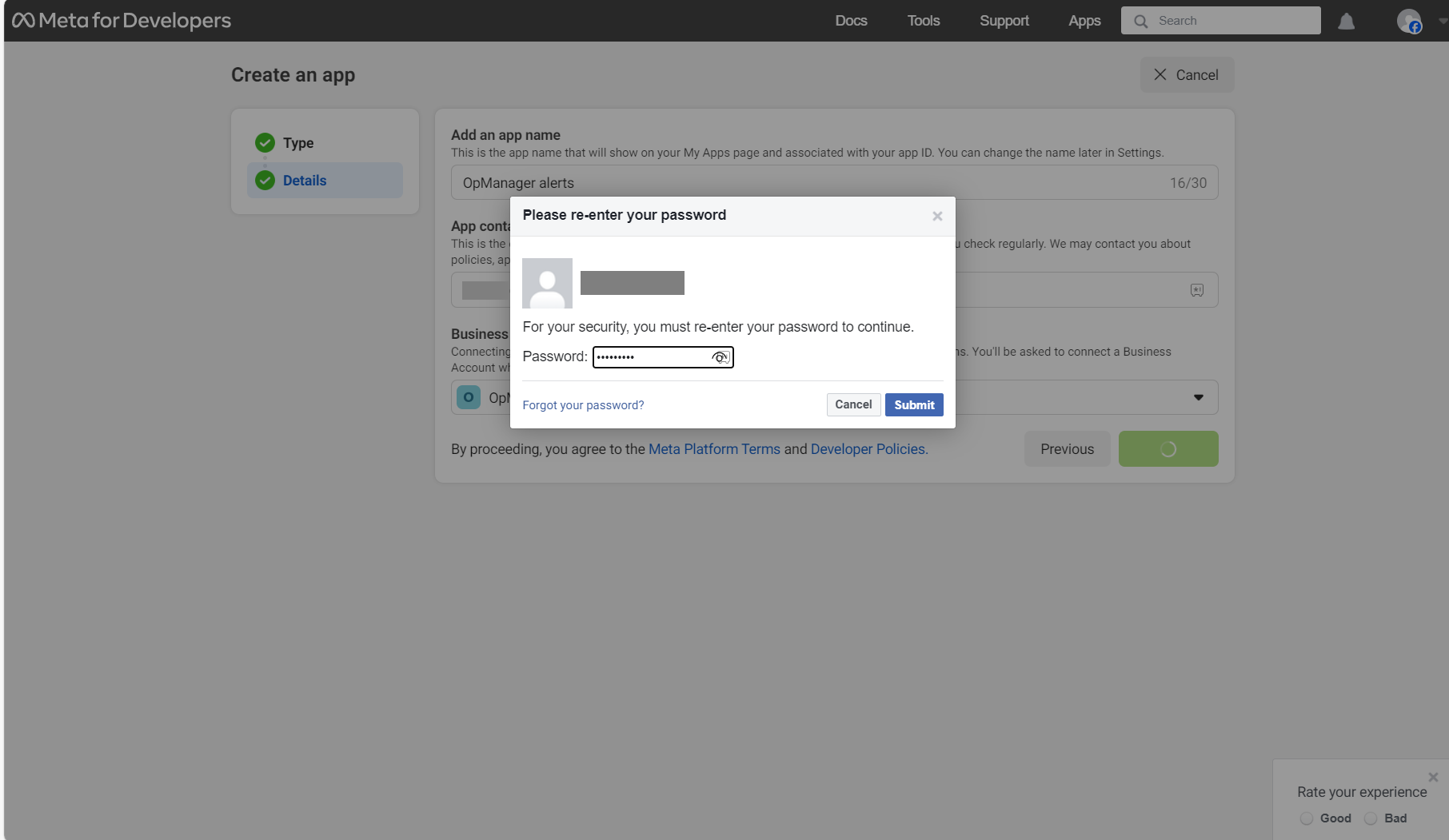
系统会要求你重新输入密码。完成后点击“Submit(提交)”。
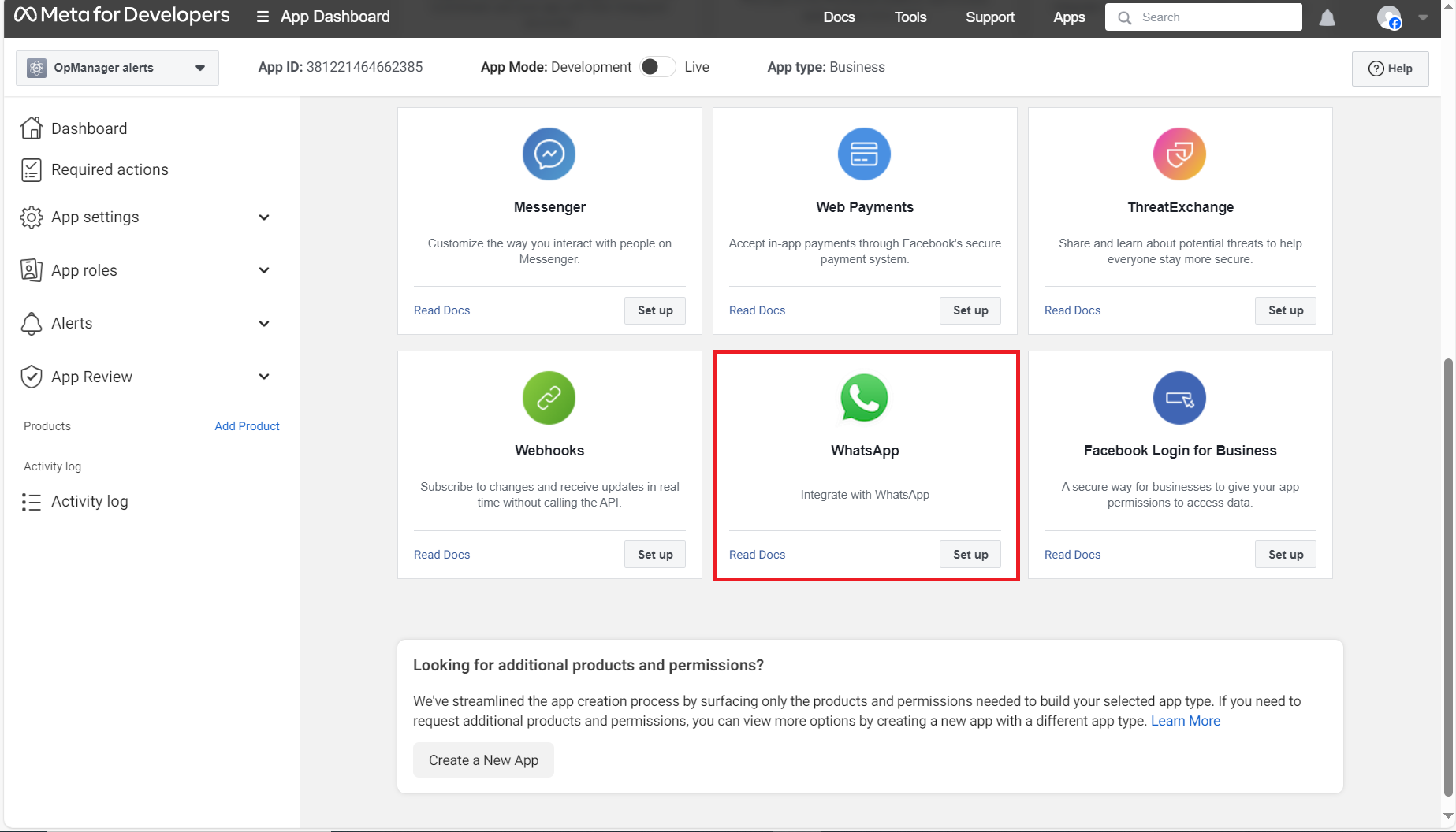
在随后的页面中,在 WhatsApp 区域右下角点击“Set Up(设置)”选项。
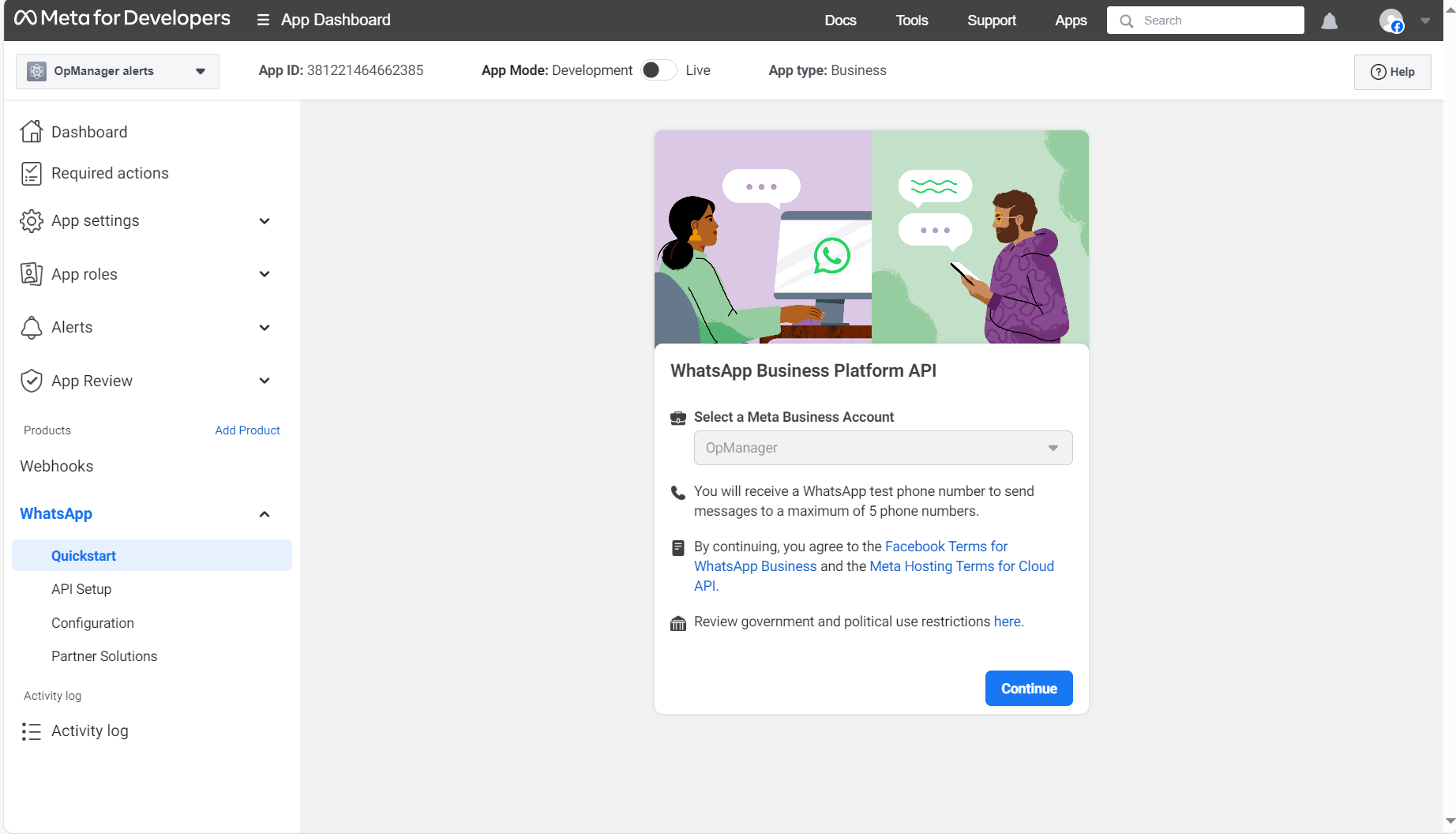
选择一个企业账号并点击“Continue(继续)”。

- 随后你会被重定向到 WhatsApp 快速入门界面。
II. 创建 webhook URL
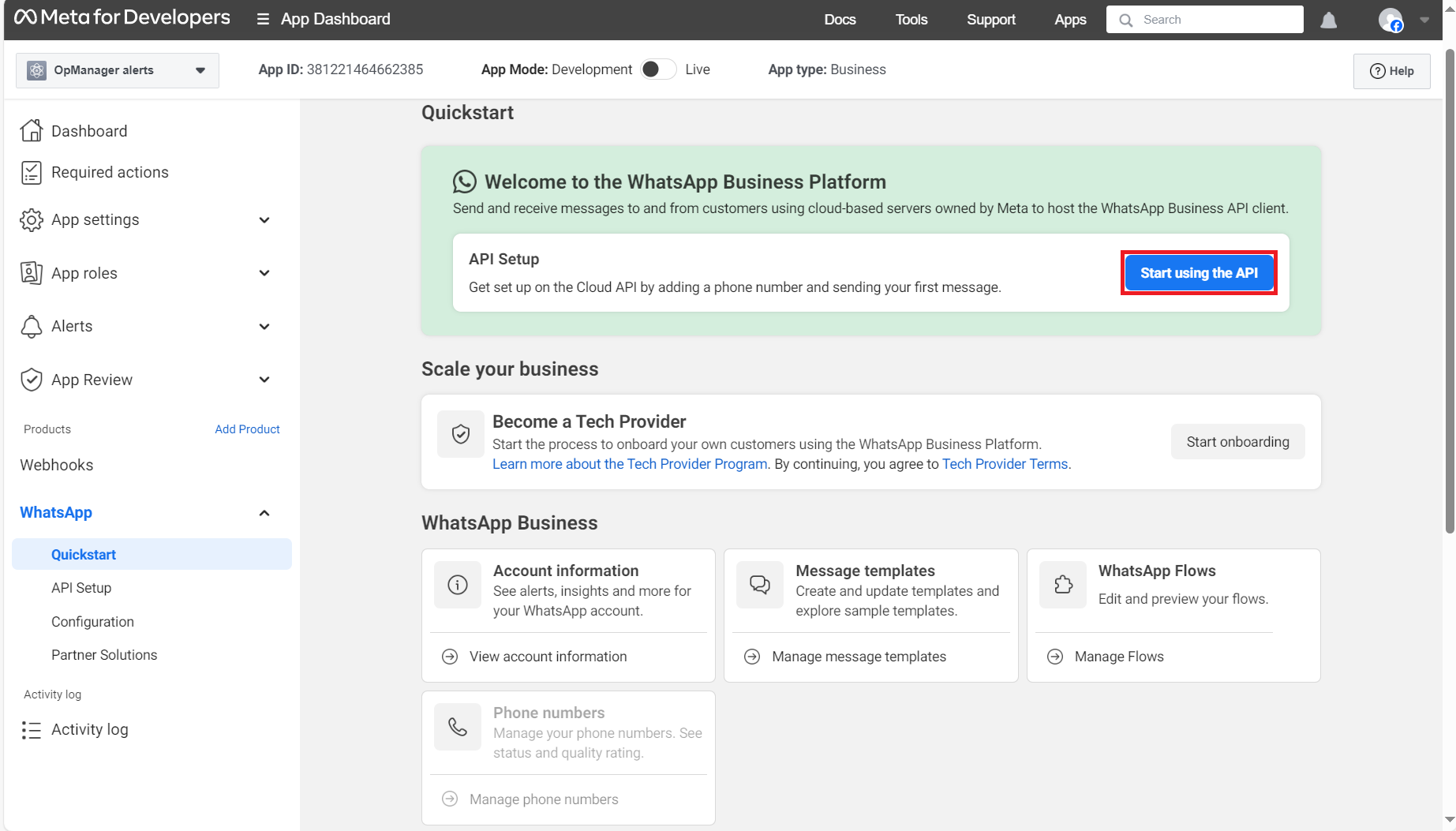
在 WhatsApp 快速入门界面,点击“Start using the API(开始使用 API)”选项。
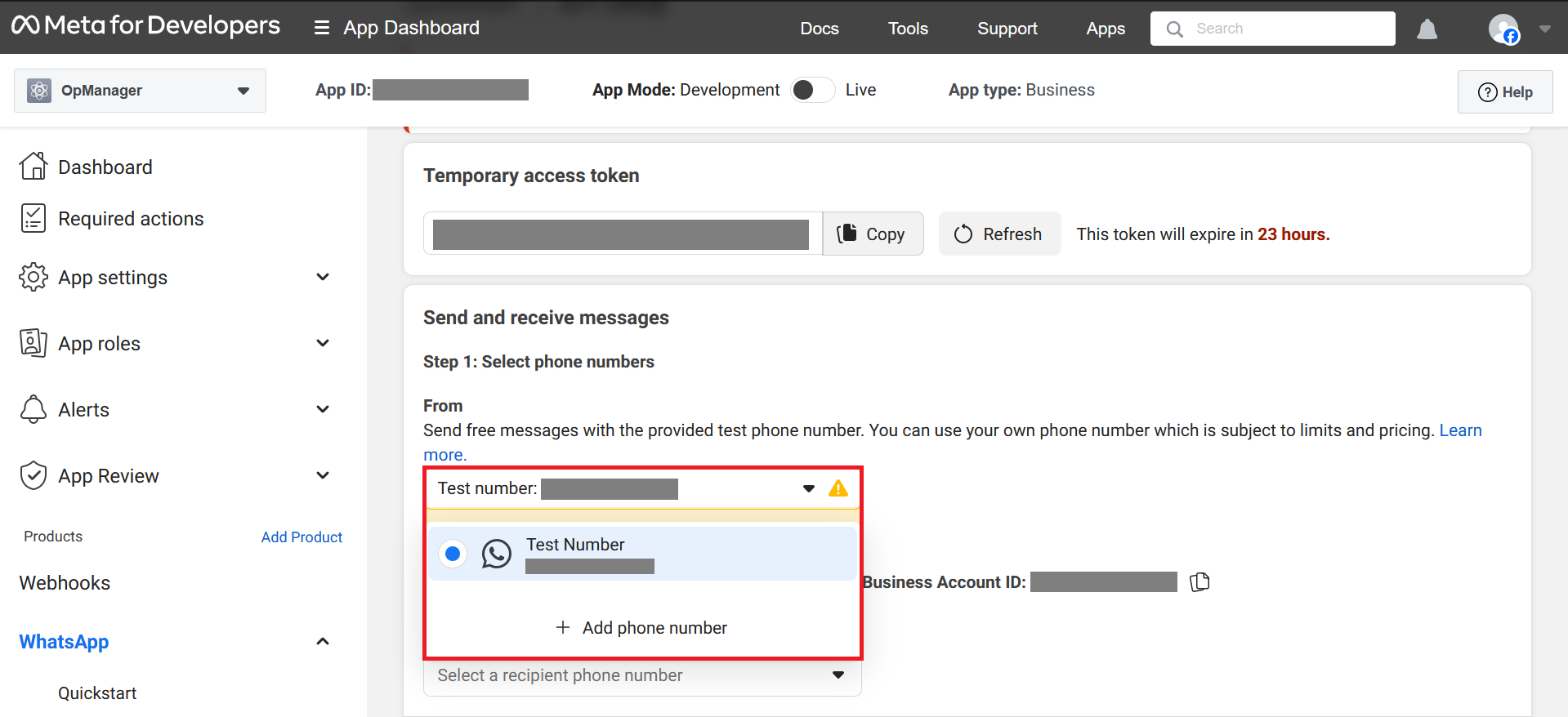
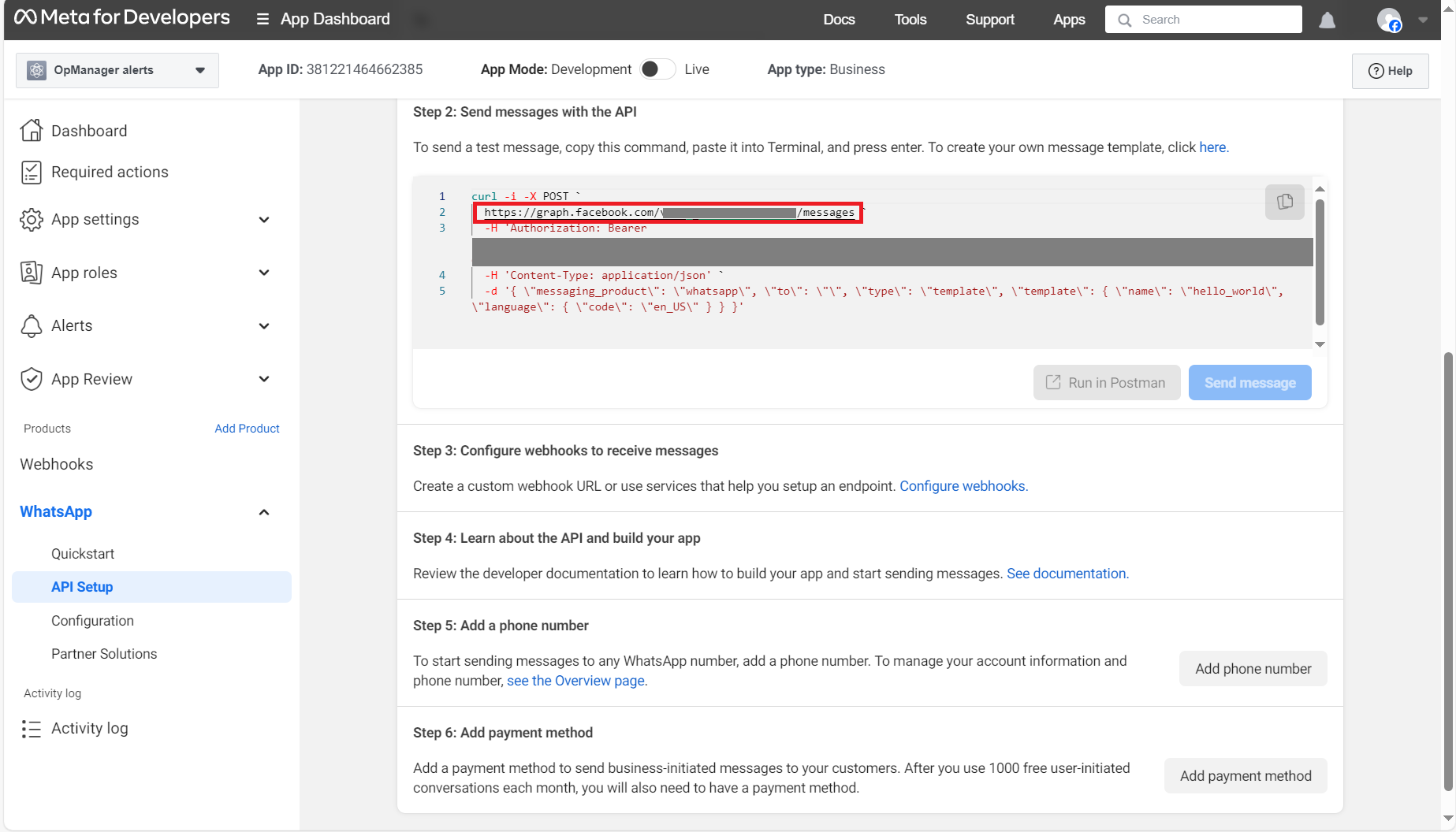
- 在“Send and receive messages(发送和接收消息)”部分,从“From(发件人)”下拉框中选择“Add phone number(添加电话号码)”选项(如下图所示高亮)。
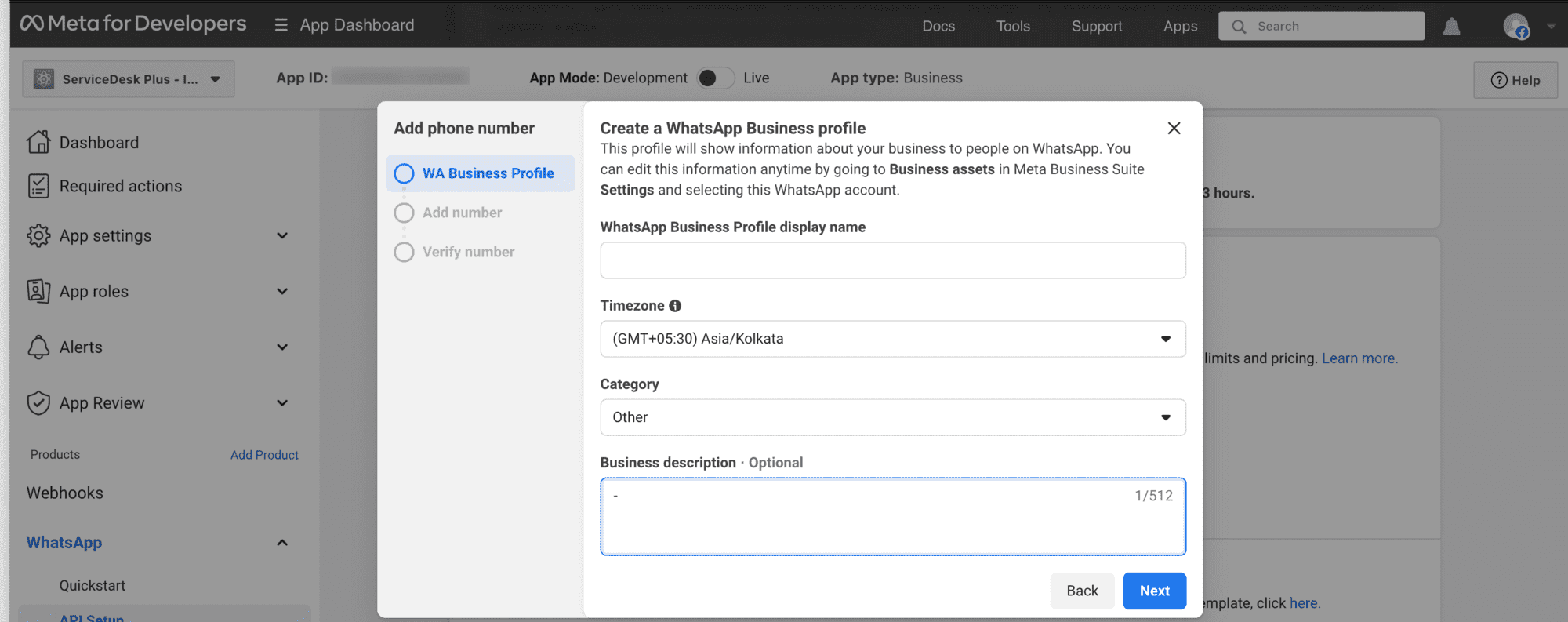
输入 WhatsApp 企业资料信息,并将名称填写为“OpManager”。
将业务类别选择为“Other(其他)”,然后点击“Next(下一步)”。
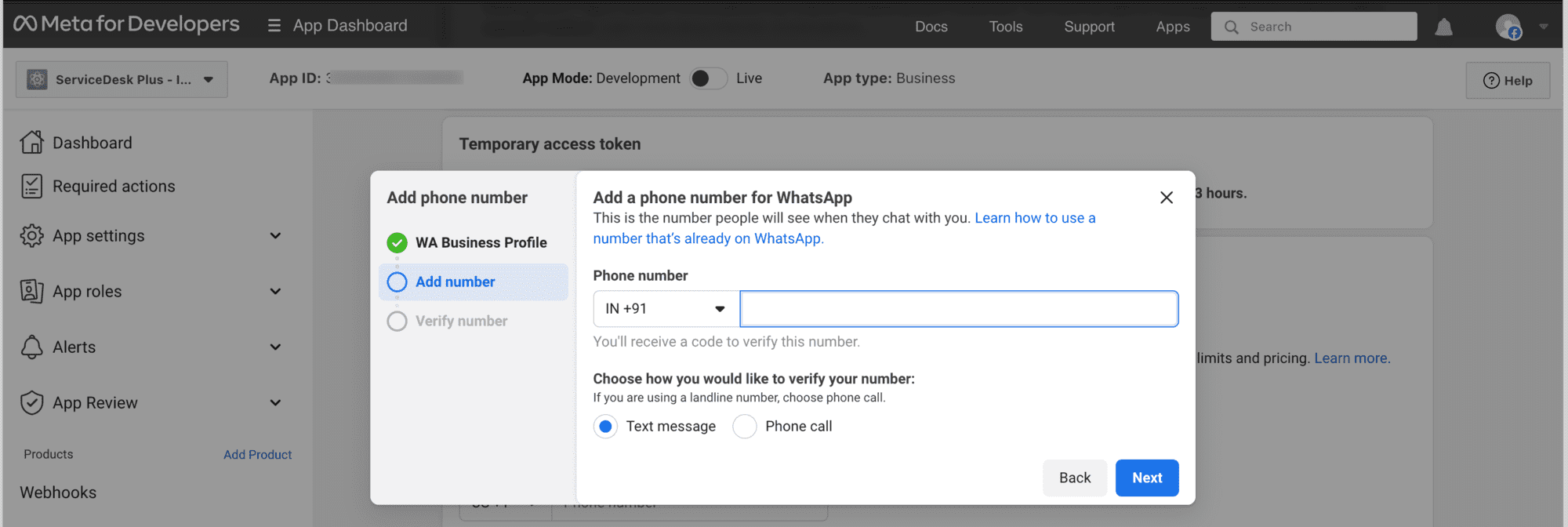
输入你的 WhatsApp 企业号码,并选择验证方式。
- 号码验证完成后,该号码即可用于发送消息。
然后复制下方终端中显示的 URL。
III. 创建用户并将应用分配为资产
- 打开 Meta 企业账号,进入“Business settings(业务设置)”页面。
- 在“Users(用户)”部分,进入“System Users(系统用户)”选项卡,点击“Add(添加)”按钮。
- 将用户名填写为“OpManager”,并授予其“Employee(员工)”访问权限。
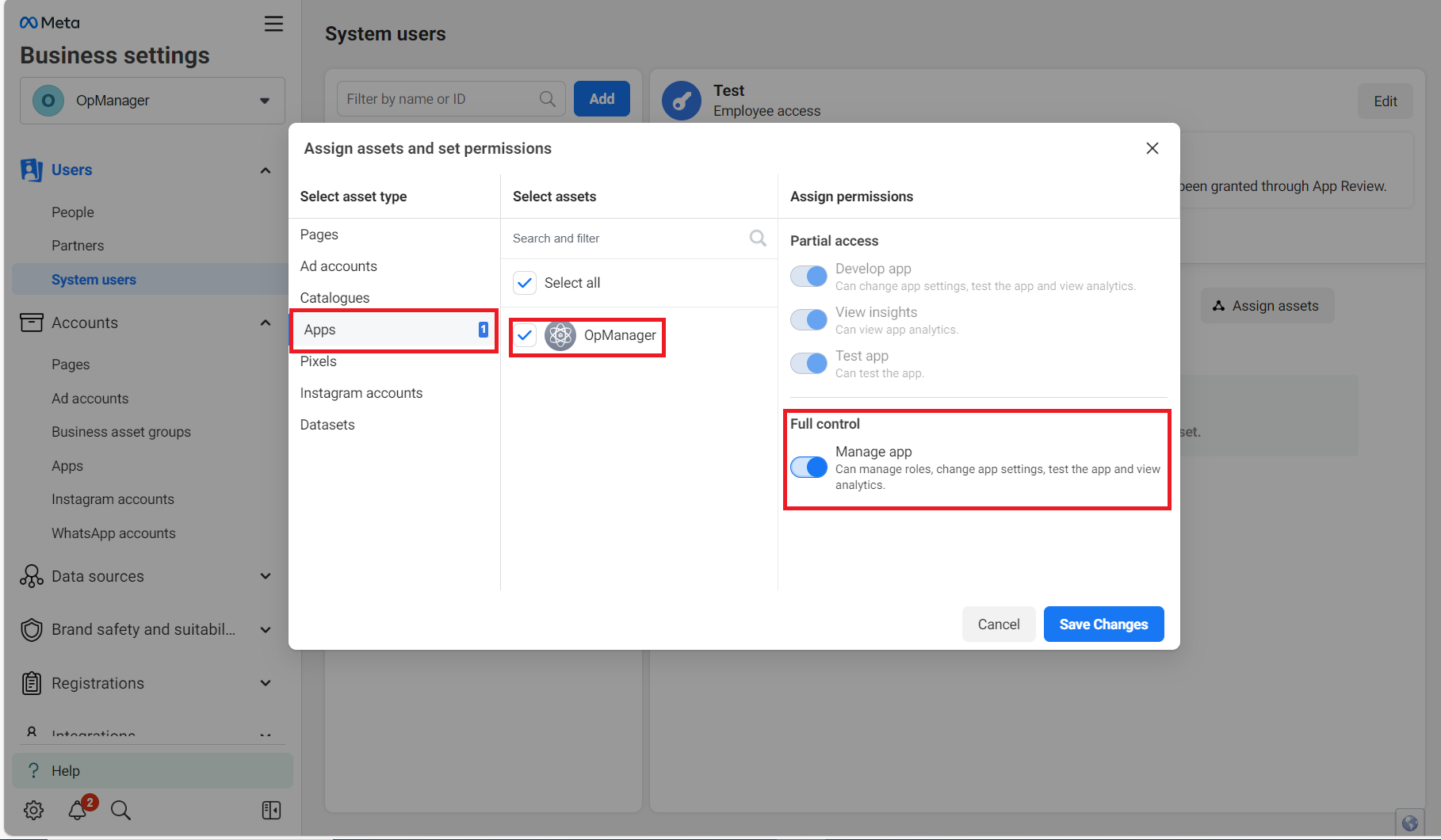
- 创建用户后,需要将应用分配为该用户的资产。
点击“Assign Assets(分配资产)”选项,然后点击“Apps(应用)”。选择刚刚创建的应用(即 OpManager),并启用“Full Control(完全控制)”。
IV. 从 Meta 企业账号生成应用令牌
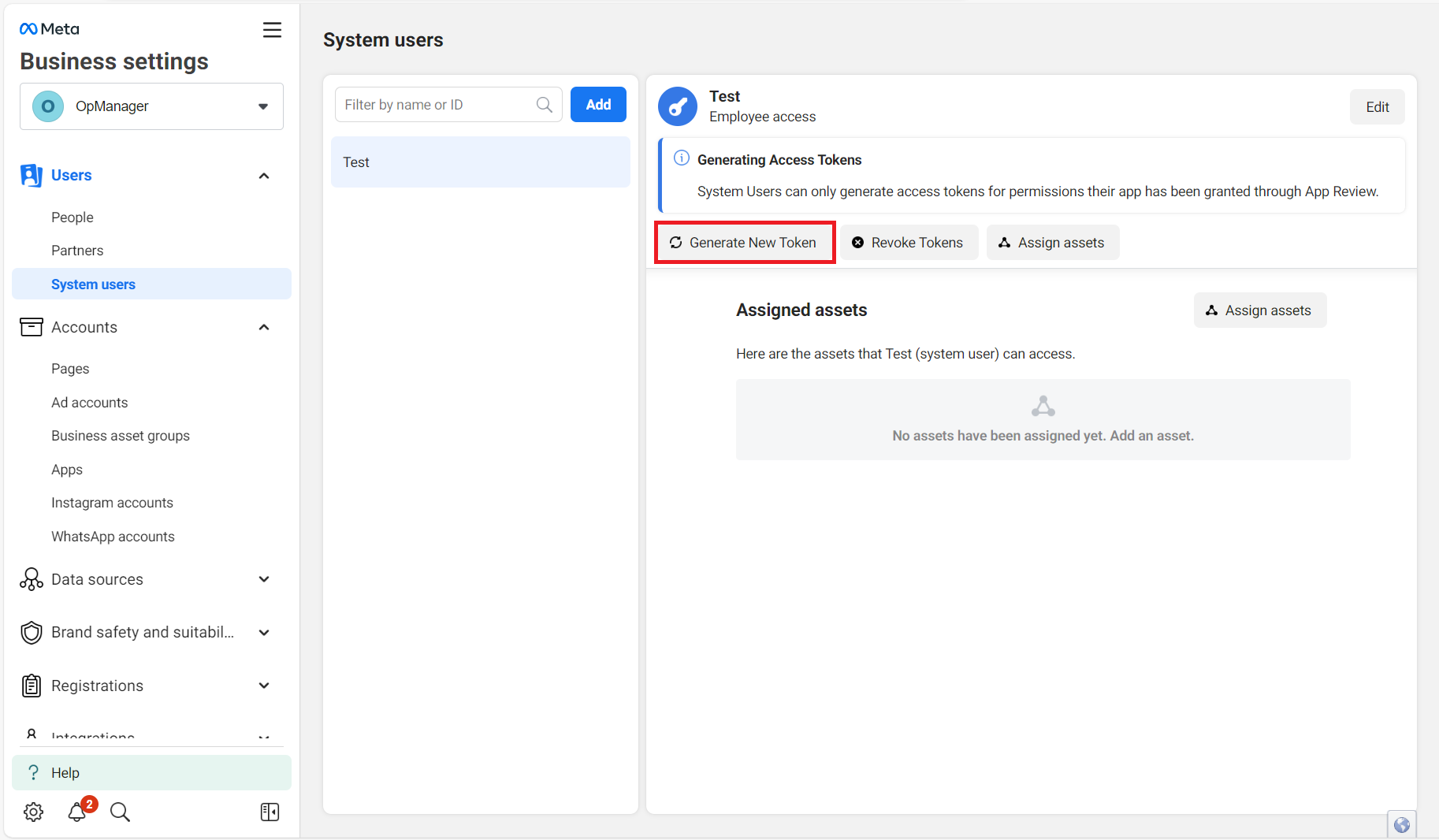
- 再次进入“System Users(系统用户)”部分下的“Users(用户)”选项,并选择刚创建的用户。
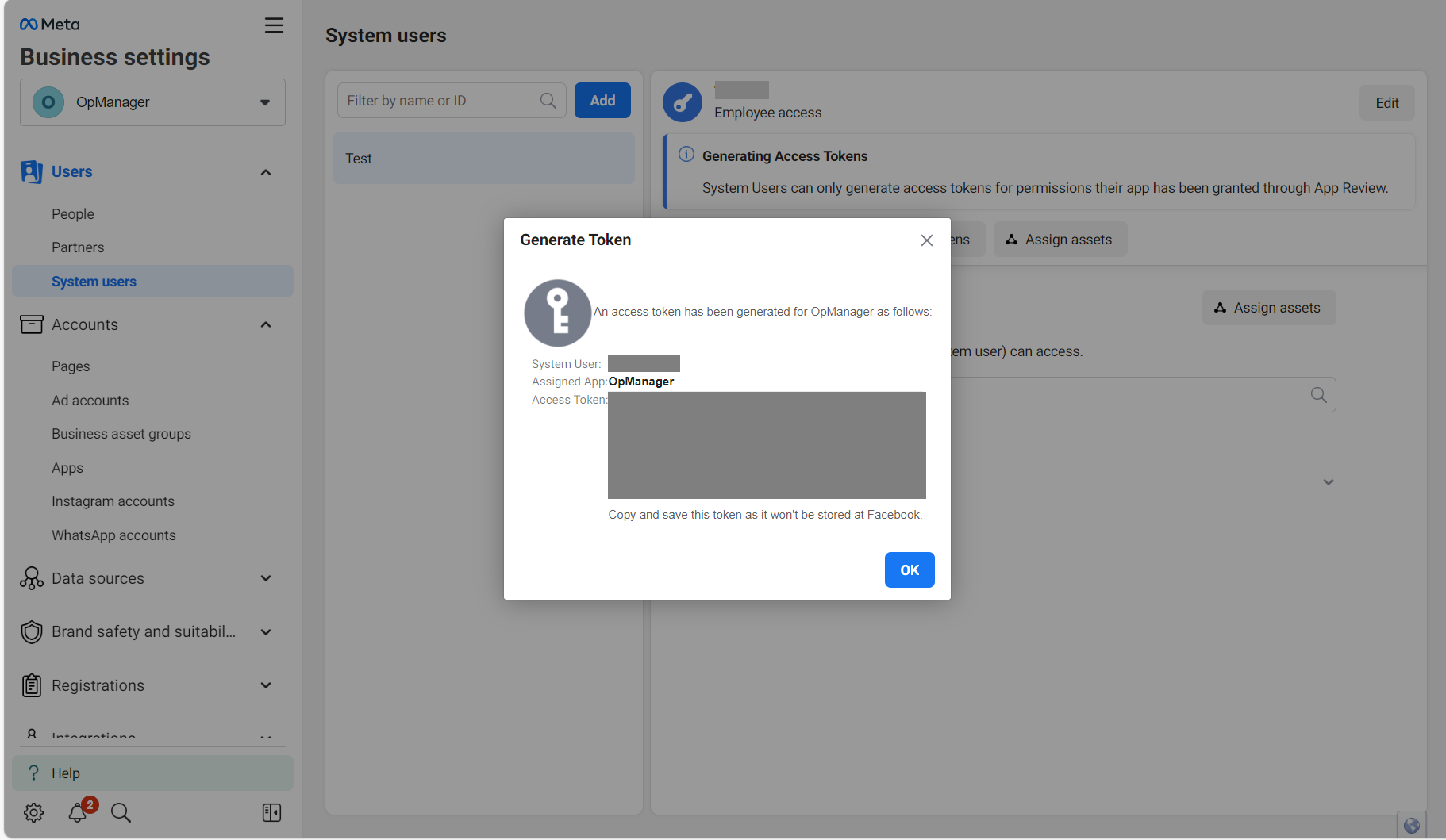
点击“Generate New token(生成新令牌)”选项。
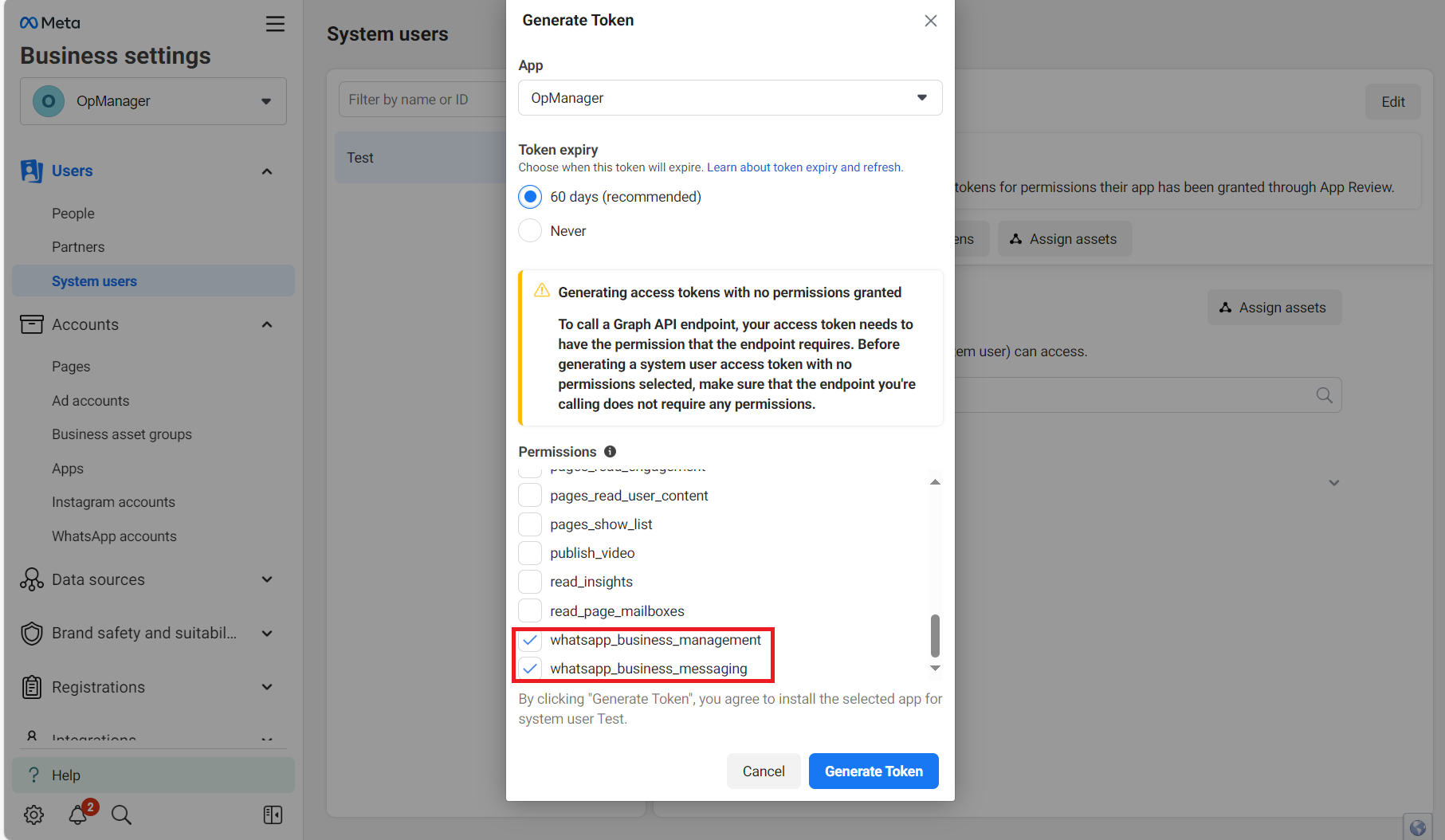
- 从下拉框中选择应用,并为令牌选择过期时间。
- 启用以下两个权限:WhatsApp_business_management 和 WhatsApp_business_messaging。
点击“Generate Token(生成令牌)”。
复制并保存该令牌。
V. 创建消息模板
从 Meta 企业账号中打开 WhatsApp Manager。
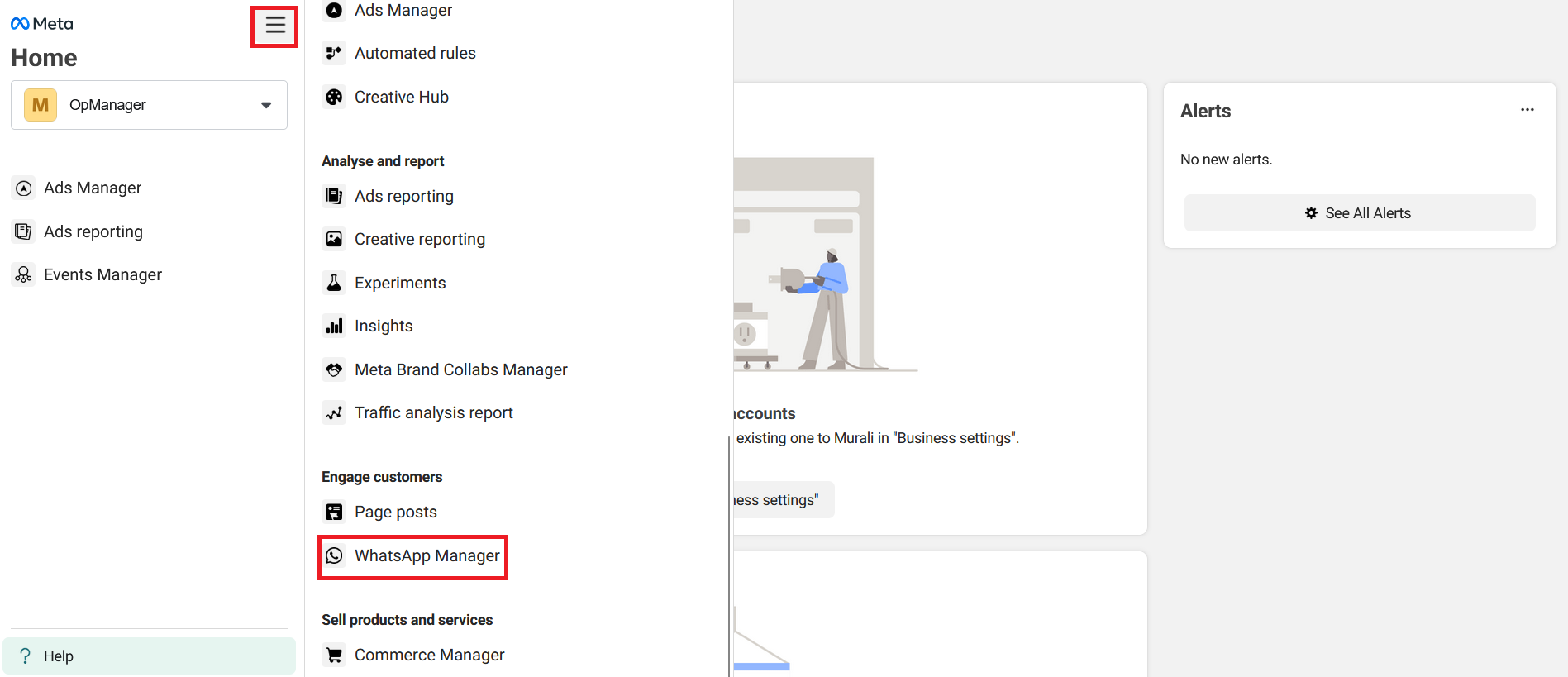
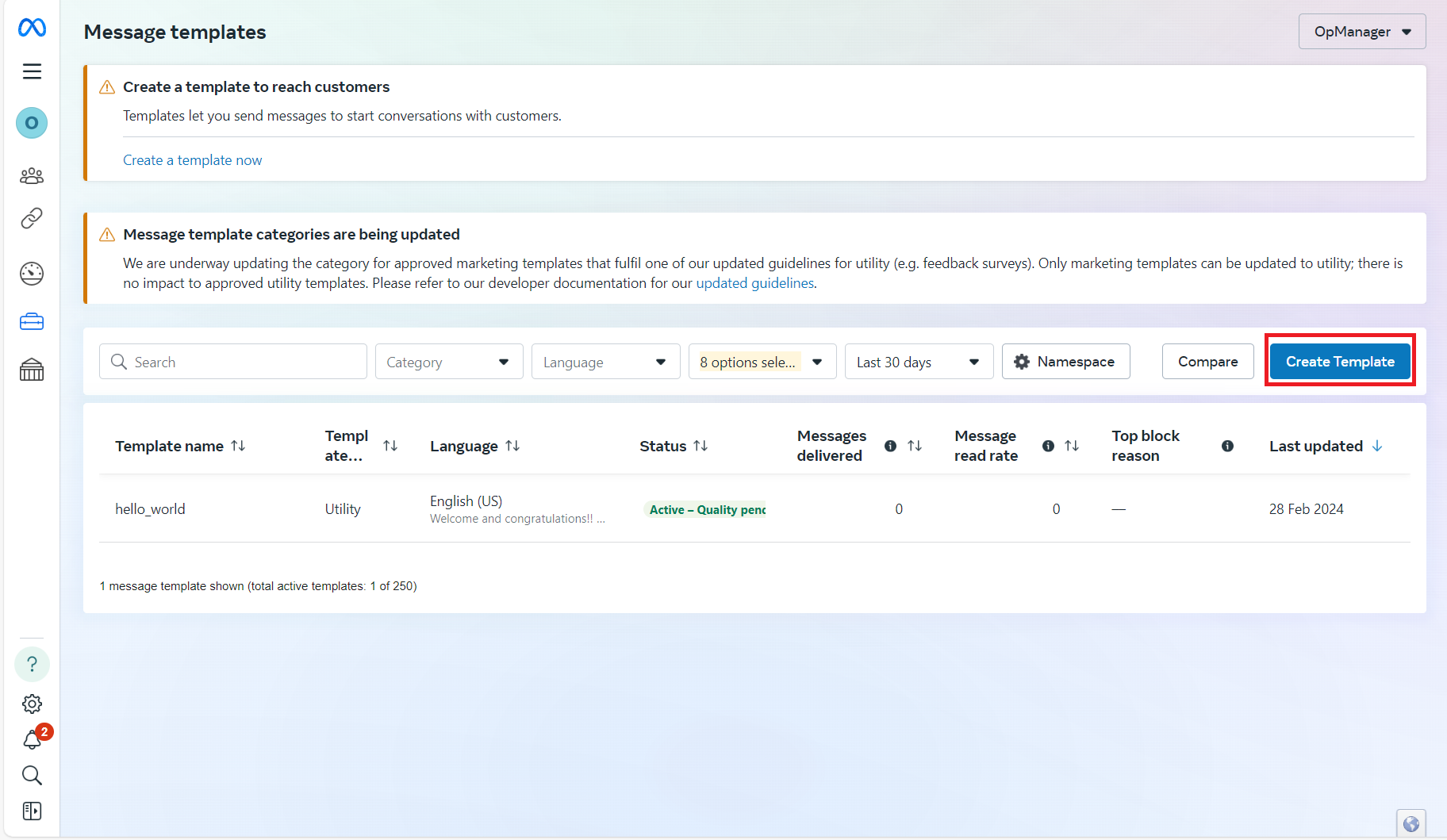
- 点击左侧的“Account Tools(账号工具)”选项卡,并选择“Message Templates(消息模板)”。
点击“Create Template(创建模板)”选项。
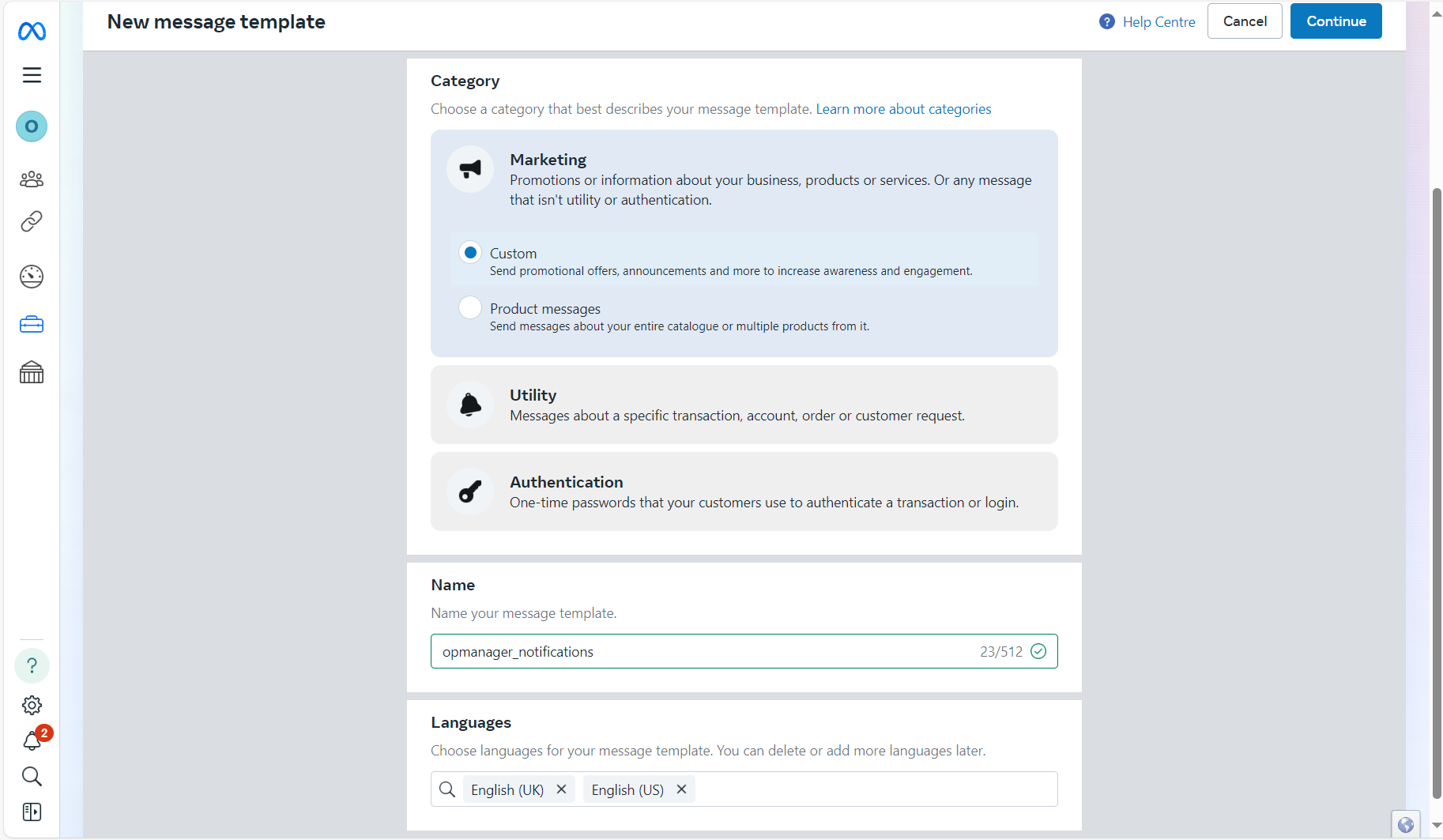
- 在 Category(类别)下选择“Marketing(营销)”,并将子类别选择为“Custom(自定义)”。
为模板命名,并选择你希望创建模板的目标语言。点击“Continue(继续)”。
在“Body(正文)”部分,输入需要通过 WhatsApp 发送的消息内容。先填写第一个字段名(设备名称),然后在此处添加变量。接着填写第二个字段名(设备问题),再添加下一个变量。
注意:你也可以在此添加多于两个变量,以及其它你希望在告警中接收的信息。你可以在界面右上角的 Message preview(消息预览)窗口中预览消息内容。
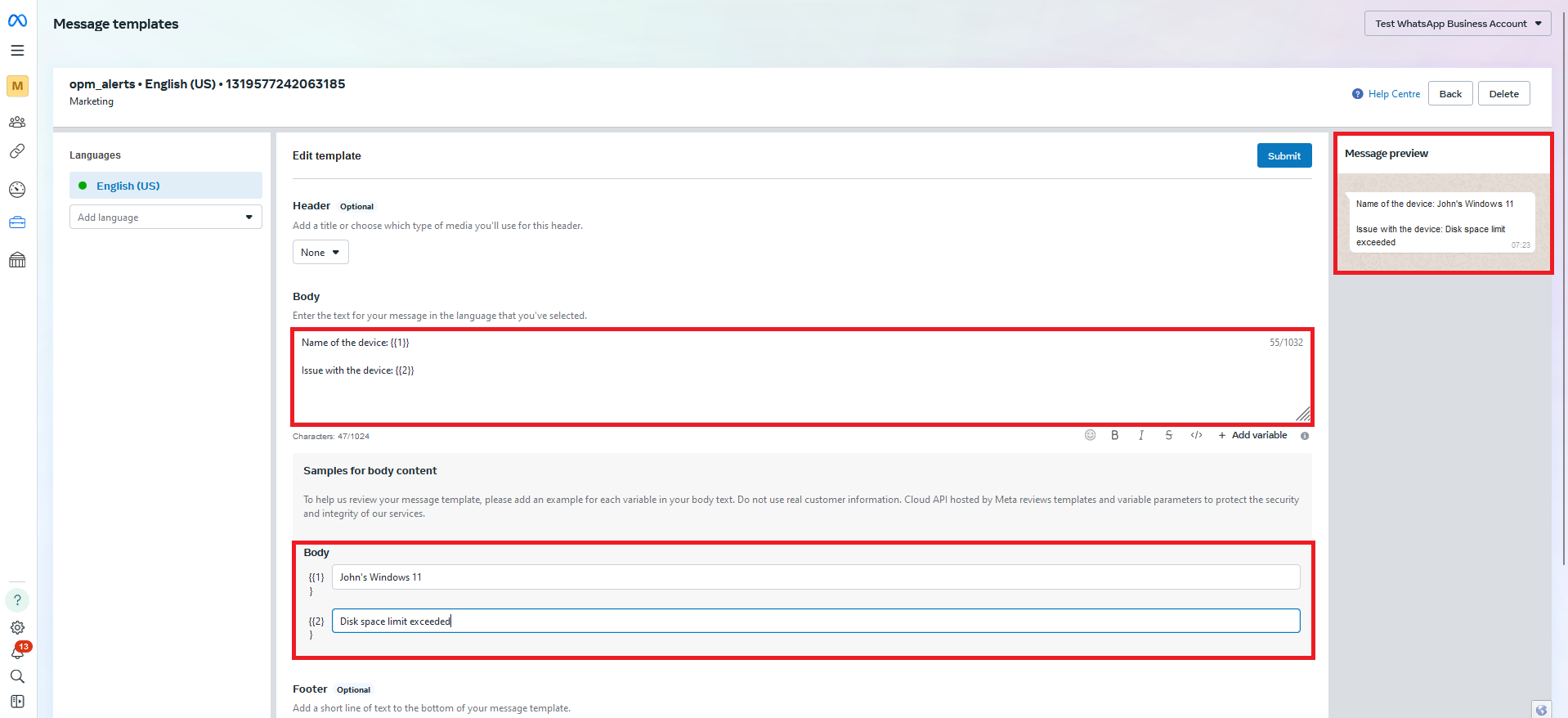
- 点击“Submit(提交)”。
- 随后 Meta 会在审核后批准该模板。
从 OpManager 界面进行配置
请在 OpManager 控制台中执行以下步骤。
I. 配置自定义集成
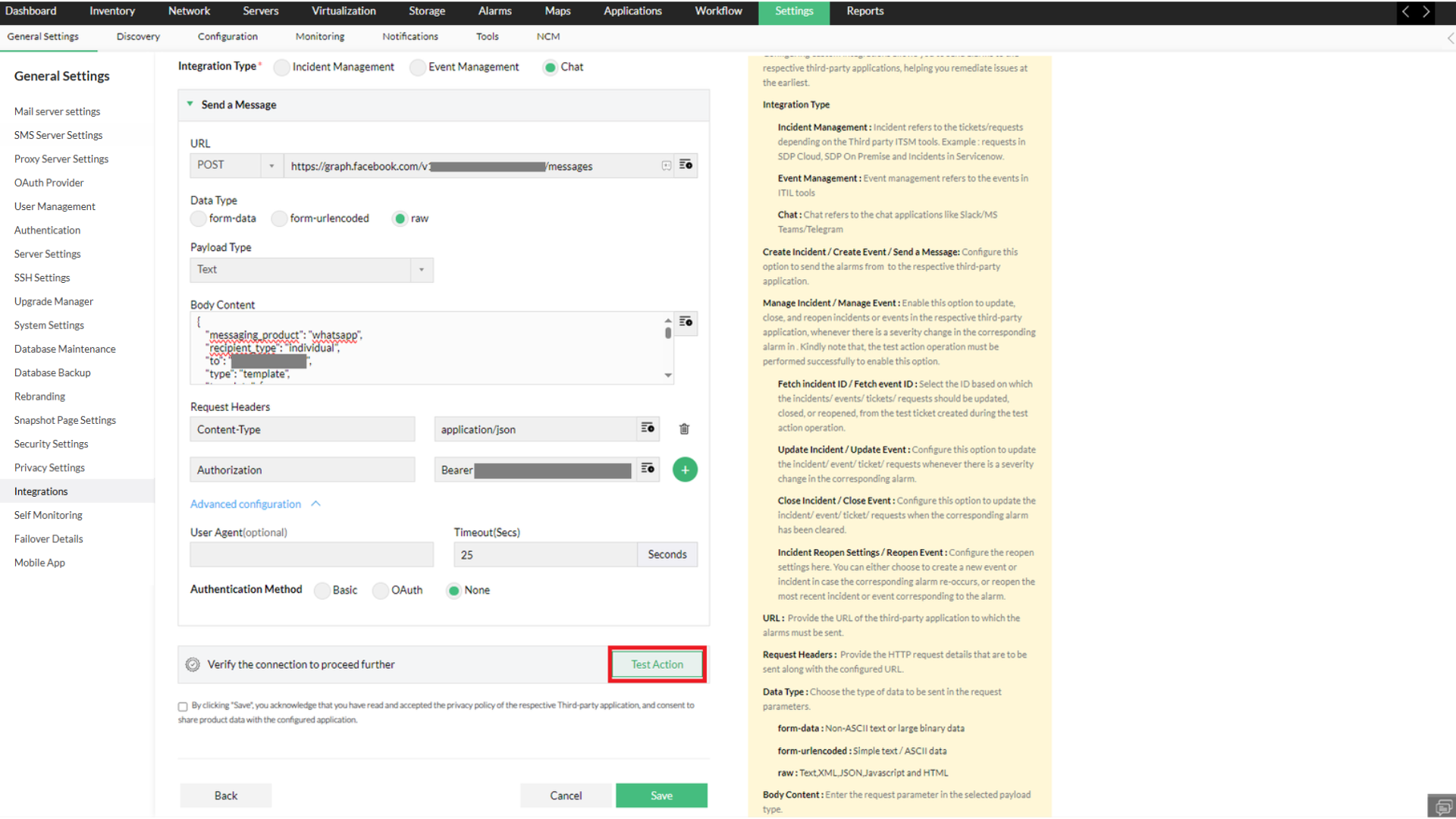
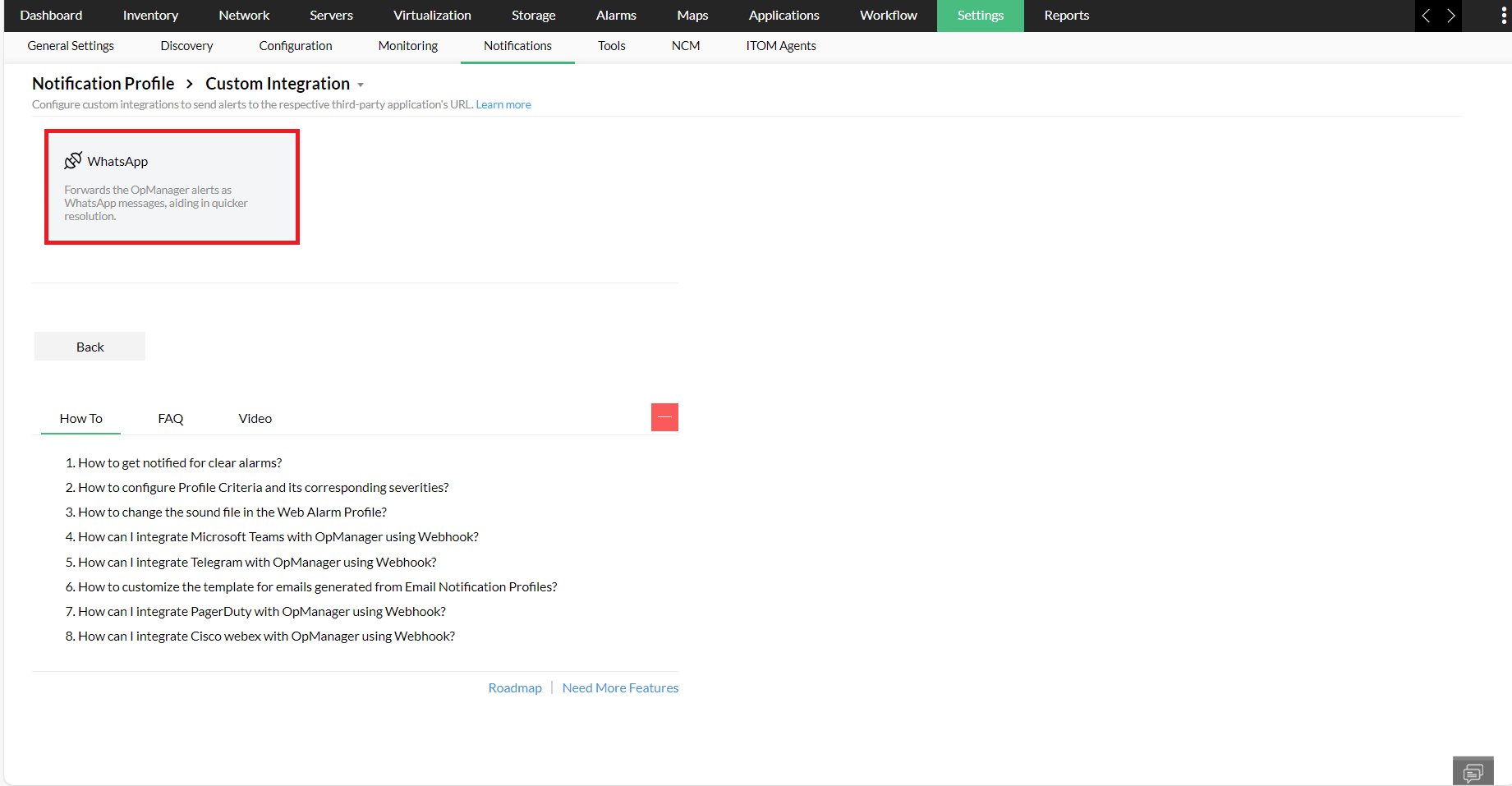
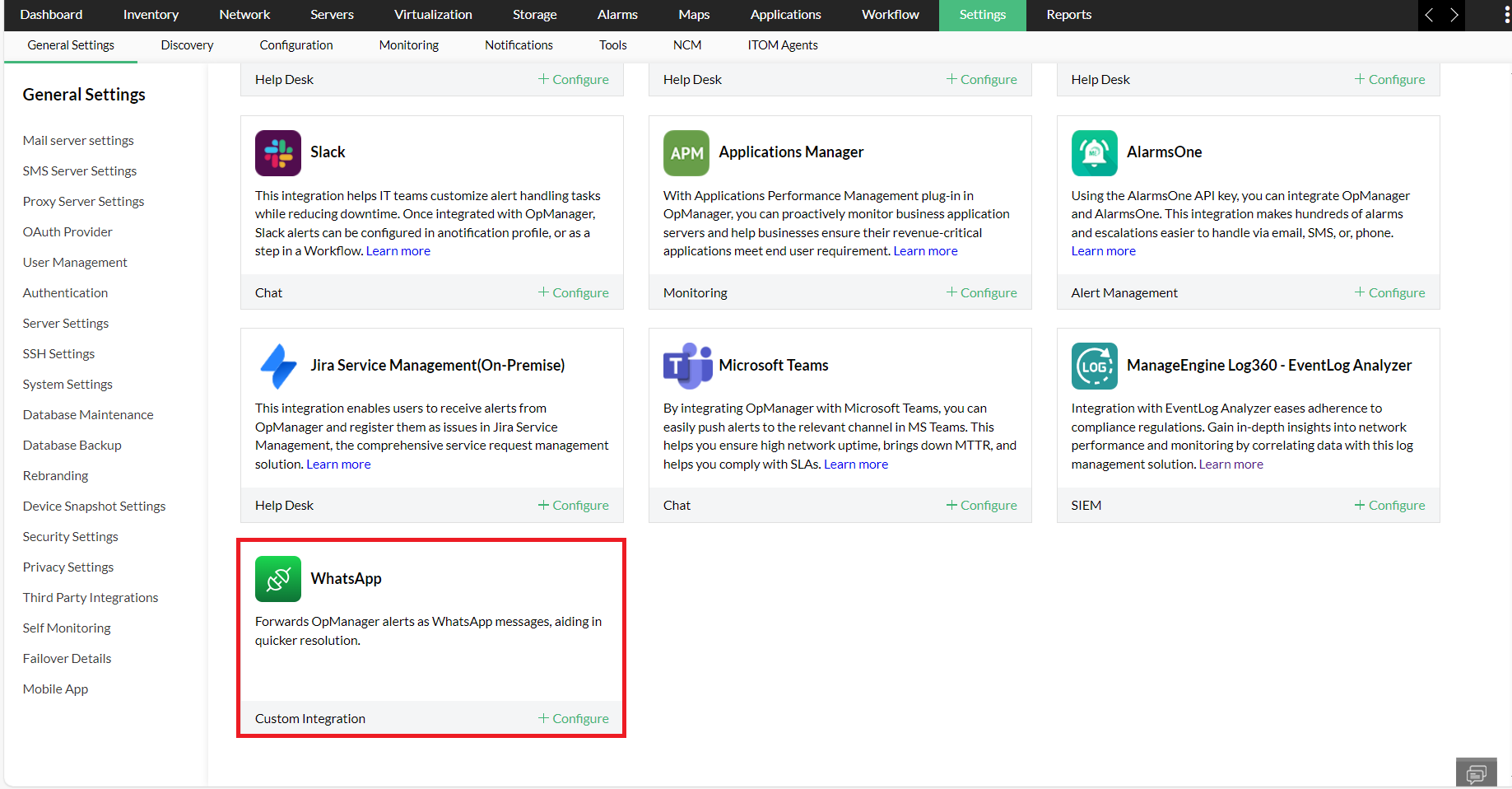
- 进入 Settings -> General Settings -> Integrations -> New Custom Integration。
- 为此集成配置文件填写名称和描述。
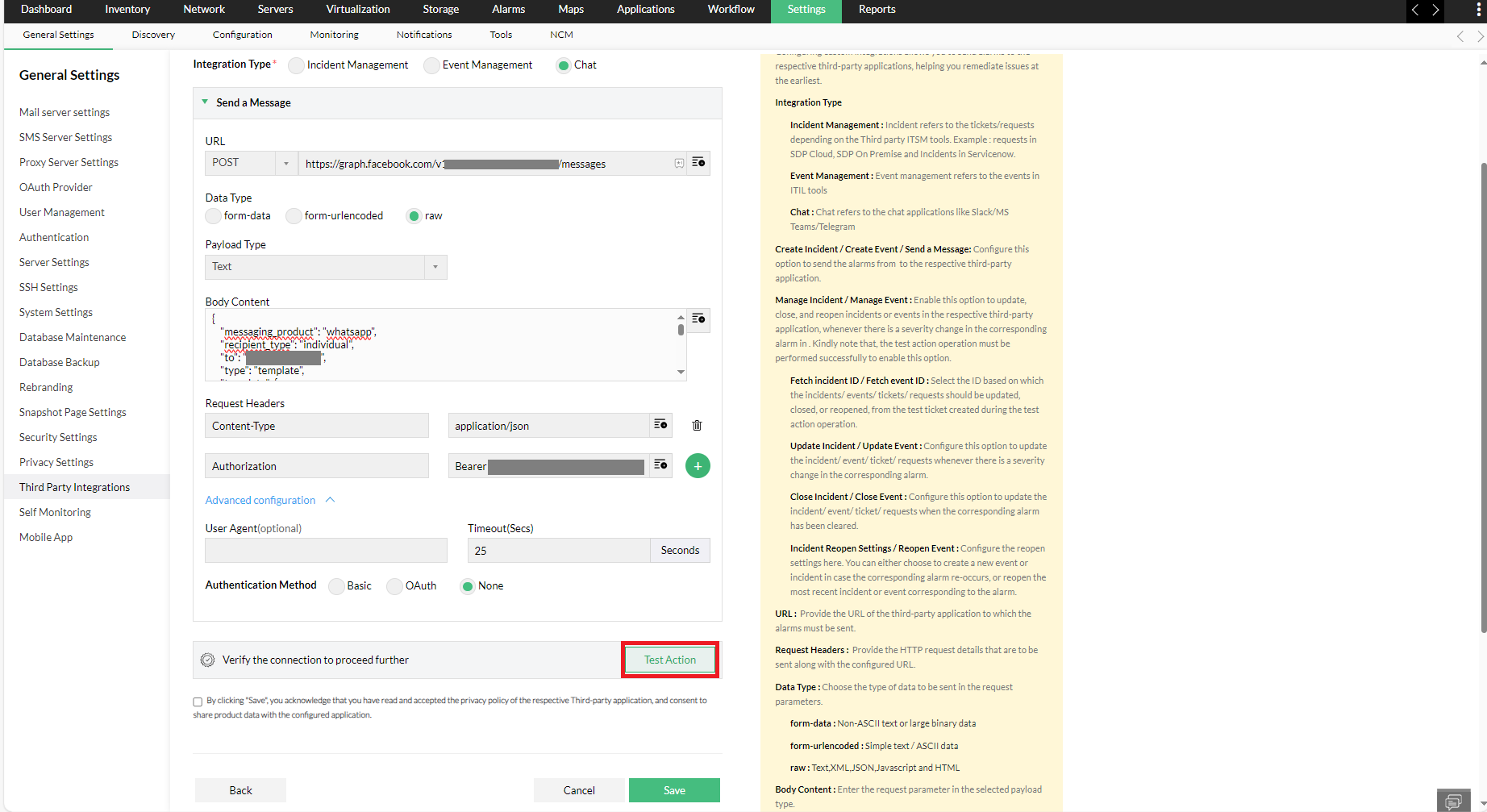
- 将 Integration type(集成类型)选择为“Chat(聊天)”。
- 在“Send a Message(发送消息)”部分,选择 POST 方法,并输入之前从 此处获取到的集成 URL。
- 将“Data Type(数据类型)”选择为 raw,将“Payload Type(负载类型)”选择为 JSON。
- 在 Body(正文)内容中,定义你在 Meta Business 页面消息模板正文中所使用的输入变量。要了解更多,请点击这里。
- 在请求头中,将 “Content-type” 的值声明为 application/json。
- 添加另一个名为 Authorization 的请求头。在其值字段中输入:Bearer<space><从 Meta 企业账号创建的 App Token>
- 配置超时时间。
- 使用“Test Action(测试操作)”按钮验证连接。
- 测试操作成功后,勾选声明你已阅读并遵守相应第三方 application 的条款和条件的复选框,此处第三方应用为 WhatsApp。
点击 Save(保存)。
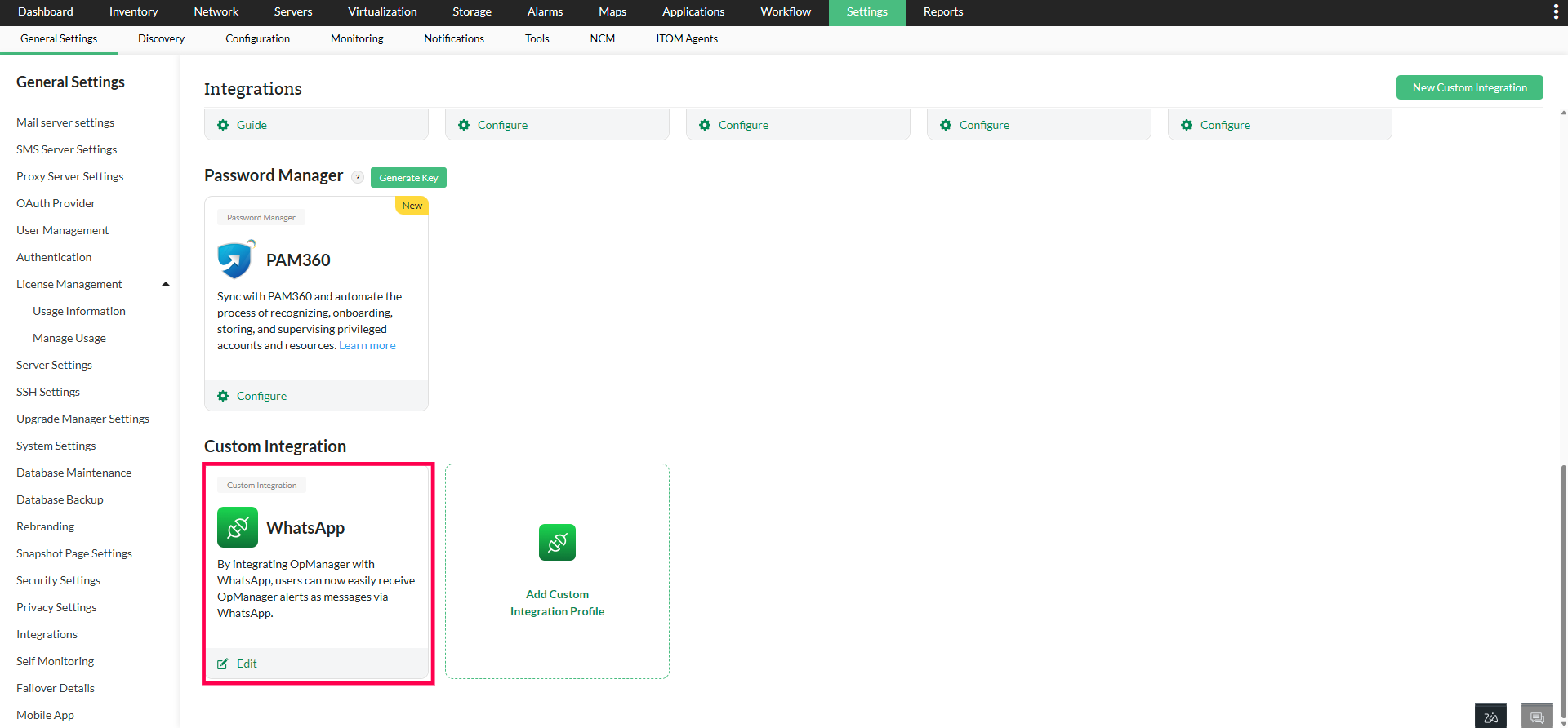
- 完成 OpManager 与 WhatsApp 的集成后,还需要为其配置通知配置文件。
进入 Settings -> Notifications -> Add Profile。
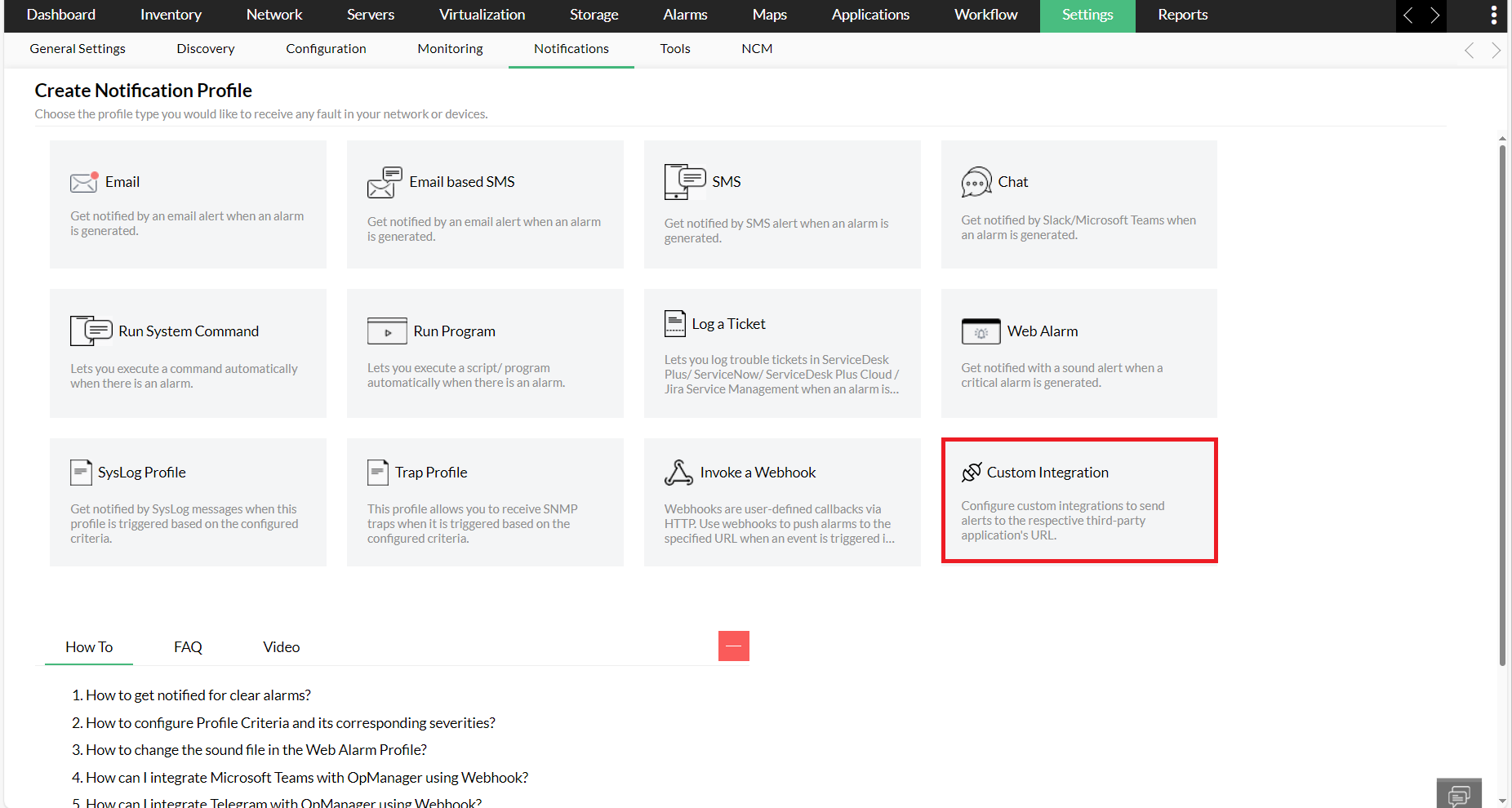
在“Custom Integrations(自定义集成)”部分,选择已配置的集成配置文件。要了解如何在 OpManager 中配置通知配置文件,请点击这里。
Body 内容
"messaging_product":"whatsapp",
"recipient_type":"individual",
"to":"<PhoneNumber>",
"type":"template",
"template": {
"name":"opm_alerts",
"language": {
"code":"en_US"
},
"components": [{
"type":"body",
"parameters": [{
"type":"text",
"text":"$displayName"
}, {
"type":"text",
"text":"$message"
}
]
}
]
}
}
- recepient_type:必须为 individual
- to:输入需要接收 OpManager 告警(以 WhatsApp 消息形式)的电话号码。
- type:必须为 template
- name:必须为在 Meta 企业账号中创建的消息模板名称(本示例中为 opm_alerts)。
- code:输入你希望接收 OpManager 告警时使用的语言代码(本示例中为 en_US)。
- type(components 下):必须为 body
- type(Parameters 下):输入需要随告警一起发送的 text(文本)。(本示例中使用了两个变量)
- Text 1:输入需要以 WhatsApp 消息方式发送的第一个参数变量(本示例中为 $displayName)。
- Text 2:输入需要以 WhatsApp 消息方式发送的第二个参数变量(本示例中为 $message)。
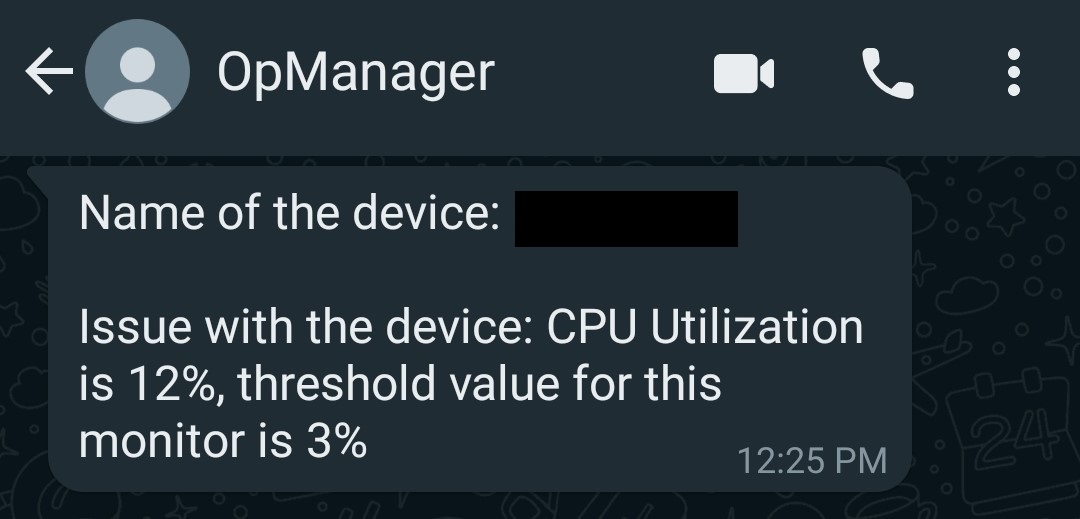
至此,OpManager 已成功与 WhatsApp 集成,你现在可以通过 WhatsApp 消息接收 OpManager 告警。
关于 WhatsApp 的价格,请点击这里,有关消息限制的信息,请点击这里。
感谢您的反馈!