OpManager 标准版/专业版安装
- 在 Windows 上安装 OpManager
- 在 Linux 上安装 OpManager
- 在 Linux 上通过 CLI/Console 模式安装 OpManager
- 在 Linux 上安装以 MSSQL 作为后端数据库的 OpManager
- 安装以 KingBase 作为后端数据库的 OpManager
- 在 AWS 上安装 OpManager
- 使用 Amazon RDS 安装 OpManager
- 在 Microsoft Azure 上安装 OpManager
- 在 CIS Hardened server上安装 OpManager 的先决条件
- 在 Linux 上启动 OpManager
在 Windows 上安装 OpManager
安装步骤
步骤 1: 下载 适用于 Windows 的 OpManager。
步骤 2: 管理员权限执行下载的 “ManageEngine_OpManager_64bit.exe” 文件进行安装,并按照安装向导中的说明操作。
步骤 3: 单击“Next”开始安装过程。阅读许可协议并单击“Yes”进入下一步。
步骤 4: 在向导后续步骤中选择要安装 OpManager 的目录。
步骤 5: 指定运行 OpManager Web Server的端口号(OpManager 默认使用 8060 作为 Web Server HTTP 端口,使用 8061 作为 Web Server HTTPS 端口),然后单击“Next”。
步骤 6: 通过提供姓名、邮箱地址等联系信息注册技术支持,然后单击“Next”。
步骤 7: OpManager 内置 PostgreSQL,但也支持连接 MSSQL 数据库。选择所需的数据库选项并单击“Next”。
步骤 8: 单击“Finish”完成安装过程。
在 Linux 上安装 OpManager
安装步骤
- 下载 适用于 Linux 的 OpManager。
- 以 root 用户登录。
使用以下命令为下载的文件分配可执行权限:
chmod a+x ManageEngine_OpManager_64bit.bin
- 使用管理员权限(sudo)执行 ./ManageEngine_OpManager_64bit.bin。这将显示安装向导。
- 单击“Next”开始安装过程。阅读许可协议并进入下一步。
- 在向导后续步骤中,选择 OpManager 版本、OpManager 的安装目录,以及运行 OpManager Web Server的端口号。然后进入下一步。
- 验证安装信息并单击“Next”。
- 单击“Finish”完成安装过程。
建议将 OpManager 安装在 /opt 目录下。默认情况下,OpManager 安装在 /opt/ManageEngine/OpManager 目录。
故障排查步骤:
- 在 Linux 环境中,您可能会偶尔遇到 OpManager 无法启动或数据库连接错误等问题。为解决此问题,请检查 /etc/hosts 文件,并注释掉任何与 IPv6 相关的条目,因为这些条目可能会干扰正确的主机名解析。
- 确认 Linux 环境中的 DNS 解析是否正常。如果不正常,请在 /etc/hosts 文件中手动添加包含服务器 IP 地址和主机名的条目,以确保正确的连通性和 OpManager 的成功启动。
使用 CLI/Console 模式在 Linux 上安装 OpManager
如果您的服务器没有图形用户界面(GUI),或者您是通过远程访问或云端 Linux 机器进行访问,您可以通过控制台终端在 Linux 系统上安装 OpManager。与基于 UI 的安装不同,命令行安装需要您执行一系列命令来完成设置。要使用控制台模式安装 OpManager,请按照以下步骤操作:
安装步骤
- 下载 ManageEngine OpManager (.bin) 安装文件。
- 下载完成后,打开命令行并导航到安装文件所在的目录。
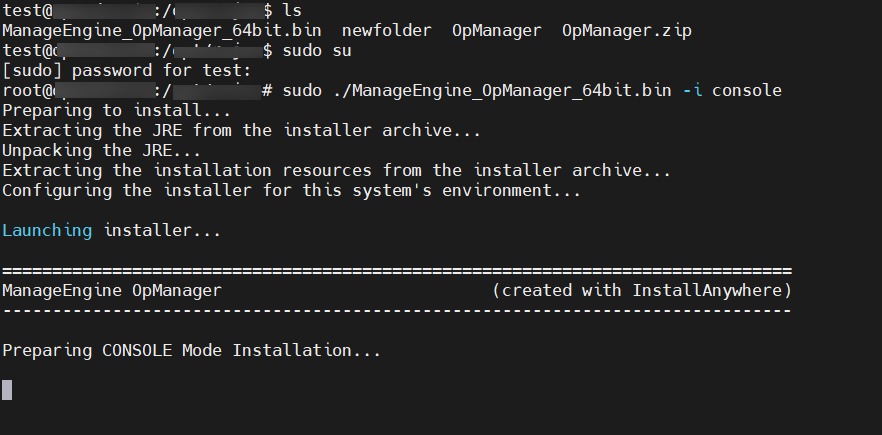
用户应以 root 用户 身份登录,并授予执行权限以执行安装,运行以下命令:
chmod a+x ManageEngine_OpManager_64bit.bin赋予权限后,可以使用以下命令执行下载的 OpManager 文件:
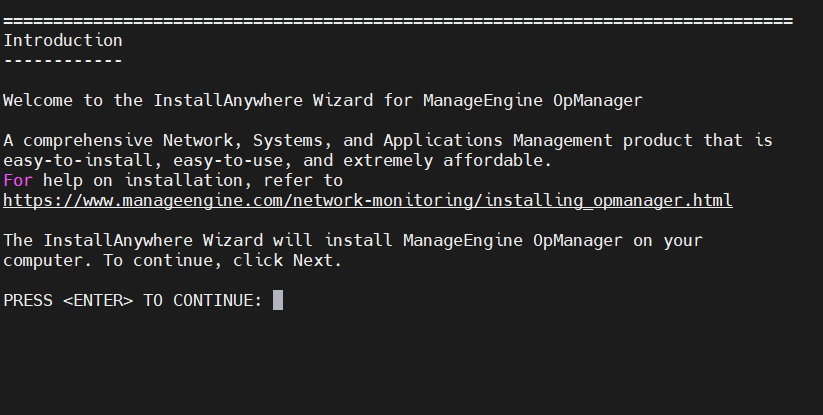
sudo ./ManageEngine_OpManager_64bit.bin -i console- 按 Enter 后,控制台中将显示 InstallAnywhere Wizard for OpManager 的简介作为命令输出,以引导您完成安装。
- 阅读许可协议(License Agreement),按 Enter 继续并接受许可条款。
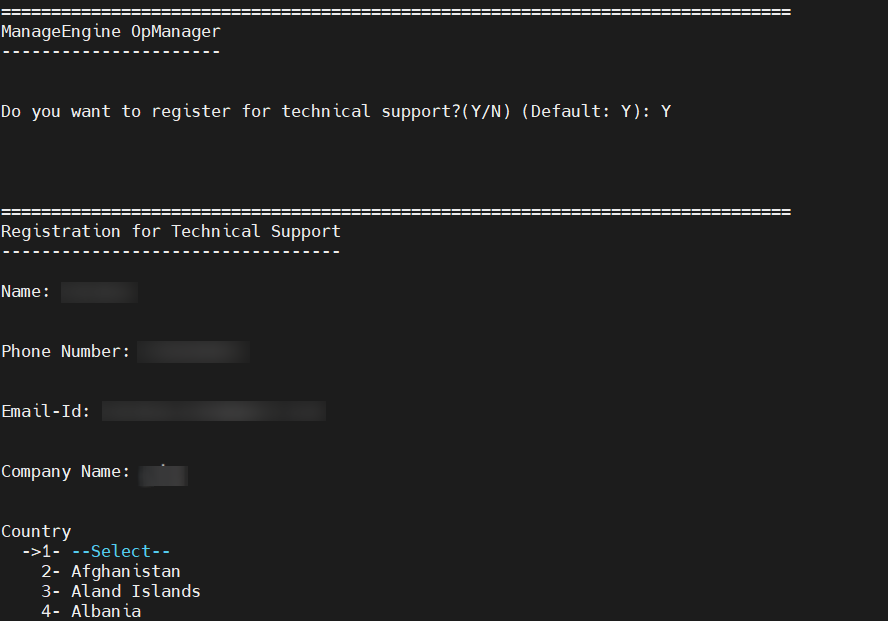
- 系统会要求您注册以获取技术支持。根据您的偏好完成注册。
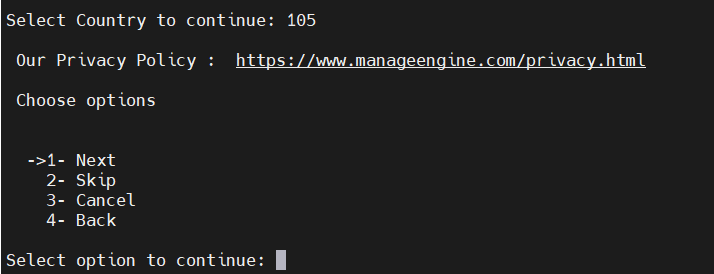
- 从提供的列表中选择您的国家/地区,并输入相应的数字值以继续。
- 查看 ManageEngine 的隐私策略(Privacy Policy),然后从可用选项(Next、Skip、Cancel 或 Back)中进行选择以继续。
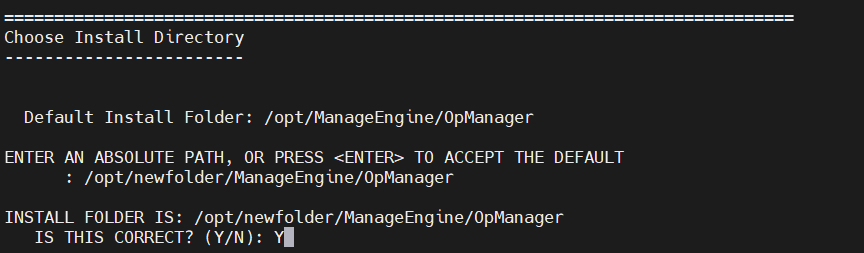
- 指定安装目录(Installation Directory)。您可以选择默认文件夹,也可以提供该目录的绝对路径,然后按 Enter 继续。
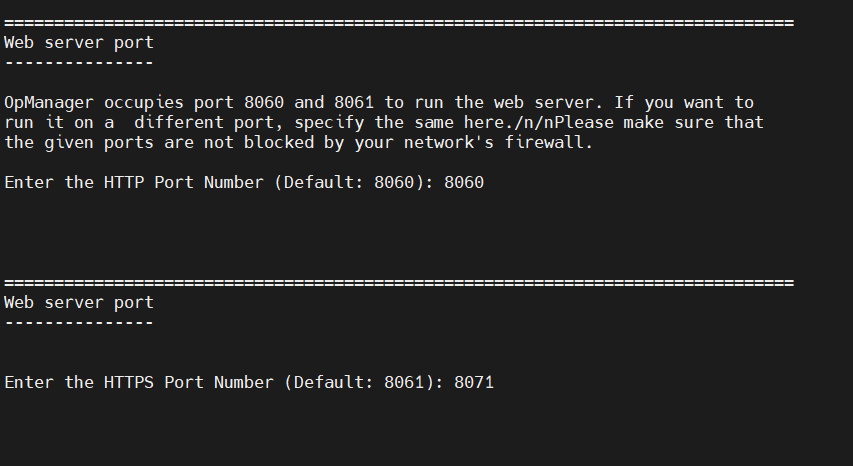
- 输入Web Server端口以运行 Web Server。默认情况下,OpManager 占用端口 8060 和 8061。如有需要,您可以输入任何其他可用端口。请确保所提供的端口是开放且未被阻止的。
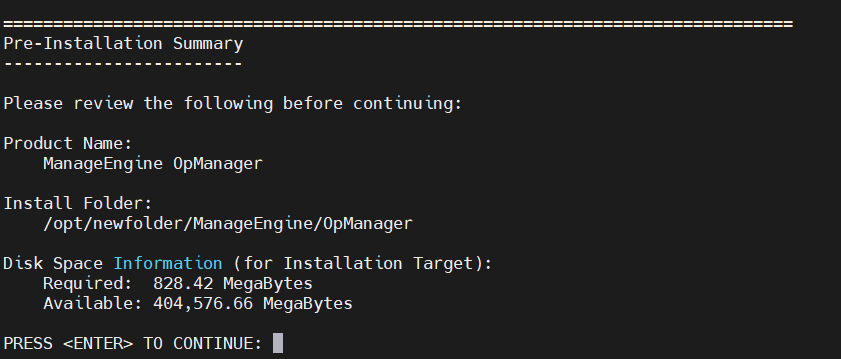
- 输入端口号后,将显示安装前摘要(Pre-installation Summary),其中包含产品和磁盘空间的详细信息。
- 查看摘要后,按 Enter 继续安装。
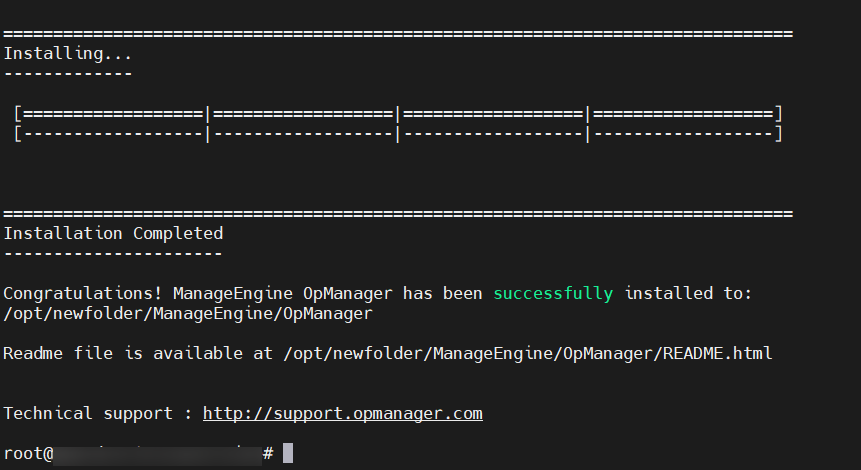
- 等待安装成功完成。
安装后,使用以下命令导航到设备中的 bin 目录:
cd <OpManager_Home>/bin通过以下命令启动 OpManager:
sh StartOpManager.sh
成功启动服务后,您可以通过配置的 Web Server端口打开 OpManager 的 UI。
在 Linux 上安装以 MSSQL 作为后端数据库的 OpManager
从 12.8.330 版本开始,Linux 安装支持 MSSQL 数据库。目前,在 OpManager 的 Linux 安装中,无法在安装向导中直接配置 MSSQL 数据库。请先在 Linux 环境中使用 PgSQL 数据库执行默认安装,然后将数据库迁移到 MSSQL。
注意:Linux 安装包中不包含 MSSQL 数据库。
迁移到 MSSQL 数据库的步骤
安装完成后,在启动产品之前,按照以下步骤将 Linux 安装中的数据库从 PgSQL 迁移到 MSSQL。
- 步骤 1: 在终端中进入 <OpManager_Home>/bin 目录并执行 DBConfiguration.sh 文件。
- 步骤 2: 提供 SQL Server的详细信息和数据库名称。
- 步骤 3: 将从现有数据库迁移数据(Migrate data from existing database)选项保持为未勾选状态。
- 步骤 4: 然后单击 OK 开始迁移。
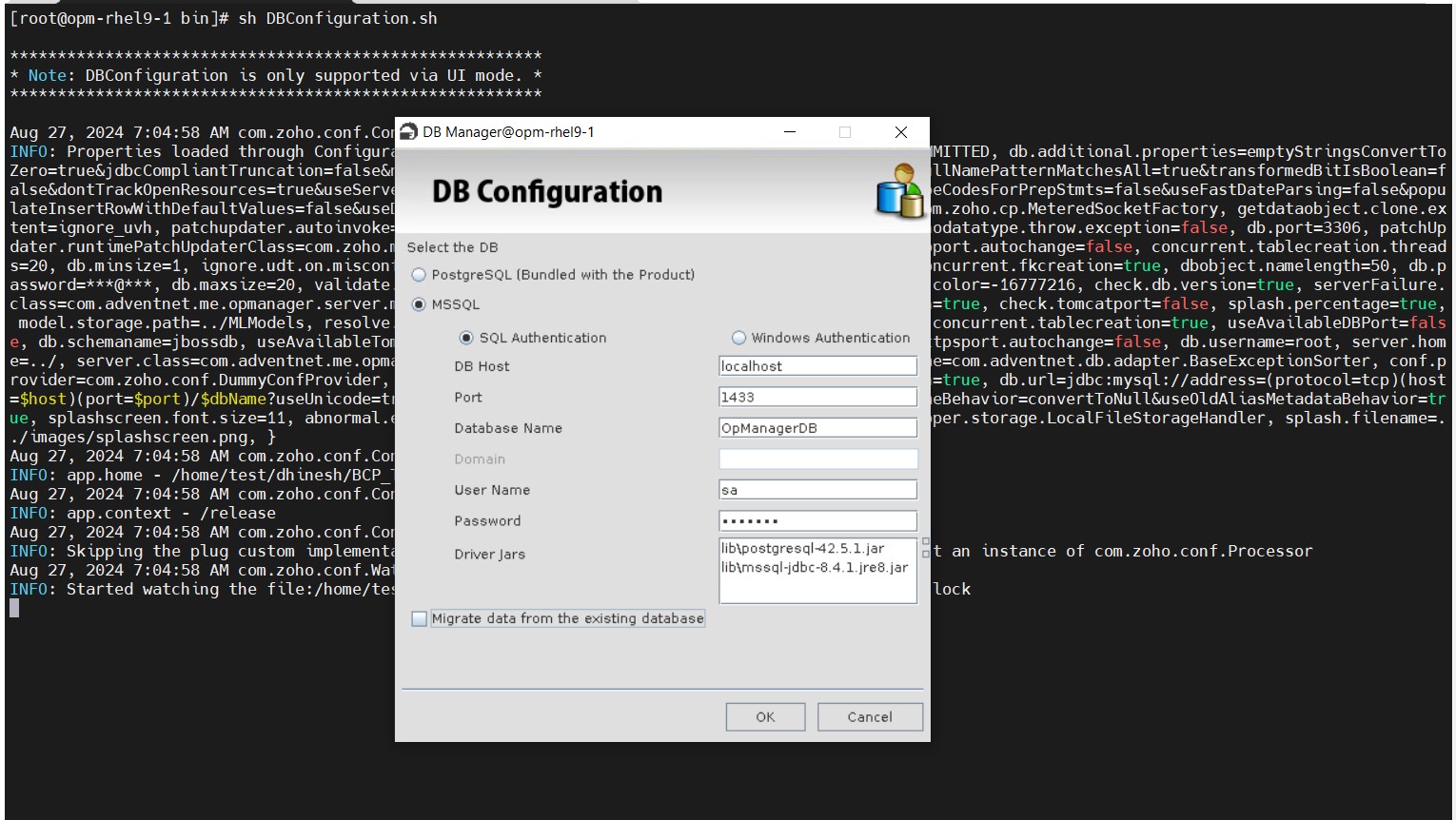
迁移成功后,弹出对话框将显示成功消息。
注意:
- DBConfiguration.sh 文件既可以直接在 Linux 机器上执行,也可以在启用 X11 的环境中执行。
- 目前不支持通过控制台模式执行 DBConfiguration.sh。
- 有关 BCP 工具的详细信息,请参阅此链接。
安装以 KingBase 作为后端数据库的 OpManager
从 12.8.658 版本开始,OpManager 支持 Kingbase 数据库。目前,在安装过程中,InstallShield 安装向导尚未提供 Kingbase 数据库选项。要使用 Kingbase,您必须使用默认的 PostgreSQL(PgSQL)数据库选项安装 OpManager,然后按照以下步骤通过 DBConfiguration 将数据库重新配置为 Kingbase。
DBConfiguration 方法适用于 Windows 和 Linux。但是,在 Linux 上,该方法仅在启用 X11 的环境或直接从 Linux 机器访问时才受支持。
- 使用 PgSQL 数据库选项安装 OpManager。安装完成后不要启动 OpManager。
- 打开命令提示符/终端并导航到 <OpManager_Home>/bin。
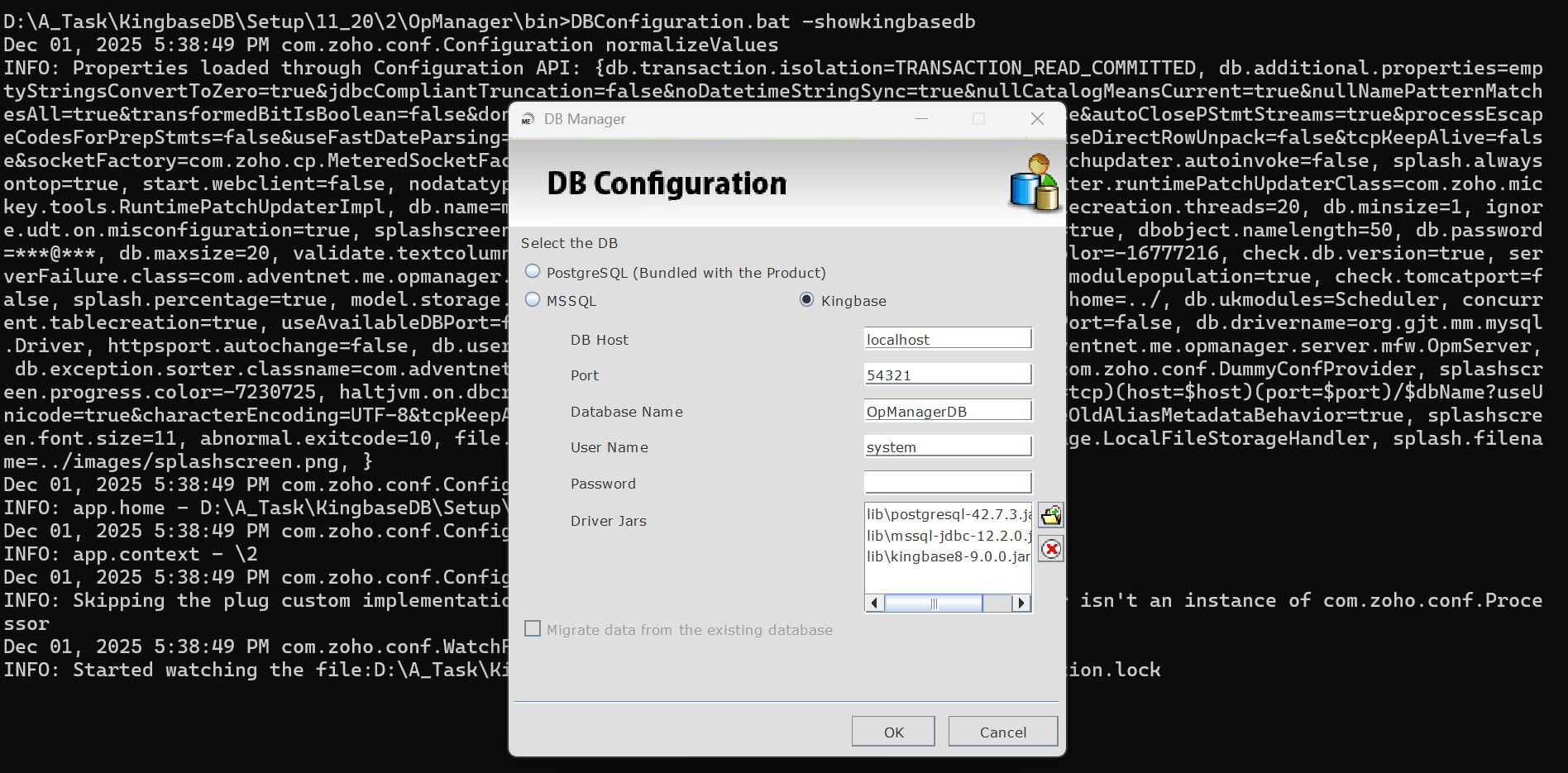
- 按如下所示执行 DBConfiguration 脚本:
- Windows: DBConfiguration.bat -showKingbaseDB
- Linux: sh DBConfiguration.sh -showKingbaseDB
- 在数据库选项中选择 Kingbase,提供所需的数据库信息,然后单击 OK。
- 按照下面提供的步骤配置只读用户(ROUser)。
- 启动 OpManager。
只读用户配置
类似于为远程 PgSQL 配置的 ro_user,您必须为 Kingbase 数据库配置一个只读用户。
- 连接到 OpManager 使用的 Kingbase 数据库。
- 执行以下查询:
- CREATE USER rouser WITH PASSWORD "<ROPASSWORD>"
将 <ROPASSWORD> 替换为您选择的密码,如果用户已存在则跳过此步骤。
示例: CREATE USER rouser WITH PASSWORD 'Admin@123'; - REVOKE ALL ON SCHEMA public FROM rouser, public;
- GRANT CONNECT ON DATABASE "<DatabaseName>" TO rouser, public;
将 <DatabaseName> 替换为 OpManager 数据库名。
示例: GRANT CONNECT ON DATABASE "Product_Name_DB" TO rouser, public; - GRANT USAGE ON SCHEMA public TO rouser, public;
- GRANT SELECT ON ALL TABLES IN SCHEMA public TO rouser, public;
- ALTER DEFAULT PRIVILEGES FOR ROLE <Superuser> IN SCHEMA public GRANT SELECT ON TABLES TO rouser, public;
将 <Superuser> 替换为 Kingbase 数据库的超级用户。
示例: ALTER DEFAULT PRIVILEGES FOR ROLE system IN SCHEMA public GRANT SELECT ON TABLES TO rouser, public; - GRANT USAGE ON SCHEMA public TO rouser;
- GRANT SELECT ON ALL TABLES IN SCHEMA public TO rouser;
- ALTER DEFAULT PRIVILEGES IN SCHEMA public GRANT SELECT ON TABLES TO rouser;
- CREATE USER rouser WITH PASSWORD "<ROPASSWORD>"
- 编辑文件 <OpManager_Home>/conf/database_params.conf,在末尾添加以下条目。使用与步骤 2.a 中相同的密码。
- ro_password=<ROPASSWORD>
示例: ro_password=Admin@123
- ro_password=<ROPASSWORD>
在 CIS Hardened server上安装 OpManager 的先决条件
在安装产品之前,请使用 mount 命令检查 /tmp 目录是否具有“execute”权限。如果命令返回的包含 /tmp 的行如下面高亮所示为 “noexec”,则表示不允许在 /tmp 目录下执行任何文件(即使 /tmp 目录具有 777 权限,即 rwxrwxrw),这可能会导致安装报错。
[root@ip-172-31-44-74 /]# mount | grep /tmp
tmpfs on /tmp type tmpfs (rw,nosuid,nodev,noexec,seclabel)
遇到上述情况时,可以采用以下任一方式:
a) 将 /tmp 目录中的 “noexec” 权限修改为 “exec”。
要修改 /tmp 目录的权限,需要使用以下命令以 “exec” 权限重新挂载该目录:
mount -o remount,exec /tmp
b) 使用其他目录作为安装的临时目录:
要在安装过程中使用其他目录作为临时目录,需要在任意目录下创建一个 tmp 目录(建议在 /opt 下创建,因为通常具有完全访问权限),然后在安装产品之前使用以下命令将其标记为临时目录:
mkdir /opt/tmp
export IATEMPDIR=/opt/tmp
注意:当采用第一种方式时,建议在成功安装并验证产品功能后,将 tmp 目录重新以 noexec 权限挂载。允许 tmp 目录可执行可能带来安全风险,因为该目录通常默认具有全局可访问权限(777 - rwxrwxrw)。要撤销此权限,请使用以下命令:
mount -o remount,noexec /tmp
针对第二种方式,需要注意 IATEMPDIR 只是一个环境变量,一旦关闭该终端会话,对其所做的任何更改都会被还原。
完成上述操作后,请继续执行 OpManager 的安装。
注意:上述步骤是在 Red Hat Enterprise Linux 7 操作系统上执行的,系统加固级别为 CIS Benchmark - Level 1。
在 Linux 上启动 OpManager
以服务方式启动的步骤:
1. 安装产品
2. 进入 > <OpManager Home>/bin/
3. 运行 linkAsService.sh 文件(sh linkAsService.sh)
4. 然后启动产品
systemctl start OpManager.service (或)/etc/init.d/OpManager.service
注意:
- 步骤 4 可能会因 Linux 操作系统类型及其版本而有所不同。
- 启动 OpManager 后,输入 “cat nohup.out” 命令查看启动信息。
感谢您的反馈!