在 Amazon RDS MSSQL 实例上安装 OpManager
在 Amazon RDS 中安装 MSSQL 实例
- 步骤 1:在 Amazon RDS 中安装 MSSQL 实例时,请确保选择我们所支持的版本和版本类型(Edition)。
- 步骤 2:记下提供的 Master 用户名和密码(这些凭据将用于在 OpManager 中验证数据库)。

- 步骤 3:确保为实例分配了足够的资源(CPU、RAM 和存储空间)。

- 步骤 4:我们建议在 Amazon EC2 实例中的另一台服务器上安装 OpManager,因此(若需私有连接)必须提供相同的 VPC。同时,请确认安全组中已正确配置入站和出站规则(即 MSSQL 实例使用的端口应在入站规则中开放)。
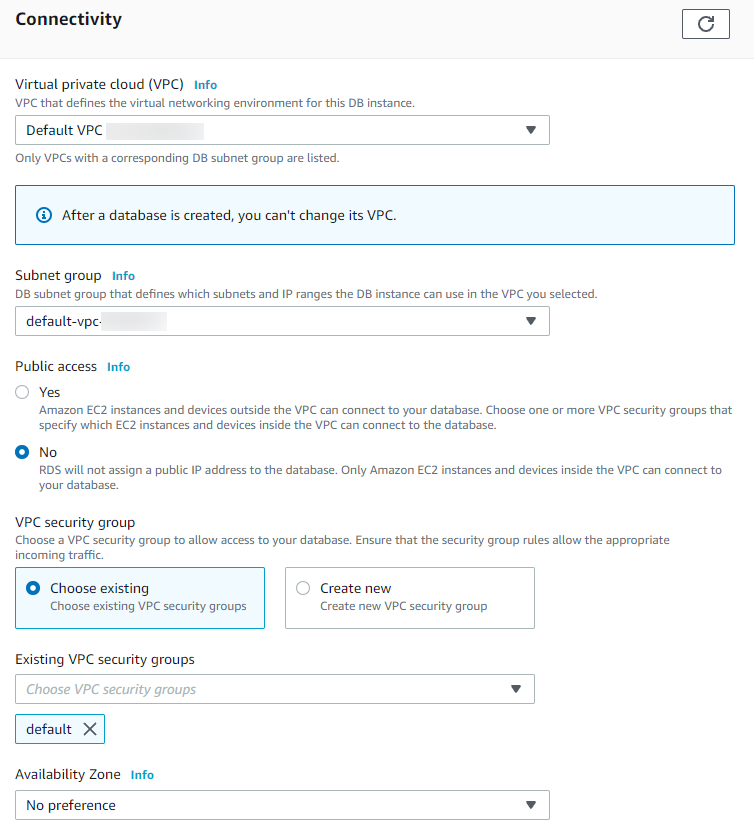
- 注意:如需对所有人开放,请添加 "All Traffic",并使用 0.0.0.0/0。
将 OpManager 与 Amazon RDS 进行配置
- 确保 MSSQL 实例已创建,并已满足以上先决条件。
- 实例成功创建后,转到 Connectivity & Security 选项卡,并记下 Endpoint 和 Port。
- 现在安装所需版本的 OpManager。在数据库配置期间,将 Endpoint 填入 Host Name 文本框中,并输入用户名和密码(如在上文“在 Amazon RDS 中安装 MSSQL 实例”的第 2 点中记录的内容)。
- 配置完成后,继续进行安装流程。
- 安装完成后,启动产品。
注意:在这种情况下,我们将无法从 RDS 实例中获取 bcp 文件。因此请确保在 OpManager 所在服务器上安装了当前所用 SQL 版本的 Command Line Utilities 和 ODBC 驱动。安装完成后,可在服务器上 Command Line Utilities 的安装目录中找到 bcp 文件。
感谢您的反馈!