在 OpManager 中启用附加组件
OpManager 提供实时的网络健康监控,并可通过专用附加组件扩展以满足特定的管理需求。这些附加组件可与 OpManager 无缝集成,增强其功能,使其成为满足您所有网络管理需求的一站式平台。
以下是各附加组件的列表、其功能说明以及在 OpManager 中启用它们的步骤。
- 附加组件和插件:
- 其他附加组件
- 在 OpManager 中为附加组件应用许可的步骤
附加组件
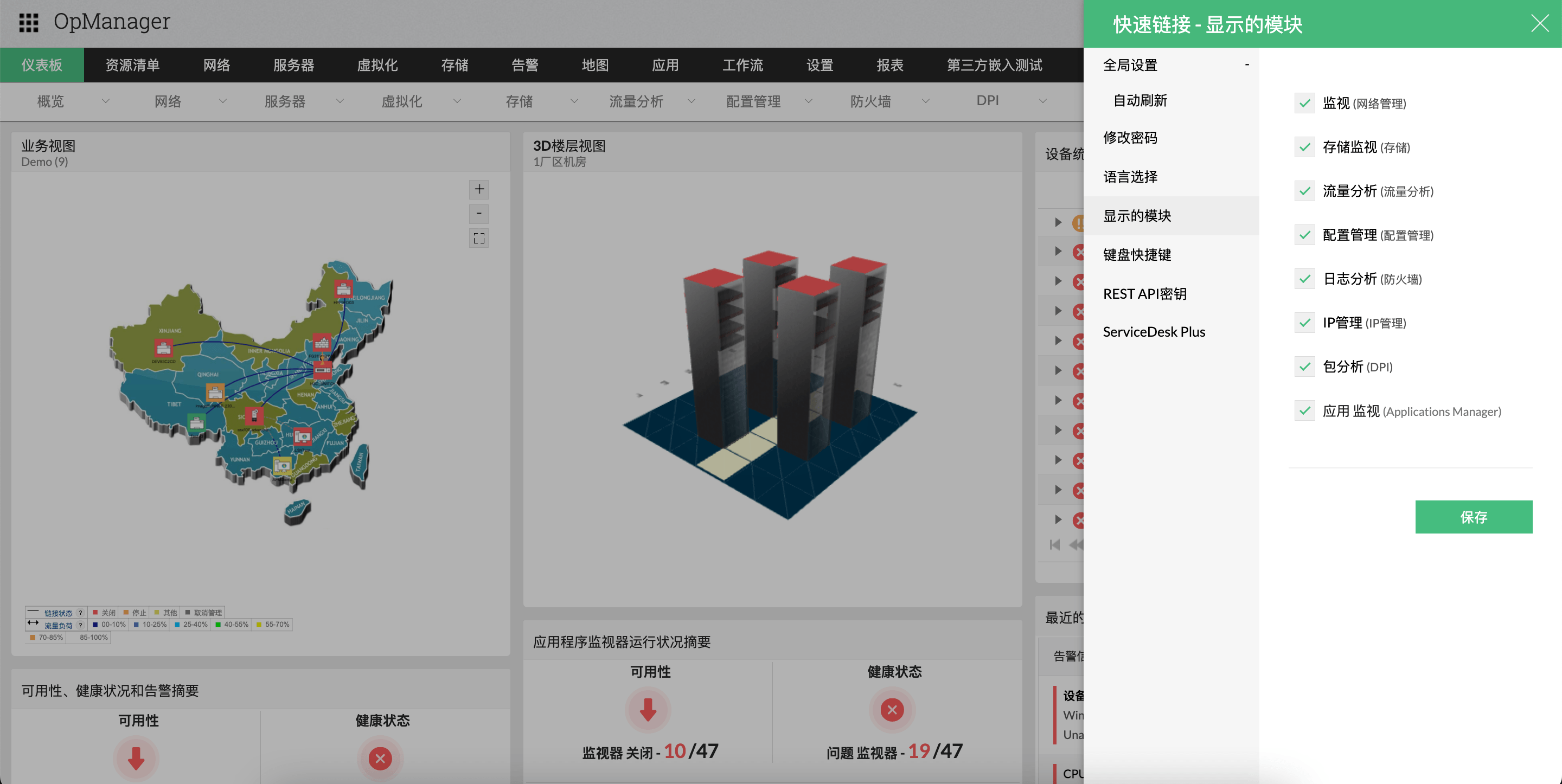
要启用或禁用这些附加组件,请进入右上角个人资料图标左侧的 设置(Settings) 图标下的 显示的模块(Displayed Modules),勾选或取消勾选相应的复选框。
NCM 配置管理(Network Configuration Manager)附加组件:
自动化网络设备配置任务,确保整个网络的一致性,并简化配置备份和回滚操作。
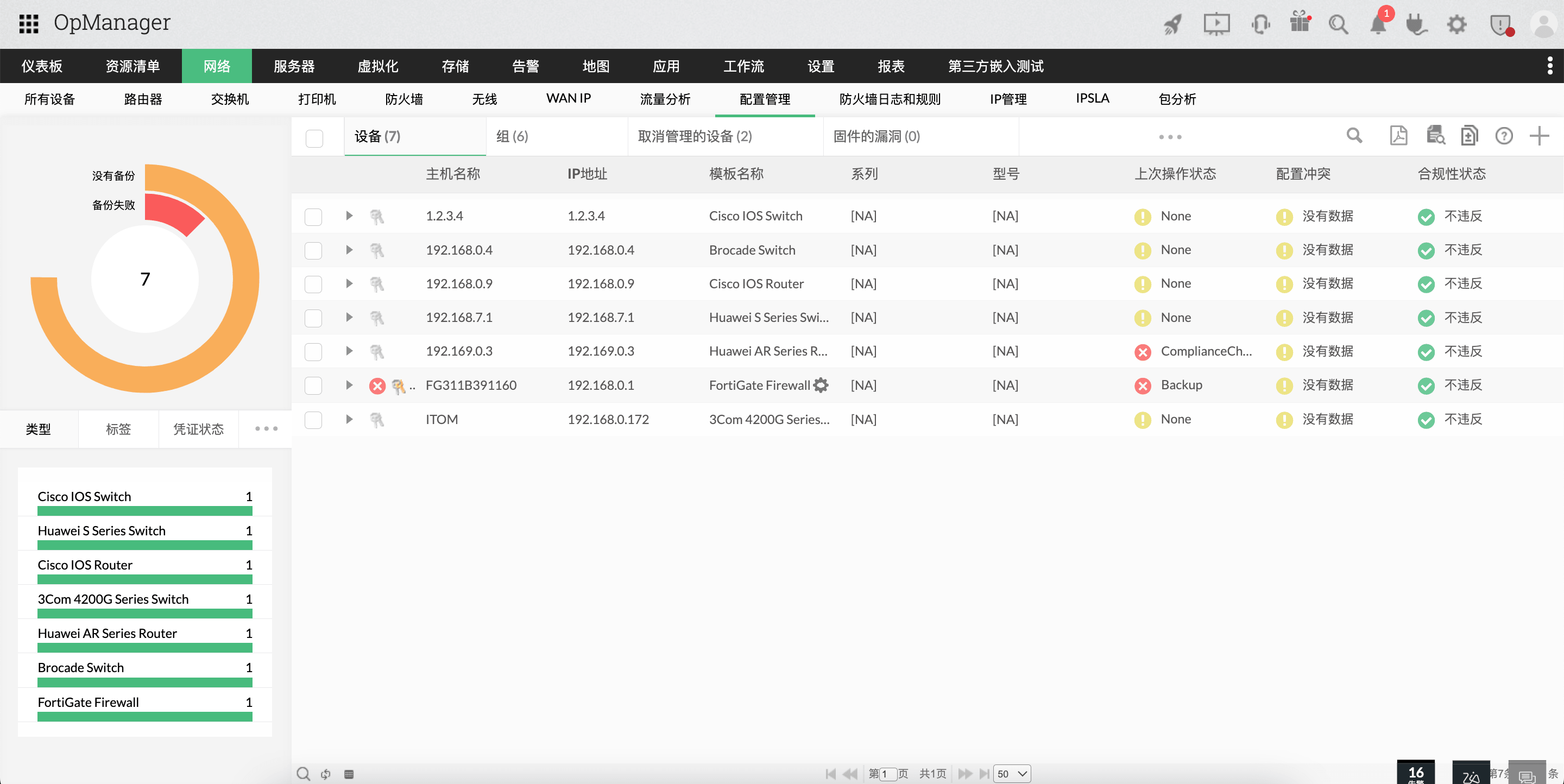
- OpManager 在30 天试用版中默认启用了配置管理功能。
- 前往 网络选项卡 -> 配置管理 ->,点击“+”图标即可开始使用。
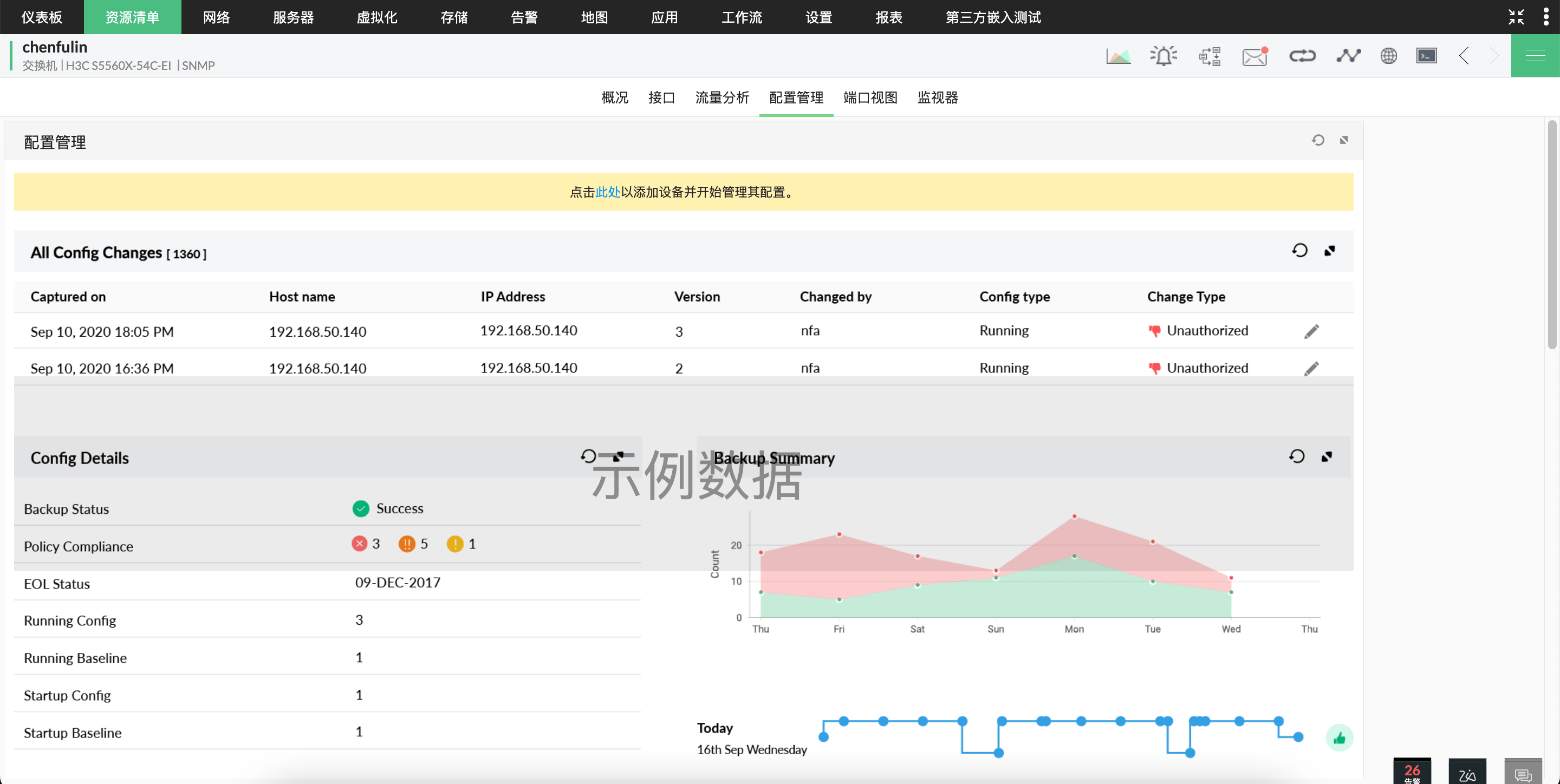
- 或者,在任意设备的快照页面中找到带有示例数据的 NCM 选项卡,点击其中的链接即可开始使用。
防火墙日志分析附加组件:
深入洞察防火墙日志,识别安全威胁,并确保符合安全策略要求。
- 前往右上角个人资料图标左侧的 设置(Settings) 图标下的 显示的模块(Displayed Modules),并启用 日志分析(防火墙)。在 30 天免费试用期间,该附加组件可用。
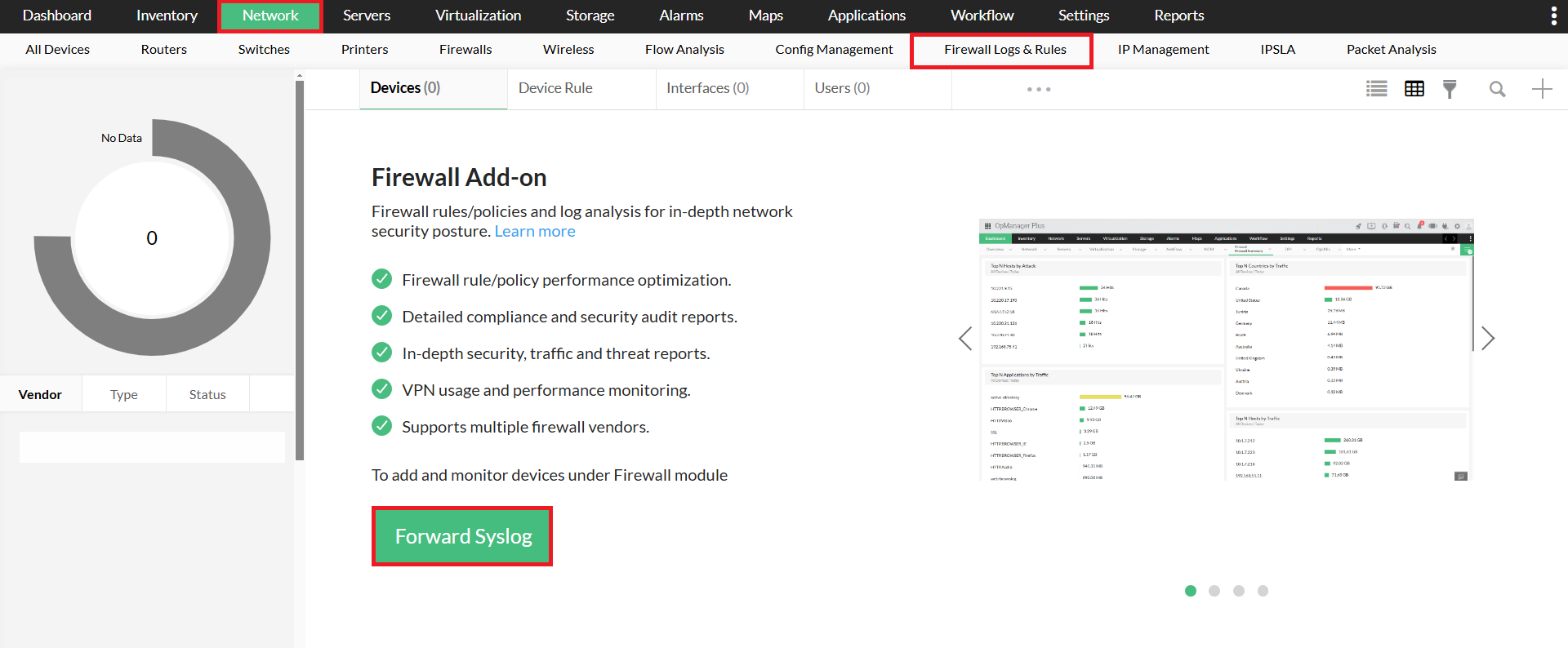
- 启用后,前往 网络选项卡 -> 防火墙日志和规则 -> 转发 Syslog 来使用该附加组件。
- 或者,从 OpManager 资源清单中进入某个防火墙设备的快照页面,在其中找到带有示例数据的安全选项卡。点击 发现防火墙、终端/CLI 或导入 Syslog 文件 链接即可开始使用该附加组件。

流量分析附加组件:
深入分析网络流量模式,识别占用带宽较多的对象,并优化资源分配。
- 前往右上角个人资料图标左侧的 设置(Settings) 图标下的 显示的模块(Displayed Modules),并启用 流量分析 (NetFlow)。在 30 天免费试用期间,该附加组件可用。
- 启用后,进入 网络选项卡 -> 流量分析 ->,点击 导出 Flow 即可使用此附加组件。
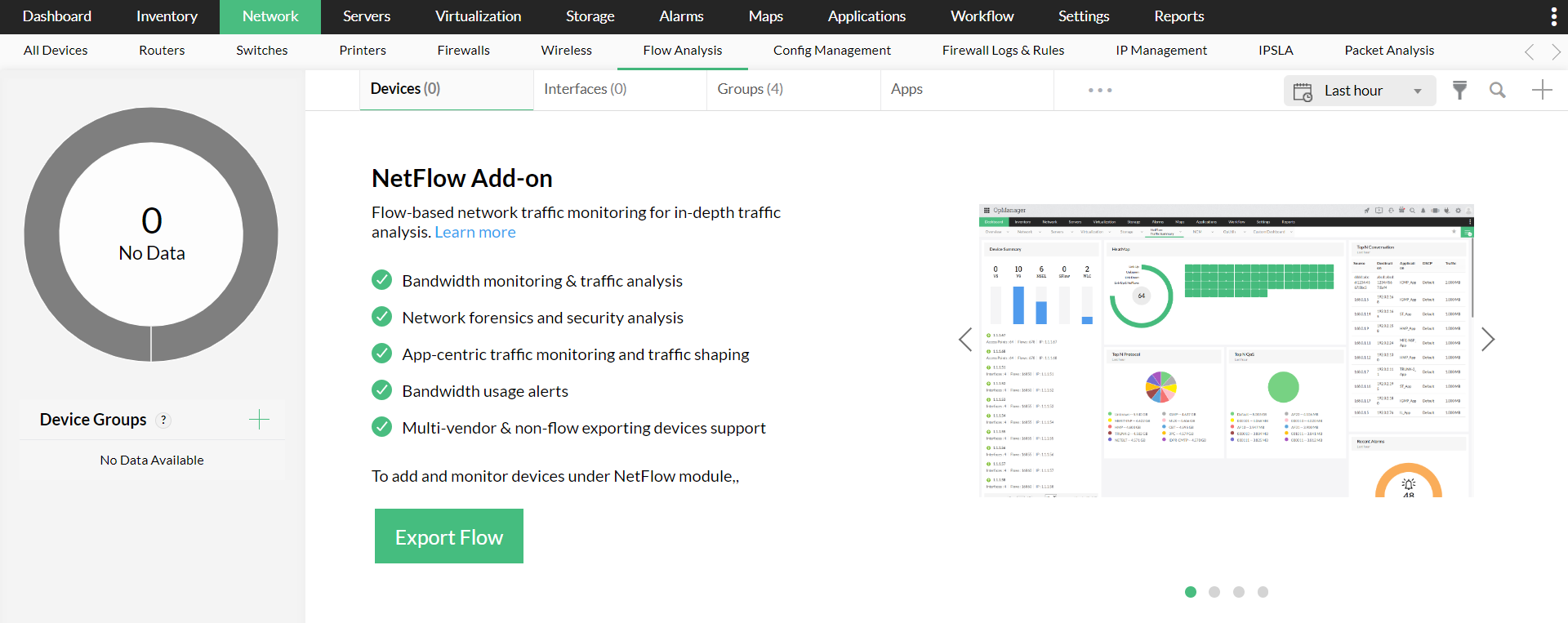
- 或者,从 OpManager 资源清单进入任意 NetFlow 设备的快照页面,在其中找到带有示例数据的流量分析选项卡,点击 流协议配置链接 即可开始使用该附加组件。
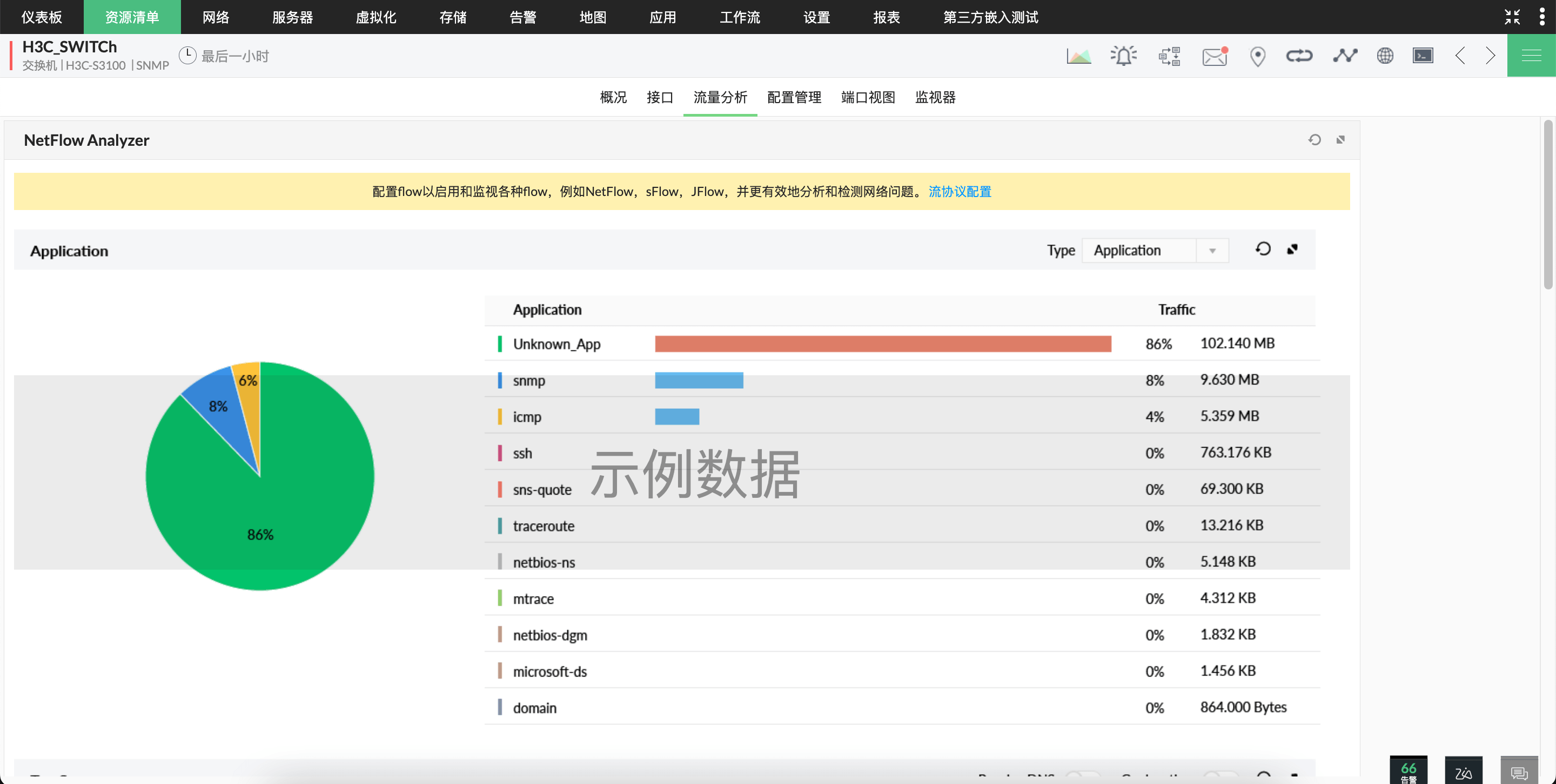
IP 地址和交换机端口管理附加组件:
高效管理和跟踪 IP 地址和交换机端口,检测非法接入设备,简化 IP 分配,并可视化网络拓扑。
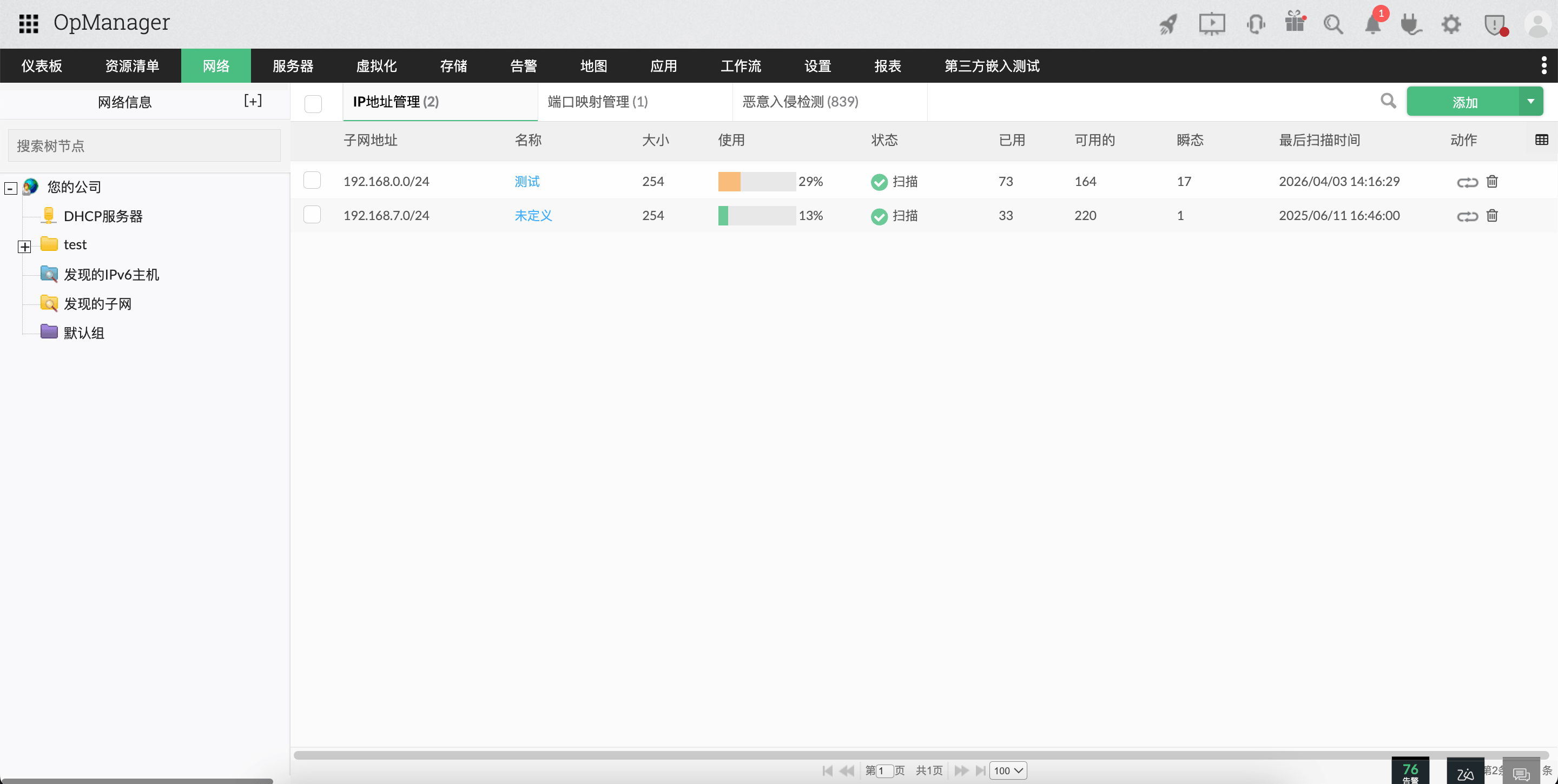
- 前往右上角个人资料图标左侧的 设置(Settings) 图标下的 显示的模块(Displayed Modules),并启用 IP 管理 (OpUtils)。
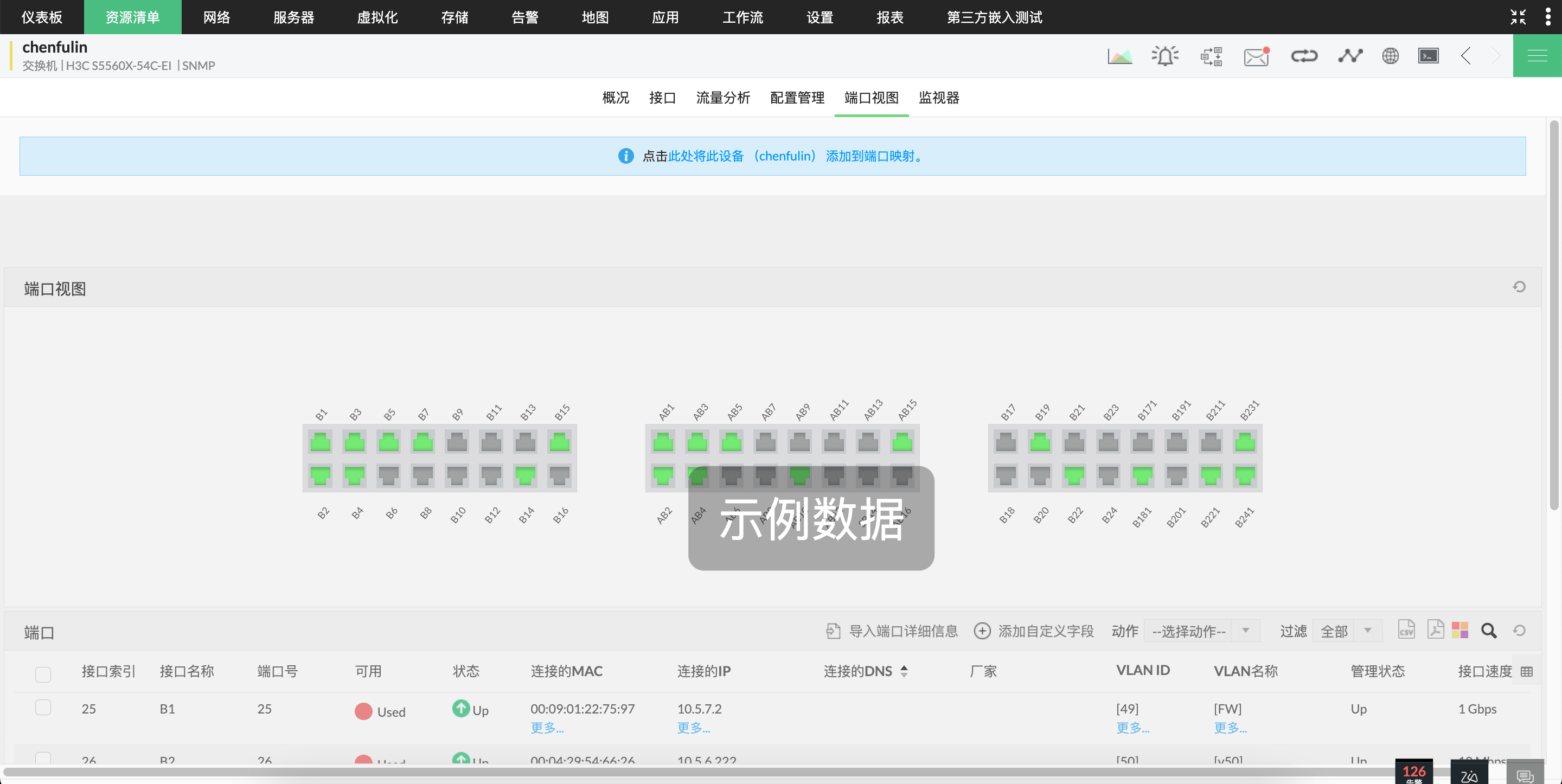
- 您也可以在 网络选项卡 下的 IP 管理模块,或设备快照页面中的 端口视图 选项卡中启用该附加组件,这两个位置均提供示例数据和用于启用附加组件的链接。

- 启用后,进入 网络选项卡 -> IP 管理,点击 添加 即可使用该附加组件。
- 或者,从 OpManager 资源清单进入设备快照页面,找到 端口视图选项卡,在此可以管理该设备的交换机端口。
应用程序监控(APM)插件:
监控应用和基础架构组件,包括应用服务器、数据库、网站、云资源、容器等。
- 在 OpManager 界面中,导航至 应用 选项卡并点击 下载和安装 按钮,即可直接启动 APM 插件的安装。
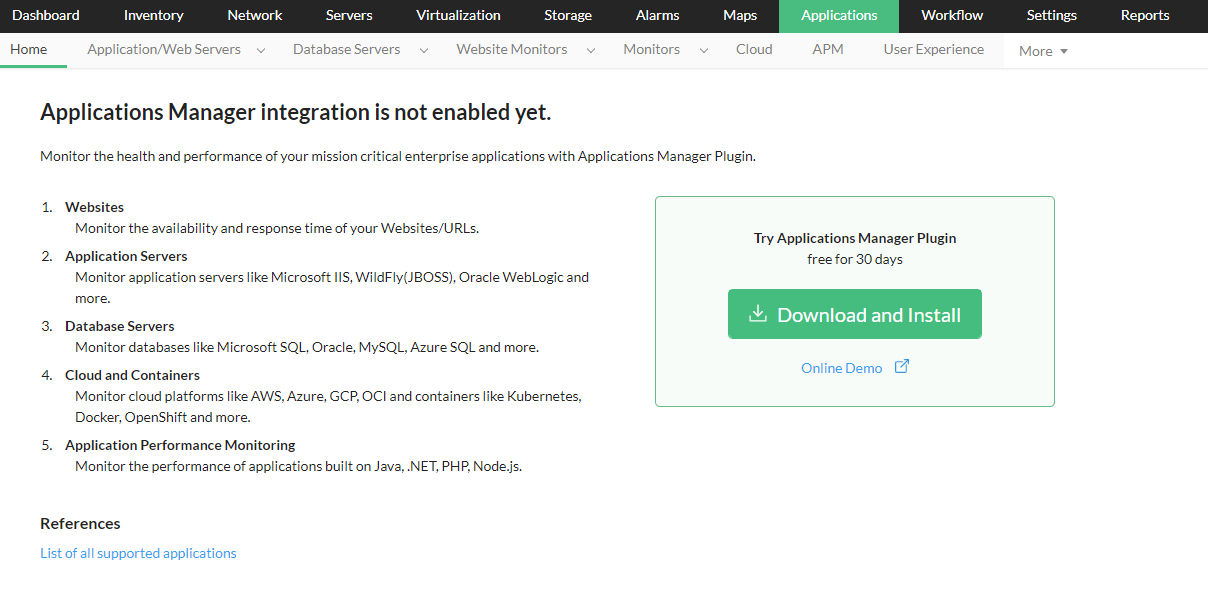
- 或者,您也可以进入 资源清单 下的 应用 选项卡,点击下载并安装按钮。设备快照页面中的应用选项卡中同样提供下载选项。

- 安装完成后,系统会自动将您重定向到 APM 插件控制台中应用选项卡下的监控仪表板。
- 对于离线用户,您也可以按照此链接中提到的步骤手动安装 APM 插件。
其他附加组件:
在免费试用期间,所有附加组件默认可用。试用结束后,如需继续使用,则需要单独购买许可。部分功能在无许可授权的情况下对可用监视器数量有限制。下表列出了这些附加组件及其监视器限制。
| 附加组件 | 描述 | 许可证要求 |
|---|---|---|
| 存储监控 | 通过存储监控附加组件监控并管理所有存储设备(RAID 和磁带库)。 | 免费试用结束后,如需访问全部功能,需要许可授权;在此之前仅提供受限访问。 |
| 无线接入点(AP) | 监控 AP 接入点的各个方面,包括可用性、健康状况、信号、告警、通知以及报表生成等。 | |
| IP SLA 监控 | 监控 IP SLA 性能并确保持续可用性。 | |
| URL 监控 | 监控网站以及在您网络中运行的基于 Web 的应用可用性和健康状况。 | |
| 配置故障切换 | 确保即使在主监控环境宕机时,您的网络仍能被持续监控。 | 试用期结束后,访问此功能需要许可证。请注意,故障转移默认提供给 OpManager Nexus 和企业版。 |
在 OpManager 中为附加组件应用许可证的步骤
要在现有的 OpManager 中启用附加组件,您需要应用新的许可。
- 联系我们为 OpManager 购买所需的附加组件。
- 您会通过邮件从我们的支持团队处收到许可文件。
- 然后,进入 OpManager 界面,点击右上角的个人资料图标。
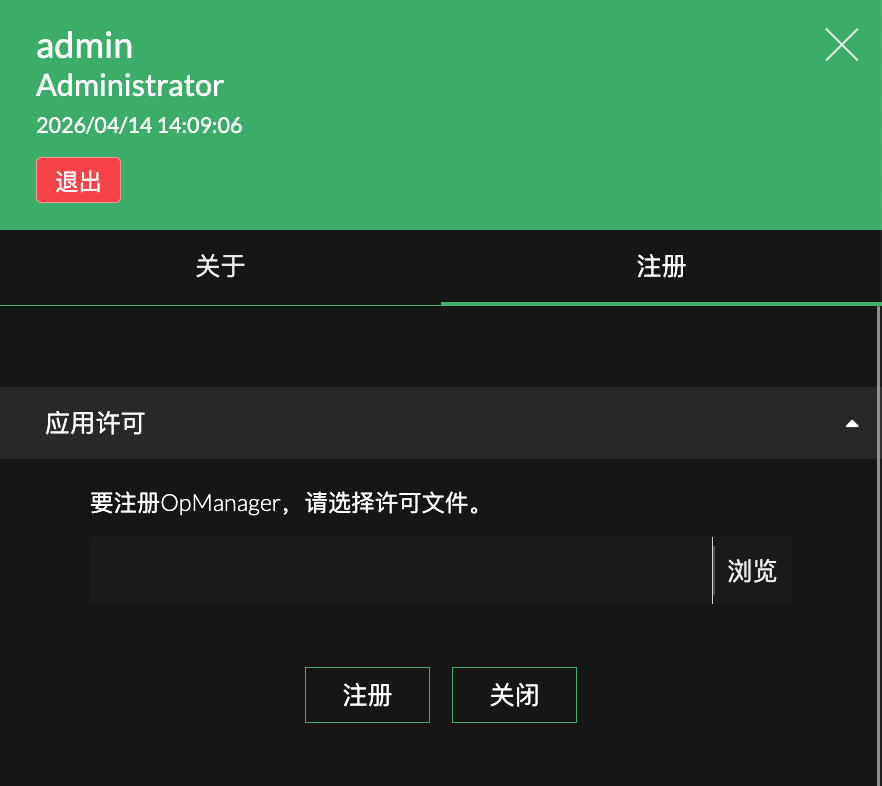
- 进入 注册 选项卡。
- 在 应用许可 部分,点击 浏览 按钮选择许可 license.xml 文件,然后点击 注册 按钮。系统将应用该许可文件。
- 附加组件将在 OpManager 中启用。
注意:
对于基于30 天免费试用进行全新安装的 OpManager,在启用附加组件后,它们会自动以单独的模块选项卡形式显示在仪表板、报表和设置中。这些附加组件在 OpManager 的 30 天免费试用期内可用。试用结束后,请相应为 OpManager 及其附加组件续订许可。更多信息请联系支持团队:itom-support@manageengine.cn。
感谢您的反馈!