接入点
无线接入点是一种通过无线局域网收发数据的网络设备,同时充当 WLAN 与有线固定网络之间的互联点。对这些接入点进行监控对于确保网络的可靠性、性能和安全性至关重要。
OpManager 允许你高效监控接入点的各个方面,包括可用性、健康状态、信号、告警、通知、报表生成等。本帮助文档将引导你了解在 OpManager 中进行接入点监控的基础操作。
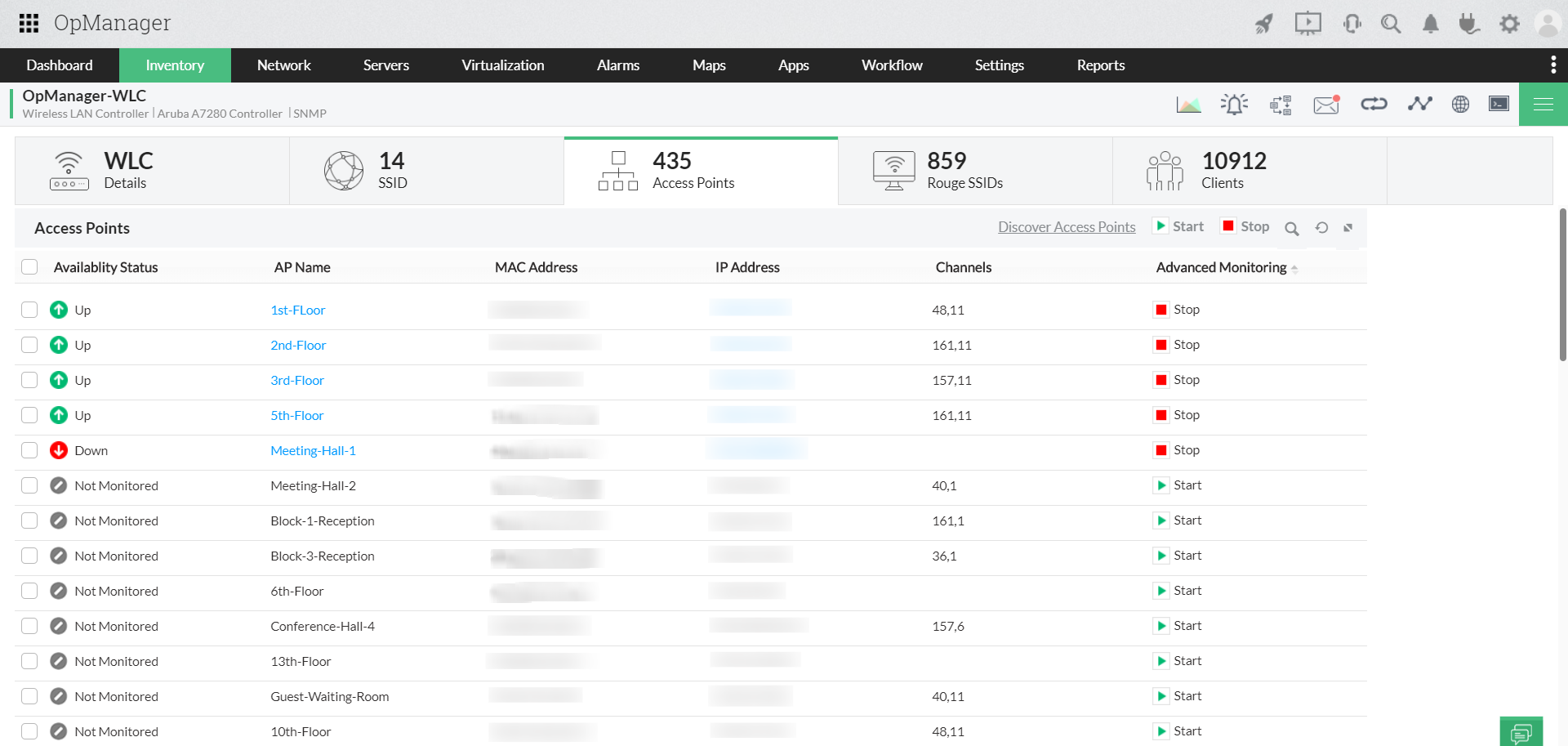
在发现你的 WLC 之后,OpManager 会自动识别并显示所有与其相连的接入点列表。要查看列表,请转到 网络 > 无线 > WLC 并选择一个 WLC。或者转到 资源清单 > 设备,然后选择一个 WLC 设备。
在 接入点 选项卡中,会显示与你的 WLC 相连的接入点数量。单击 接入点 选项卡即可查看由你的 WLC 识别到的所有接入点。
页面将显示一个包含所有接入点(包括尚未被监控的接入点)在内的列表。
如需监控某个接入点,选择该接入点并单击对应 AP 的 开始 按钮;也可以选择多个 AP 并单击 开始 按钮。相反,如需停止对某个 AP 的监控,只需选择该接入点并单击 停止 即可。
发现新的接入点:
OpManager 每 6 小时自动扫描一次新的接入点,以确保你的网络资产清单保持最新。如果你希望手动发现,以便立即检测新添加的接入点或刷新现有接入点的详细信息,请按以下步骤操作:
- 在 OpManager 中进入 WLC 快照页面。
- 选择 Access Points 选项卡。
- 单击 Discover Access Points 选项。
任何已监控接入点的显示名称和 IP 地址也会自动更新。
监控接入点:
当某个接入点被选中进行高级监控时,它会被添加到 OpManager 的资产清单中。此时,OpManager 会像监控常规设备一样监控该接入点的可用性。如果特定设备型号提供 SNMP OID,且设备能够响应 SNMP,则 OpManager 不仅可以启动性能监控,还可以获取与其相连的客户端以及已配置 SSID 的相关数据。
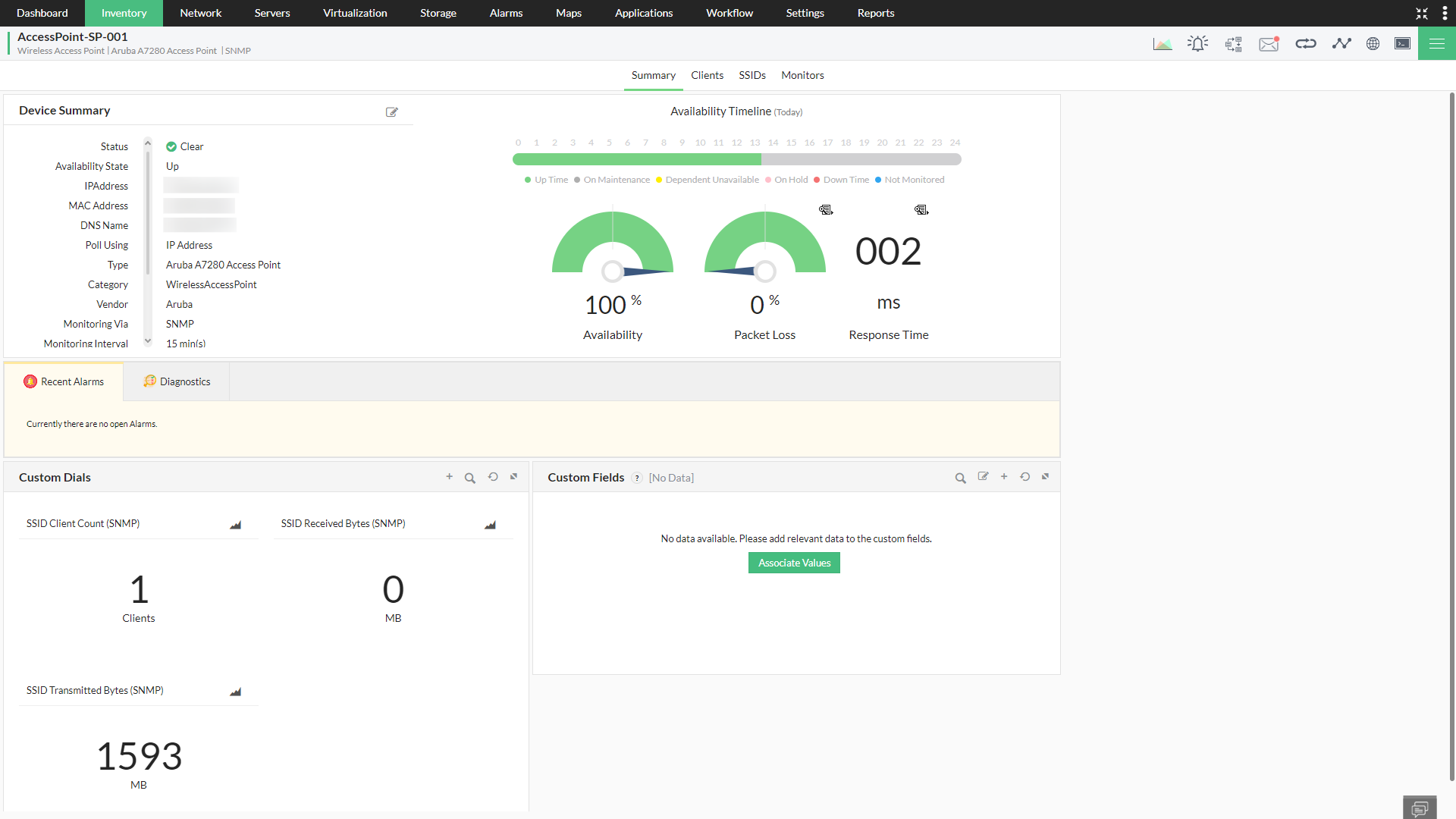
要监控连接到该接入点的客户端,请在接入点快照页面中导航至 Clients 选项卡。你将看到以下数据:
- Client:已连接客户端的用户名。
- MAC Address:已连接设备的物理地址。
- IP Address:已连接设备的网络地址。
- SSID:设备所连接的网络 SSID。
- Signal:设备与接入点之间信号连接的强度。
- Connected:显示自设备上次连接到接入点以来经过的时间。
- Last Polled At:显示最近一次轮询该已连接设备的时间。
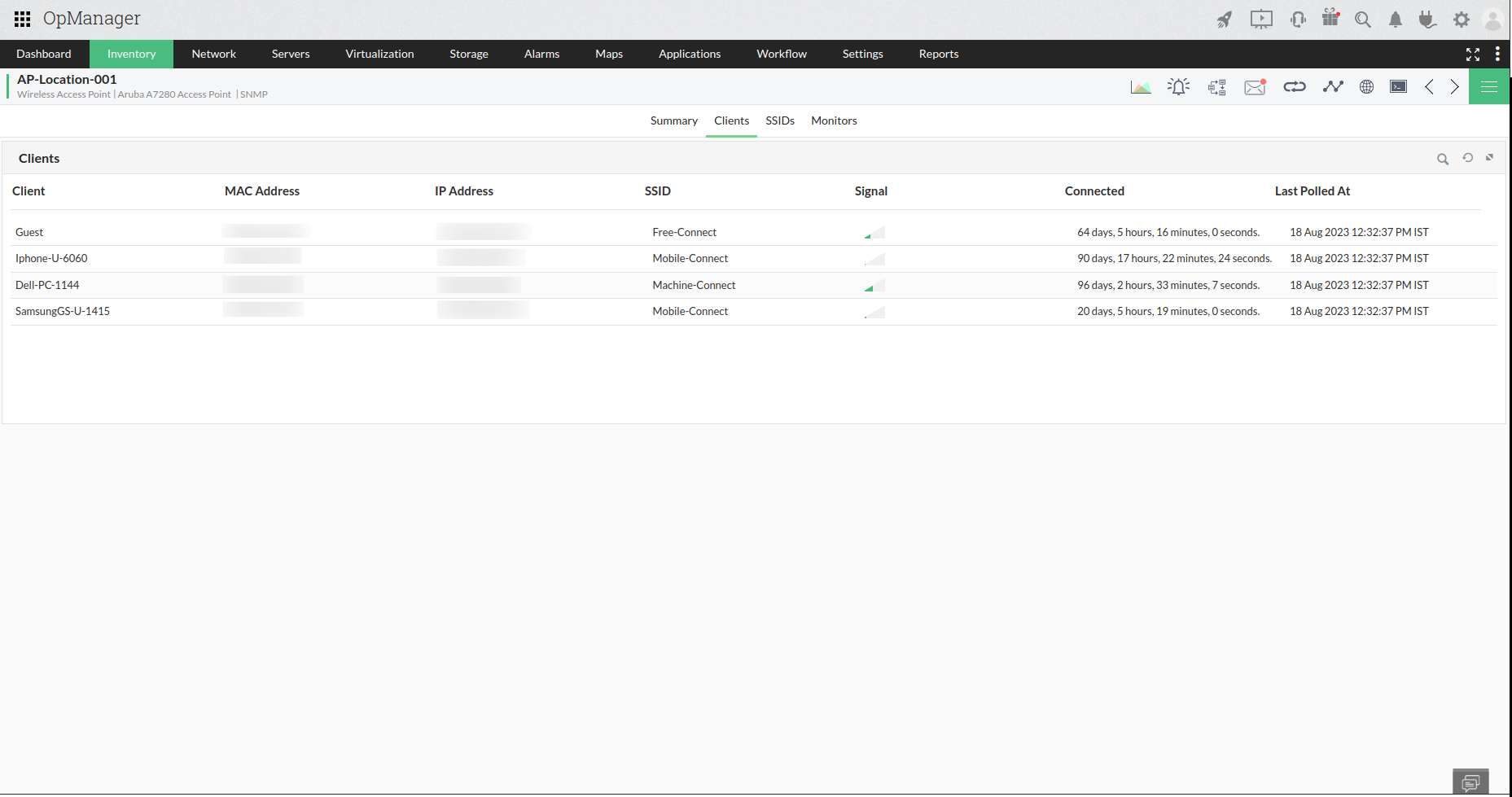
要查看配置到该接入点的 SSID 列表,请在快照页面中导航至 SSIDs 选项卡。你将看到各个 SSID,以及连接到该 SSID 的客户端数量、带宽使用情况和最近一次轮询时间。
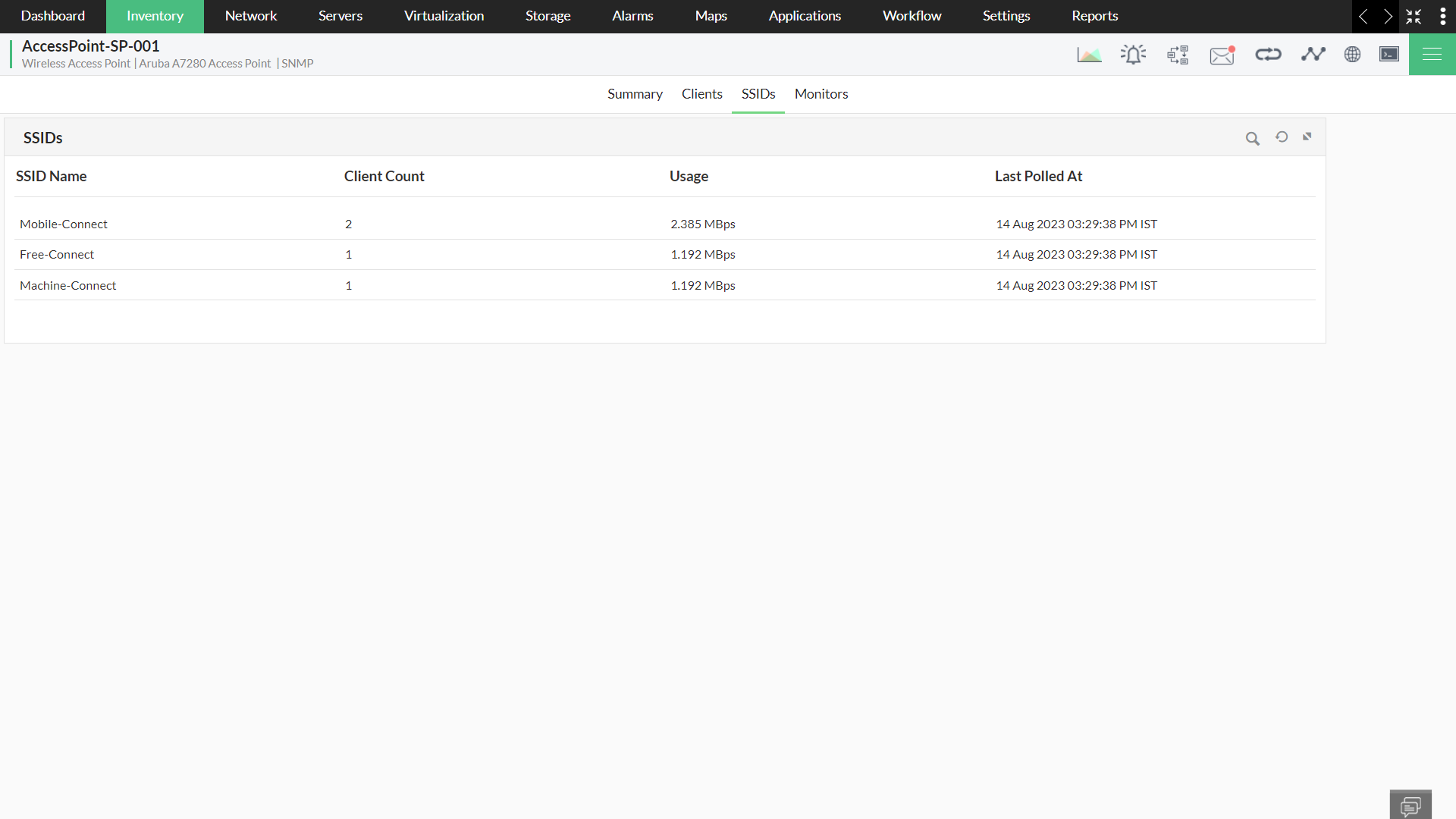
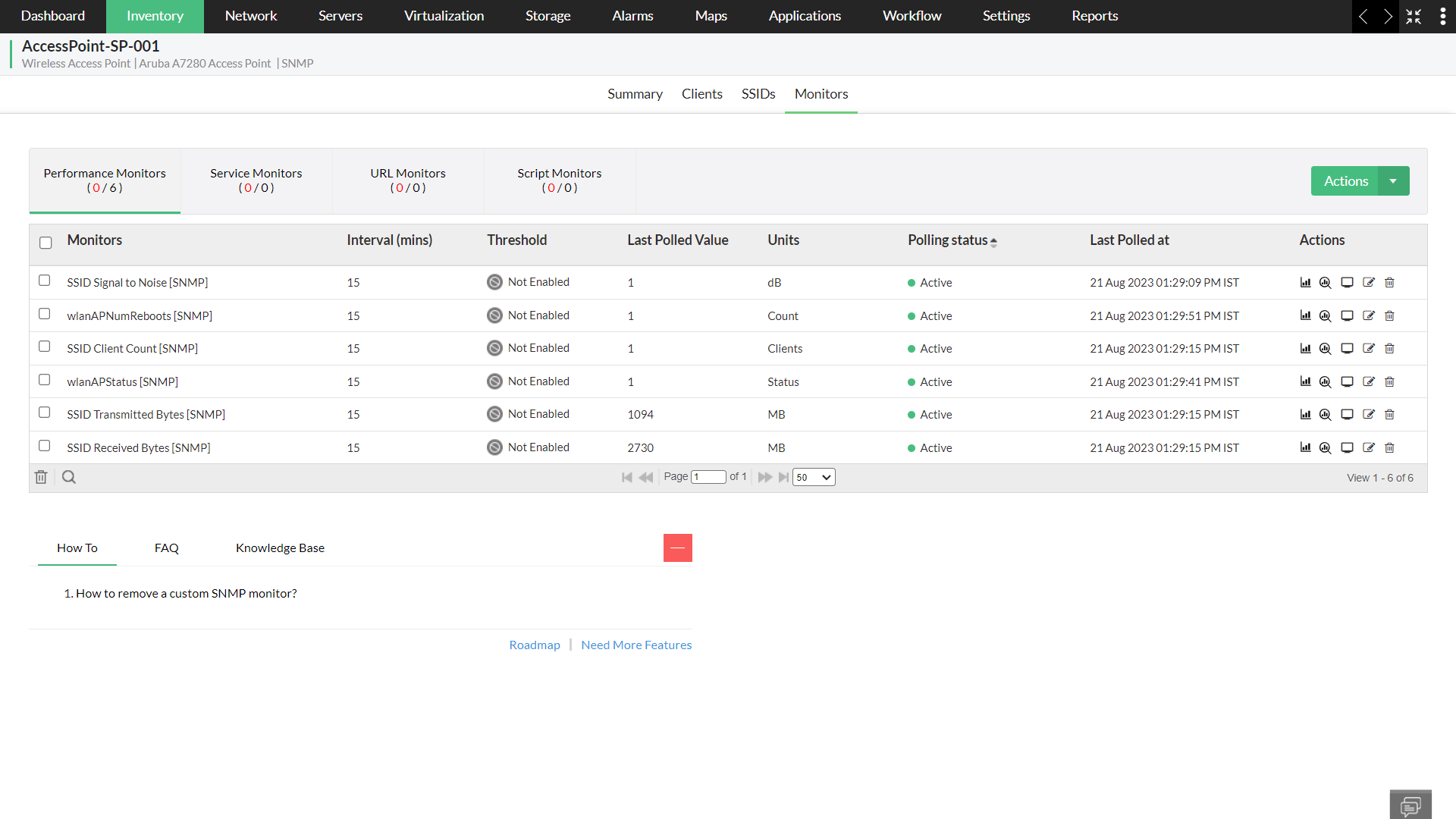
由于对接入点进行高级监控会使 OpManager 将其视为单独设备,因此除了通过设备模板默认分配的监控项外,你还可以根据需要添加自定义监控项。
感谢您的反馈!