将 Slack 与 OpManager 集成
Slack 就像是你整个团队的聊天室。无论团队成员身在何处——在现场办公室、在家中或在外出差——Slack 都可以帮助团队协作并协调工作。通过将 Slack 与 OpManager 集成,即使管理员无法访问 OpManager,你也可以实时接收在 OpManager 中触发的告警通知。
将 Slack 与 OpManager 集成
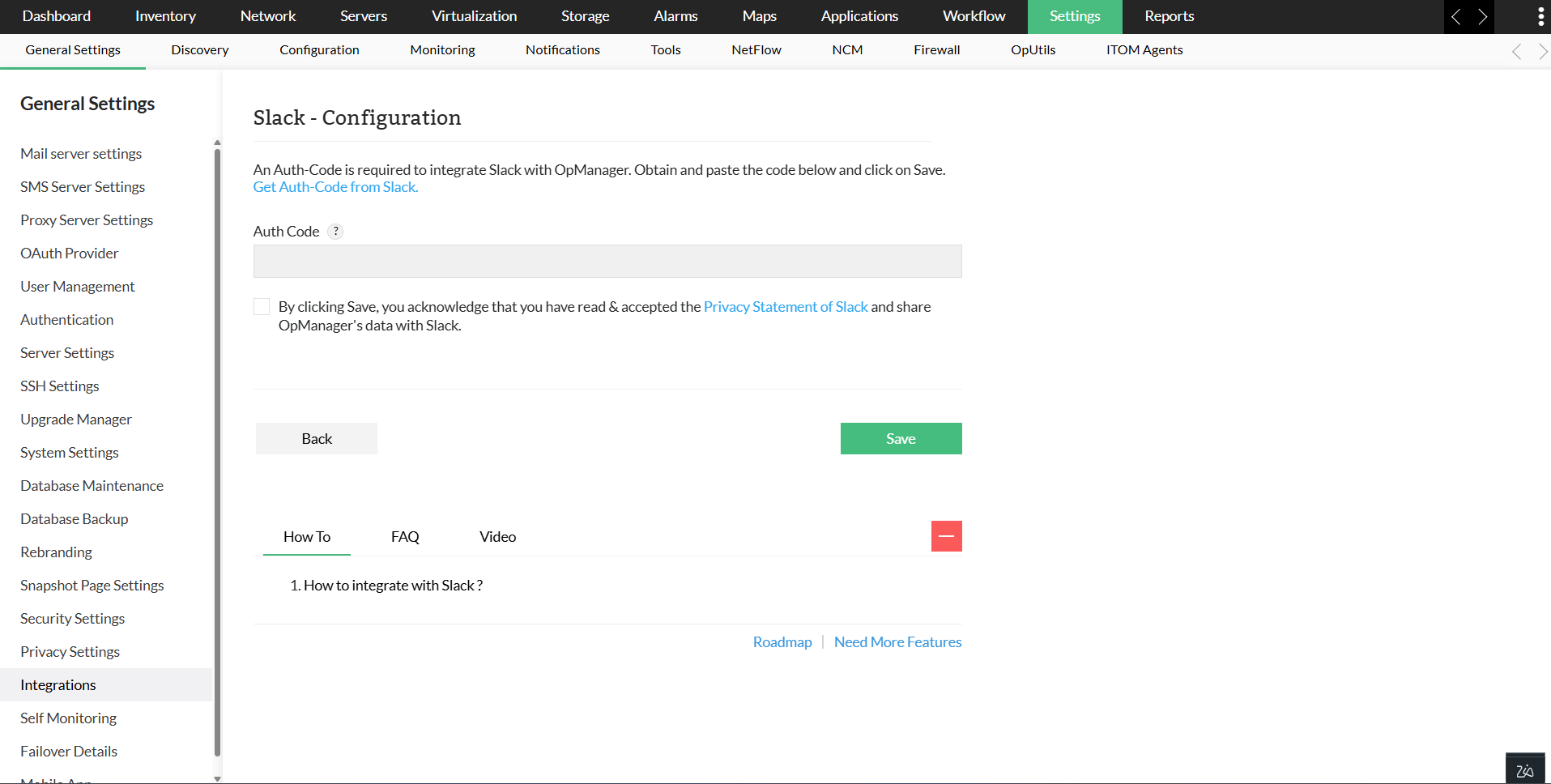
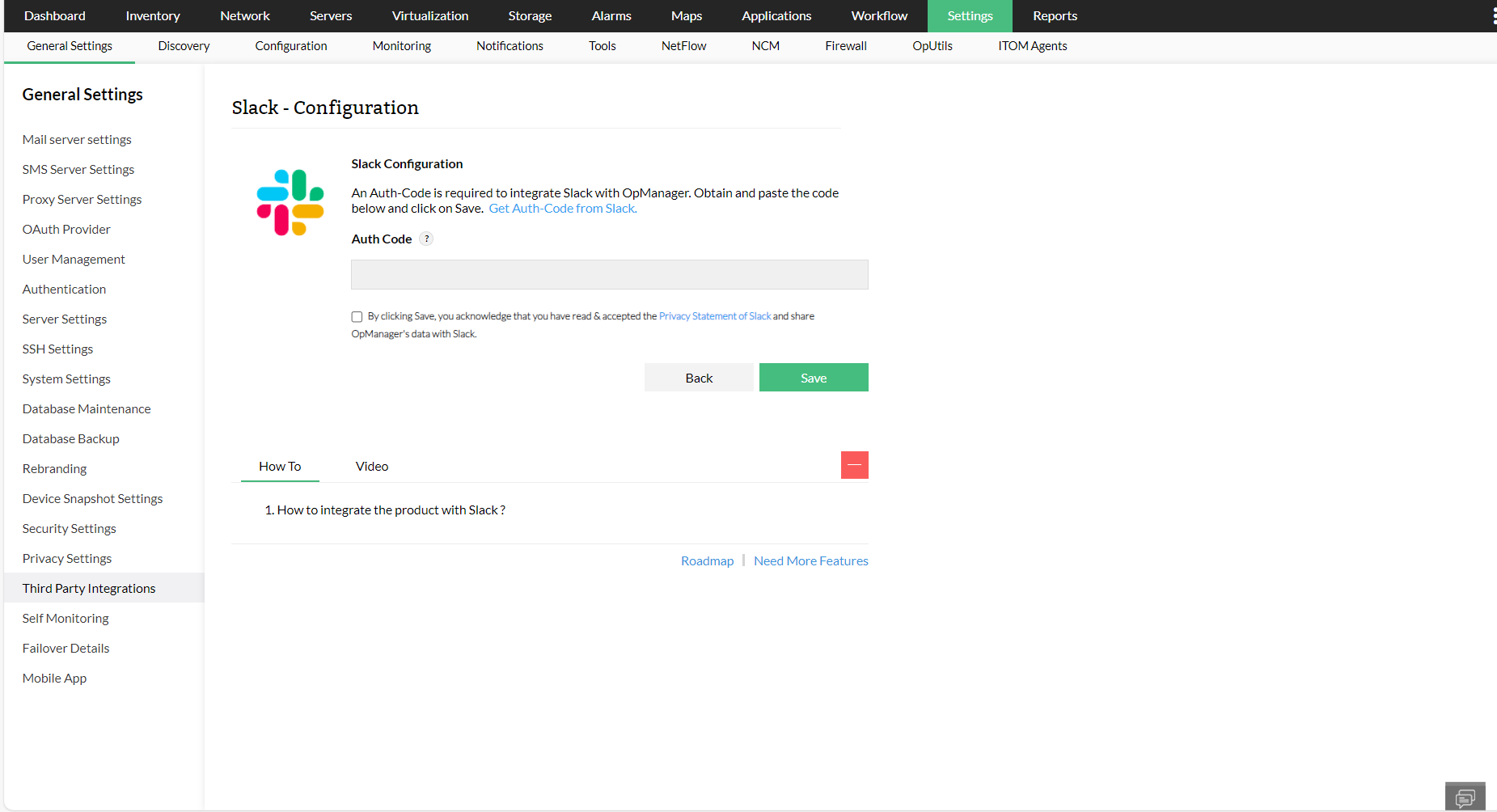
- 在 OpManager 中,进入 Settings → General Settings → Integrations(设置 → 常规设置 → 集成),然后点击 Slack 区域右下角的“Configure(配置)”选项。
然后点击“Get Auth-Code from Slack(从 Slack 获取授权码)”选项,或者访问此页面并点击“Add to Slack(添加到 Slack)”按钮来生成授权码。
- 随后会显示一个授权提示,其中列出了 OpManager 应用与您的工作区集成所需的所有权限。
- 在检查所有权限后,点击“Authorize(授权)”按钮。
- 你将被重定向到另一个页面,在该页面上会提供授权码(Auth-Code)。复制此授权码。
- 登录 OpManager 后,点击“Settings → General Settings → Integrations(设置 → 常规设置 → 集成)”,然后选择 Slack 区域右下角的“Configure(配置)”选项。在提供的输入框中粘贴该授权码(Auth-Code),并点击“Save(保存)”。
- 点击“Save(保存)”后,将会显示“Slack details updated successfully(Slack 详情更新成功)”的成功消息,表示已成功将 Slack 与 OpManager 集成。
配置频道(适用于 OpManager 125340 及以上版本)
将 Slack 与 OpManager 集成后,你需要配置要在 OpManager 中列出的 Slack 工作区频道。具体步骤如下:
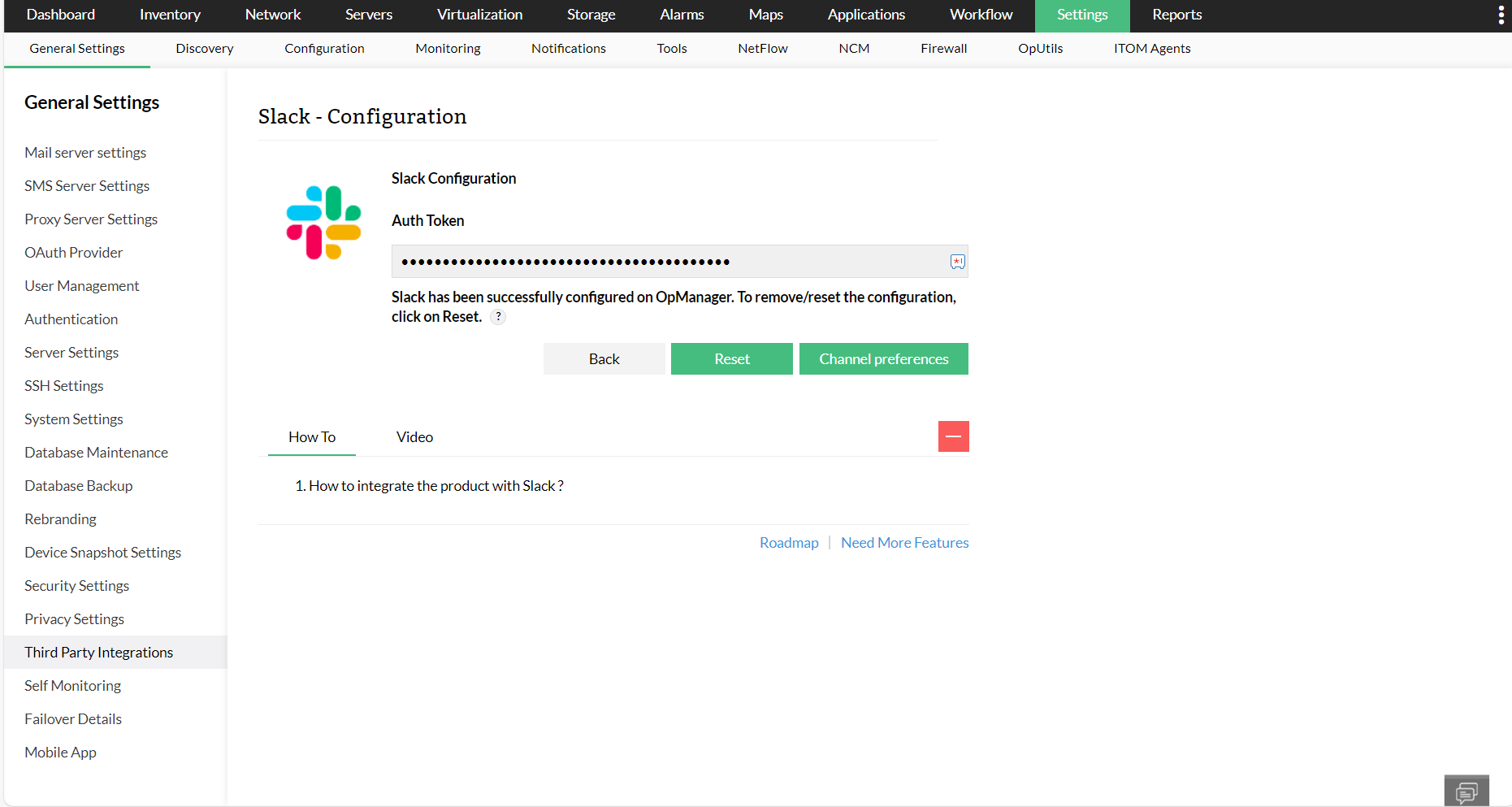
- 进入 Settings → General Settings → Integrations(设置 → 常规设置 → 集成),然后点击 Slack 区域右下角的 “Configure(配置)”。
- 点击 “Channel preferences(频道首选项)” 按钮,集成的 Slack 工作区中的所有频道将会被列出。请注意,所有公共频道会默认列出,但并非所有私人频道都会列出。只有已邀请 OpManager-Slack 集成的频道才会显示在这里。
选择你希望在 OpManager 中显示的频道,然后点击“Save(保存)”。
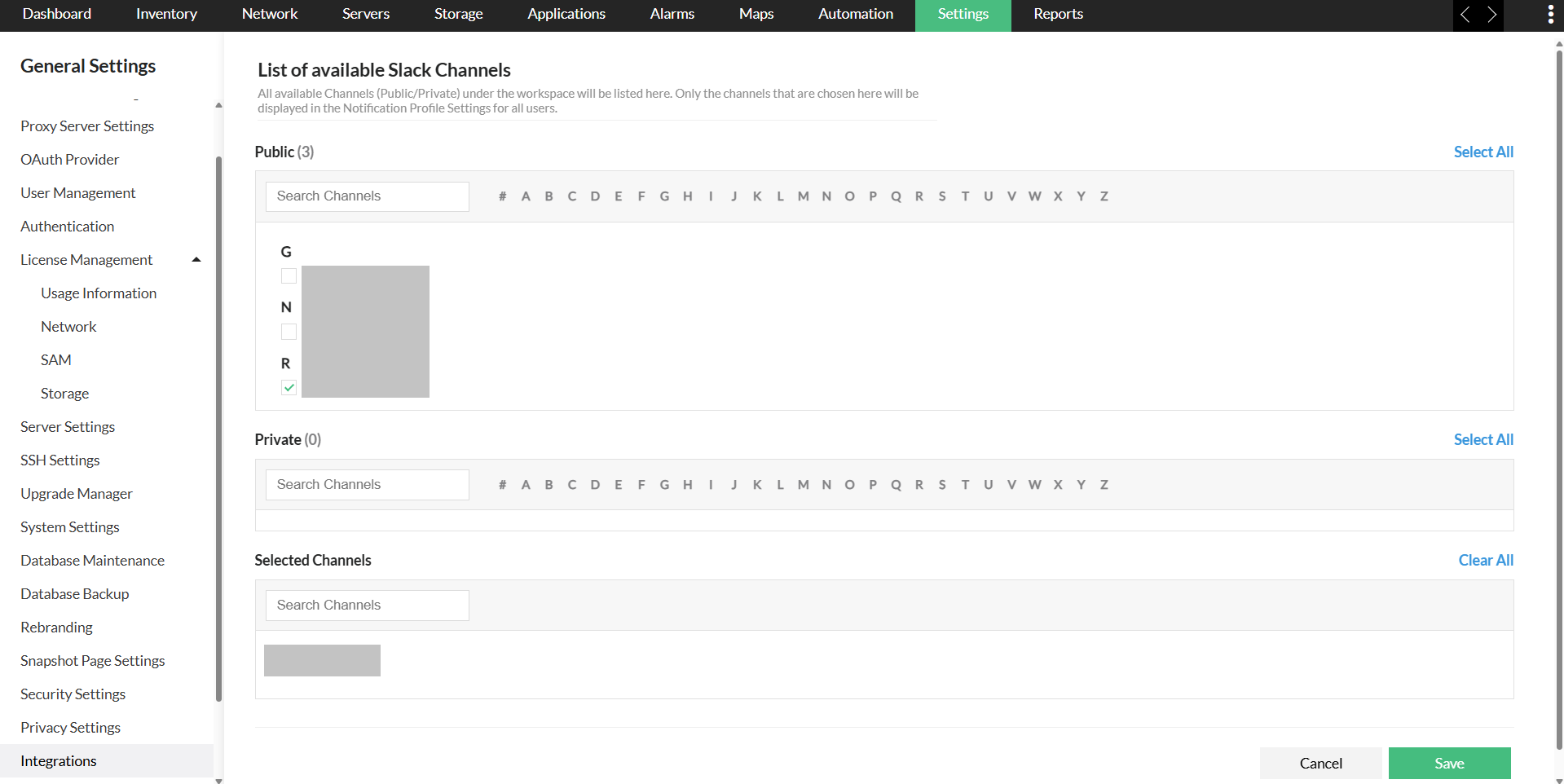
- 你选择的频道现在可以在 Notification Profile → Chat(通知配置文件 → 聊天)窗口中使用,也可以在 Workflow → External Actions → Send Slack Message(工作流 → 外部操作 → 发送 Slack 消息)中使用。
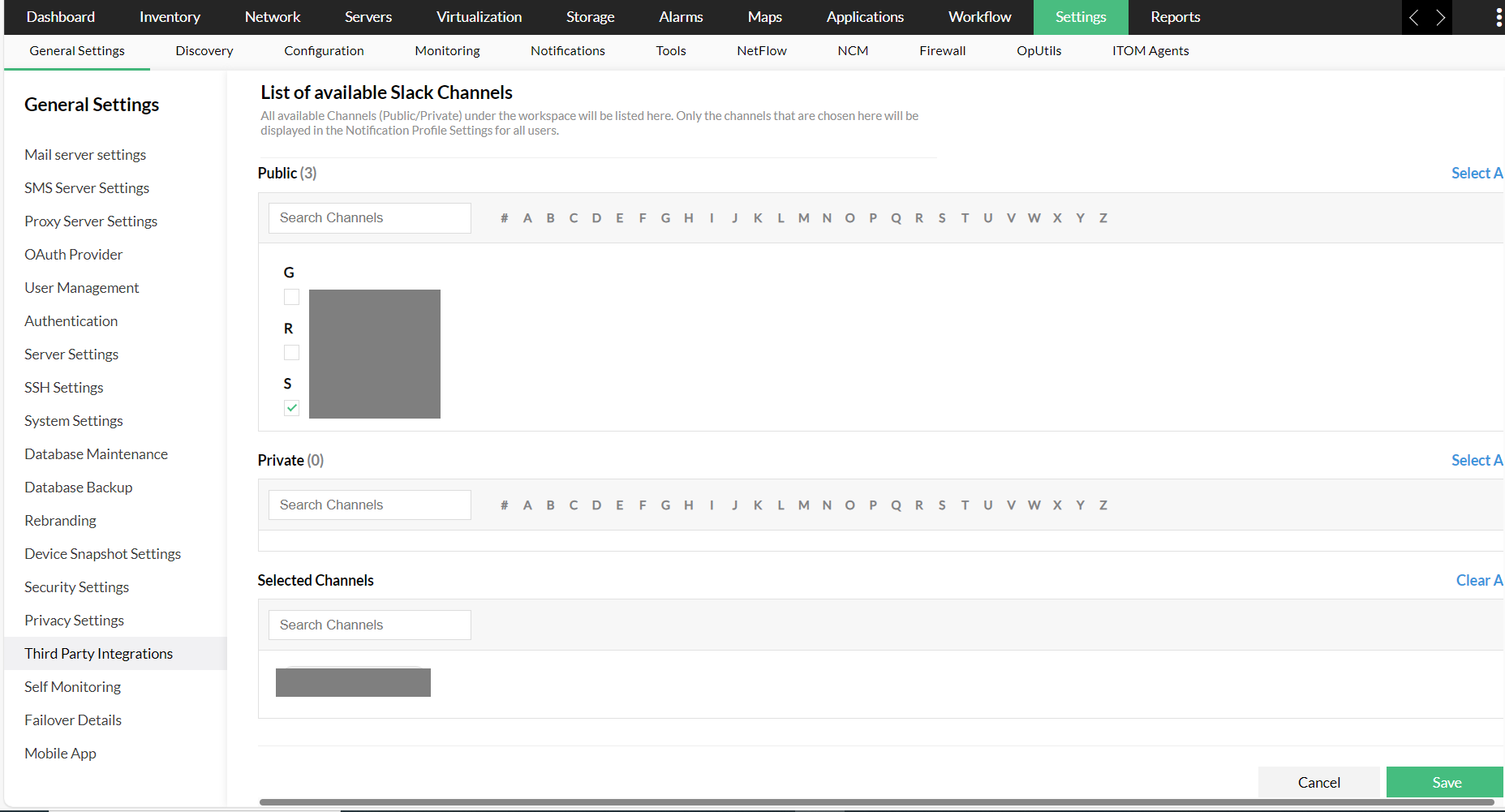
请注意,“Channel preferences(频道首选项)”操作只能由 OpManager 中的管理员用户执行。
配置“通知配置文件”
你可以为不同的工作组创建独立的通知配置文件,以便更轻松地进行访问和管理。
- 在确认已按上述说明配置了所需的频道之后,导航到“Settings → Notifications → Notification Profile → Add → Chat(设置 → 通知 → 通知配置文件 → 新增 → 聊天)”。
- 从提供的选项中指定 Slack 消息的接收对象。
- 选择要发送消息的频道或成员。你的工作区中所有频道和成员都会在下拉菜单中列出。
填写 Slack 消息所需的各个字段,在根据你的需求完成通知配置文件的配置后,点击“Save(保存)”。
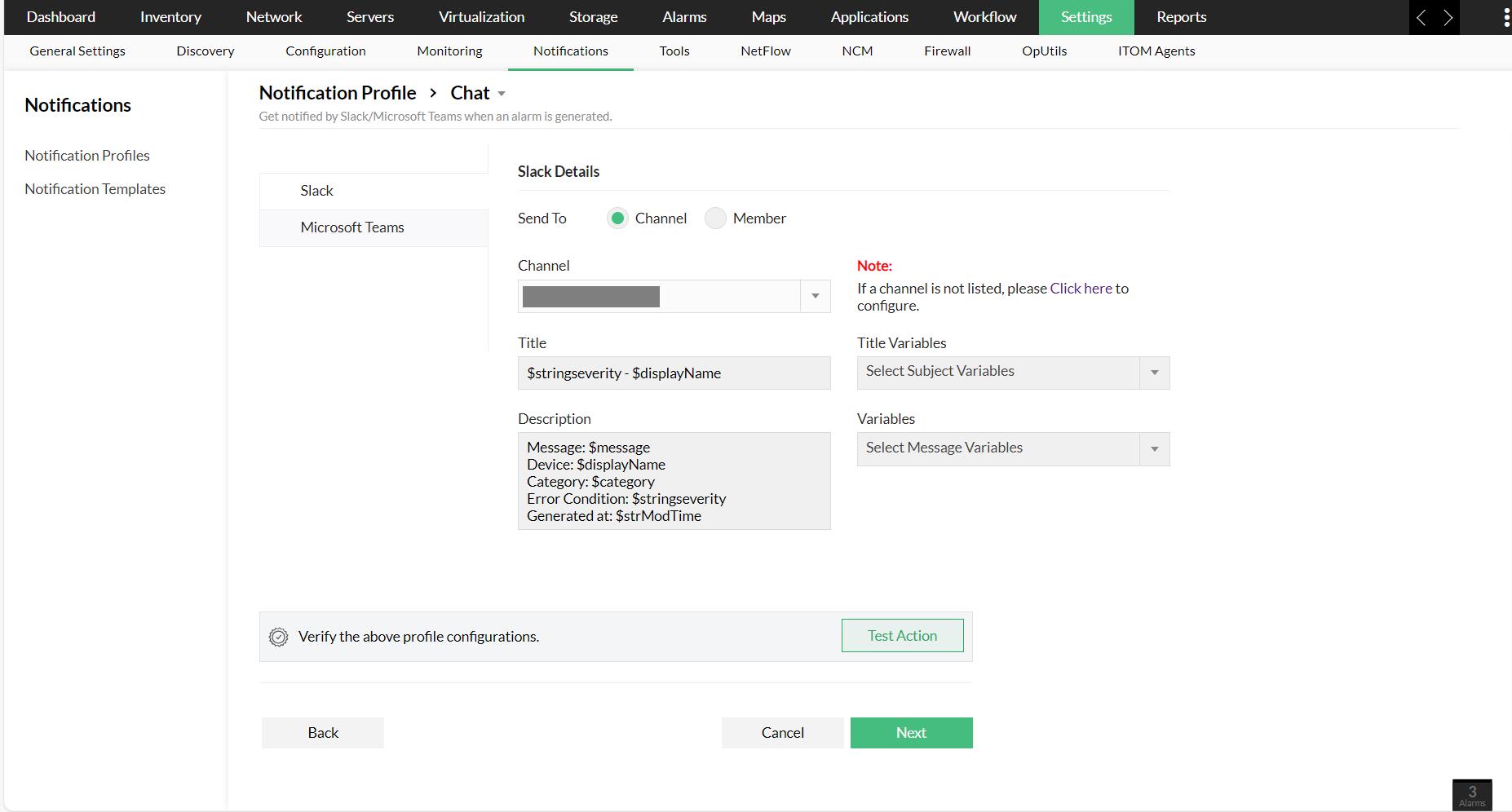
所有符合“Chat Notification Profile(聊天通知配置文件)”条件的告警都会被发送到 Slack。你可以根据自身需求配置多个不同的通知配置文件。
配置工作流
你可以通过在 OpManager 中配置工作流,自动将告警发送到 Slack 应用。
- 确保你已按上述说明在 OpManager 中配置了来自工作区的所需频道。
- 点击 Workflow → New workflow(工作流 → 新建工作流)。在工作流配置窗口左侧窗格的“External actions(外部操作)”下可以看到 Slack。
- 设计完工作流后,将 Slack 拖放到流程中,以便将告警重定向到 Slack 工作区。
在接下来的窗口中,指定要发送到 Slack 的频道/用户、标题以及消息内容。
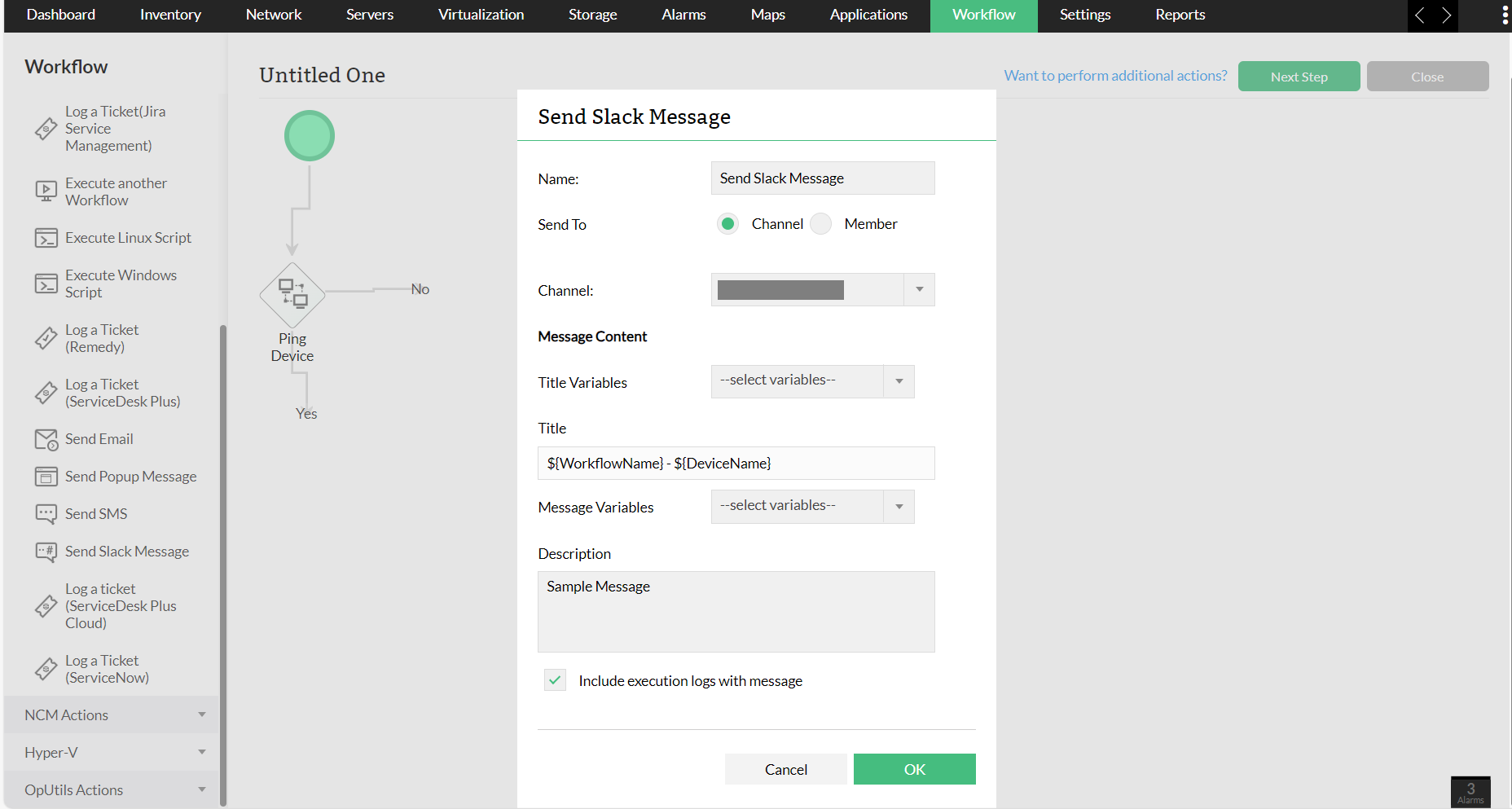
- 通过工作流可以向单个用户或某个频道发送消息。
- 工作区中所有频道和成员都会显示在下拉菜单中。选择所需的频道/用户,并填写标题和描述,然后点击“OK(确定)”。
- 设置所需条件,并点击“Trigger(触发器)”来安排工作流,然后保存配置。
- 告警将根据工作流的执行结果被重定向到 Slack。
感谢您的反馈!