配置 WAN 监视器
OpManager 的WAN 监控功能可确保跨网络的 WAN 链路高可用性,并提供全面的性能监控,以满足服务级别协议(SLA)。通过利用 Cisco 的 IP-SLA 技术,OpManager 可在无需IPSLA 专业知识的情况下轻松完成部署。其功能包括高效的数据采集、主动阈值设置以及用于精确故障排查的 Path Echo 模式。
OpManager 的 WAN 监控还允许你监控 WAN 链路的可用性、往返时延 (RTT) 和流量详情。此外,你还可以通过报表和仪表板的形式对其进行可视化,以帮助获取可付诸行动的洞察。
先决条件
在 OpManager 中设置 WAN 监视器的步骤
要监控目标设备,请启用 SLA 响应器。有关如何在 Cisco 设备上启用 SLA 响应器的详细说明,请参考以下文档。
OpManager 提供两种添加 WAN 监视器的方式
将 WAN 监视器添加到 OpManager(添加新监视器)
- 转到 Network → IPSLA → WAN Monitor,并点击右上角的 Add WAN monitor 选项。
- 输入监视器名称。
- 从 OpManager 已发现的 router 列表中选择源 router,然后选择该源 router 的相关接口。
指定目标 IP 地址、显示名称以及轮询间隔(分钟)。
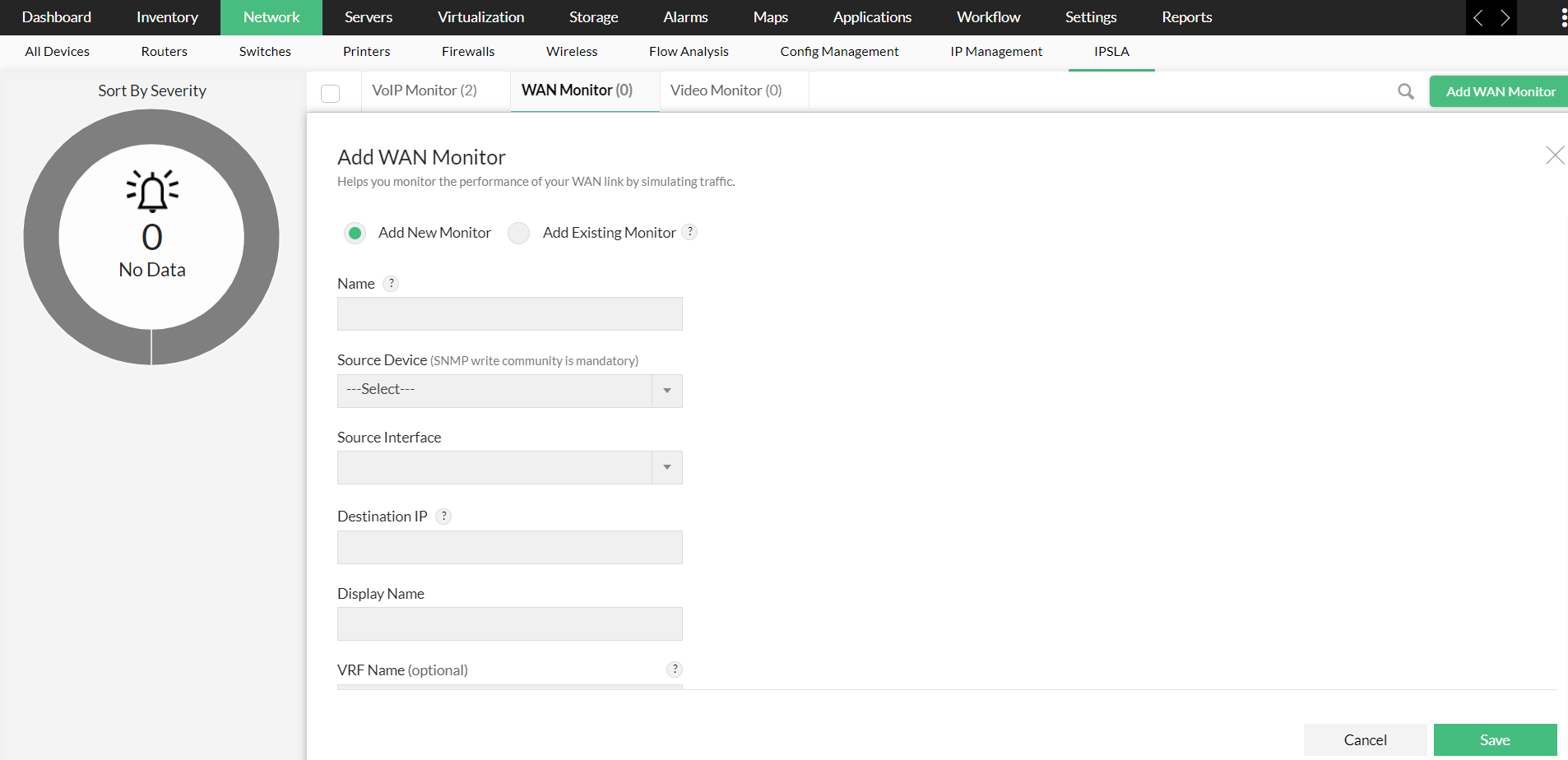
现在点击 “Save” 将这些信息提交到设备。
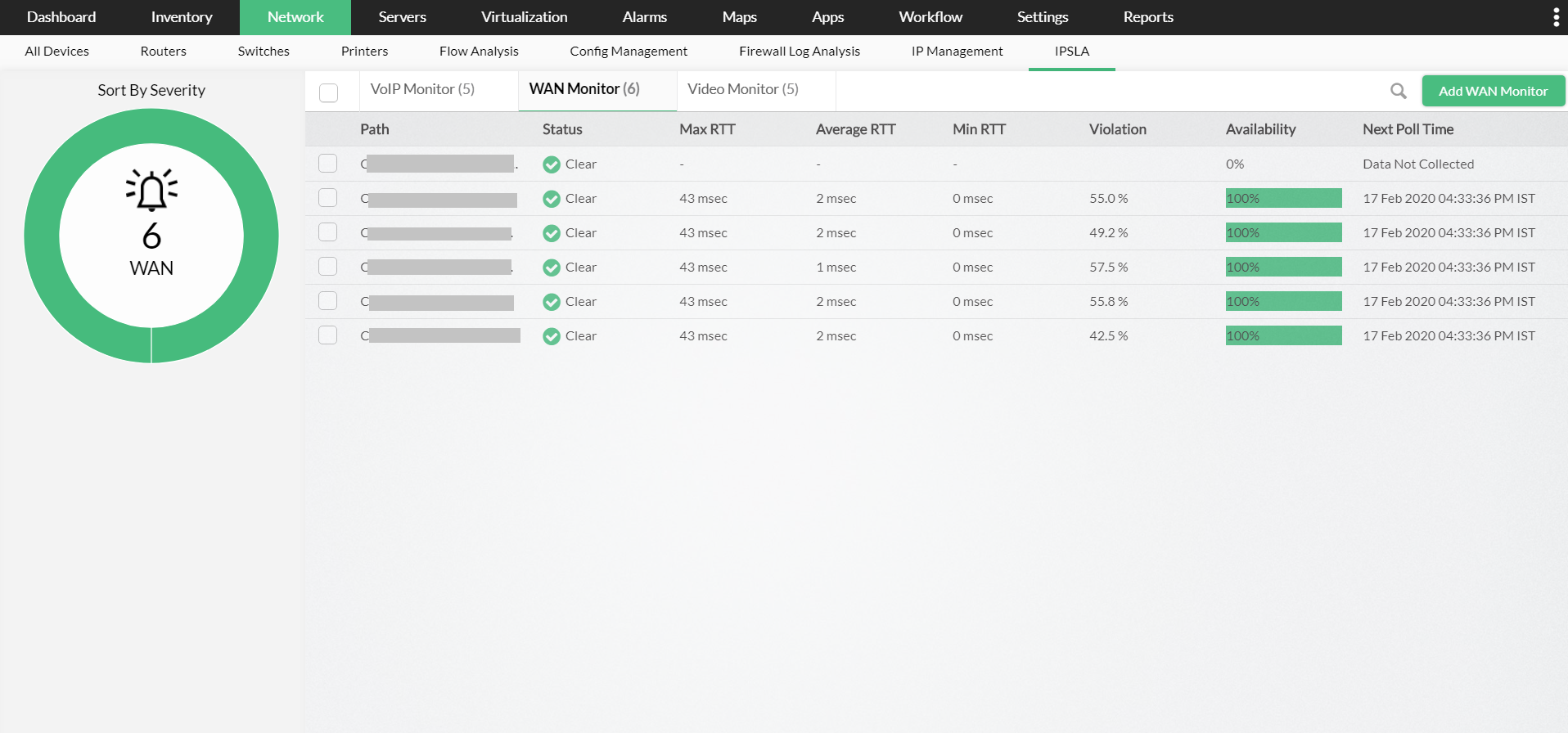
从源设备获取 WAN 监视器并将其添加到 OpManager(添加现有监视器)
- 转到 Network → IPSLA → WAN monitor → 点击右上角的 Add WAN monitor
- 选择 Add Existing Monitors
- 从下拉列表中选择所需的源设备。
- 输入 Operation ID;如果需要多个 OID,请用逗号分隔输入值。
或者,你可以点击 Fetch Monitors 按钮,从该设备中获取可用监视器列表。
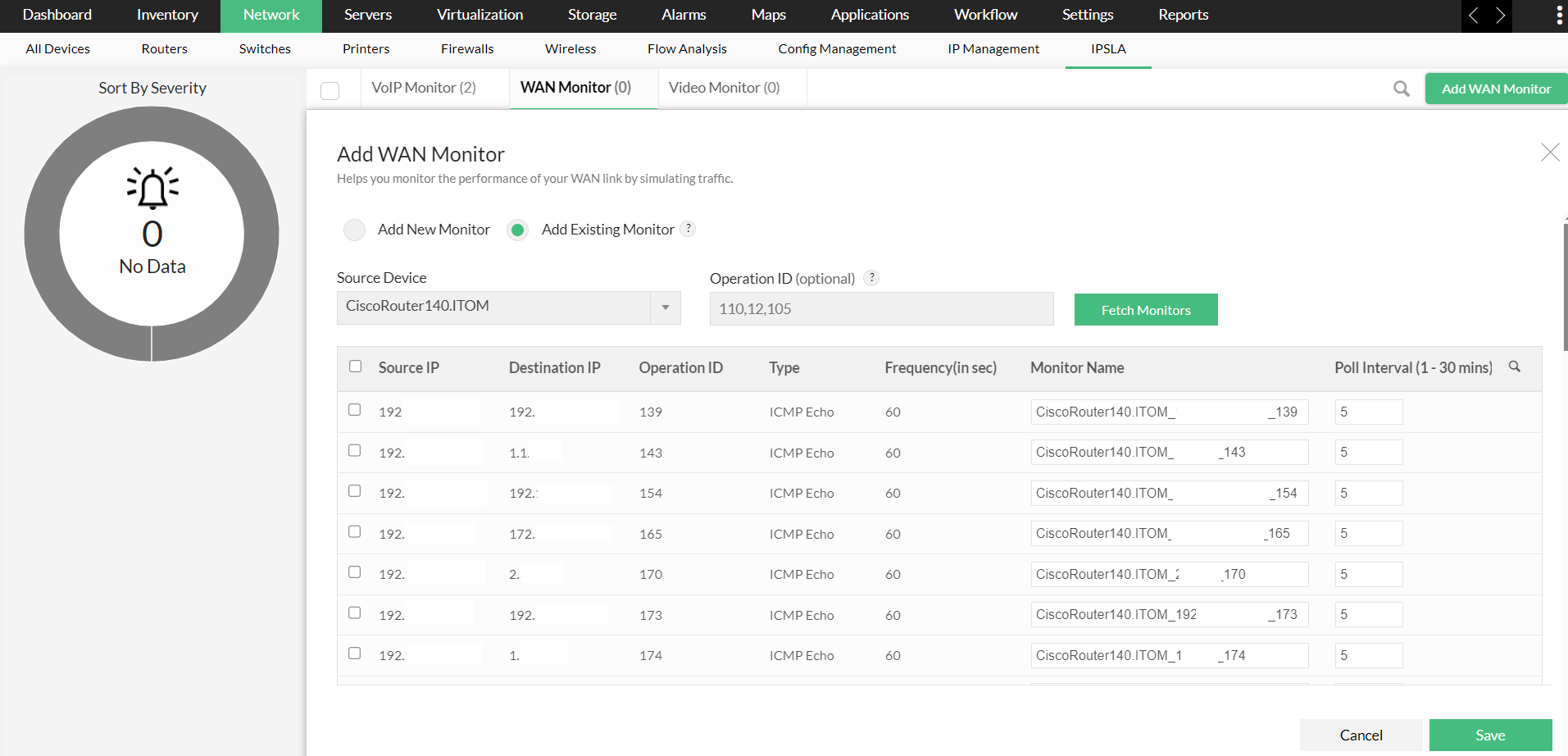
- 相关监视器会被显示出来,其中包括源和目标 IP、Operation ID、类型、频率(秒)、监视器名称和轮询间隔。
- 从显示的列表中选择所需的监视器,然后点击 Save。
如需编辑任何配置详情,请转到相应模板,进行修改并保存。当你创建新的监视器时,更新后的值会生效。配置完成后,router 会按照指定频率开始采集数据,即每 60 秒一次(默认值)。OpManager 每小时更新一次这些统计数据(采集的数据),并在配置完成一小时后生成报表。
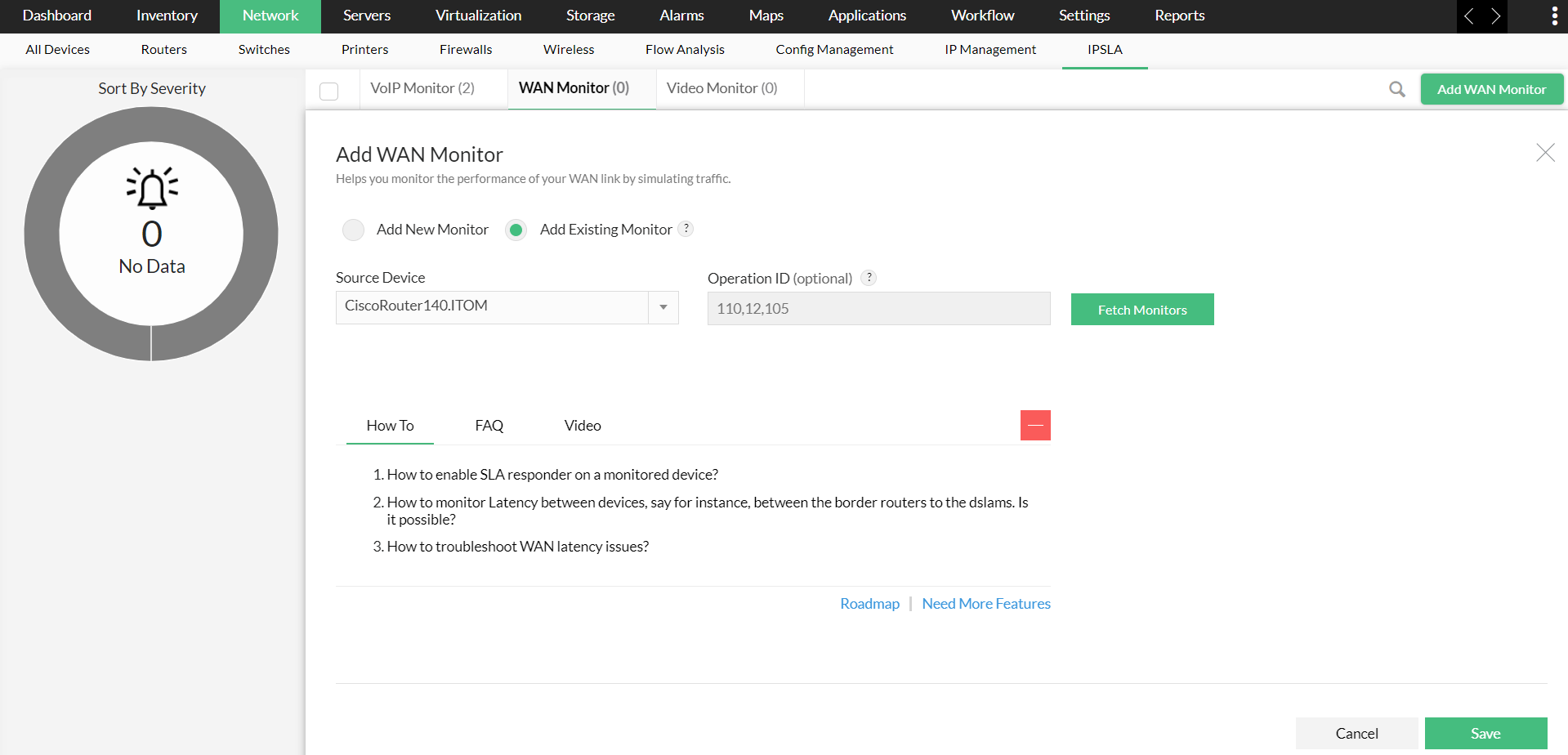
若要深入了解 OpManager 的 WAN 监控实践,请参阅以下帮助文档。
感谢您的反馈!