
什么是应用更新策略?
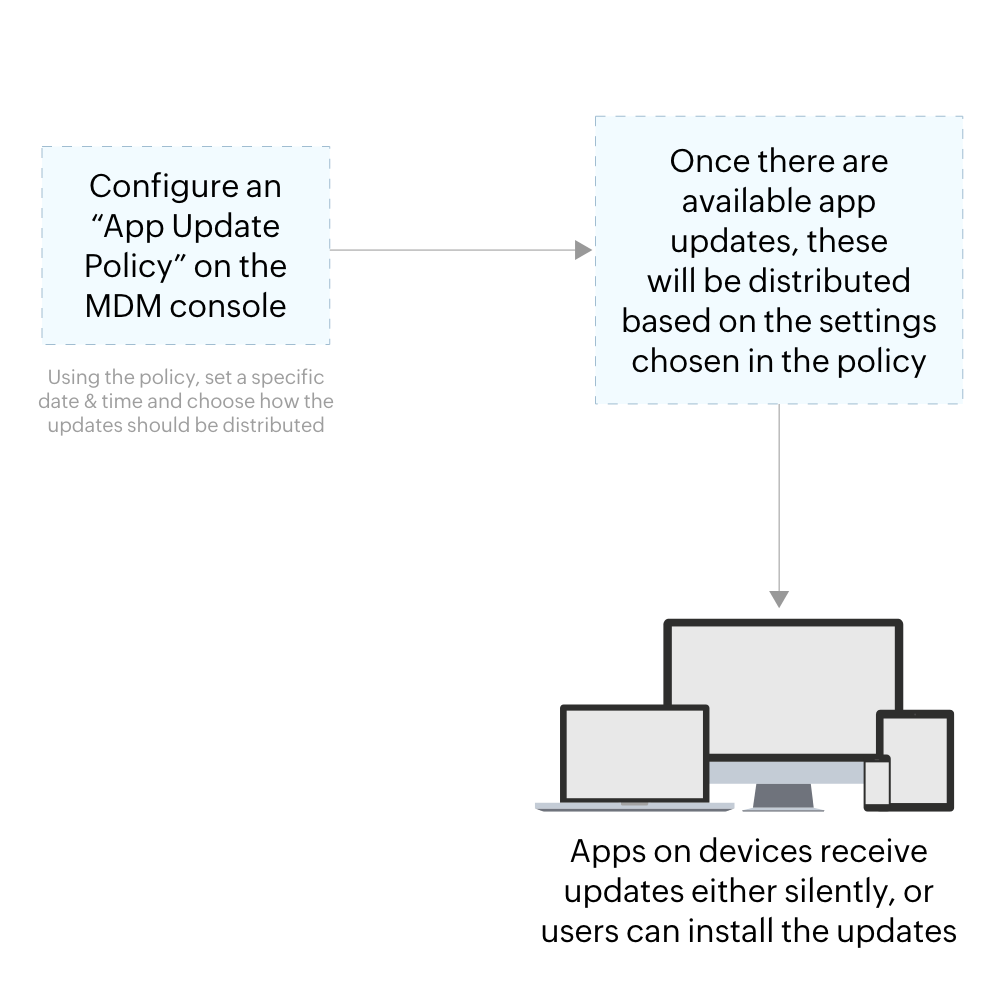
通过 Mobile Device Manager Plus,您可以定义某些规则来决定哪些应用将被更新。可以通过设置针对所有应用、仅商店应用或选定应用的“策略”来实现。该特定计划还可以设置在某一日期、时间,甚至在一定时间段/间隔内更新应用。
- 目前支持为以下设备设置应用更新策略: iOS、Android、Windows 和 macOS 设备。
- 应用更新策略适用于 Professional、Free 和 Trial 版本的 MDM。.
对于商店应用,您可以选择在产品从 App Store 或 Play Store 收集更新后立即更新应用;或者在方便/优选的部署时间进行更新。有关这些选项的更多说明请参见 本节。对于企业应用,您可以选择何时将更新部署到设备。
优势
- 确保关键应用在非工作时间获得更新
- 节省手动更新应用所花费的时间和精力
- 简化并优化企业的主要工作流程
- 排除应用问题和运行旧版本时的差异
- 降低整体数据消耗
- 通过测试和部署防范潜在安全隐患
注意:
通过应用更新策略推送的更新始终优先处理,绕过限制,即通过产品控制台由 IT 管理员推送的更新不遵守 Google 的应用更新限制。如需仅在 IT 管理员批准后推送高优先级更新,可以通过应用更新策略进行配置。
配置应用更新策略
- 在产品控制台,导航至 Device Mgmt > App Update Policy。
- 如果您是第一次在此处配置策略,请点击 “开始使用”.
- 点击 创建策略 按钮以配置新的应用更新策略。
- 提供一个 策略名称 以便于识别。例如:iOS开发者策略、销售部门策略等。 每个应用更新策略应具有不同名称。
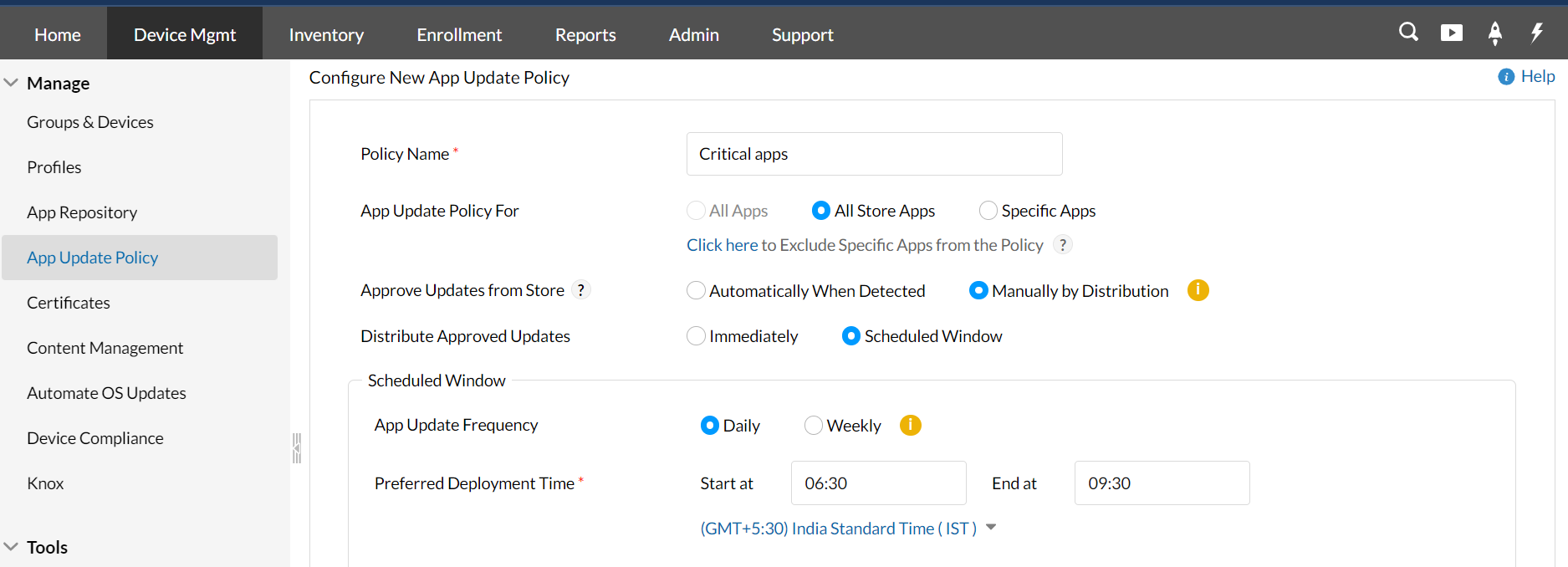
- 在“应用更新策略针对”中,选择根据该策略设置需要更新的应用类别。 MDM。 支持将该策略应用于3个不同类别。您可以选择更新所有应用、所有商店应用或仅特定应用。
应用更新策略中包含的应用类别
- 所有应用 - 应用更新策略将关联/针对所有添加到应用仓库的应用。包括所有在 MDM。中管理、已添加到“应用仓库”且当前受管理员控制的应用。您还可以选择从策略中排除特定应用。除该选项中选择的应用外,所有应用将根据策略设置更新。即使在保存策略后添加到应用仓库的应用,也将根据策略中的偏好进行更新。 了解如何从此处向应用仓库添加应用.
- 所有商店应用 - 仅包括从 App Store、Play Store 和 Windows Business Store 获取的应用。即从这些商店添加到应用仓库的应用可以根据策略更新。
- 特定应用 - 点击“选择包含在此策略中的应用”框。将显示添加到应用仓库的应用下拉列表。从中选择所需应用。您还可以按平台过滤应用,或在上述下拉列表中显示所有应用。
- 发现时自动批准 - 选择此选项时,一旦从 Play Store 和 App Store 获取到应用更新,更新将立即视为可部署。(您允许 MDM。 在从商店收集应用更新后立即批准更新)
- 分发时手动批准 - 选择此选项时,您需要在分发时审核这些更新,然后选择是否批准。适用于需要保留某些应用更新、进行详尽测试后再推送更新的情况。
- 现在您已决定如何批准某类别应用的更新,接下来选择如何分发更新。适用于商店和企业应用。您可以选择立即分发或在优选时间分发更新。 立即分发: MDM。 选择此选项后,更新会在可用时立即推送至设备。对于商店应用,一旦
- 检测到可用的应用更新,这些更新将根据策略部署到设备。 计划窗口:
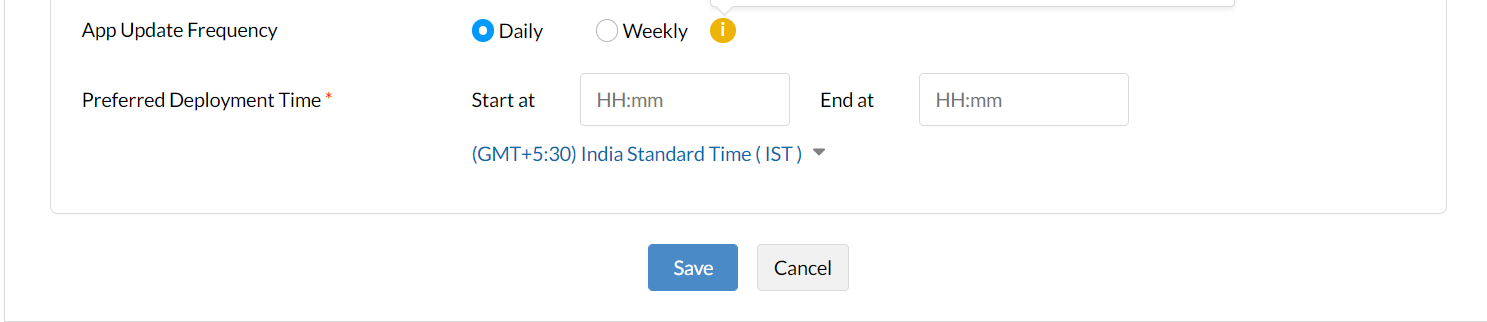
- 应用更新频率 每日:应用将在每日输入的“'.
- 优选时间 ”接收更新。每周:'
- 优选日和时间 ”进行每周更新。
- MDM。 产品服务器在指定结束时间后不会启动应用更新分发,以避免混淆和不可预见的问题。如因连接问题未能分发更新,服务器将在下一次设定的日期/时间重新尝试分发。
- 例如,您已向一组设备分发 Zoho Creator 的更新。设备A网络异常未接收更新。您配置的策略更新频率为“每日”,优选部署时间为8:30-11:30。
- 将应用更新策略关联到组 MDM。 您可以将创建的应用策略应用于用户组和设备组。所选组中的设备将根据您配置的策略接收应用更新。 Device Mgmt > App Update Policy。 按以下步骤将应用更新策略关联到组:
- 在 : 控制台,导航至
- 列出已有应用更新策略。 在操作列,点击策略旁的按钮。
- 点击关联策略'.
- 将应用更新策略关联到组 MDM。 您可以将创建的应用策略应用于用户组和设备组。所选组中的设备将根据您配置的策略接收应用更新。 选项手动启动同步。您可以选择单独同步App Store 应用、Play Store 应用和 Windows Business Store 应用。
- 在 : 修改应用更新策略
- 点击 应用更新策略修改后,我们将自动将修改后的策略应用于关联设备。无需重新关联修改后的策略。按以下步骤修改应用更新策略设置:
- 进入 Device Mgmt > App Update Policy,查看现有应用更新策略。 点击需要修改策略旁的修改按钮
- 在产品控制台,导航至 ,根据需要应用策略。.
- 点击 : 从组中取消关联应用更新策略
- 将应用更新策略关联到组 MDM。 从组中删除应用更新策略
- 在 : 确保已取消关联需删除策略的所有组。 如果策略仍关联有组,.
- 不允许删除策略。 如果策略仍关联有组,.
注意: i)如果无法看到所需应用,请检查应用仓库中的可用性并重试。ii)以下“批准应用更新”部分仅适用于商店应用更新。如果您只想为企业应用设置策略, 请跳转到本节。
选择如何批准应用更新后部署
管理员可以选择如何批准商店应用更新。这取决于您组织的需求和设备的重要性。您可以选择自动批准商店应用,或者手动批准。
注意: 由于 Google 的某些限制,Mobile Device Manager Plus 只能保存 Play Store 应用更新90天。超过此期限,Play Store 将自动向 Android 设备分发更新。您可以在 此处
阅读有关 Play Store 条件的更多信息。
将应用更新分发到设备
您可以设置应用更新分发频率,并配置优选部署时间。具体依据设备用途和您组织需求。根据设备和应用的重要性配置频率和偏好。例如,如果设备用于现场代理且不想工作日打扰,可以设置每周更新频率,安排在周六或周日的某一时间进行更新。
同样,根据企业应用管理工作流程选择理想选项,然后为不同场景设置策略。或者,如果要为测试设备设置策略,可安排在工作时间内,且配置为“立即”选项,以便立即接收和测试更新。
下述对窗口中的每个选项进行说明:
注意: 应用将在指定的“
MDM。 通过 Managed Google Play(前称 Android For Work)添加的应用无法使用“每周”选项更新,这些应用将基于优选时间按每日频率更新。
优选部署时间
设置特定时间段,应用更新将在此期间分发到设备。适用于每日和每周频率。以HH:MM格式(小时:分钟)输入优选时间。 MDM。 将在输入的开始时间至结束时间之间分发更新。时间间隔不得少于3小时。例如,若设置开始时间为6:30,结束时间应为9:30或更晚。
服务器将在次日8:30至11:30时间段重新向设备A分发该更新。 MDM。 支持选择时区,确保管理员了解更新发生的时间。更新会根据设备时区的相应时间分发。例如,IT管理员在产品控制台指定为+5.30 GMT时区,设备处于EST时区。更新将在设备时间11点部署。
某些即使从企业网络下载的关键应用,注册后会被添加到 Play Store 布局中,因此当 Play Store 更新时,这些应用会自动更新。
不支持为同一设备的 Managed Google Play (AFW) 应用设置多个调度窗口。如配置多个调度窗口,
将在最早时间分发所有策略中涉及的应用。(窗口中提及的最早时间)
。您可以选择关联到所有已注册设备,点击“所有设备”,或仅选定组,点击“特定组”。
选定“特定组”后,浏览所需组并点击“ MDM。 关联
”。 MDM。.
应用更新策略将关联到选定组。
您可以将应用更新策略关联多个组。若一个组关联多个应用更新策略, MDM。 允许关联,但为处理策略间的差异,存在若干限制。了解更多关于策略冲突、可能发生的情况及
处理办法。 同步应用更新 为了从相应商店获取商店应用更新, 自动与 App Store、Play Store 和 Windows Business Store 同步。
同步每24小时进行一次。
如果您想立即检查应用更新,可以通过应用仓库使用
同步应用
。进行必要更改后,点击保存。
现在点击
:按钮 > 关联 > 选择特定组/所有设备
若要停止某些组的应用更新自动化,需从相应组中取消关联该策略。
按照以下步骤操作: MDM。 Device Mgmt > App Update Policy > 详细信息 > 组
点击组旁的
注意: 按钮,选择下拉菜单中的取消关联。 MDM。 策略将从该组移除。该组中的设备将不再基于该策略接收应用更新。
注意:取消关联策略仅从选定组移除,策略仍保留在 MDM。 控制台中。
策略删除后,即永久从