
使用应用程序更新策略安排和部署企业版应用程序版本更新
许多组织依赖于使用企业应用程序(内部应用程序)以满足其需求,并选择保持定制需求和安全性的封闭环境。 Mobile Device Manager Plus 也适用于内部应用程序。
按照以下步骤设置企业应用程序更新策略:
- 添加企业应用程序
- 上传新版本(用于更新)
- 通过应用程序更新策略设置更新计划
添加企业应用程序
- 在 MDM 控制台,导航至 设备管理> 应用库> 添加应用
- 从下拉菜单中选择需要添加的企业应用程序类型。(Android Enterprise 应用程序、Apple Enterprise 应用程序、Windows Enterprise 应用程序)
- 选择类型后, 拖放 企业应用程序文件,或点击 上传文件 按钮浏览并上传所需文件。
- 指定所需详情,如 分类、支持设备、版本标签和描述。
- 此外,您还可以设置 应用权限和应用配置 用于企业应用程序。
- 完成所需修改后,点击 保存 将企业应用程序添加到应用库。
上传企业应用程序新版本
- 在应用库中,点击需要更新的应用程序。
- 在右上角的“操作”按钮中,从下拉菜单选择“更新”选项。
- 上传应用程序新版本。文件成功上传后,点击更新按钮。
您已成功上传企业应用程序的新版本。
使用应用程序更新策略安排企业应用程序版本更新
- 导航至 设备管理 > 应用更新策略
- 点击创建策略以配置新的应用程序更新策略。
- 提供策略名称以便更易识别。例如:iOS内部应用更新、Android开发者组、测试组等。 每个应用更新策略应有不同的名称.
- 在应用更新策略中,选择需根据此策略设置更新的应用分类。 MDM 支持更新企业应用的两种不同分类。您可以选择更新 所有应用程序 或仅更新 特定应用程序.
- 所有应用程序: 选择此选项将把应用库中的所有应用程序都纳入策略范围,包括企业应用。您也可以排除某些应用,这些应用将不会按照已配置的设置进行更新。
- 仅特定应用程序: 点击 浏览选择您希望根据策略进行更新的应用程序。每当您 上传企业应用程序的新版本并批准后,已经安装该应用程序的设备将根据策略接收更新。
批准来自商店的更新
该选项适用于商店应用程序,因为只有商店应用程序在检测到更新后需要“批准”。 MDM企业应用程序需要采用手动方式批准应用版本。此批准是在批准应用版本本身后进行的。(点击上传>保存后,文件保存成功,您可以点击 批准,随后可以分发该版本)
分发已批准的更新
您可以选择立即分发应用的新版本,或通过 立即 或通过 计划窗口.
计划窗口允许您设置应用更新的首选频率以及首选部署时间。
应用更新频率
- 每日: 产品服务器每日查找所选应用的新版本,并分发可用的应用更新。
- 每周: 企业应用的新版本将在您选择的首选日每周分发给设备。
上传新版本企业应用时,管理员将有一个“立即更新”按钮。选择后,更新将立即分发到设备。
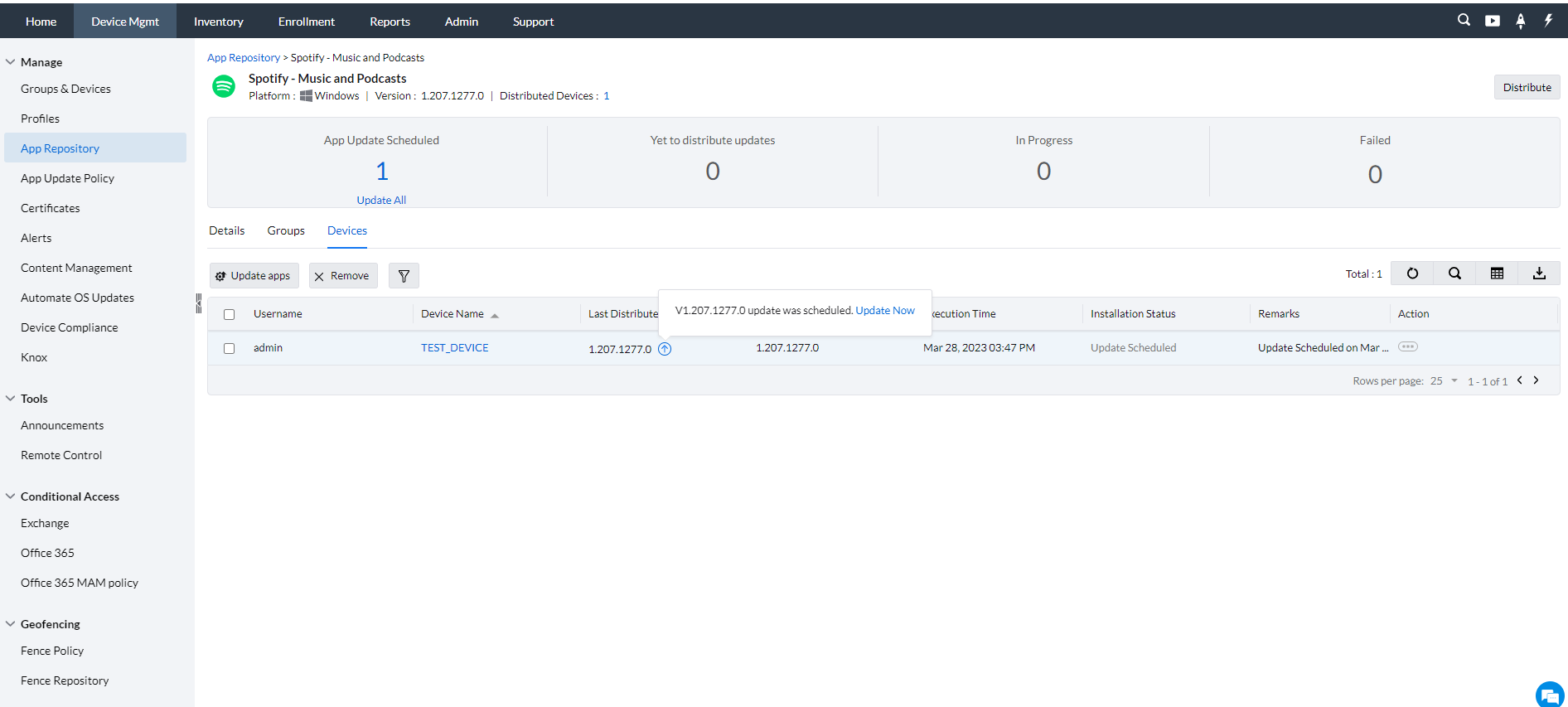
- 首选部署时间: 输入企业应用更新应部署的特定时间段。该设置适用于每日和每周的应用更新频率。
以HH:MM格式(小时:分钟)输入首选时间,且以30分钟为间隔。例如:无法设置为16:15,只能设为16:00或16:30) MDM 将从输入的开始时间分发企业应用更新,直到结束时间。举例来说,若首选部署时间为3:00至6:00, MDM 将不会在6:00之后尝试分发更新。更多关于首选部署时间选项的说明,您可以阅读
注意事项:
- 由于企业应用通过上传应用文件在 MDM 中进行管理,因此应用“批准”方式不同于商店应用。如果您为商店应用更新设置了应用更新策略,选项“检测到后自动”和“分发时手动”是可用的。
- 管理企业应用程序更新时,“检测到后自动”选项为灰色,因为上传应用的最新版本即视为“批准应用更新”。为简化部署,企业应用更新可以按设定的频率和时间进行安排。
- 关联应用更新策略
- 修改应用更新策略
- 删除应用更新策略
以下流程在商店应用更新策略和企业应用更新策略中均相同:
跳转至