安全加固菜单帮助您通过单一菜单配置重要的安全设置,以保护 M365 Security Plus 免受攻击。 产品安全加固 分数根据已配置的安全设置计算并显示,清晰表明产品抵御安全攻击的能力。
配置 M365 Security Plus 的安全设置:
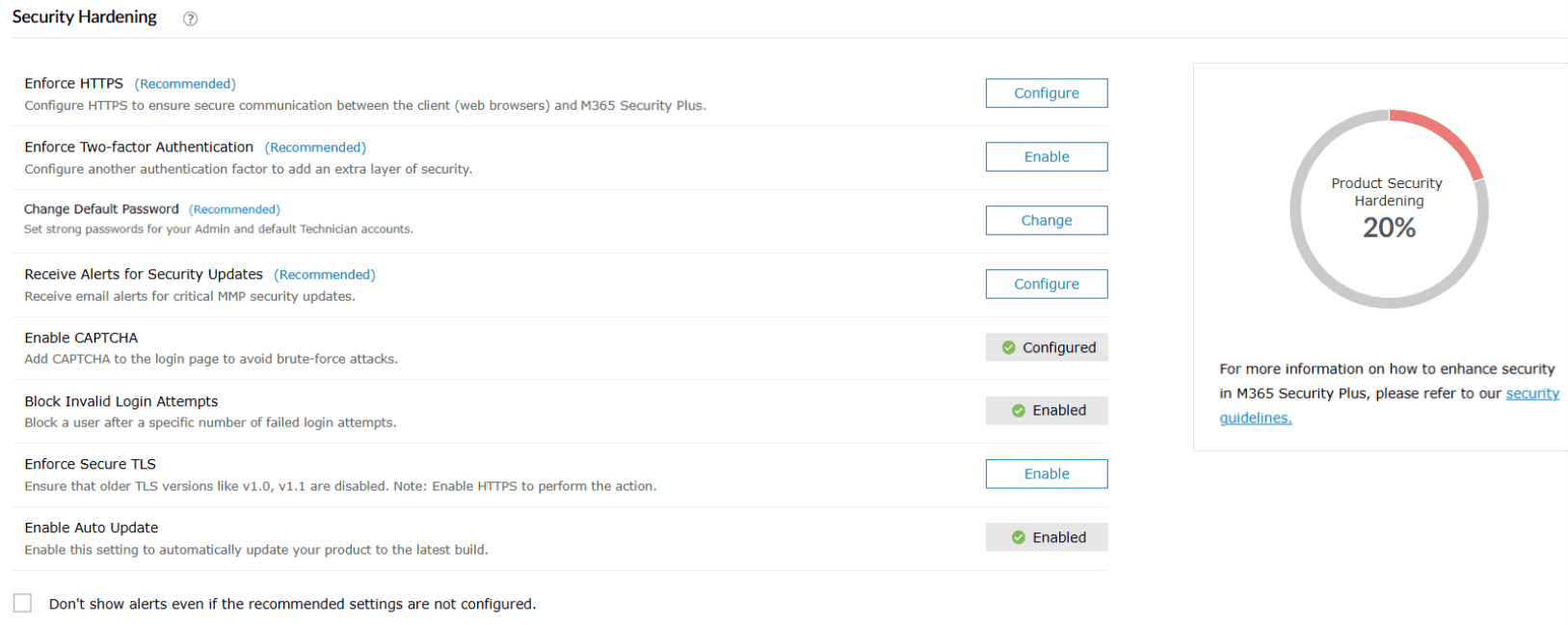
| 强制启用 HTTPS | 通过强制启用 HTTPS,确保 M365 Security Plus 与浏览器之间的安全通信。 配置此安全选项. |
|---|---|
| 强制启用双因素认证 | 配置 2FA 以增加额外的安全层。 按照以下步骤 启用 2FA。 |
| 更改默认密码 | 为默认产品技术员配置更强、更安全的密码,以增强安全性并防止账户被未经授权访问。 |
| 接收安全更新提醒 |
配置此设置并提供您的联系方式,以便在发布安全补丁时收到通知。确保您及时了解产品的安全更新,能够尽快进行更新。
注意:此设置只能使用未曾与 ManageEngine 共享过的主邮箱、备用邮箱和电话号码进行配置。确保这些联系方式唯一且可作为备选方案,以防原有信息无法访问。
|
| 启用 CAPTCHA | 在登录页强制启用 CAPTCHA,以减少暴力破解攻击。 启用此选项. |
| 阻止无效登录尝试 | 在达到指定失败登录次数后阻止用户,操作步骤如下 请遵循这些步骤. |
| 强制启用安全 TLS | 禁用旧版 TLS(如 v1.0),以提升安全性。 强制启用安全 TLS. |
| 启用自动更新 | 启用此选项允许 M365 Security Plus 自动更新到最新版本。 |
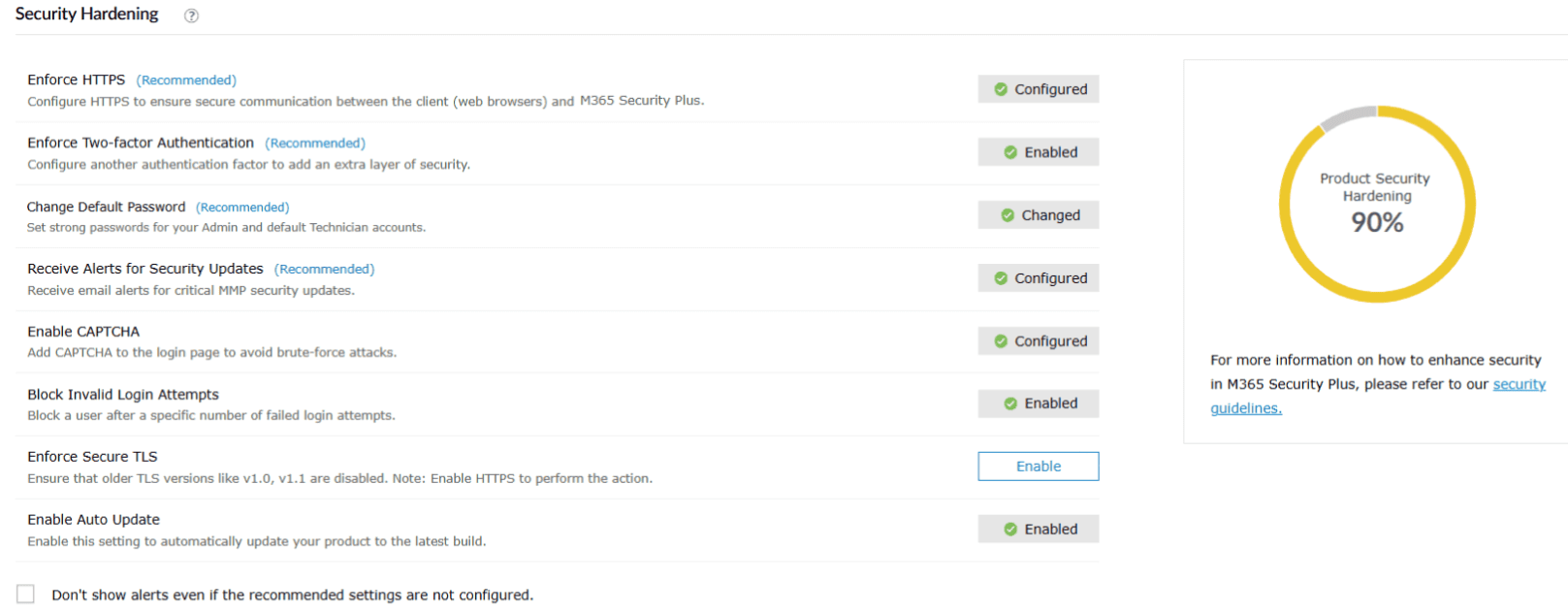
注意: 您可以点击 即使未配置推荐设置,也不显示提醒 复选框,隐藏其他页面中关于安全加固的提醒,无论推荐设置状态如何。
版权 © 2023, ZOHO Corp。保留所有权利。
 ADManager Plus
 ADAudit Plus
 ADSelfService Plus
 AD360
AD360
 上一主题
上一主题