通用

在 Logon Settings 的通用选项卡下,您可以配置以下内容:

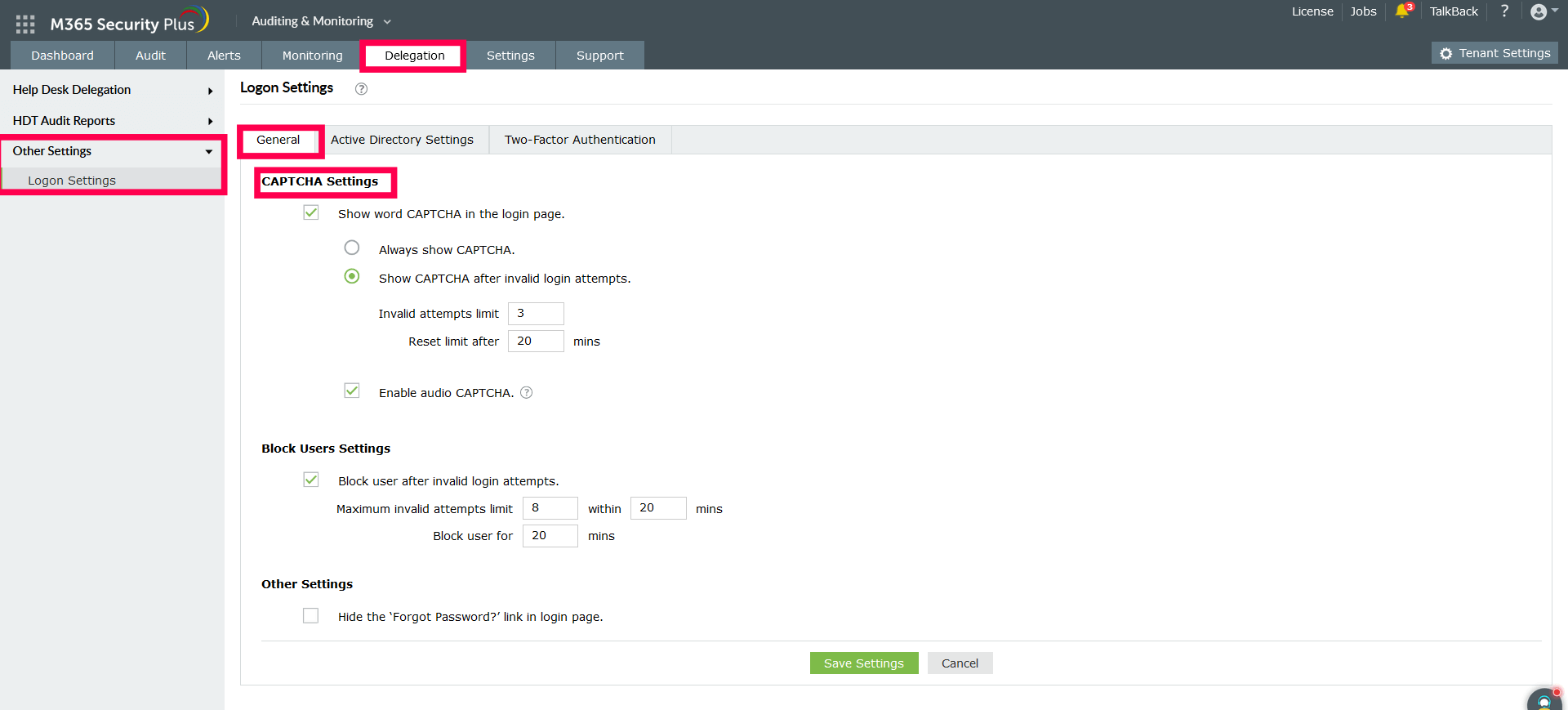
CAPTCHA 设置

启用此功能将在登录页面显示 CAPTCHA 图片。最终用户必须输入 CAPTCHA 图片中显示的字符才能登录 M365 Security Plus。此功能仅适用于 AD 登录和默认帮助台技术人员。

您可以选择始终显示 CAPTCHA 或仅在一定次数的无效登录尝试后显示。您还可以启用音频 CAPTCHA。

启用 CAPTCHA 的步骤
  1. 以管理员身份登录 M365 Security Plus
  2. 导航至 Delegation > Other Settings > Logon Settings,然后点击 通用 选项卡。
  3. CAPTCHA 设置

  4. 勾选 在登录页面显示文字 CAPTCHA.
    • 选择 始终显示 CAPTCHA ,如果您希望用户每次登录都通过 CAPTCHA 验证。
    • 选择 在无效登录尝试后显示 CAPTCHA ,如果您希望在一定次数的失败登录尝试后启用此身份验证选项。
      • 输入 无效登录尝试次数 ,达到该次数后应显示 CAPTCHA 验证。
      • 输入重置无效登录尝试次数计数器的阈值时间(分钟)。经过此指定时间后,用户可在无 CAPTCHA 验证的情况下登录。
      • 示例:考虑以下配置:

        • 无效登录尝试次数限制为三次。
        • 无效登录尝试次数限制在 30 分钟后重置。
        • 在此示例中,如果用户在 30 分钟内连续三次登录失败,将显示 CAPTCHA 图片。用户必须输入正确的凭据和 CAPTCHA 图片中的字符,才能成功登录 M365 Security Plus。

          30 分钟后,产品登录时不会要求输入 CAPTCHA。
  5. 选择 如有需要,启用音频 CAPTCHA。
    注意:启用音频 CAPTCHA 时,CAPTCHA 图片中只会显示数字并带有播放选项。如果浏览器不支持音频 CAPTCHA,将显示默认的 CAPTCHA 图片(包含字母和数字)。
  6. 点击 保存.

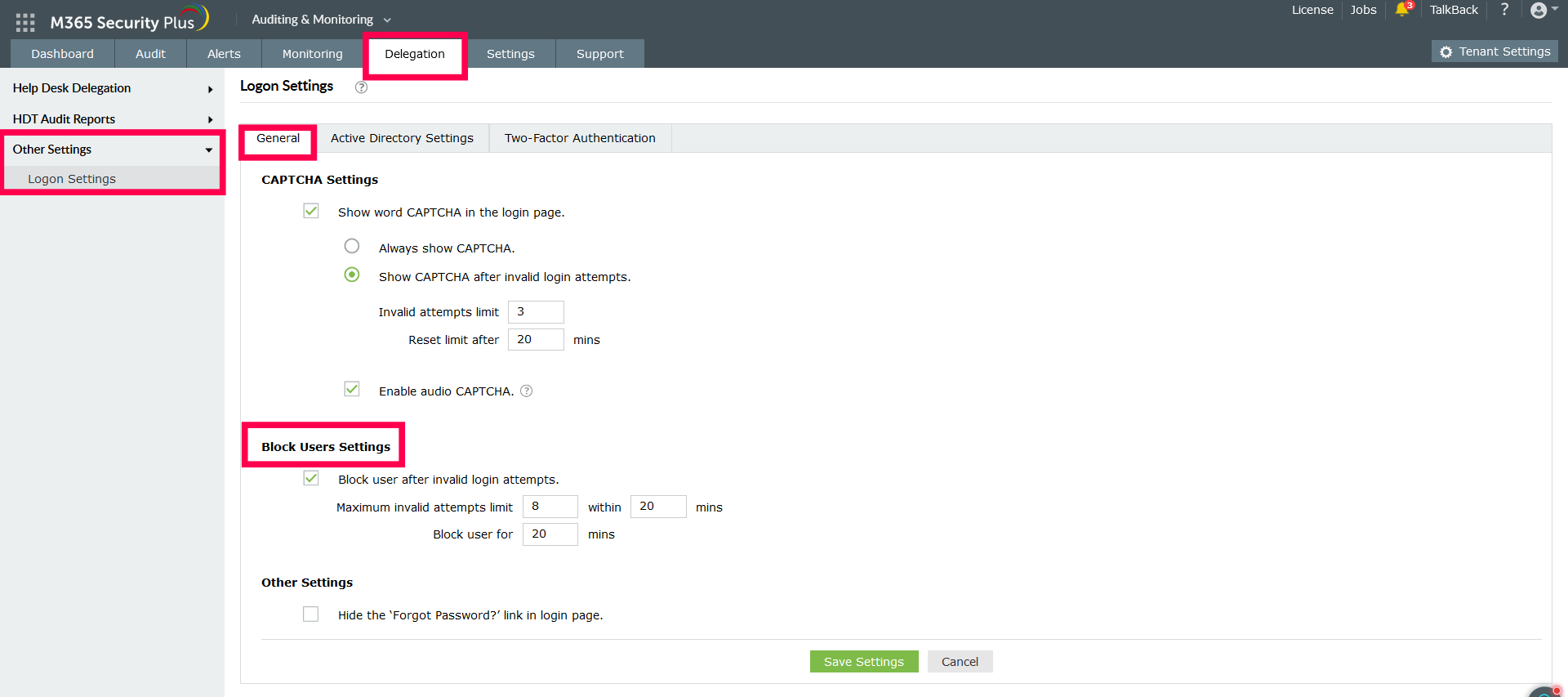
用户阻止设置

此选项可用于在一定次数的身份验证失败后,阻止用户在指定时间内访问 M365 Security Plus。此功能仅适用于 AD 登录和默认帮助台技术人员。

超过失败登录次数后阻止用户访问的步骤:
  1. 以管理员身份登录 M365 Security Plus
  2. 导航至 Delegation > Other Settings > Logon Settings,然后点击 通用 选项卡。
  3. 用户阻止设置

  4. 勾选 登录失败次数后阻止用户.
  5. 输入达到该无效登录尝试次数后应阻止用户的次数。
  6. 输入重置无效登录尝试次数计数器的阈值时间(分钟)。经过指定时间后,被阻止的用户将能重新登录。
  7. 输入阻止用户的时长(分钟)。
  8. 示例:考虑以下限制:

    • 无效登录尝试次数限制为 5 分钟内 3 次
    • 在 30 分钟后重置无效尝试次数限制

    在上述示例中,如果用户在五分钟内登录失败三次,将被阻止登录 M365 Security Plus 30 分钟。

  9. 点击 保存.

其他设置

如果您想隐藏登录页面上的 忘记密码? 链接,请勾选 登录页面隐藏“忘记密码?”链接 复选框。

没有找到您需要的内容?

  •  

    访问我们的社区

    在论坛发布您的问题。

     
  •  

    请求更多资源

    向我们发送您的需求。

     
  •  

    需要实施帮助?

    尝试入门指南


版权所有 © 2023, ZOHO Corp。保留所有权利。