数据库备份
M365 Security Plus 可以根据管理员和技术人员设置的定期计划自动备份其数据库。使用此选项,您可以备份内置的 PostgreSQL 数据库或产品中配置的外部 PostgreSQL 和 MS SQL 数据库。
支持的数据库版本
- PostgreSQL:10 至 15.7
- MS SQL:2008 及以上版本
前提条件
对于外部 pgSQL
- 在安装 pgSQL 的计算机上,转到 <postgresql_installdir>/data 并打开 postgresql.conf 文件。搜索 wal_level 条目。取消注释该条目并将其值更改为 archive。
- 复制 <postgresql_installdir>/lib 和 <postgresql_installdir>/bin 文件夹中的所有文件,分别粘贴到 <Installation_Folder>/pgsql/lib 和 <Installation_Folder>/pgsql/bin 文件夹中。<Installation_Folder> 是您为 M365 Security Plus 配置自动备份计划的主目录。
- 重启外部 pgSQL 服务器。
- 每次更新 pgSQL 服务器时,重复上述第 1 到 3 步。
计划备份的步骤
- 以管理员身份登录 M365 Security Plus 。
- 转到 设置 选项卡。
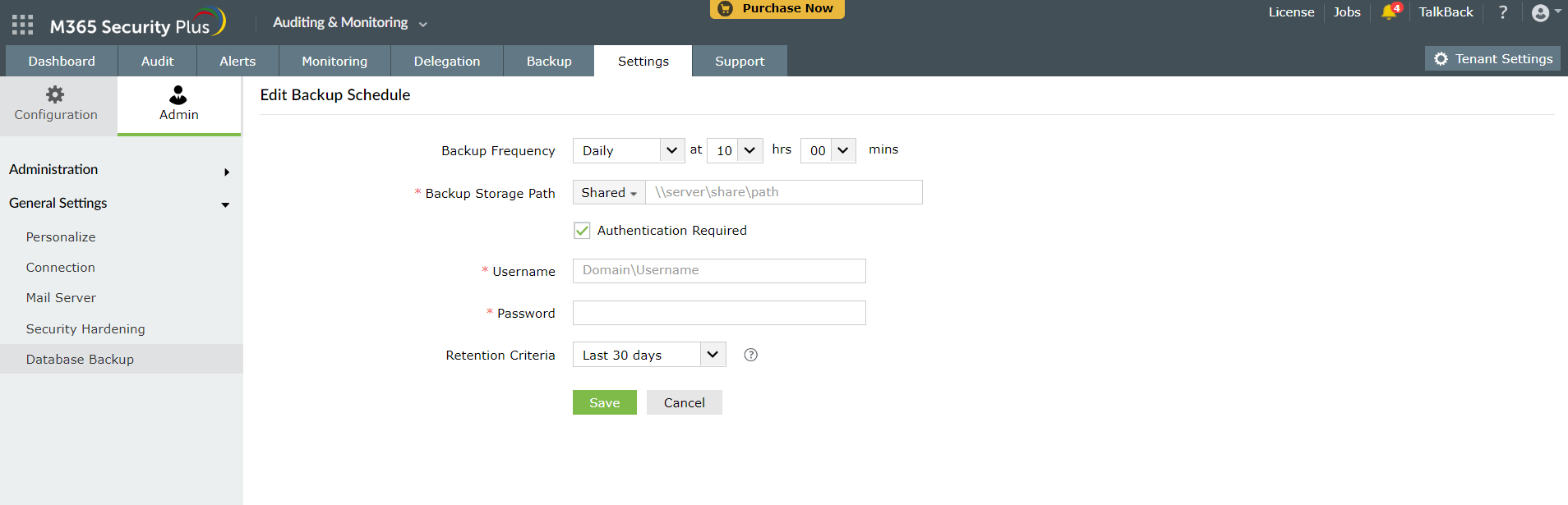
- 导航至 Admin → General Settings → Database Backup.
- 使用名为 备份频率.
- 的下拉列表选择您希望数据库备份的频率。该下拉列表允许您选择以下三种选项: 每日,每周,和 每月.
- 在 备份存储路径 字段中,指定您希望存储备份文件的本地或共享文件夹。
- 如果指定的共享文件夹需要权限以存储备份文件,请选中 需要身份验证 选项并提供所需的凭据。
- 如果共享文件夹位于工作组计算机上,则在 AD 中创建一个新的域帐户。该新帐户应具有与工作组计算机上的本地帐户相同的用户名和密码。使用该新帐户的凭据进行身份验证。
- 如果指定的路径错误或不可访问,备份将存储在默认备份文件夹 (<Installation_Folder>\Backup) 中。
- 使用 保留标准 下拉列表选择备份文件的保留期限。
- :最短保留期限为 15 天。 配置完成后,点击 保存
以保存设置。
- 创建调度器后,您可以查看以下信息,并执行以下操作:
 您可以查看下一次计划备份的时间、备份存储位置、调度器上次运行时间及上次备份的状态(成功/失败)。点击 刷新.
- 以刷新此信息。您也可以点击
 /
/  立即备份 手动执行备份操作。 点击备份计划下
- 操作
 立即备份 手动执行备份操作。 列中的
- 以刷新此信息。您也可以点击
 图标,可以禁用或启用该备份计划。
您还可以配置 M365 Security Plus 永久存储备份,在这种情况下备份将不会被删除。点击
编辑 列以编辑备份计划。.
查看最近备份历史。
:如果使用 MS SQL,每次备份操作都会创建两个备份文件。一个 .ezip 文件创建于 <Installation_Folder>\backup,另一个 .bak 文件创建于 <MS SQL_directory>\backup。两个备份文件均为恢复所必需。当您设置了保留期限,只有 <Installation_Folder>\backup 中的 .ezip 文件会被删除,<MS SQL_directory>\backup 中的 .bak 文件则不会被删除。要删除 .bak 文件,请根据您的保留期限在 Microsoft SQL Server 管理工作室中设置维护计划。
查看如何从数据库备份文件恢复的步骤,请点击
此处
- 从旧版 MS SQL 服务器备份恢复到新版 MS SQL 服务器
- 如果您已安装新版 MS SQL 服务器,并希望在 M365 Security Plus 中配置以替代旧版 MS SQL 服务器,您可以使用通过 M365 Security Plus 备份的数据进行配置。请注意,除使用 M365 Security Plus 备份的文件外,您还需要将 <MS_SQL_Old_Version>/Backup 文件夹中的文件复制到 <MS_SQL_New_Version>/backup 文件夹中。
- 故障排除提示
- 如果备份数据库时遇到错误,请检查以下条件是否满足: 数据库服务器正在运行。 备份存储位置有足够空间。
身份验证
-
字段的凭据具有在备份存储位置写入数据的足够权限。
上一主题
-
-
 ADManager Plus
 ADAudit Plus
 ADSelfService Plus
 AD360
AD360
 数据库备份期间 Elasticsearch 迁移未运行。