API
此方法允许您通过邮件提供商的 API 创建和认证邮件服务器。
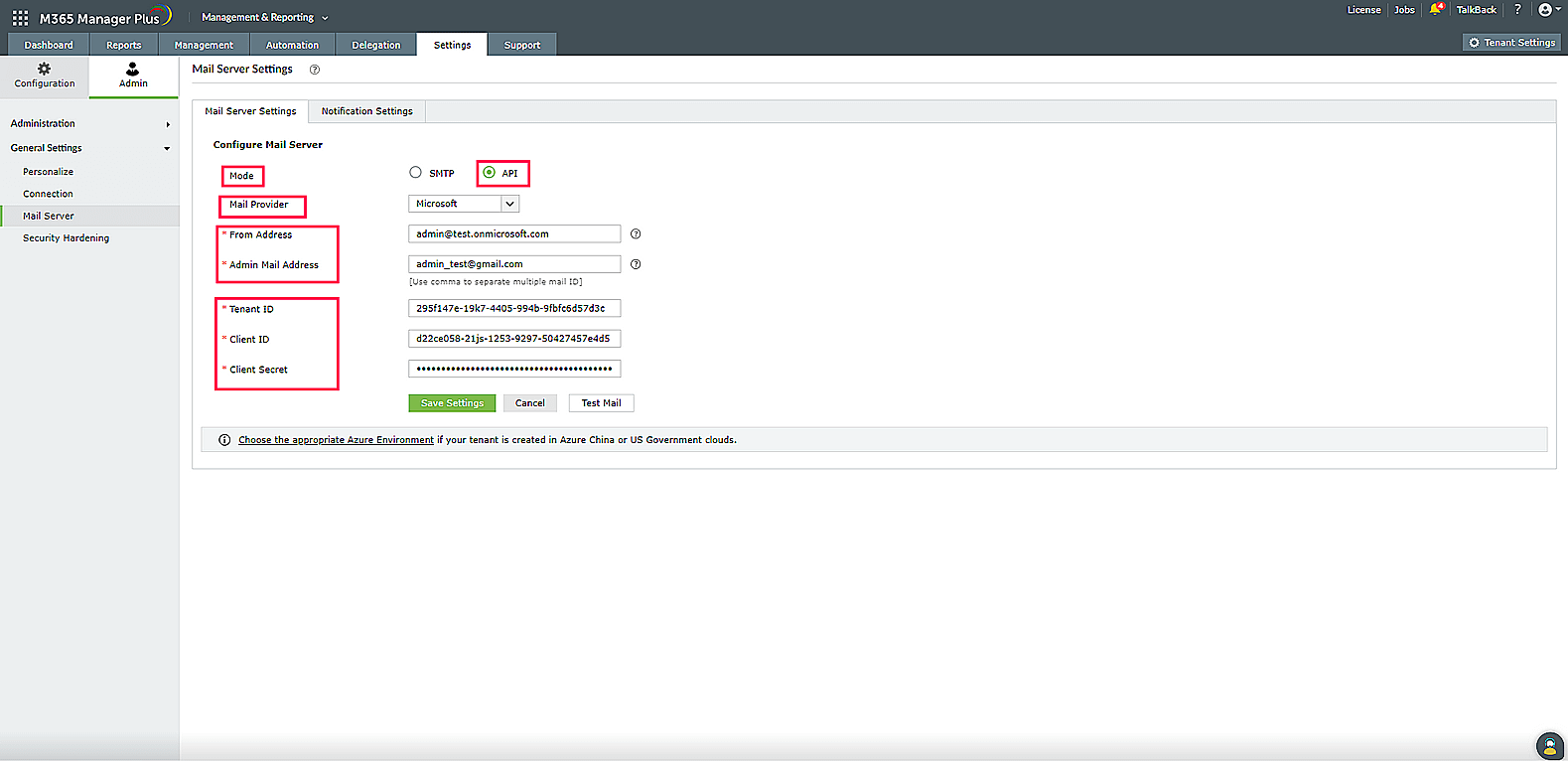
- 在 模式字段中,选择 API。
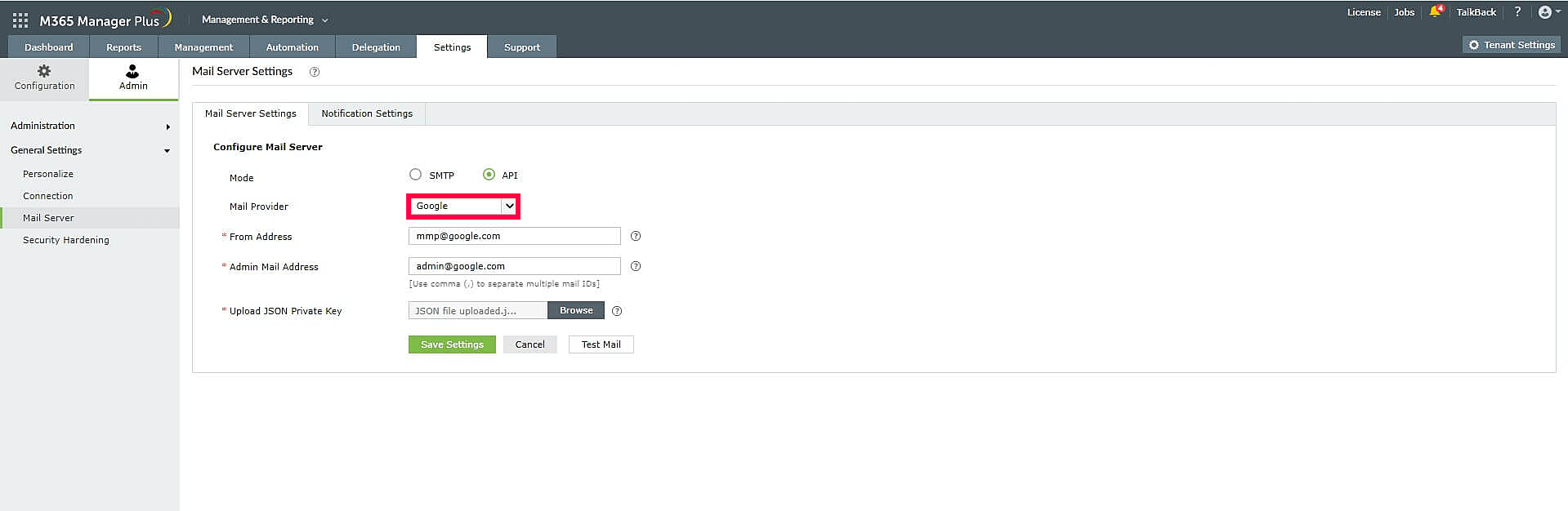
- 选择您的 邮件提供商 ,可从可用选项中选择:Microsoft 或 Google。
- 在 在“发件人地址” 字段中,输入将用于发送通知、警报等的电子邮件地址,该邮件地址将从 M365 Manager Plus 发出。
- 在 在“管理员邮件地址” 字段中,输入用逗号分隔的电子邮件地址,邮件通知会发送到这些地址。
- 如果您的邮件提供商是 Microsoft,请在相应字段中提供 租户 ID, 客户端 ID,以及 客户端密钥 。在 M365 Manager Plus 中,Azure 云被视为默认的 Azure 环境。您可以点击 选择适当的 Azure 环境 链接修改 Azure 环境设置。
注意: 若要了解如何查找您的 Azure 租户 ID、客户端 ID 和客户端密钥,请点击 此处.
- 如果您的邮件提供商是 Google,上传 JSON 私钥文件。
注意: 若要了解如何获取 JSON 私钥文件,请点击 此处.
- 点击 保存设置 以保存您的邮件服务器配置。
查找用于 API 邮件服务器配置的 Azure 租户 ID、客户端 ID 和客户端密钥步骤
- 登录到 portal.azure.com.
- 打开 Azure Active Directory.
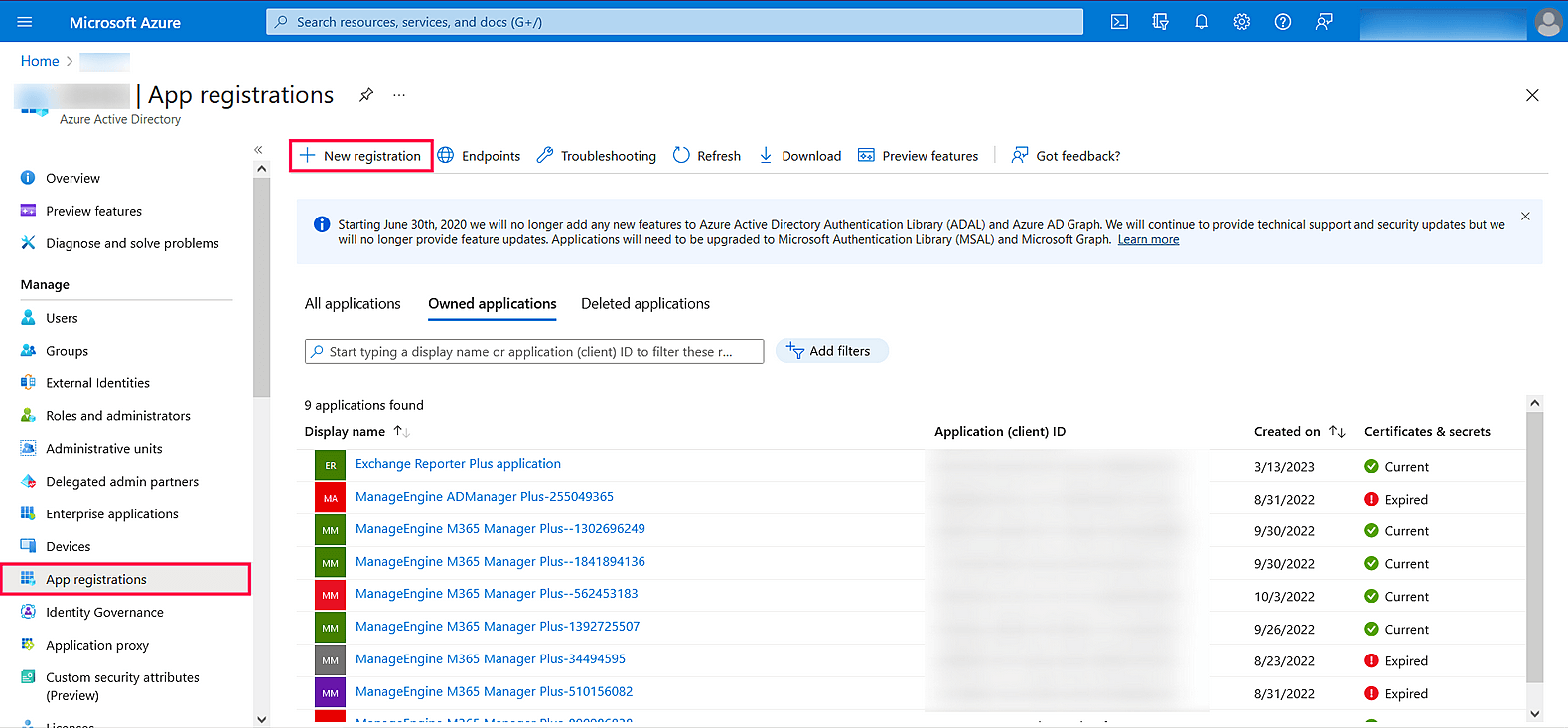
- 在 管理下,点击 应用注册 → 新注册.
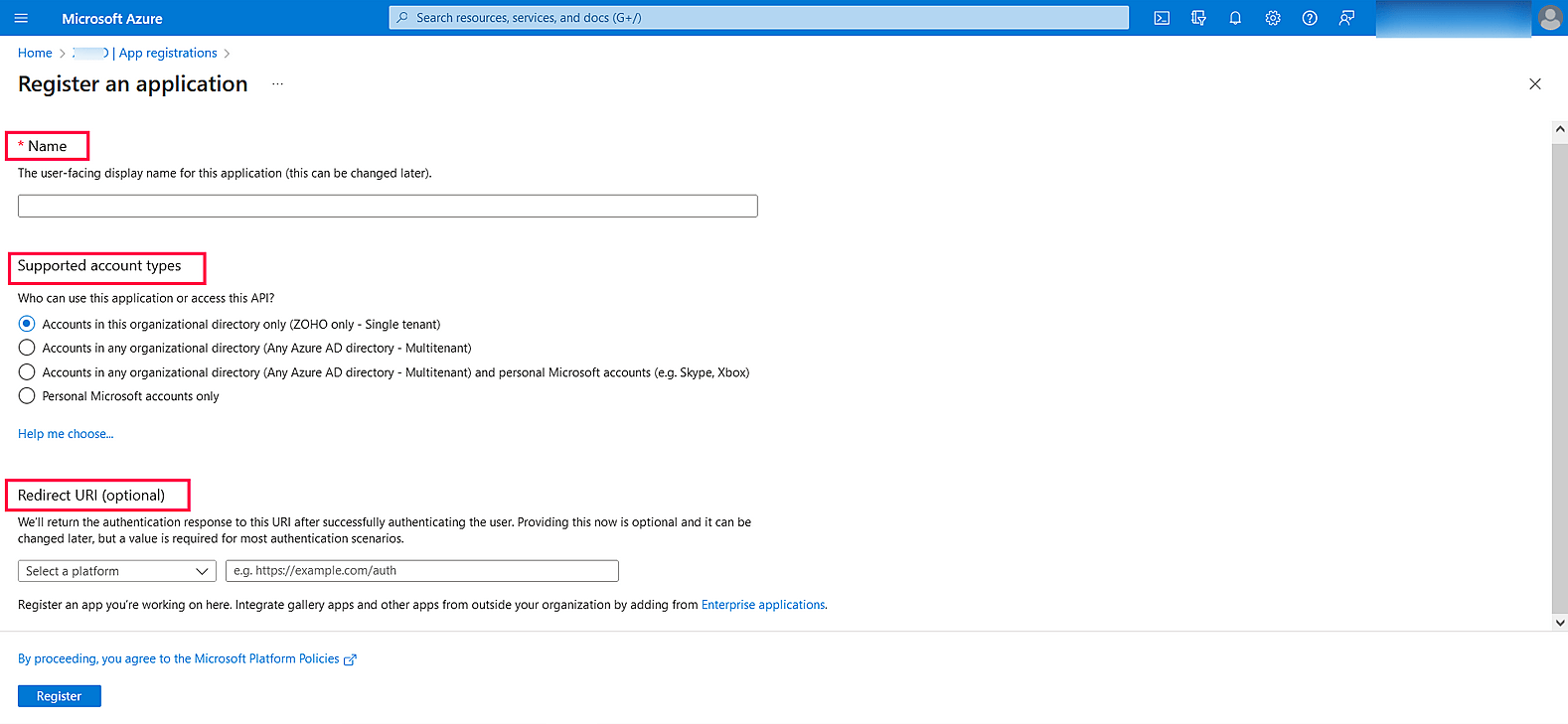
- 输入一个 名称 并选择 支持的帐户类型。(如果不确定支持的帐户类型,选择 仅限此组织目录中的帐户.)
- 点击 注册 以注册应用程序。
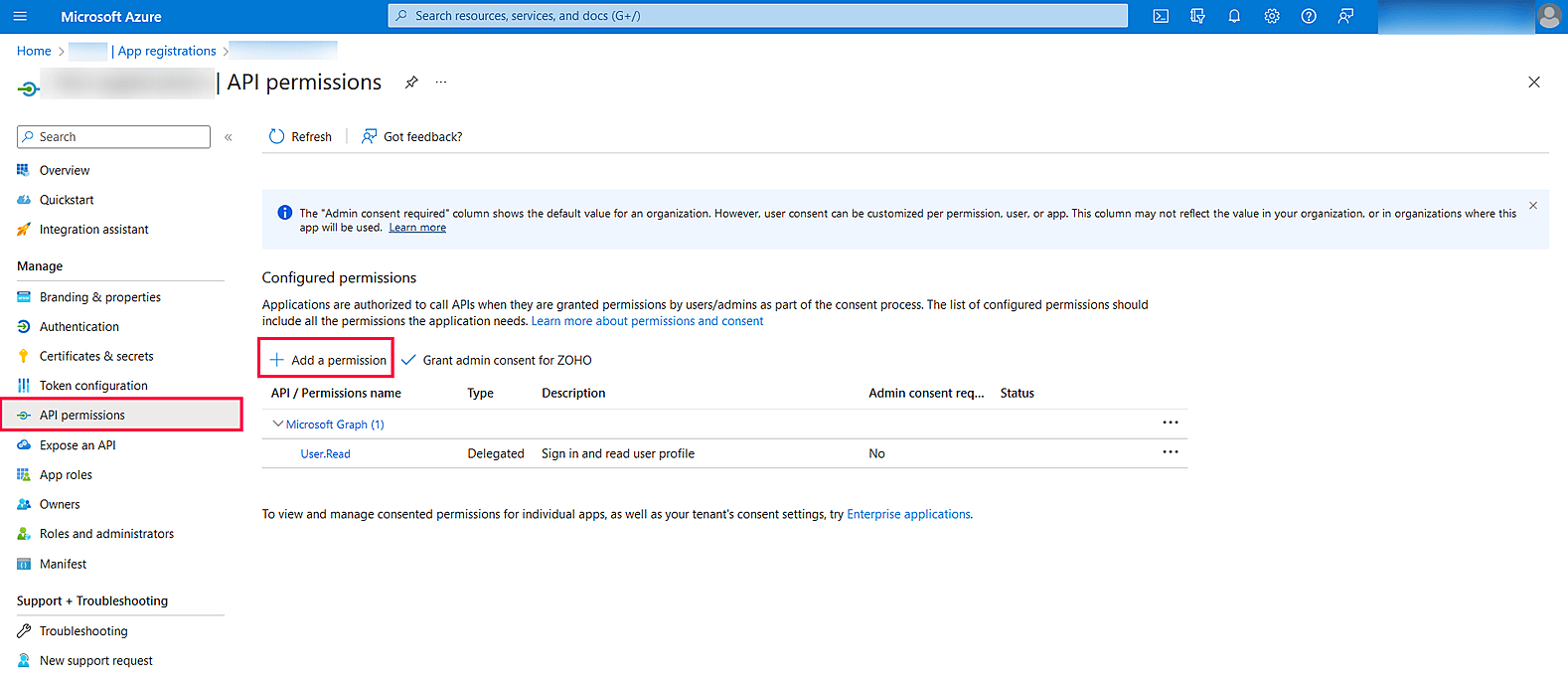
- 在左侧面板,点击 API 权限 → 添加权限.
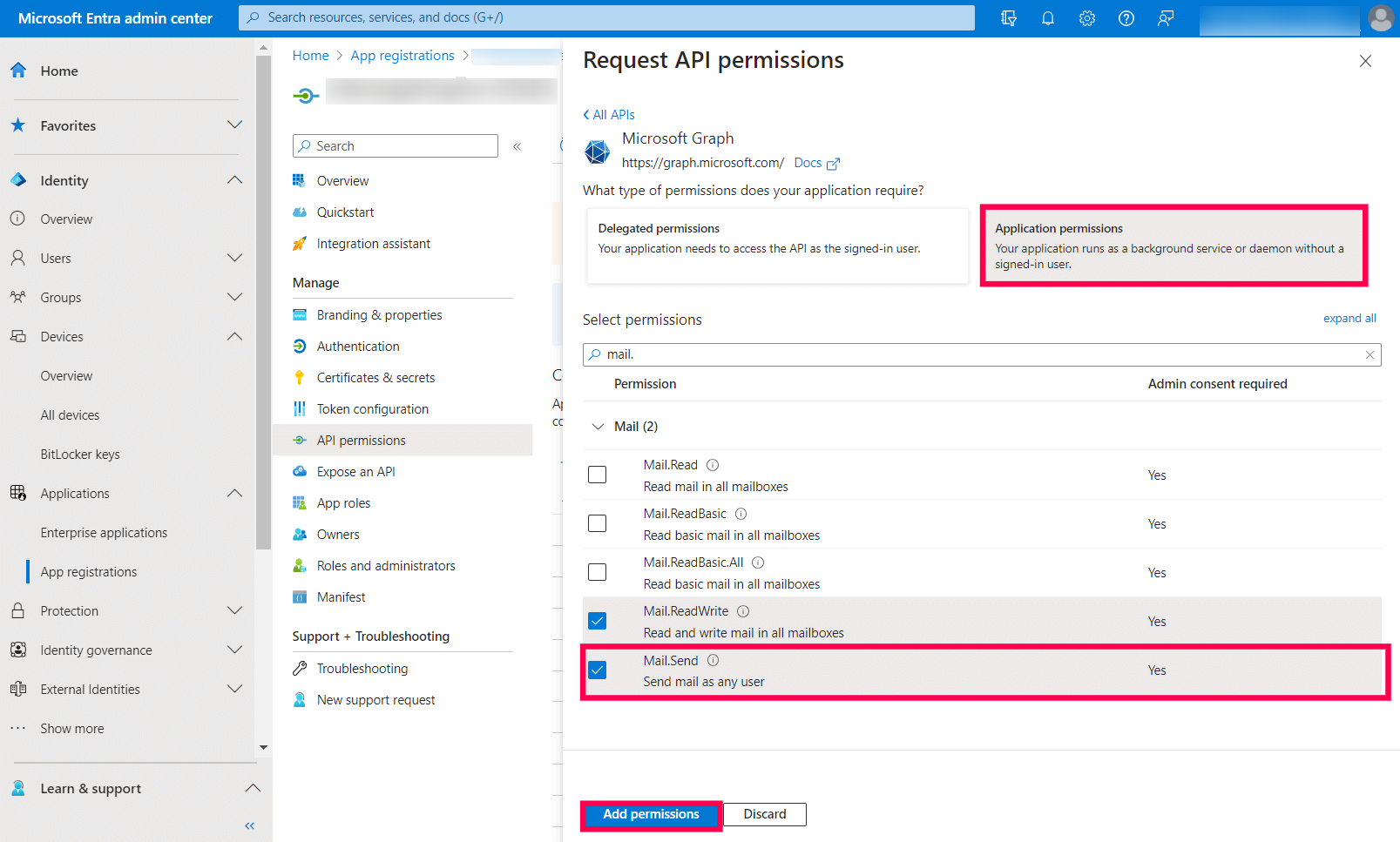
- 点击 Microsoft Graph → 应用权限.
- 搜索 Mail 并选择权限 Mail.Send。点击 添加权限.
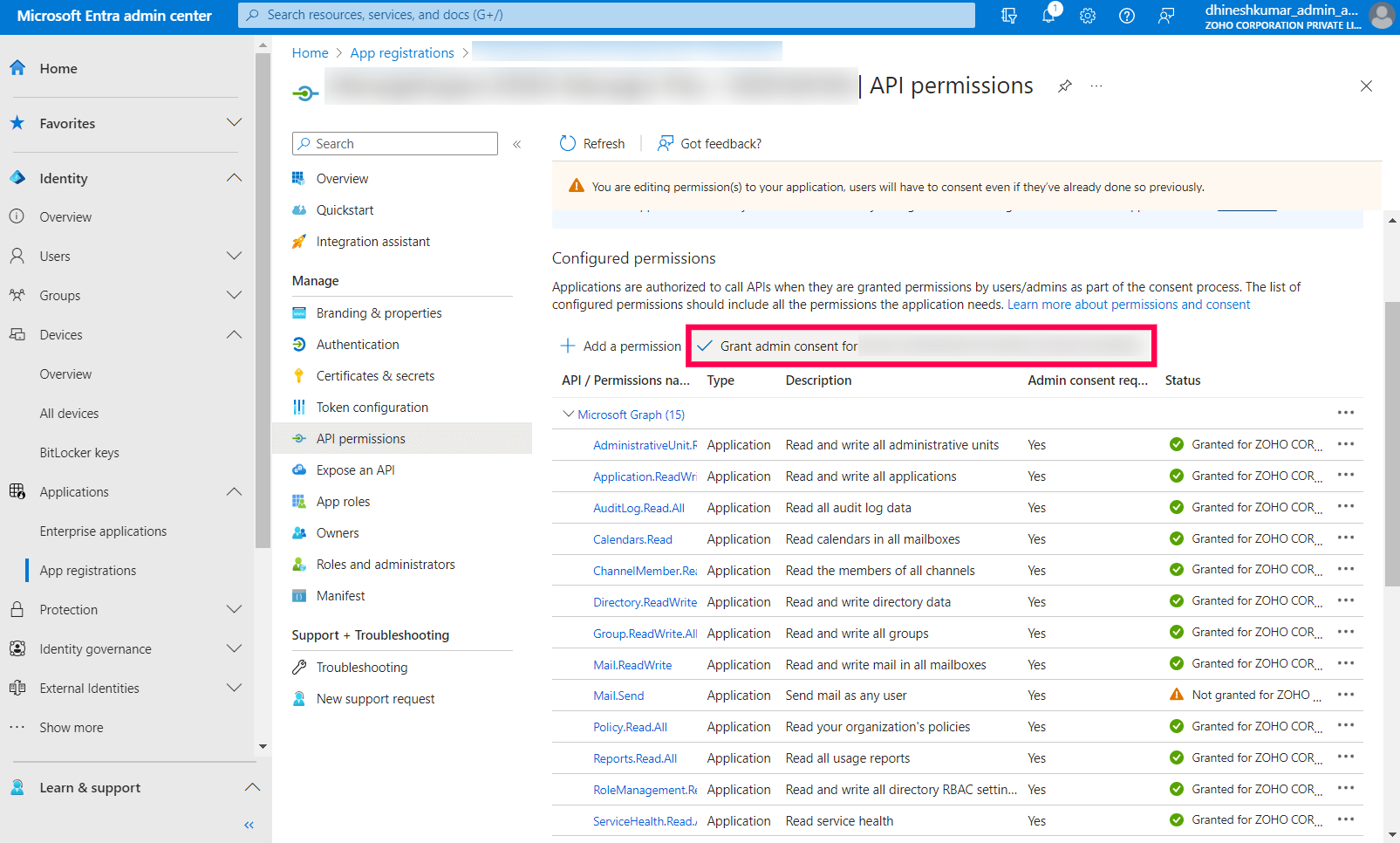
- 点击 授予管理员同意.
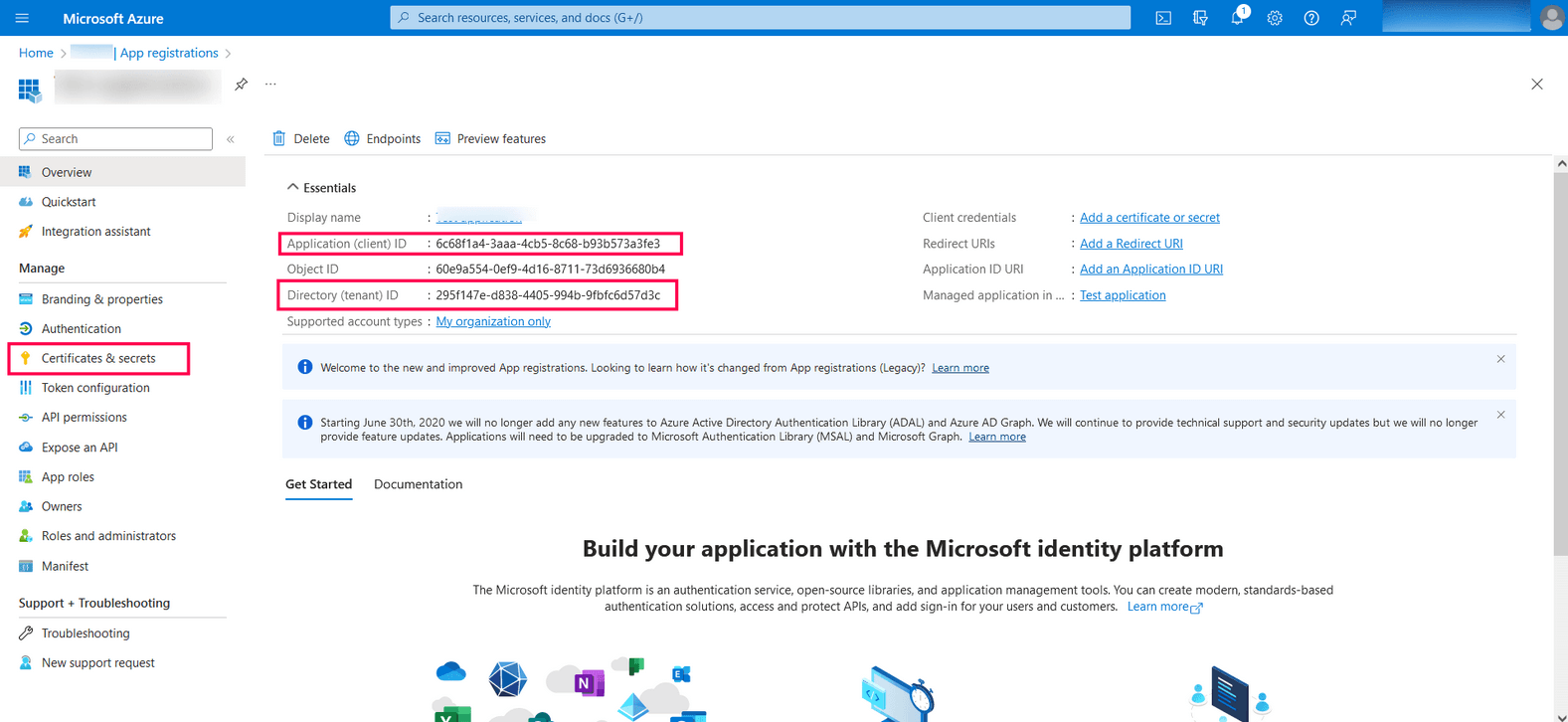
- 复制显示的 应用(客户端)ID 和 目录(租户)ID 。
- 在左侧面板,点击 证书与密钥 → 新建客户端密钥.
- 为客户端密钥提供 描述 。在 过期字段,选择客户端密钥的有效期限并点击 添加.
- 客户端密钥将被生成。复制 值.
- 下显示的字符串。 配置 M365 Manager Plus 中的 Azure 应用时,您现在可以粘贴客户端密钥。.
下载用于 API 邮件服务器配置的 JSON 私钥步骤
- 登录到 console.developers.google.com.
- 展开左侧边栏并点击 IAM 与管理员.
- 打开 服务账号 页面。
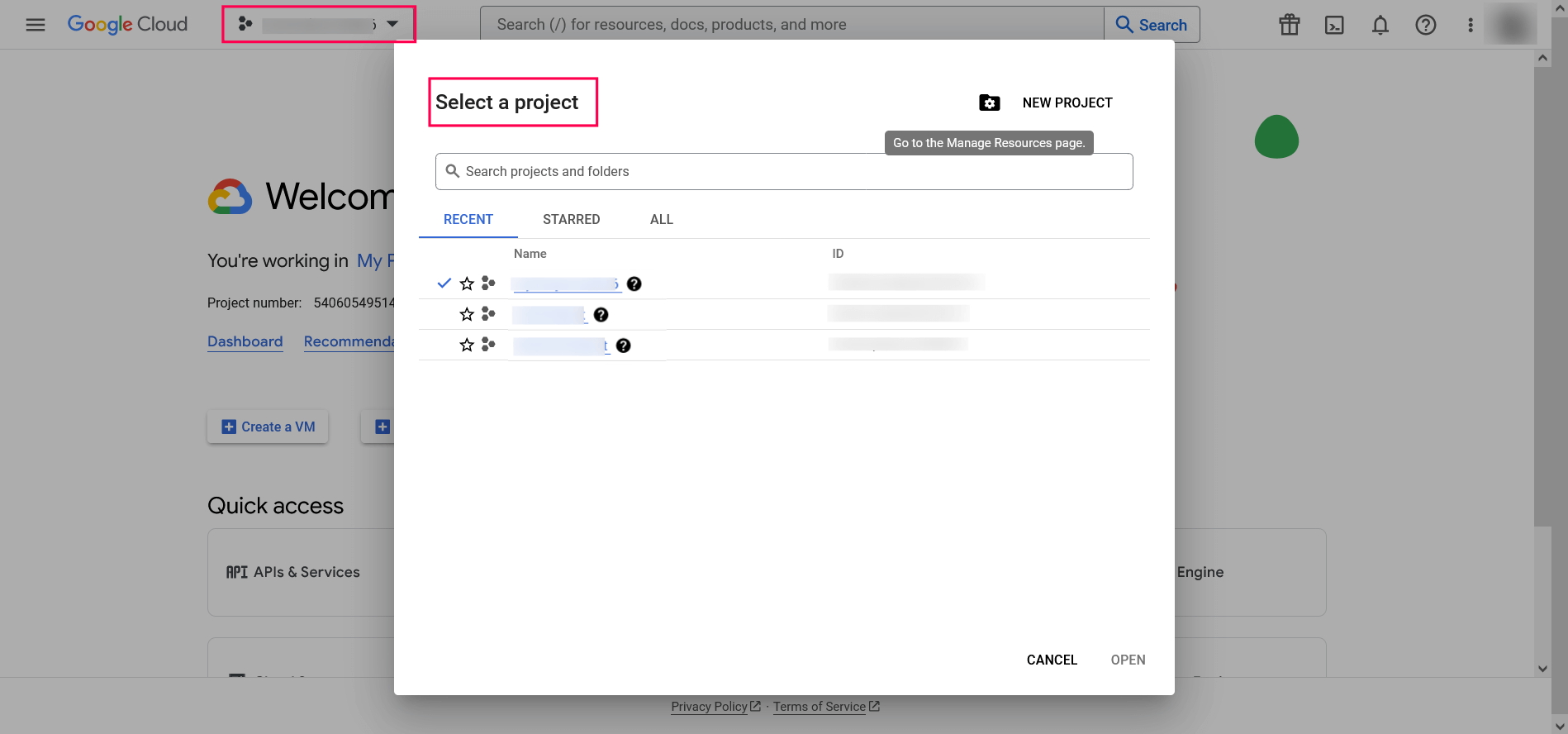
- 在仪表板中,选择任何现有项目或点击 新建项目 从项目下拉列表。
注意: 如果选择现有项目,跳至步骤 13。
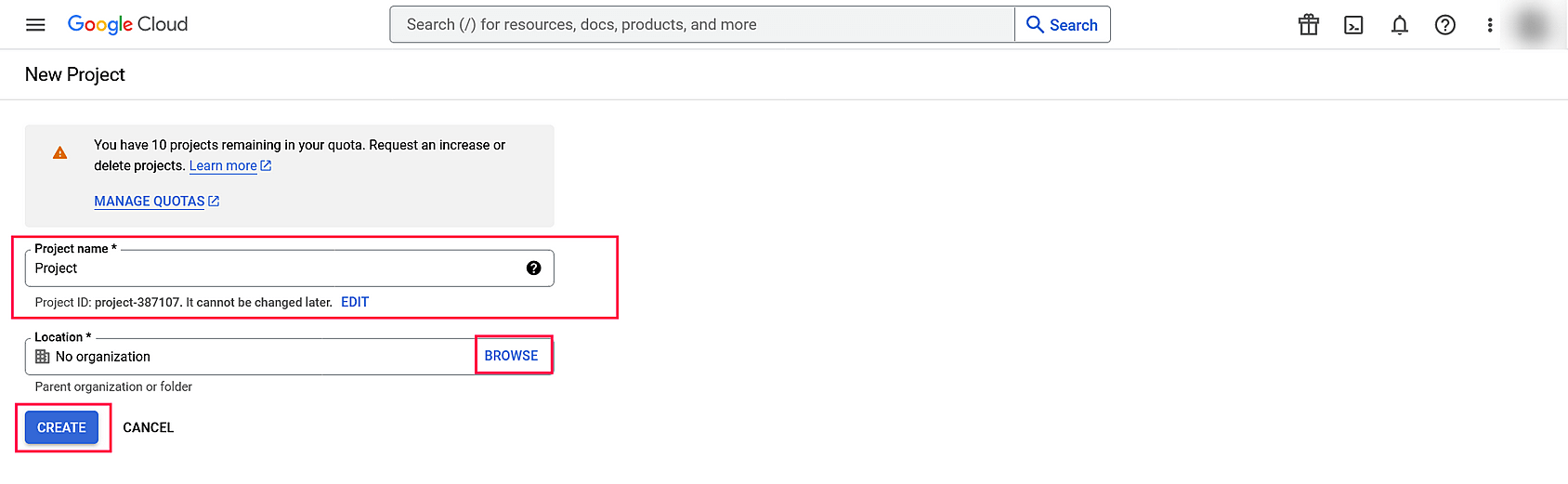
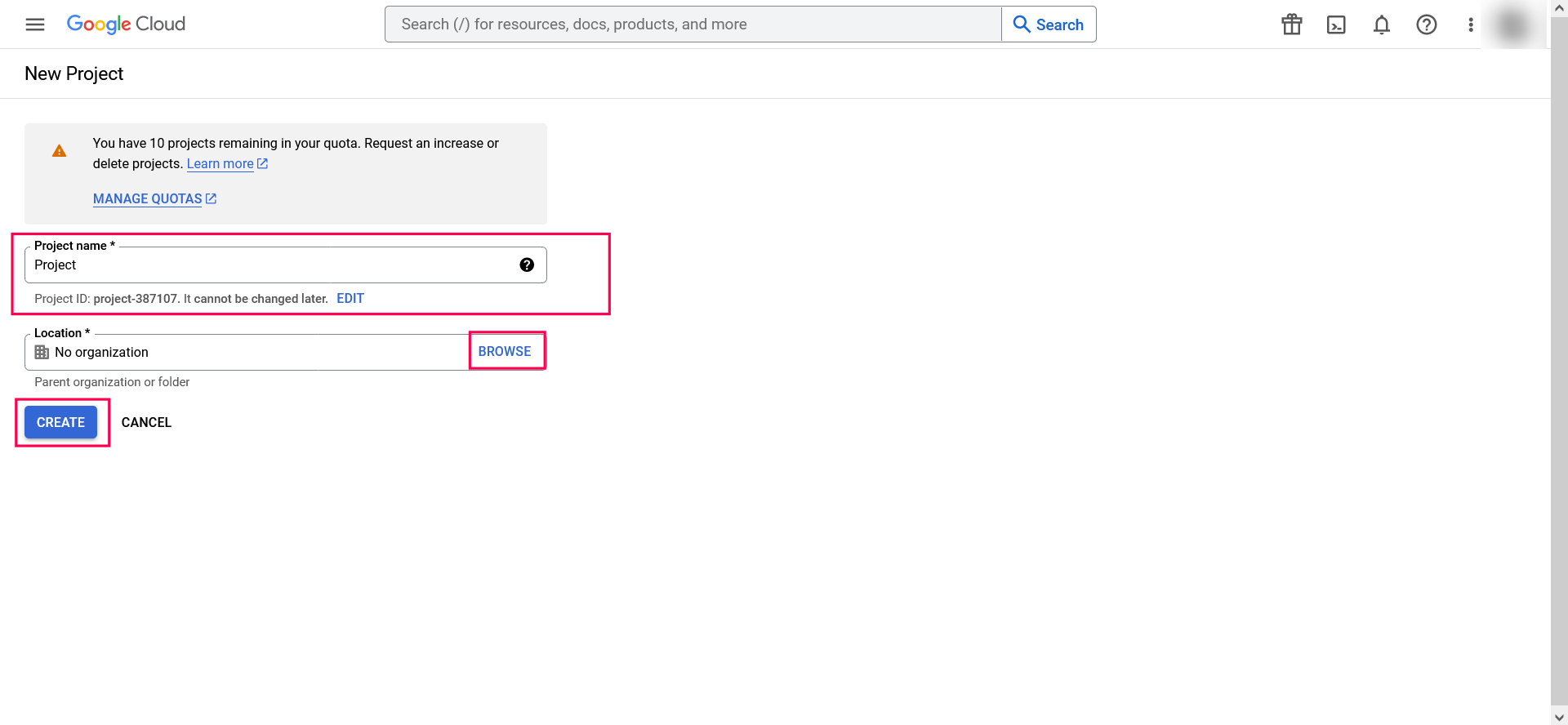
- 点击 创建项目.
- 输入 项目名称 和 位置。点击 创建.
- 点击 + 创建服务账号 按钮位于顶部导航栏。
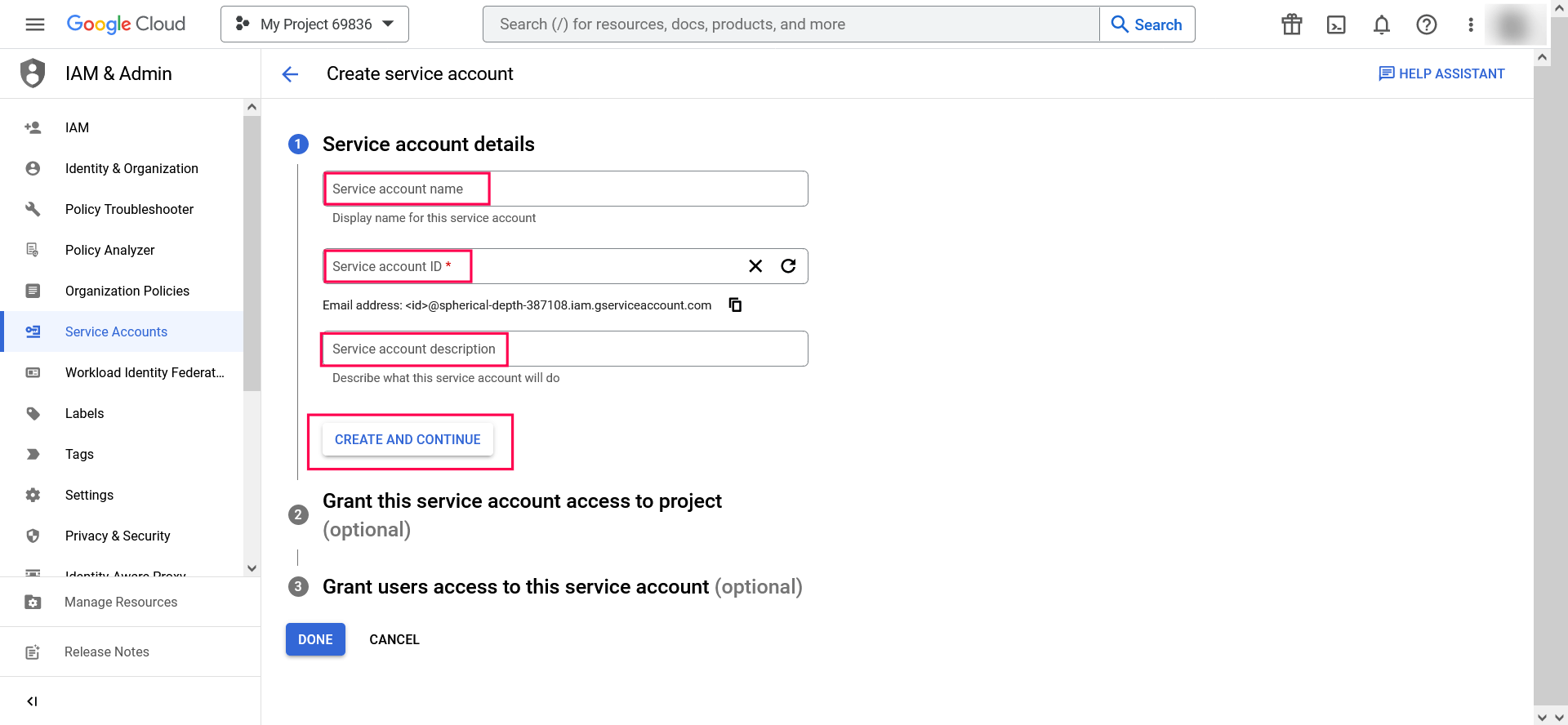
- 在 服务账号详情,输入 服务账号名称、服务账号 ID,以及 服务账号描述,然后点击 创建并继续.
- 如有需要,您还可以使用 授予此服务账号对项目的访问权限 选项选择分配给服务账号的 IAM 角色。
- 点击 保存.
- 如有需要,您可以添加允许使用和管理服务账号的用户或组。
- 点击 完成.
- 点击您创建的服务账号的电子邮件地址。
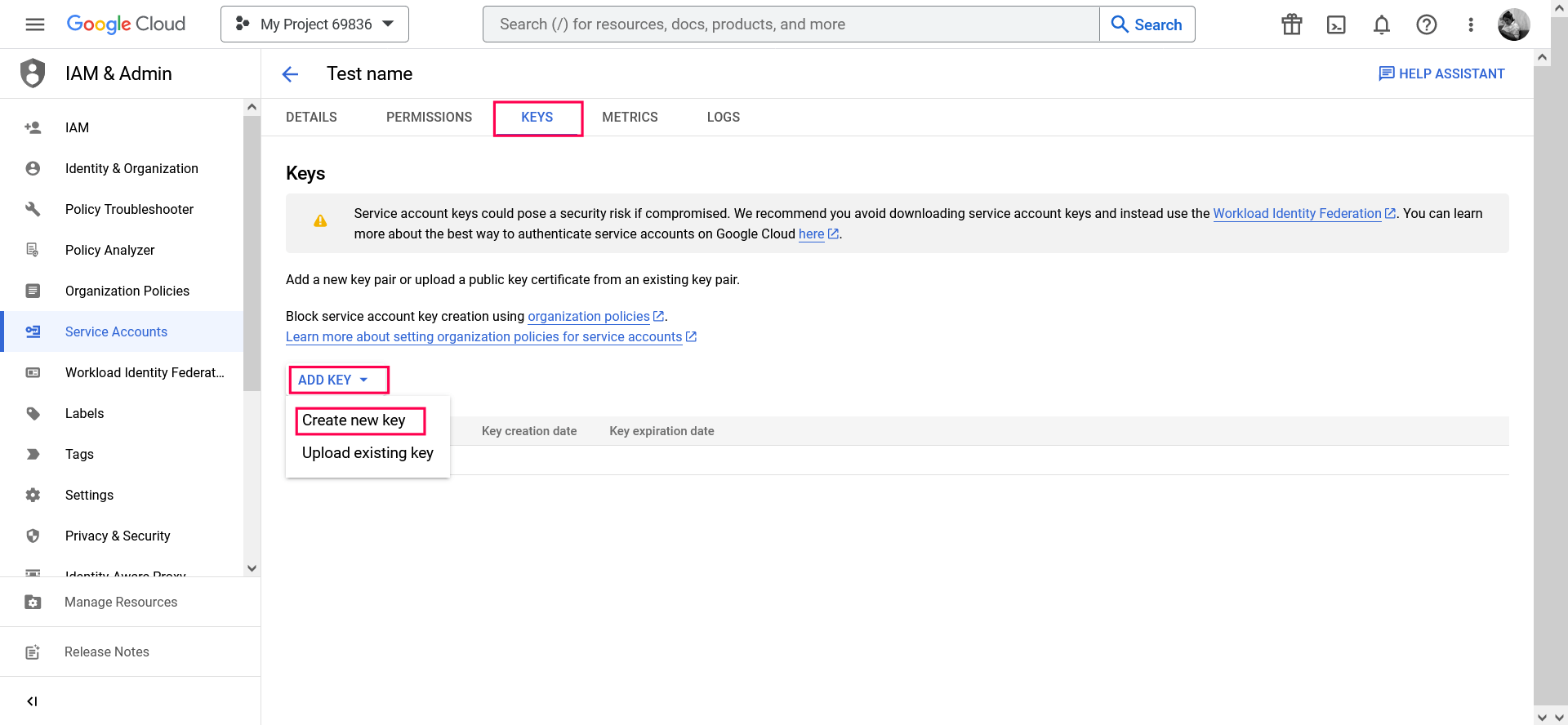
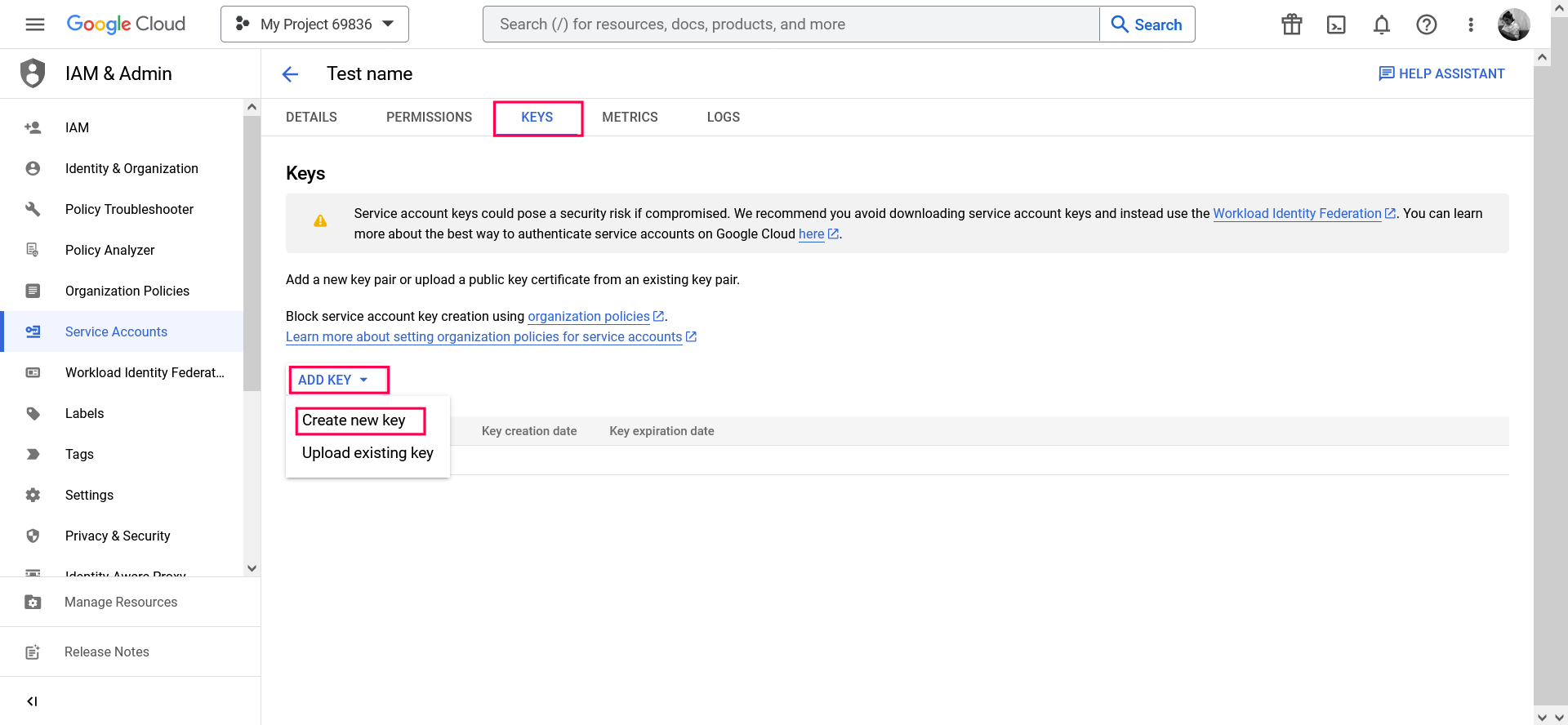
- 点击 密钥 选项卡。
- 在 添加密钥 下拉列表中选择 创建新密钥.
- 选择密钥类型为 JSON.
- 点击 创建.
您的新公钥和私钥对将被生成并下载到您的设备。请妥善保管私钥,因为这是唯一副本,无法重新生成相同的私钥。
下载 JSON 私钥后,您需要:
启用 Gmail API 服务
- 登录到 console.cloud.google.com.
- 从下拉菜单选择您创建的项目。
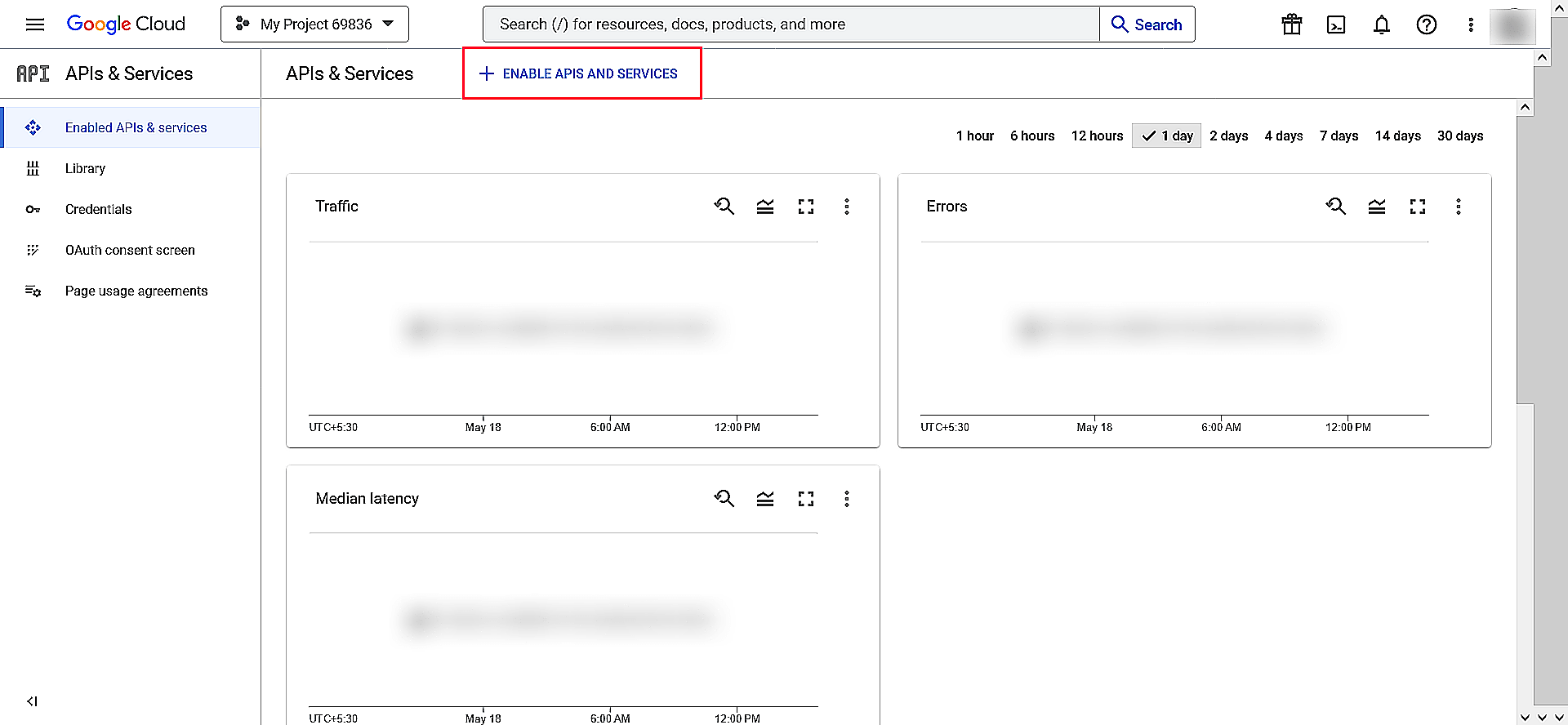
- 点击 API 与服务 并选择 + 启用 API 与服务.
- 选择 Gmail API 并点击 启用.
将域范围权限委派给服务帐户
- 登录到 Google Workspace 域的 管理控制台 作为超级管理员。
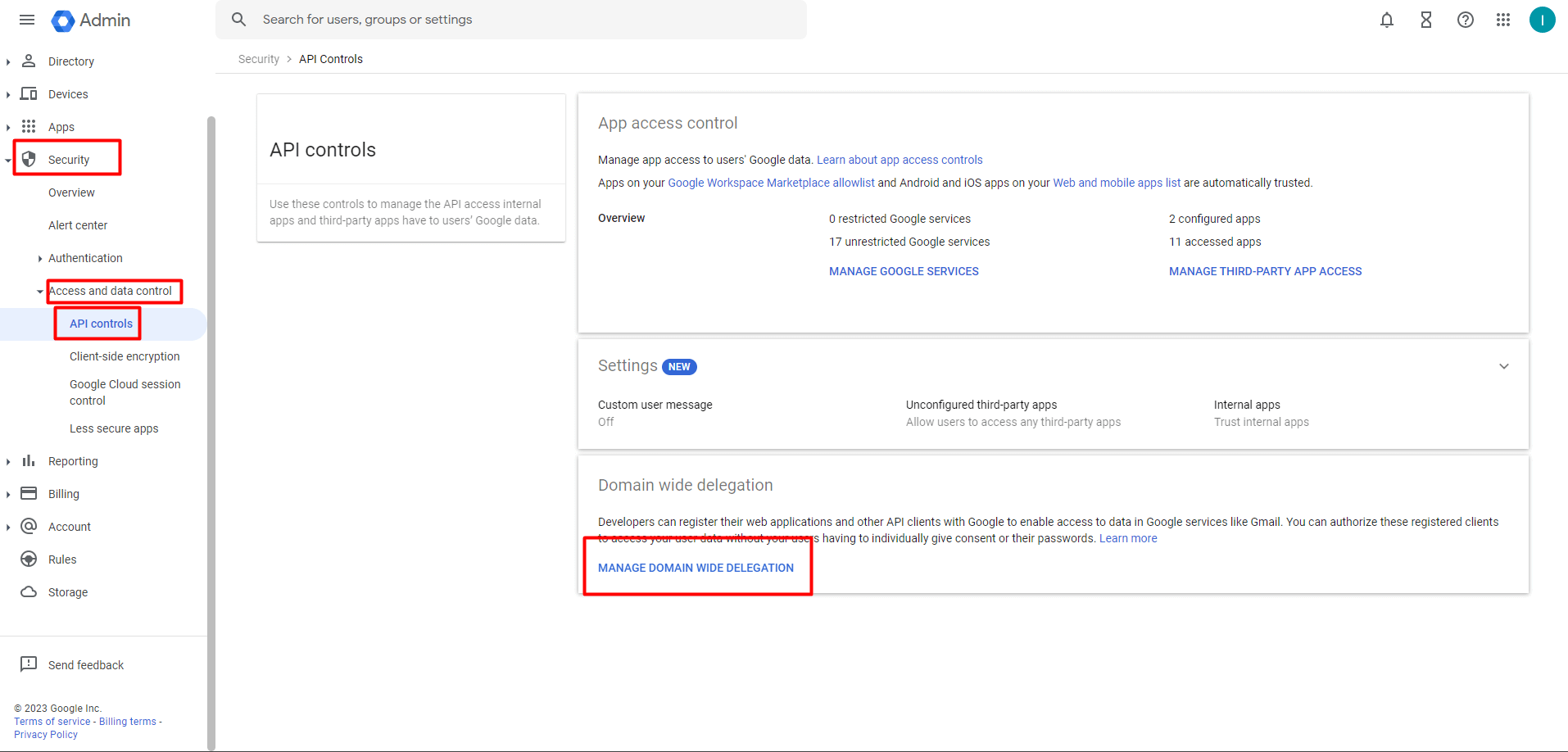
- 导航到 主菜单 → 安全 → 访问和数据控制 → API 控制.
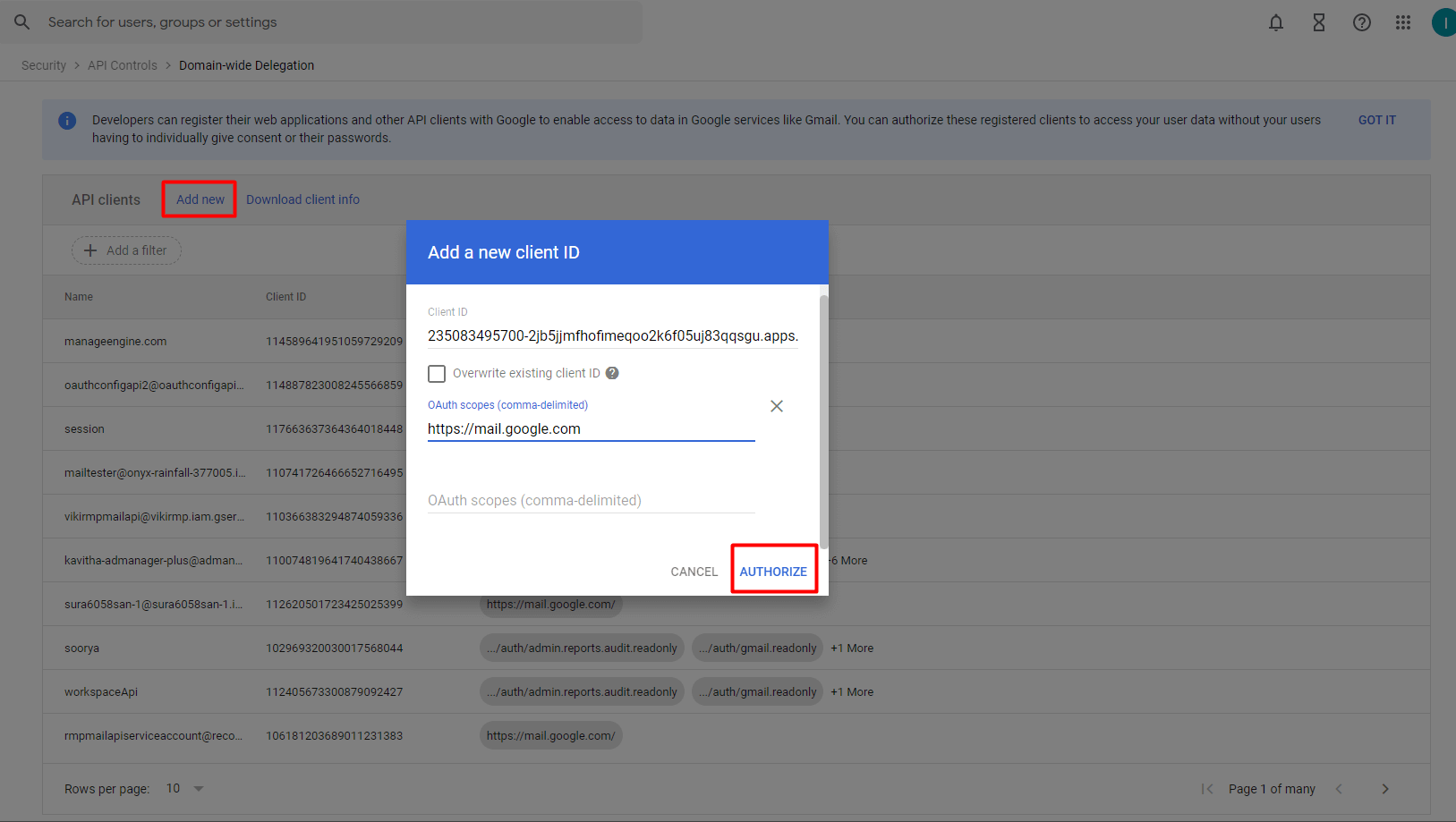
- 在 域范围委派 面板,选择 管理域范围委派.
- 点击 添加新项.
- 在 客户端 ID 字段,输入服务帐户的客户端 ID。您可以在 服务帐户 页面。
- 的 OAuth 范围(逗号分隔)字段中,输入 Google 邮件 API 的 URI: (https://mail.google.com)。您还可以列出应用程序应获得访问权限的其他范围,使用逗号作为分隔符。
- 点击 授权.
您的应用程序现在拥有以您域内用户身份(模拟用户)进行 API 调用的权限。当您准备进行授权的 API 调用时,指定要模拟的用户。
 ADManager Plus
 ADAudit Plus
 ADSelfService Plus
 M365 Manager Plus
 上一主题
上一主题