手动 Microsoft 365 租户配置
如果由于权限问题自动配置未成功,必须手动配置租户。请执行以下选择 点击此处以使用现有的 Azure AD 应用程序进行配置。请注意,您也可以选择手动配置,完全跳过自动配置步骤。
手动租户配置包括以下步骤:
- 创建 Entra 应用程序
- 在 M365 Manager Plus 中配置 Entra 应用程序
创建 Entra 应用程序的步骤
- 登录到 Microsoft Entra ID 管理中心 ,使用具有以下权限的凭据 全局管理员 或任何其他具有创建 Entra 应用程序权限的用户帐户。
- 导航至 身份 > 应用程序 > 应用注册.
- 点击 新注册.
- 提供 名称 为要创建的 M365 Manager Plus 应用程序命名。
- 根据您的组织需求选择支持的账户类型。
- 保持 重定向 URI(可选) 为空;您稍后将配置它。
- 点击 注册 以完成初步应用注册。
- 您现在将看到注册应用程序的 概览 页面。
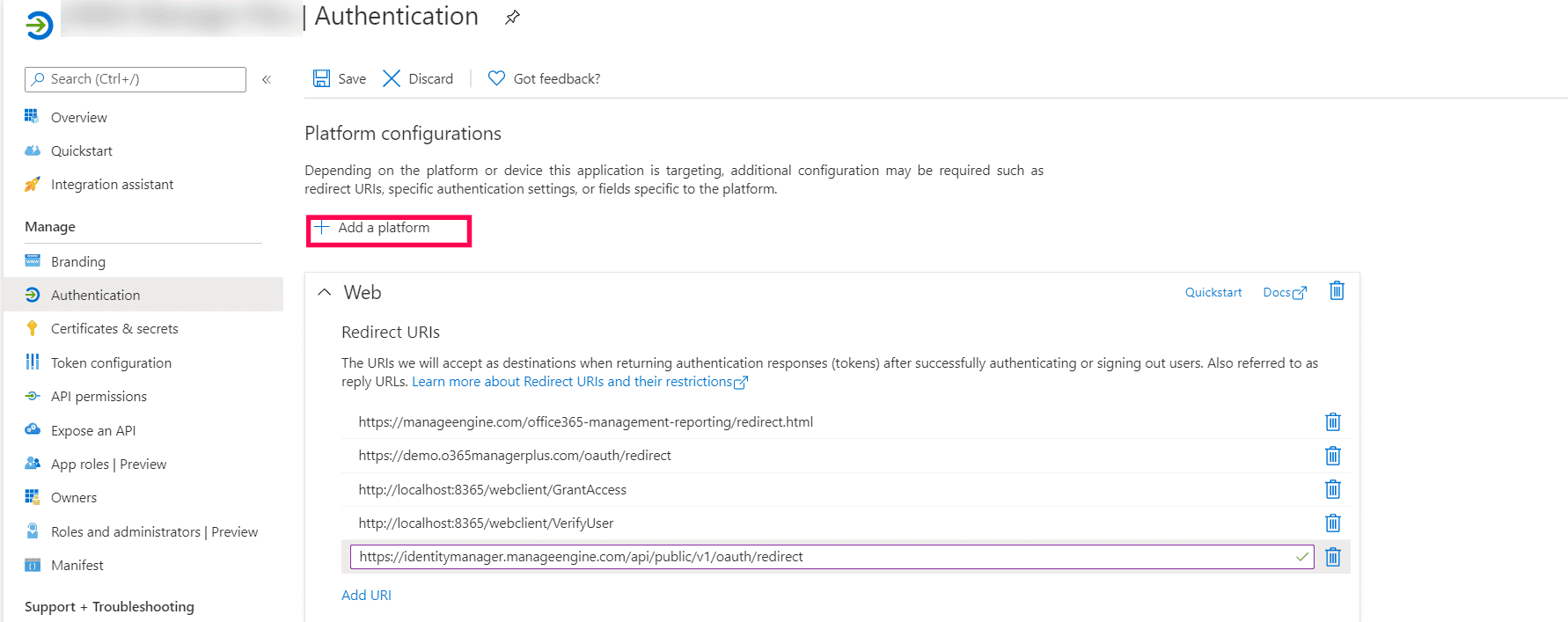
- 导航至 身份验证 在侧边栏中。
- 点击 添加平台 至 平台配置.
- 在“配置平台”弹出窗口中,选择 Web 应用,点击 Web.
- 在 重定向 URI 字段中,输入以下链接。每次只能输入一个链接。输入链接后点击 配置 ,重复此步骤直到所有链接均已配置完毕。
- https://localhost:<port_number>/webclient/VerifyUser
- https://localhost:<port_number>/webclient/grantacces
- https://localhost:<port_number>/AADAppGrantSuccess.do
- https://localhost:<port_number>/AADAuthCode.do
- https://identitymanager.manageengine.com/api/public/v1/oauth/redirect
- https://demo.m365managerplus.com/oauth/redirect
- https://manageengine.com/microsoft-365-management-reporting/redirect.html 其中 <port_number> 指 M365 Manager Plus 使用的端口号。
注意:
- 如果配置为使用 HTTPS,可以使用机器名称或 IP 地址替代 <localhost>。配置方法请参阅 此处。打开 命令提示符 并输入 ipconfig 以查找您的机器 IP 地址。
- 请注意,对于使用 M365 Manager Plus 版本 4409 及以上的用户,重定向 URI f 和 g 是可选的。
- 您可以留空注销 URL 和隐式授权字段。点击 保存.
- 点击 保存.
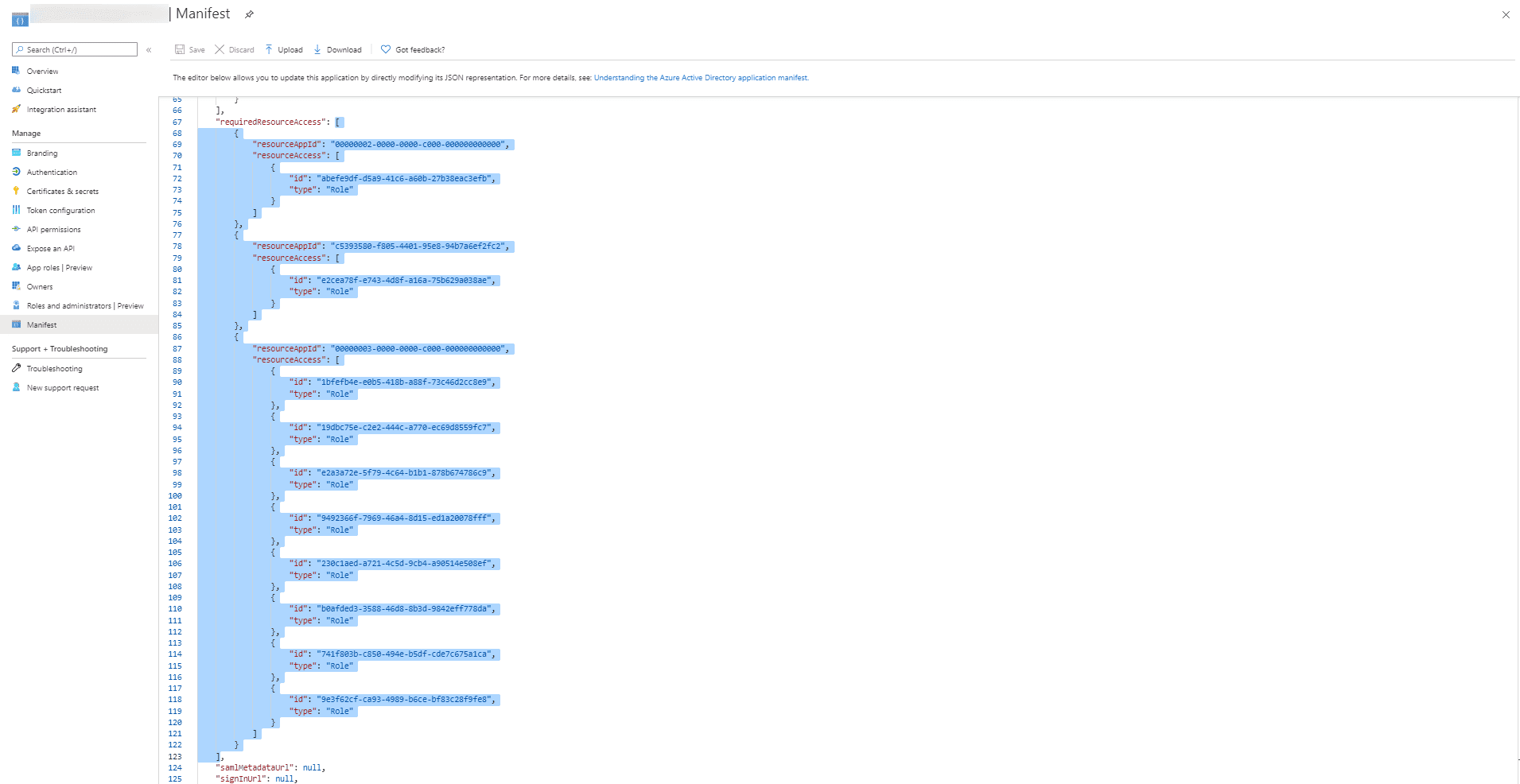
- 点击 清单 从左侧面板选择。
- 寻找 requiredResourceAccess 数组。
- 复制以下文件中的全部内容 该文件 并粘贴到下图中高亮显示的部分。如果您要修改所需权限,则跳过此步骤,按照 本节.
中的步骤操作。
文件中提到的应用权限范围
- Microsoft Graph 权限范围
- Application.ReadWrite.All
- Directory.ReadWrite.All
- Mail.ReadWrite
- Sites.ReadWrite.All
- Reports.Read.All
- AuditLog.Read.All
- User.ReadWrite.All
- RoleManagement.ReadWrite.Directory
- ServiceHealth.Read.All
- Policy.Read.All
- Calendars.Read
- AdministrativeUnit.ReadWrite.All
- ChannelMember.Read.All
- Group.ReadWrite.All
- ReportSettings.Read.All
- InformationProtectionPolicy.Read.All(Azure 中国租户中不可用)
- Policy.ReadWrite.AuthenticationMethod
UserAuthenticationMethod.ReadWrite.All
- Office 365 管理 API 权限范围
- ActivityFeed.Read
ActivityFeed.ReadDlp
- Office 365 Exchange Online
- full_access_as_app
Exchange.ManageAsApp
- SharePoint Online API 权限范围
- Sites.Read.All
Sites.FullControl.All 了解更多
注意:
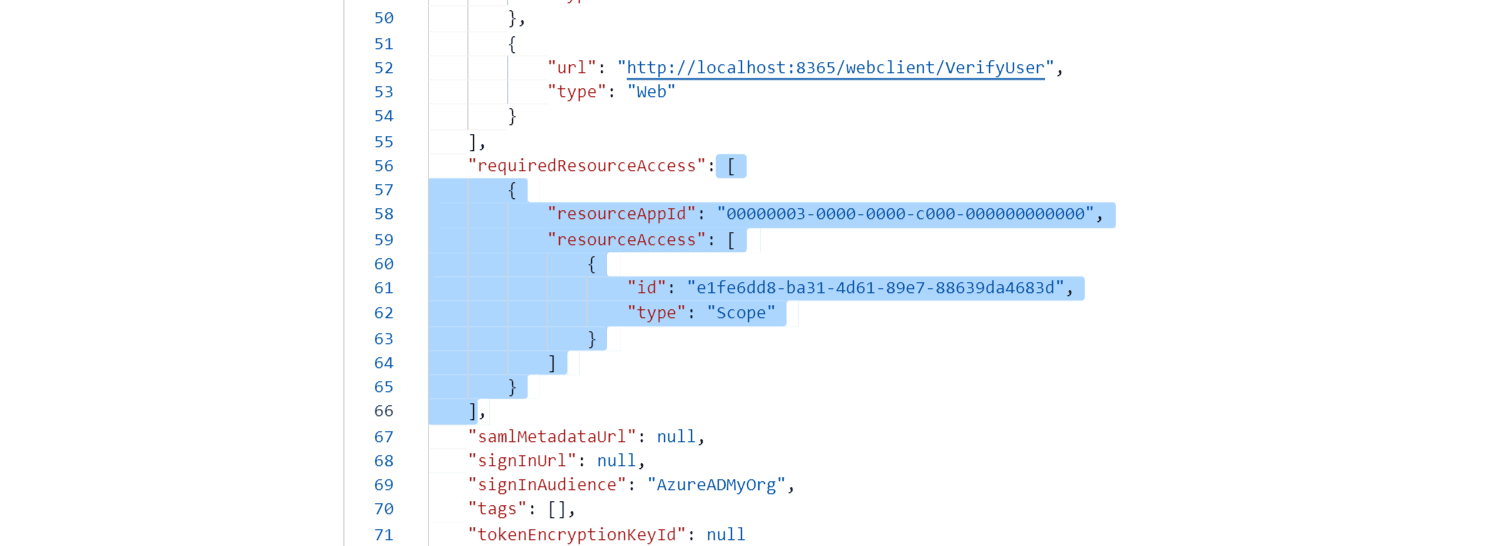
- 关于最小权限范围。 如果您的租户在Azure 中国 该文件 创建,复制以下文件中的全部内容
并粘贴到下图中高亮显示的部分。注意
- 点击 保存.
- 点击 :仅复制从左方括号到右方括号的内容。确保所有标点符号正确无误。粘贴文件后,应如下图所示。 从左侧面板选择。
- 在 API 权限 配置权限 部分,点击.
- 点击 ✓ 为 <your_company_name> 授予管理员同意 在弹出窗口中点击
- 点击 是 从左侧面板选择。
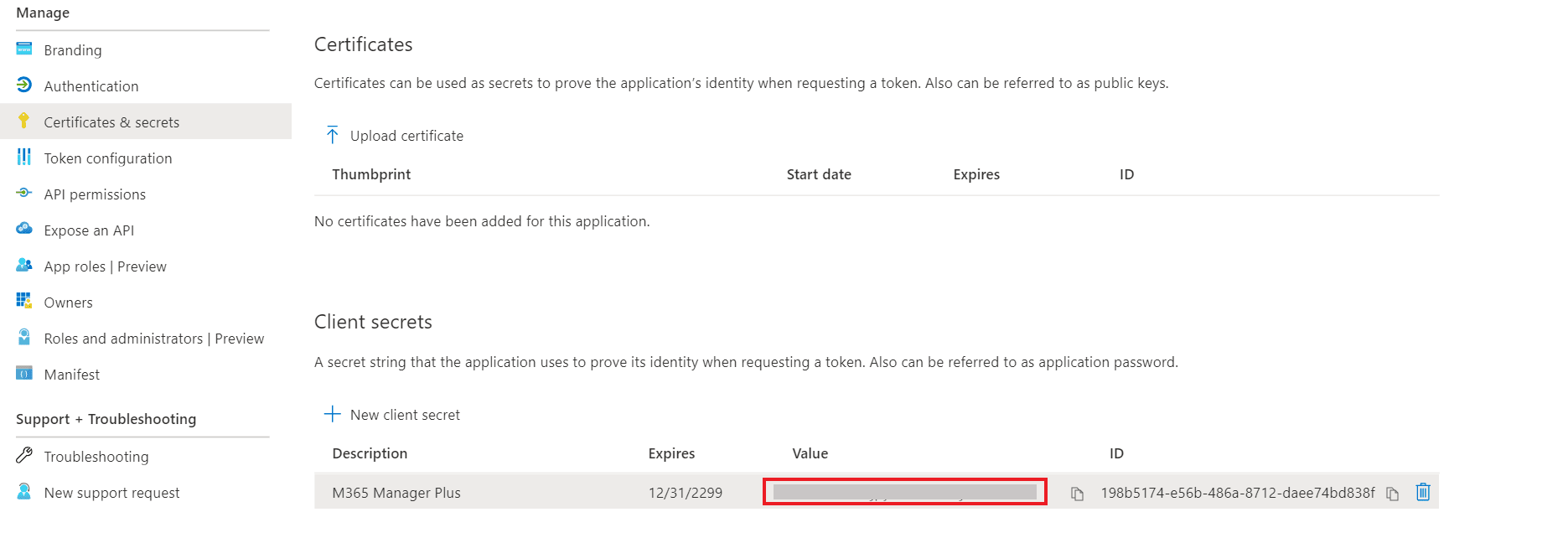
- 。 证书与密钥 配置权限 在.
- 客户端密钥 下点击 新客户端密钥
- 选择密码的过期时间。
- 点击 添加.
- 复制以下字符串 值 并保存。这是 Application Secret Key,稍后您将需要它。
- 转到 Certificates 并点击 上传证书。以 CER 文件格式上传您的应用程序证书。
- 如果用户有 SSL 证书,可以在此使用。否则,点击 此处 查看创建自签名证书的步骤。
并粘贴到下图中高亮显示的部分。:基于证书的身份验证用于安全联系 Microsoft 365 并获取数据。在手动配置过程中,系统将要求您输入应用程序密钥并上传应用程序证书。
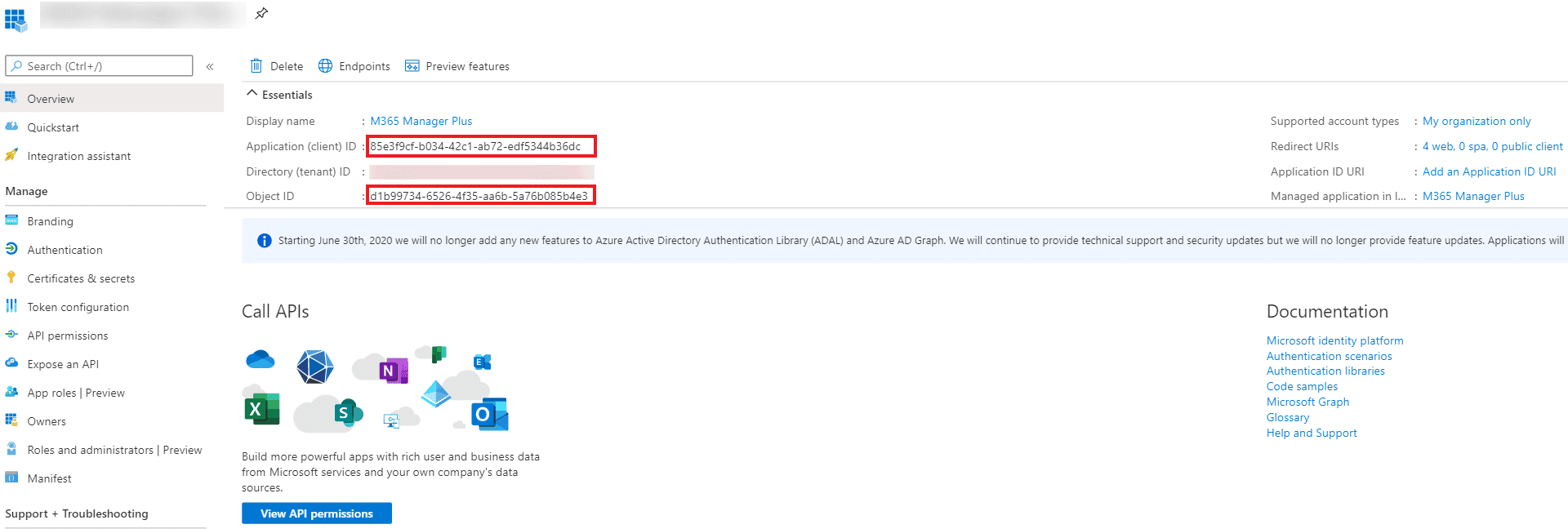
- 现在转到左侧窗格中的 概览 部分。
- 复制 Application (client) ID 和 Object ID 的值并保存。您需要这些值来在 M365 Manager Plus 门户中配置您的租户。
- 参考 本表 了解必须分配给应用程序的角色。
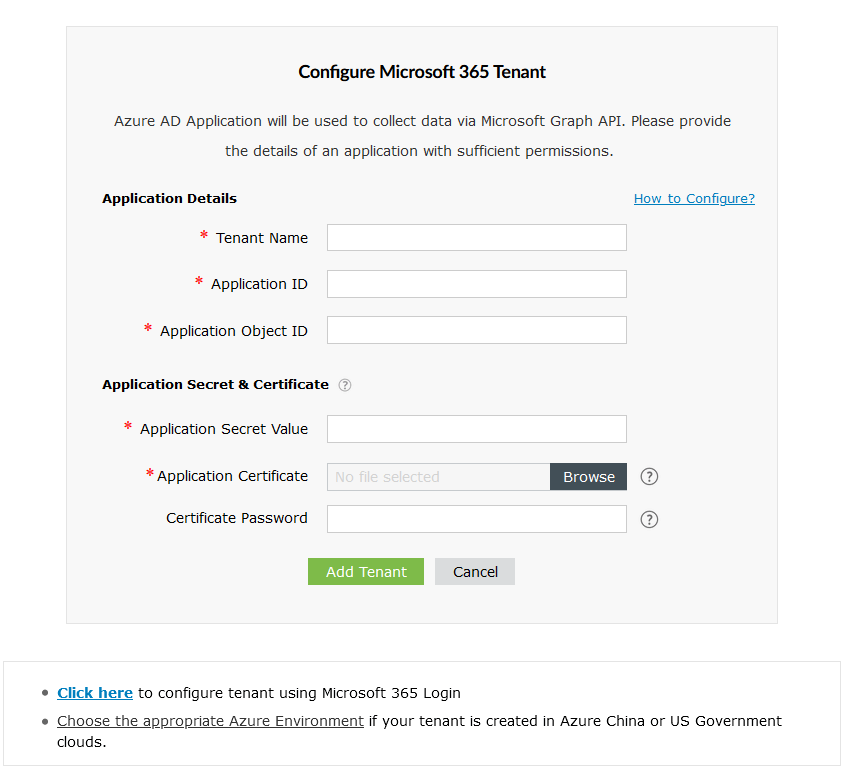
- 返回 M365 Manager Plus 控制台,您会看到 Configure Microsoft 365 Tenant 弹出窗口。
- 输入您的 租户名。例如,test.onmicrosoft.com。
- 粘贴 Application ID 和 Application Object ID (在步骤 30 中复制的值)到相应字段。
- 对于 Application Secret Key,粘贴步骤 26 中从 创建 Entra 应用程序的步骤.
- Upload a PFX file of the certificate that has been uploaded in the Microsoft Entra Admin Center. 创建 Entra 应用程序的步骤 部分步骤 27 复制的值。
- 输入您的证书密码。
- 如果您有 SSL 证书,可以在相应字段上传相同证书。
- 点击 添加租户.
- 现在您应该看到为配置的帐户启用了 REST API 访问。
创建自签名证书的步骤
- 在 Windows PowerShell 中以管理员身份运行以下命令:
Set-ExecutionPolicy -ExecutionPolicy RemoteSigned -Force -Scope process
- 导航到 <Installation Directory>\bin 文件夹并以管理员身份运行 Create-selfsignedcertificate.ps1 脚本。
- 运行脚本时,系统将要求您添加证书的通用名称、有效期开始和结束日期(yyyy-MM-dd),以及用于保护证书的私钥。
- 输入值后,脚本将在 bin 文件夹中创建一个包含公钥和私钥的 PFX 文件。
- PFX 文件需要上传到 M365 Manager Plus,而 CER 文件应上传到 Microsoft Entra 应用的 Application Overview 页面。
修改 Microsoft 365 租户的步骤
添加 Microsoft 365 租户后,您可以使用以下选项修改其详细信息或删除它,这些选项位于所需租户的 Actions 列中:
- 若要将首选租户设置为 M365 Manager Plus 中操作的默认选项,点击 默认租户
 图标。.
图标。.
- 若要刷新租户并获取最新配置,点击刷新
 图标。
图标。
- 若要编辑现有租户,点击 编辑
 图标。.
图标。.
- 若要删除 Microsoft 365 租户,点击 删除
 图标。.
图标。.
- 若要排查租户的连接或配置问题,点击 排查故障
 图标。.
图标。.
 ADManager Plus
 ADAudit Plus
 ADSelfService Plus
 M365 Manager Plus
 上一主题
上一主题