SMTP
此方法允许您通过 Basic 或 OAuth 认证创建并认证邮件服务器。
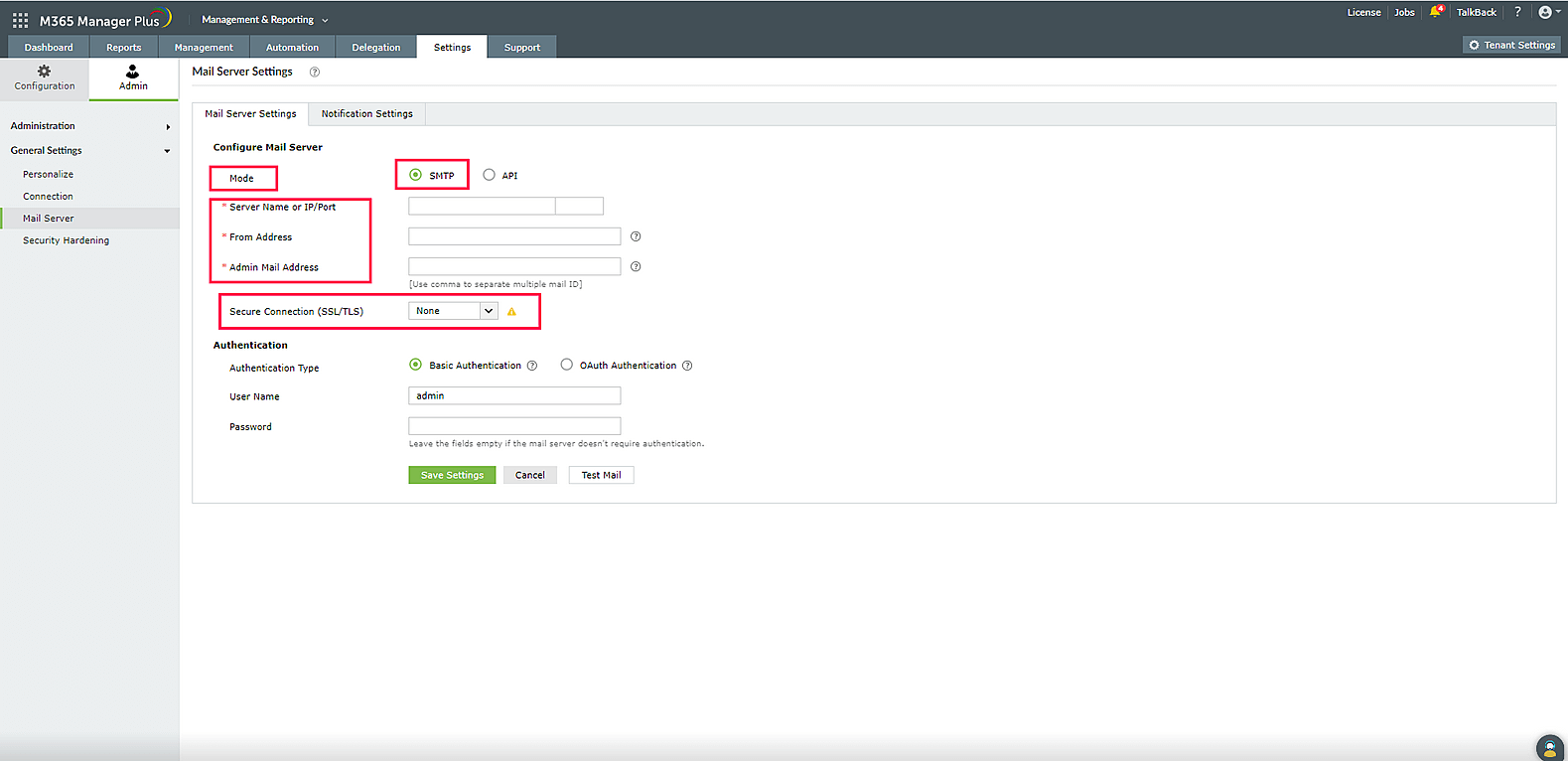
配置 SMTP 邮件服务器的方法:
- 在 模式 字段,选择 SMTP.
- 输入您的邮件服务器的 服务器名称或 IP 和 IP/端口 号到相应字段中。
- 在 从地址 字段中输入将用于从 M365 Manager Plus 发送通知、警报等的电子邮件地址。
- 在 管理员邮箱地址 字段中输入以逗号分隔的电子邮件地址,邮件通知将发送到这些地址。
- 从以下选项中选择安全连接类型 安全连接 (SSL/TLS): SSL、TLS 或无。
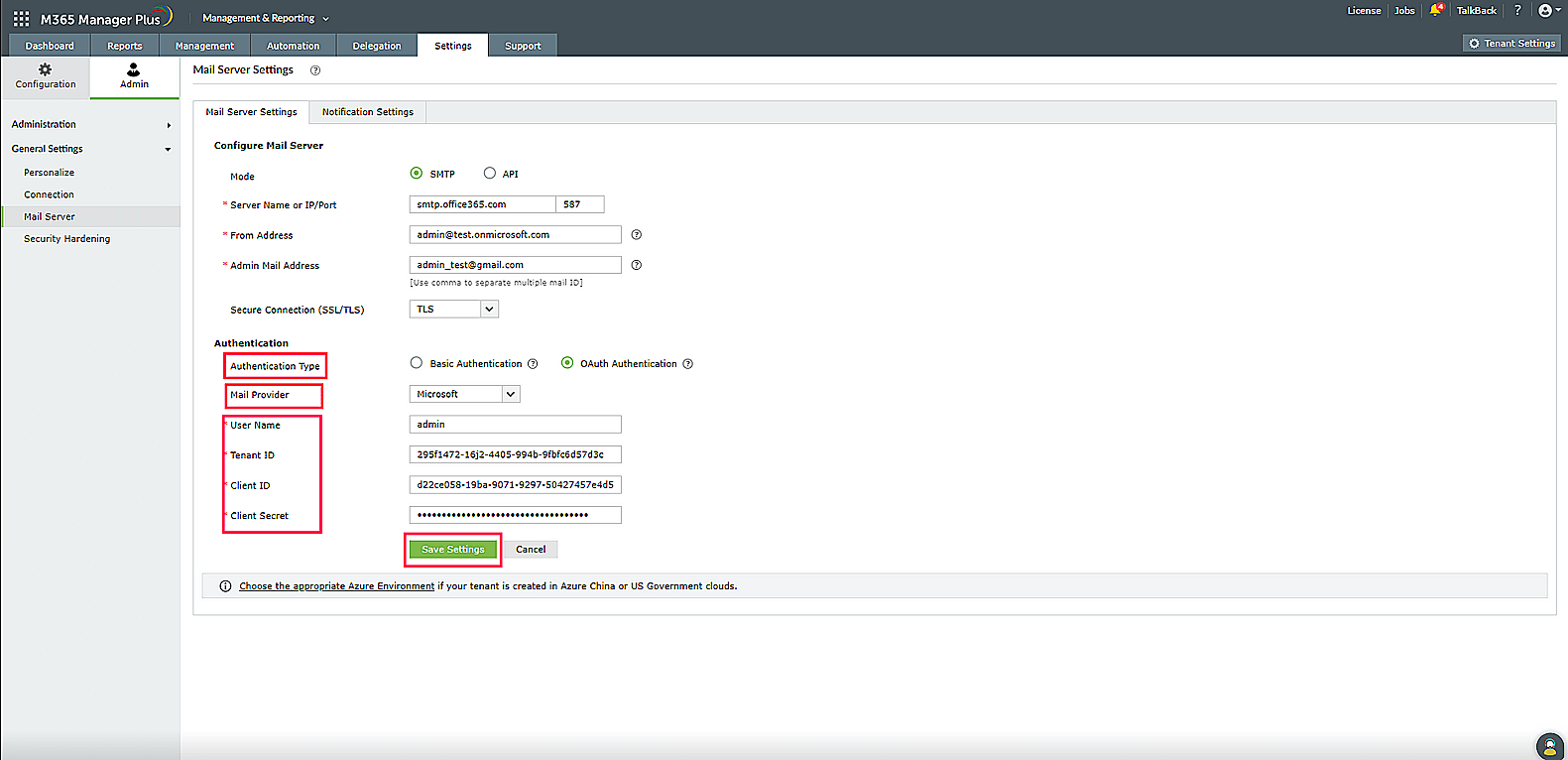
- 从提供的选项中选择认证类型:
- 基本认证
- 输入用于访问邮件服务器的用户名和密码。
- 如果您的邮件服务器不需要认证,请留空这些字段。
- OAuth 认证
- 选择您的 邮件提供商 ,可选:Microsoft 或 Google。
- 如果您的邮件提供商是 Microsoft,请提供 用户名、租户 ID、客户端 ID、 和 客户端密钥 到相应字段。在 M365 Manager Plus 中,Azure 云被视为默认 Azure 环境。您可以点击 选择合适的 Azure 环境 链接修改 Azure 环境设置。
注意: 若要了解如何查找您的 Azure 租户 ID、客户端 ID 和客户端密钥,请点击 此处.
- 如果您的邮件提供商是 Google,请提供 用户名、客户端 ID, 和 客户端密钥 到相应字段。
注意: 若要了解如何查找您的 Google 客户端 ID 和客户端密钥,请点击 此处.
- 如果您在第 6 步选择了 基本认证 ,您可以点击 测试邮件 按钮让 M365 Manager Plus 发送测试邮件。
- 如果您在第 6 步选择了 OAuth 认证 在第 6 步,您将被重定向到相应邮件提供商的授权服务器登录页面,您必须使用管理员凭据登录并提供授权。
- 点击 保存设置 以保存您的邮件服务器配置。
- 邮件服务器现已创建并认证。您现在可以使用该服务器通过 M365 Manager Plus 的 通知模板 发送自动邮件。
查找用于 SMTP 邮件服务器配置的 Azure 租户 ID、客户端 ID 和客户端密钥的步骤
- 登录 portal.azure.com.
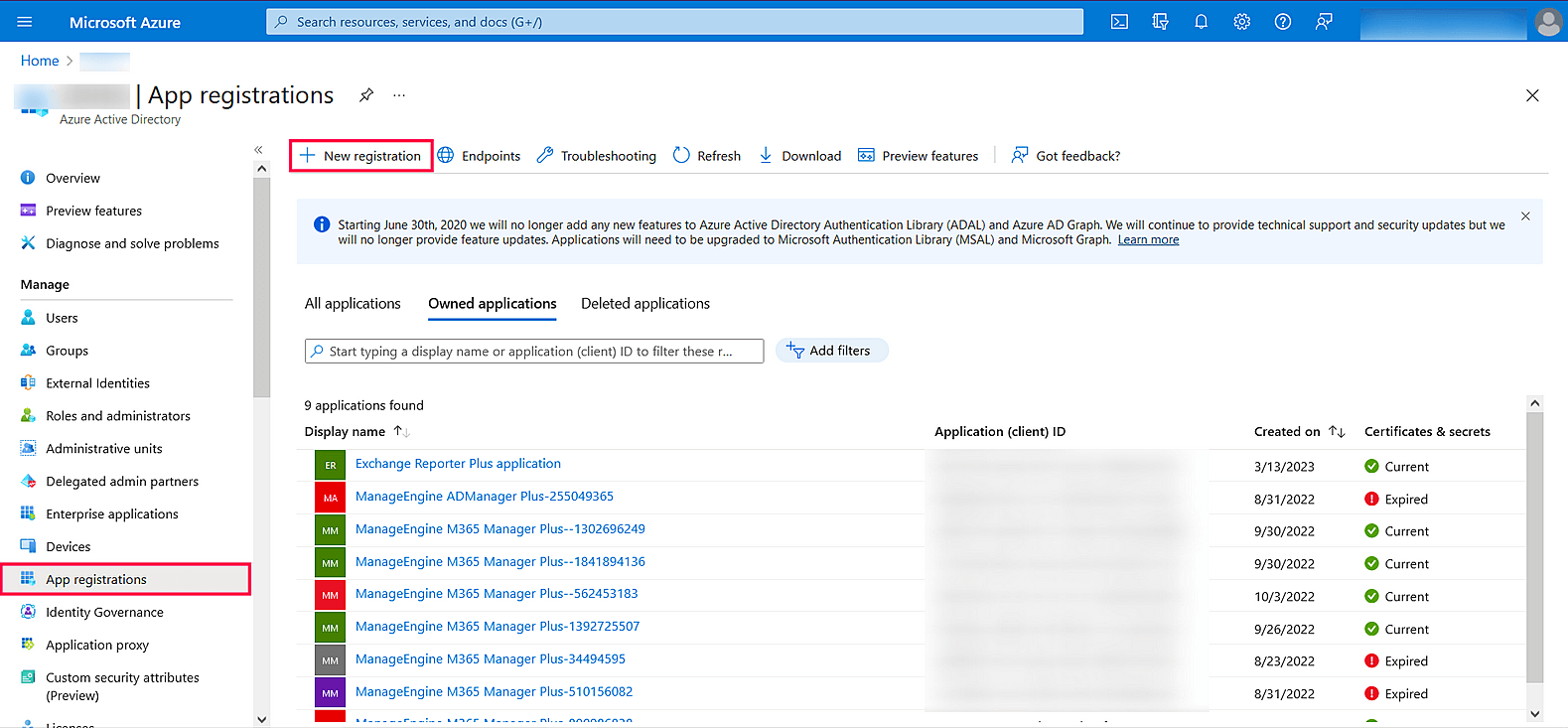
- 打开 Azure Active Directory.
- 在 管理中,点击 应用注册 → 新注册.
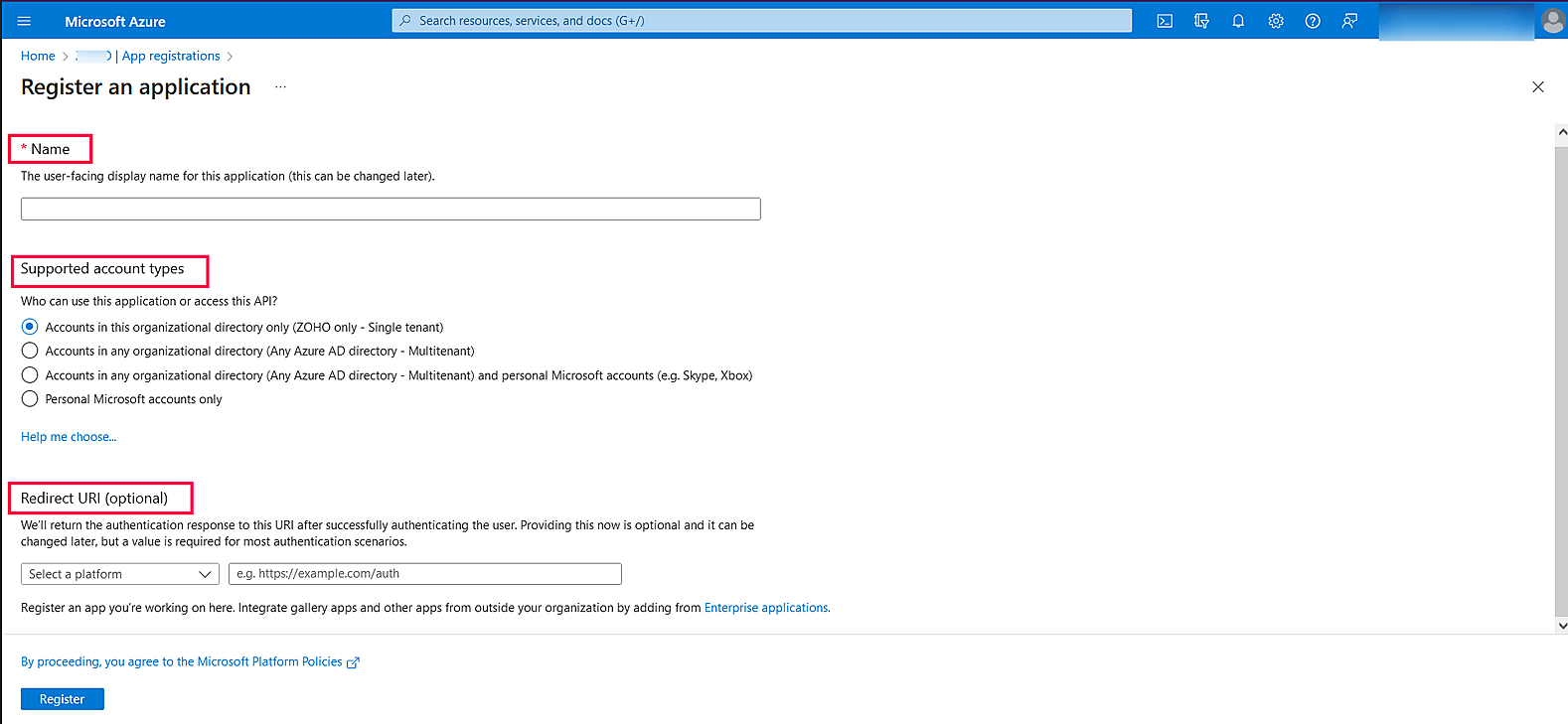
- 提供一个 名称 并选择 支持的账户类型.
- 在 重定向 URI 字段中选择 web 并粘贴以下 OAuth 链接:
您也可以添加本地主机重定向 API,格式如下:
协议://localhost:端口号/RestAPI/WC/OAuthSetting
例如: https://localhost:8365/RestAPI/WC/OAuthSetting
注意: 如果您只添加了 localhost 作为重定向 URI,配置邮件服务器时必须使用 localhost 访问产品。
- 点击 注册 以注册应用程序。
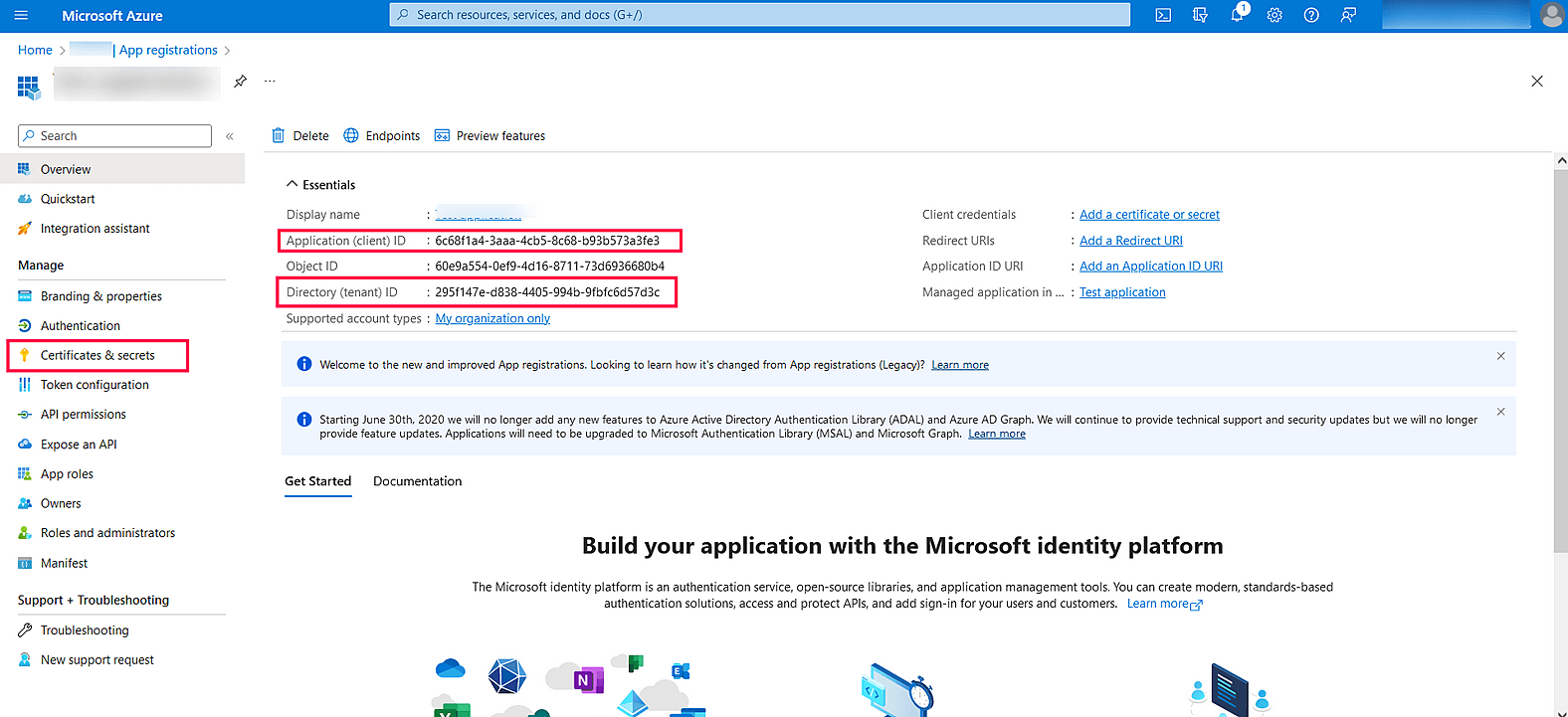
- 在下一页,您将看到应用程序详细信息。复制 客户端 ID 和 租户 ID.
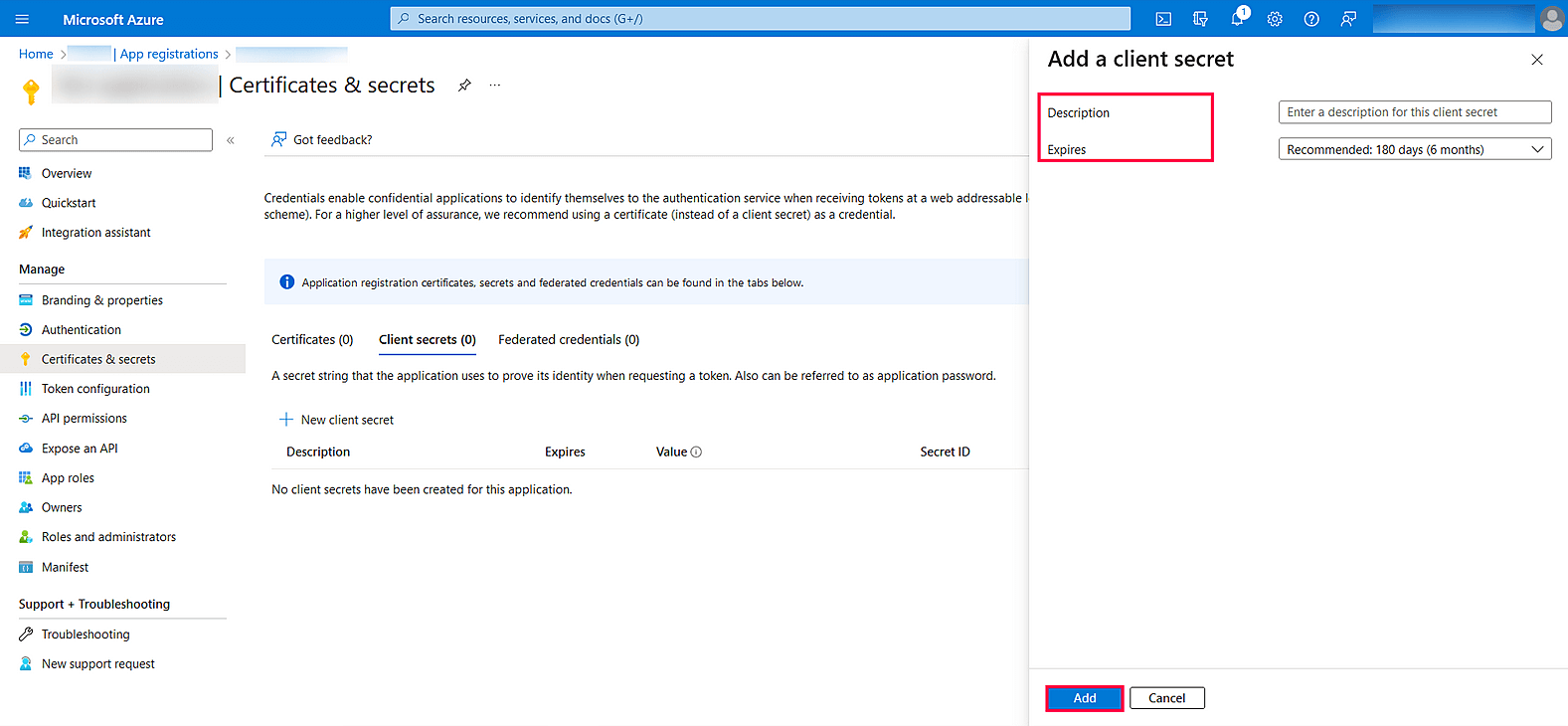
- 在左侧窗格,点击 证书与密钥 → 新建客户端密钥.
- 提供一个 描述 客户端密钥描述,在 过期时间 字段选择客户端密钥有效期并点击 添加.
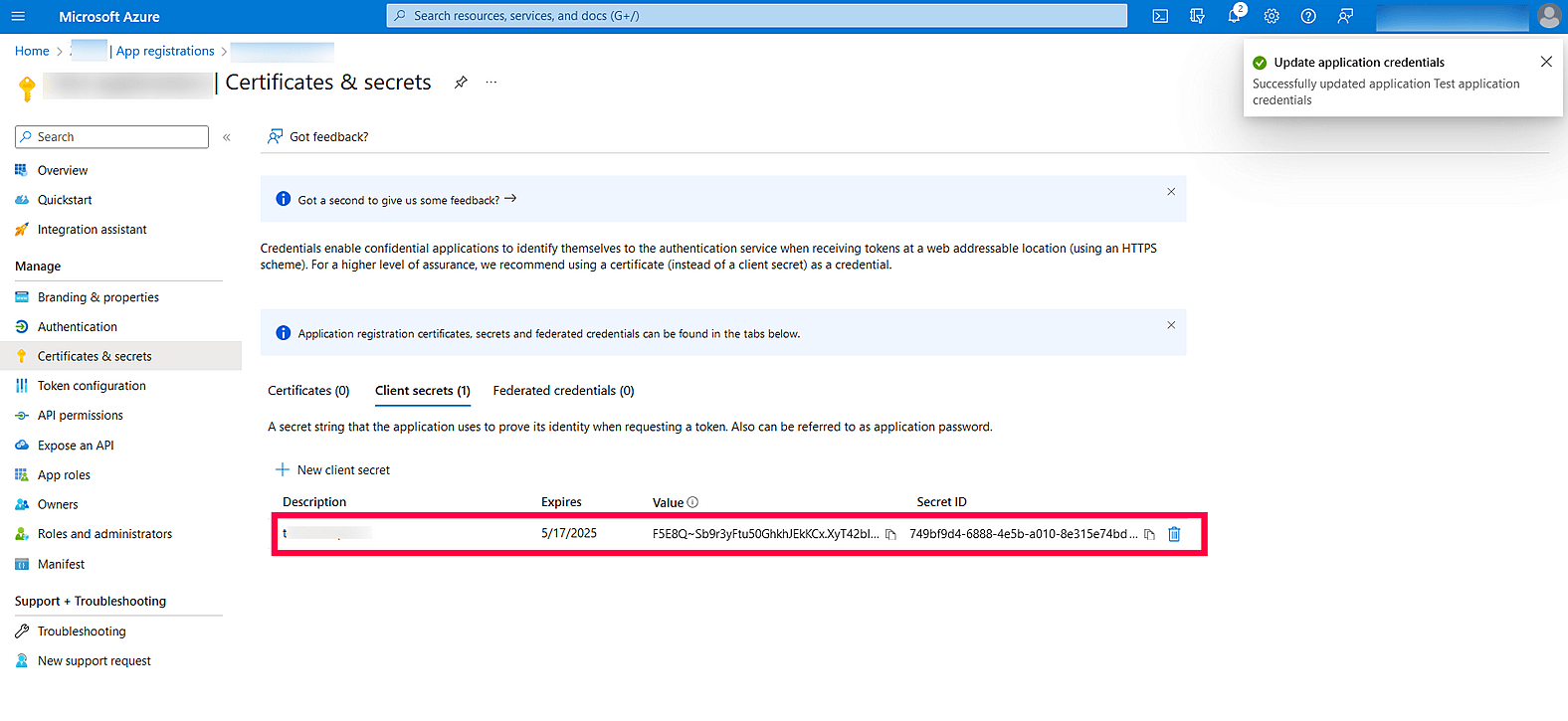
- 客户端密钥将生成。复制显示在 值.
- 下的字符串。
- 点击 保存设置 如果您已有配置好的应用程序,则添加重定向 URI 并从该应用程序页面复制客户端密钥。
在 M365 Manager Plus 中完成授权提示。
- 登录 查找用于 SMTP 邮件服务器配置的 Google Workspace 客户端 ID 和客户端密钥的步骤.
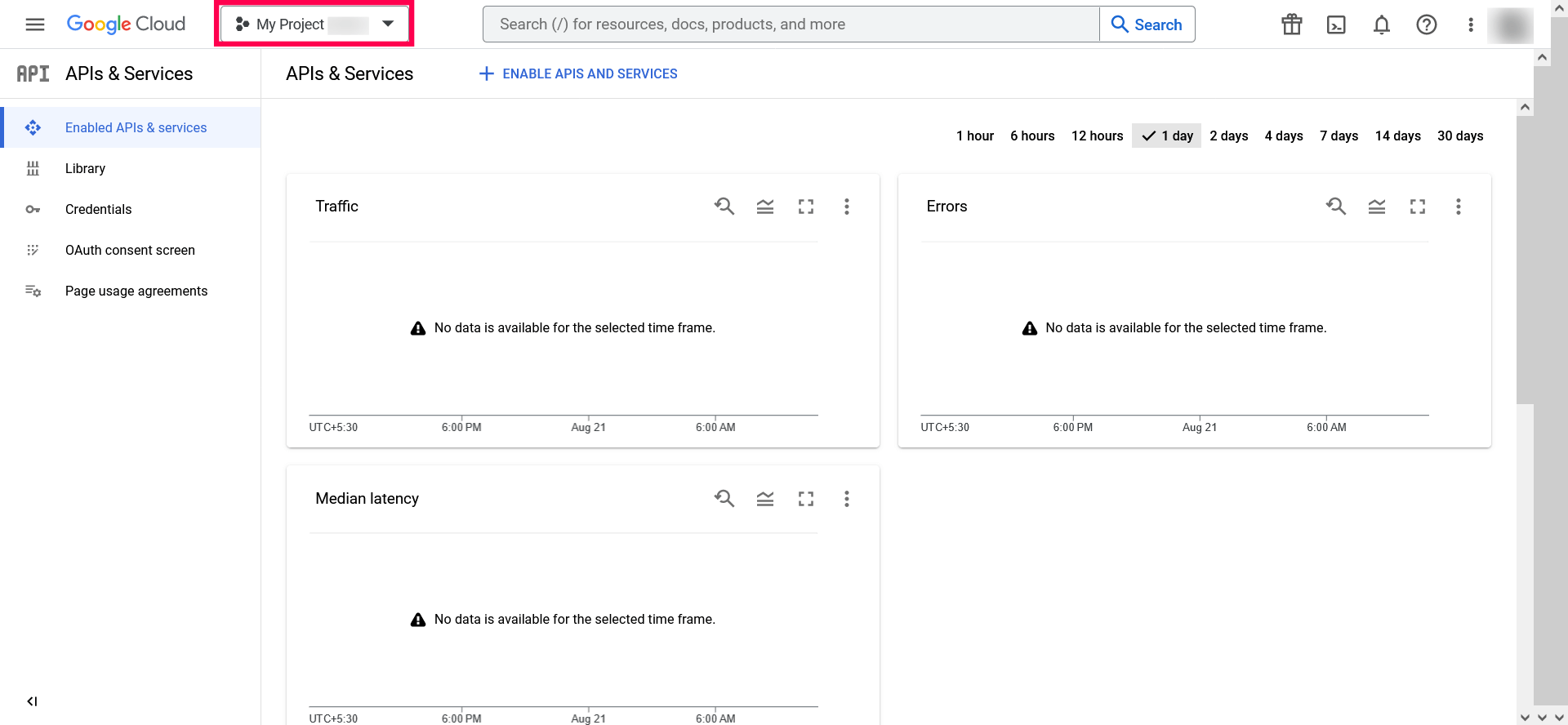
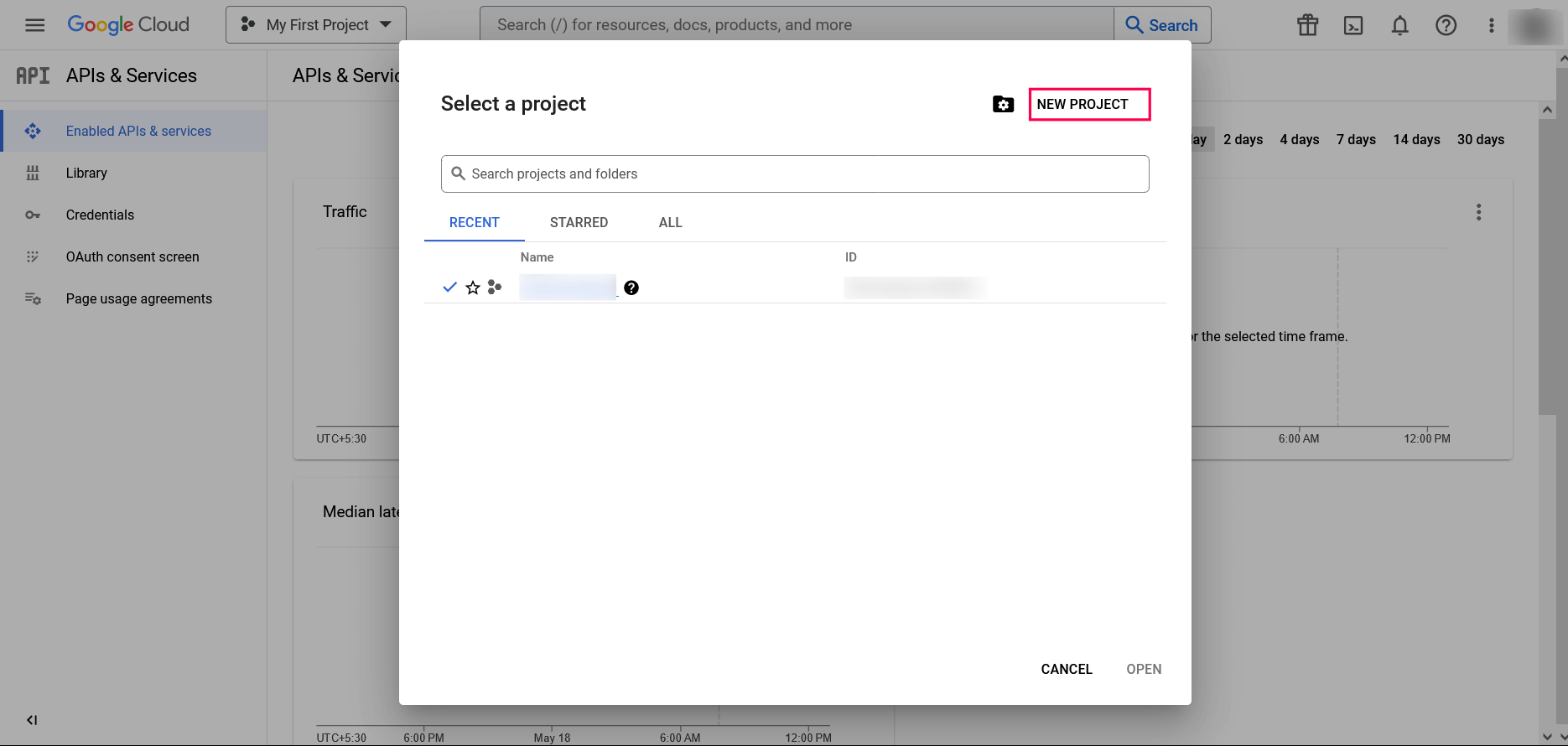
- console.developers.google.com 在仪表板,选择任何现有项目或点击 新建项目
注意: 在项目下拉列表中。
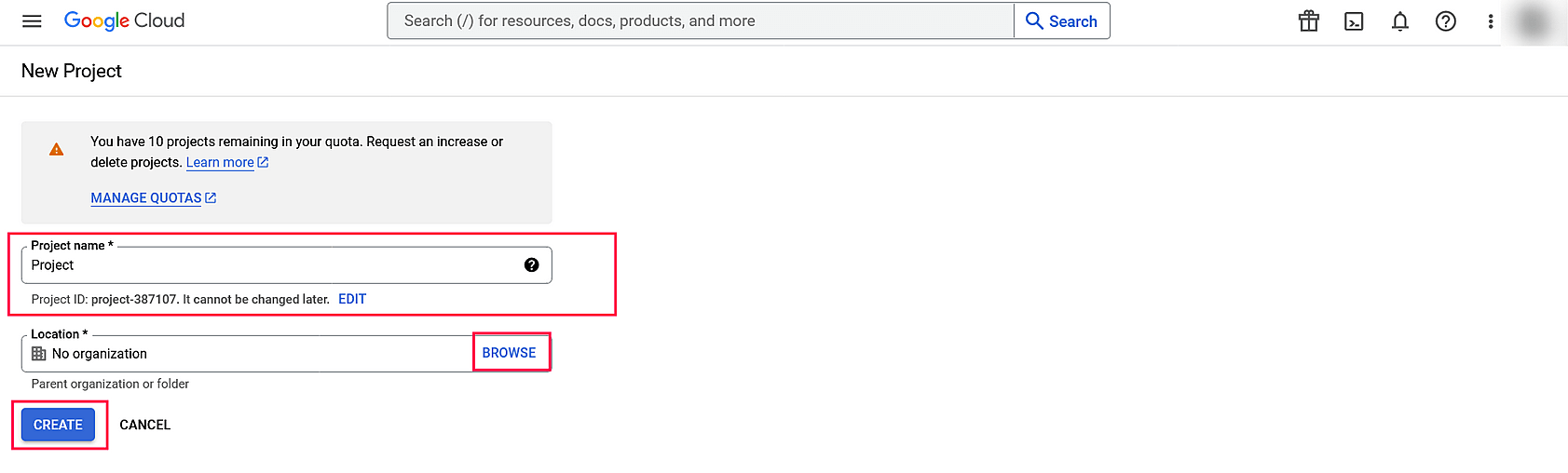
- 如果您选择现有项目,请跳至第 10 步。 输入项目名称 在 位置 字段中点击 浏览 并选择上级组织。点击.
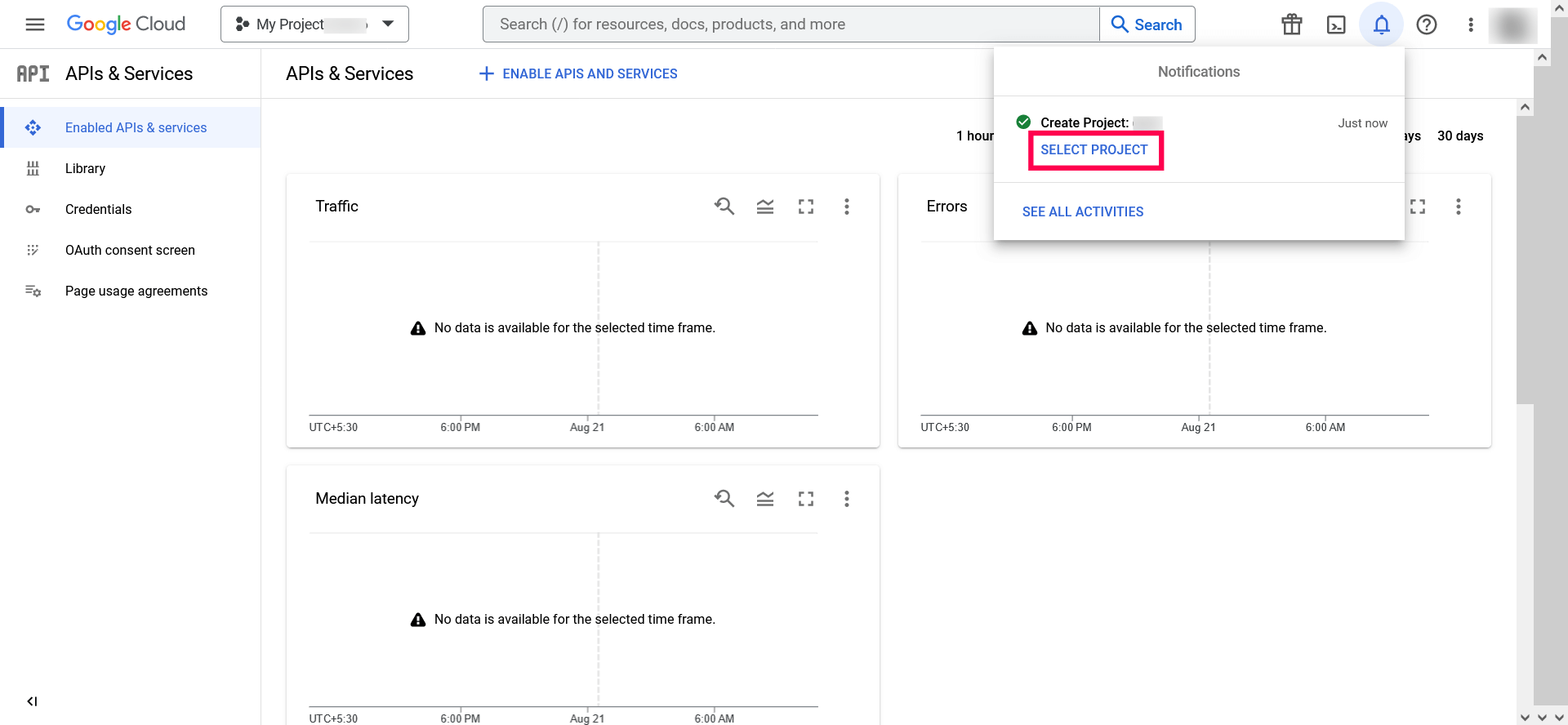
- 创建 项目创建完成后,点击 从通知提示中选择项目
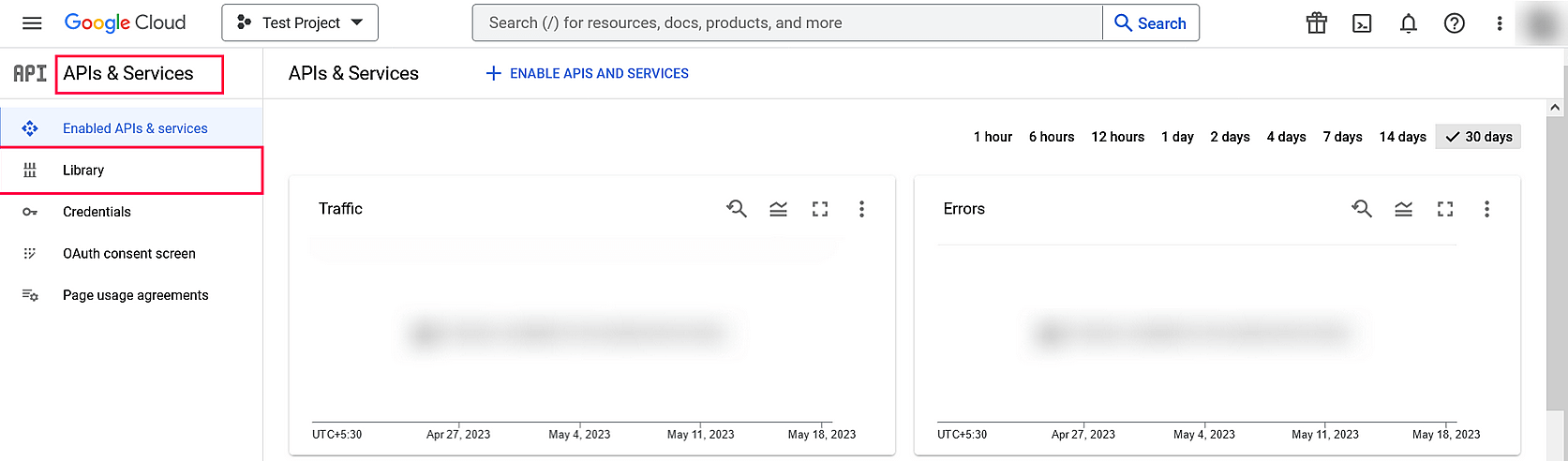
- 在显示的项目详细信息页面左侧窗格,进入 API 与服务 → 库.
- 从可用 API 列表中选择 Gmail API 并点击 启用。您可以使用搜索功能快速找到 API。
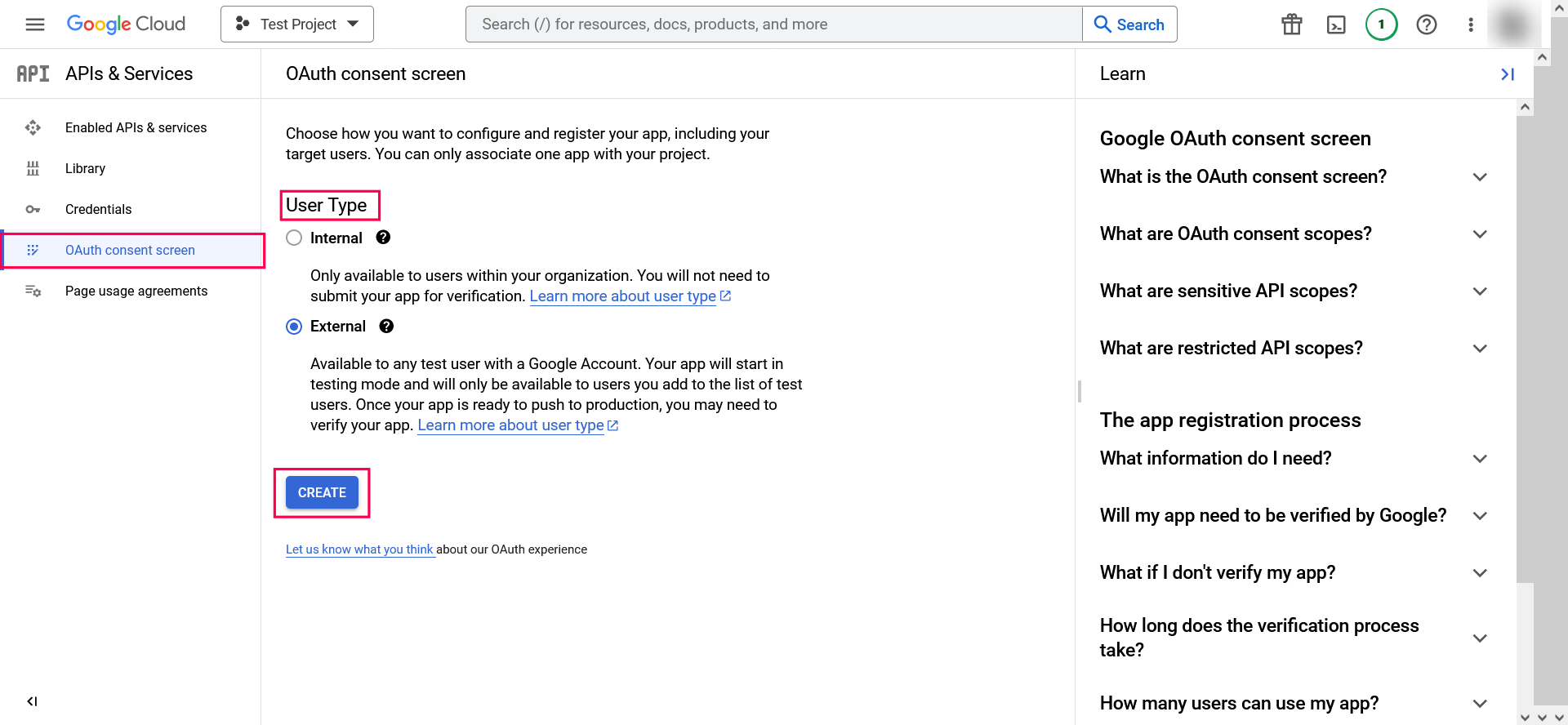
- 在左侧窗格点击 OAuth 同意屏幕 并选择 用户类型。如果您没有 Google Workspace 账户,请选择 外部.
- 点击 并选择上级组织。点击.
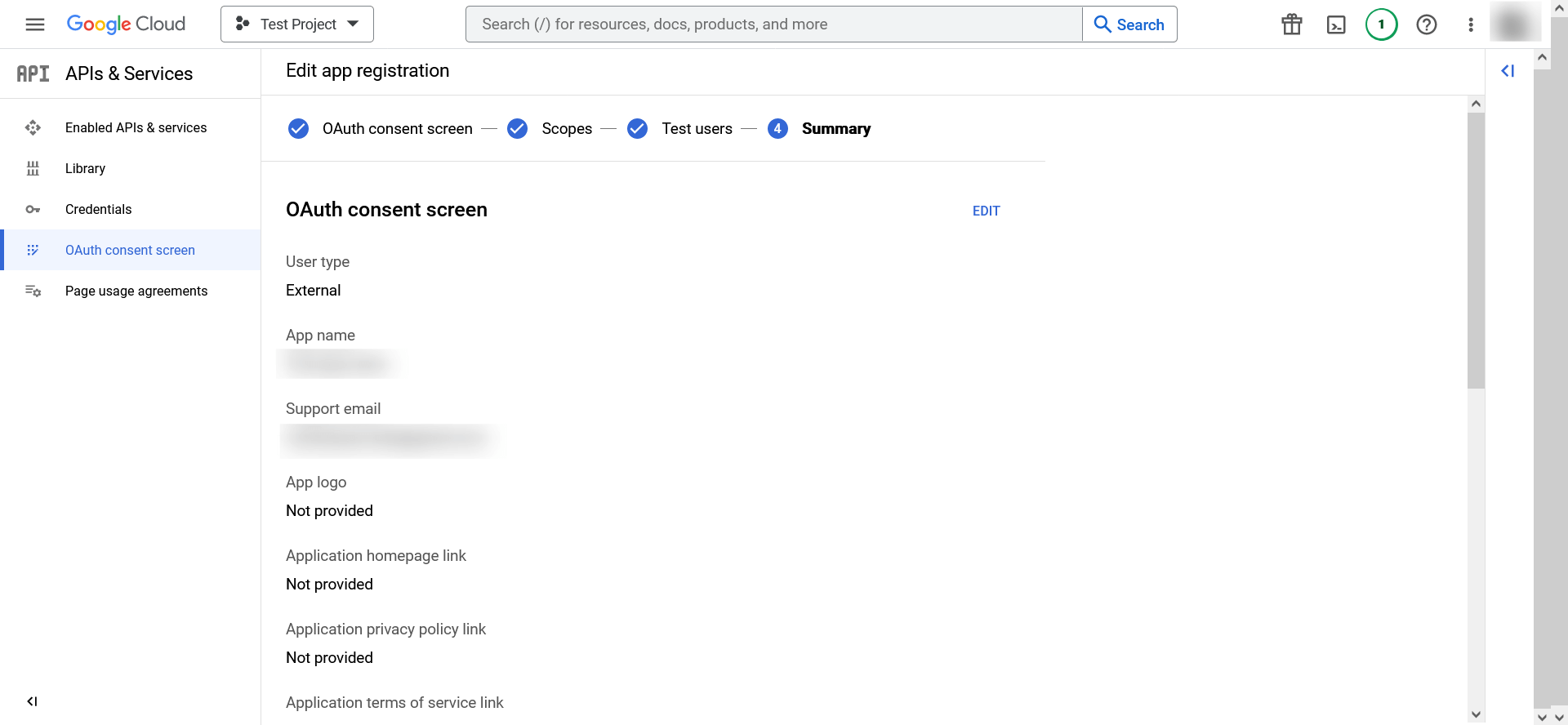
- 在 编辑应用注册 页面,填写 应用名称、应用徽标及您的帮助台邮箱、开发者信息,并点击 保存并继续.
- 在 权限范围 页面,点击 添加或删除权限范围,选择 Gmail API (https://mail.google.com/),并点击 更新.
- 点击 保存并继续.
- 在 测试用户 页面,添加一个测试用户并点击 保存并继续.
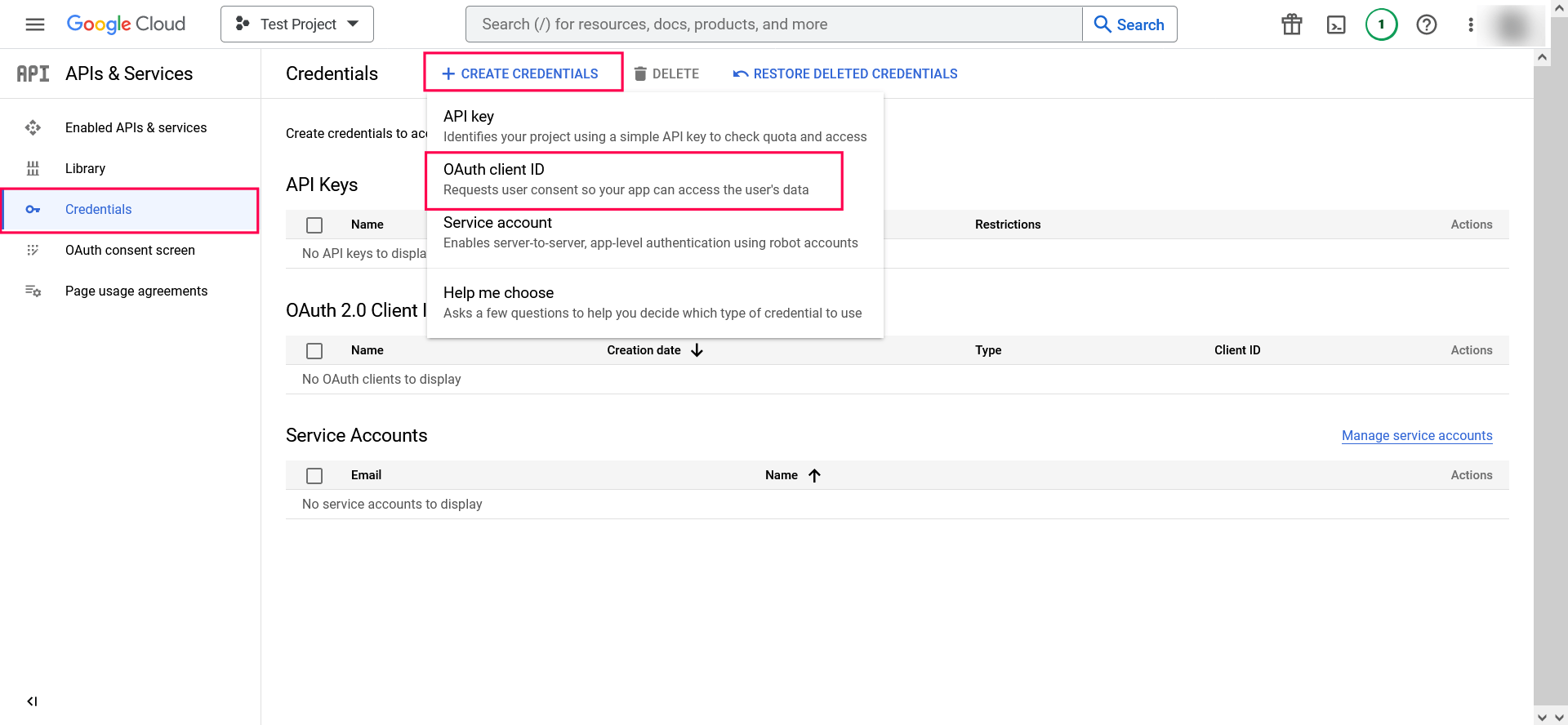
- 在左侧窗格,点击 Credentials → CREATE CREDENTIALS → OAuth client ID.
- 选择应用类型为 Web Application。提供一个您选择的名称。
- 在 授权重定向 URI,粘贴以下 OAuth 链接:
您也可以按以下格式添加 localhost 重定向 API:
protocol://localhost:port_number/context_if_any/RestAPI/WC/OAuthSetting
例如: https://localhost:8365/RestAPI/WC/OAuthSetting
注意: 如果您只添加了 localhost 作为重定向 URI,必须使用 localhost 访问产品以配置邮件服务器。
- 点击 并选择上级组织。点击.
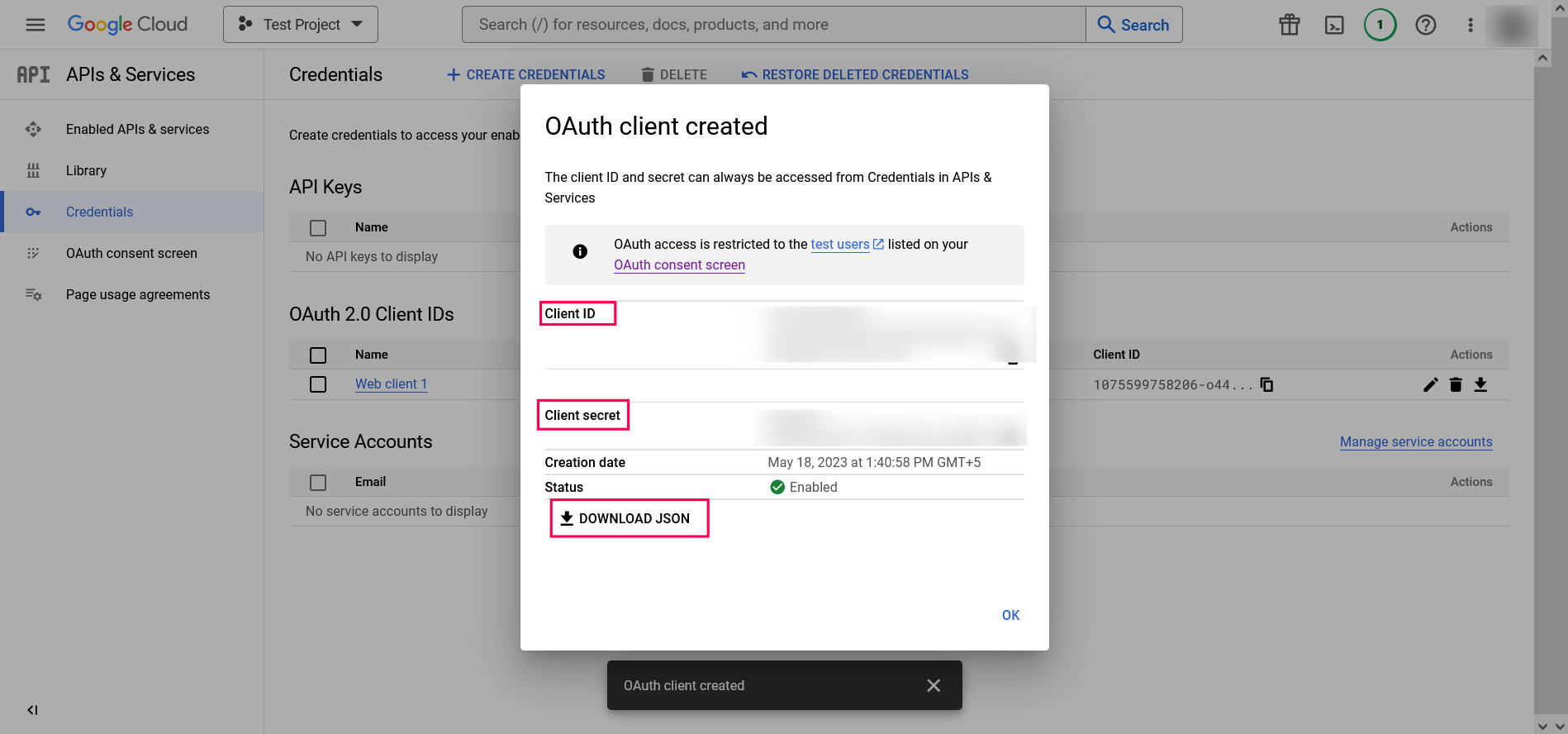
- 点击 下载 JSON 以下载包含授权服务器详细信息的文件。复制 客户端 ID 和 客户端密钥 显示在屏幕上。
- 现在您可以在配置邮件服务器时,将复制的客户端 ID 和客户端密钥粘贴到相应字段中。 OAuth 认证 用于您的邮件服务器。
 ADManager Plus
 ADAudit Plus
 ADSelfService Plus
 M365 Manager Plus
 上一主题
上一主题