备份 Exchange Online 数据
ManageEngine M365 Manager Plus 允许您无限期备份 Exchange Online 数据,并在需要时以细粒度或完全方式恢复数据。首次完全备份后,产品会进行增量备份以节省存储空间。邮箱数据如电子邮件、日历条目、联系人、日志、备注、帖子和任务均可通过此选项备份。借助 M365 Manager Plus,您可以查看备份和恢复操作历史,并获取关于多个备份版本的信息。
本节内容包括:
- 备份设置
- 恢复
- 操作摘要
备份设置
创建备份计划
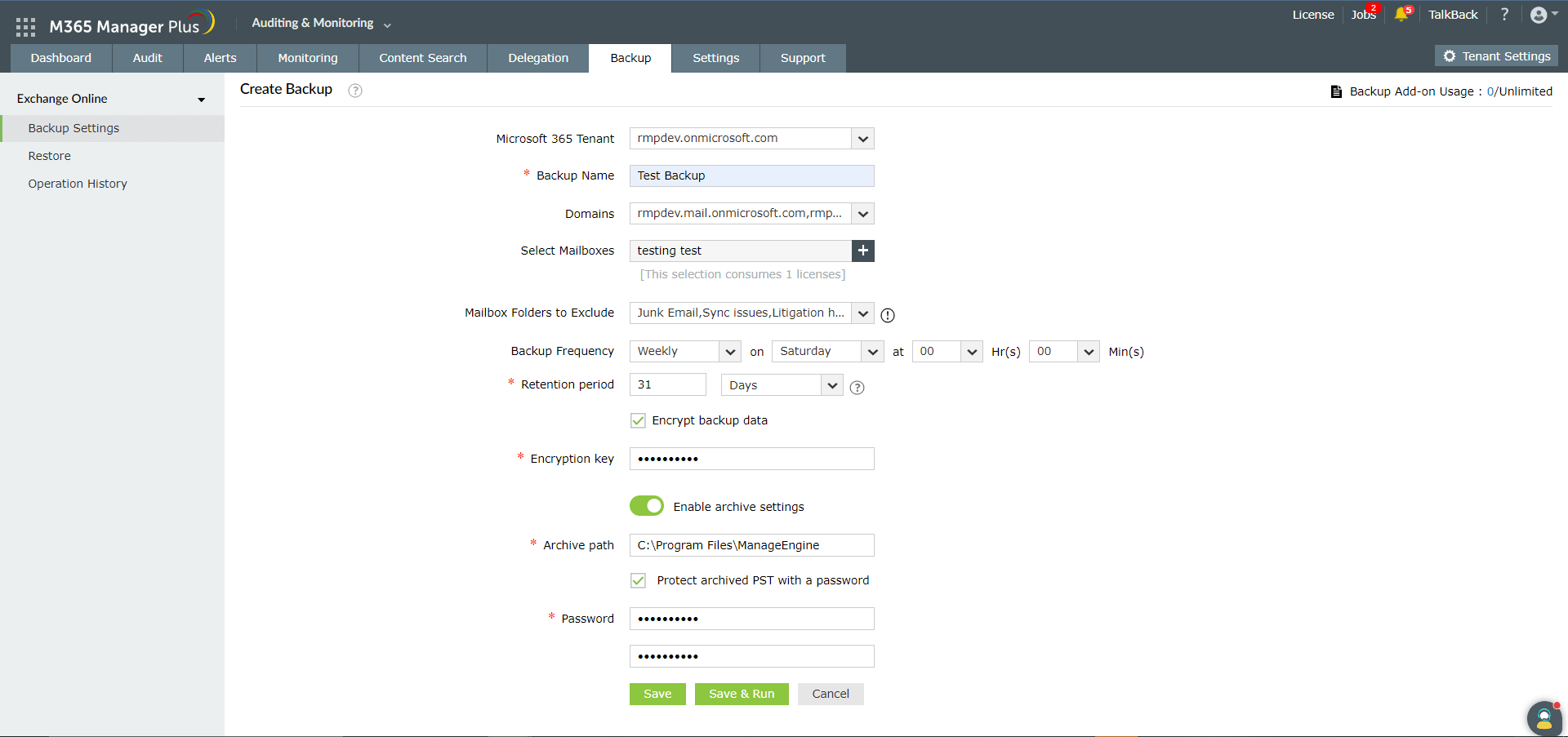
创建 Exchange Online 邮箱的新备份计划:
- 登录到 M365 Manager Plus 并点击 审计与监控 标签页。
- 导航至 备份 > Exchange Online > 备份设置.
- 点击右上角的 创建备份 选项。
- 从下拉菜单中选择 Microsoft 365 租户 。
- 为备份计划提供 名称 ,并根据需要选择特定的 域 。
- 通过点击
 图标在 选择邮箱 字段中选择要备份的邮箱。
注意:只有拥有有效 Microsoft 365 许可证的邮箱才能备份。
- 如果需要排除某些邮箱文件夹(如垃圾邮件或垃圾邮箱),请从 要排除的邮箱文件夹 下拉选项中选择这些文件夹。
- 选择运行计划的所需 频率 (每日、每周或每月)。
- 在 保留期限 字段中,输入 Exchange Online 备份应保存的天数、月数或年数。超过指定时间的备份将被丢弃。
注意:如果您将保留期限设置为 30 天,则在第 31 天运行备份计划时,第一天的备份将被丢弃。您可以选择永久备份,此时备份将不会被丢弃。有关保留期限的详细信息,请参阅 本页.
- 如果想保护备份的数据,选择 加密备份数据 选项并输入 加密密钥.
- 备份项目经过保留期后,您可以选择 启用存档设置 来将其归档为 PST 文件。请在 存档路径 字段中提供合适的存储位置,如下图所示。
注意:如果想为 PST 文件添加额外的安全层,请选择通过密码保护已归档的 PST 并提供密码。
- 点击 保存 以保存计划。备份将在指定时间运行。
- 点击 保存并运行 以保存计划并启动首次备份。
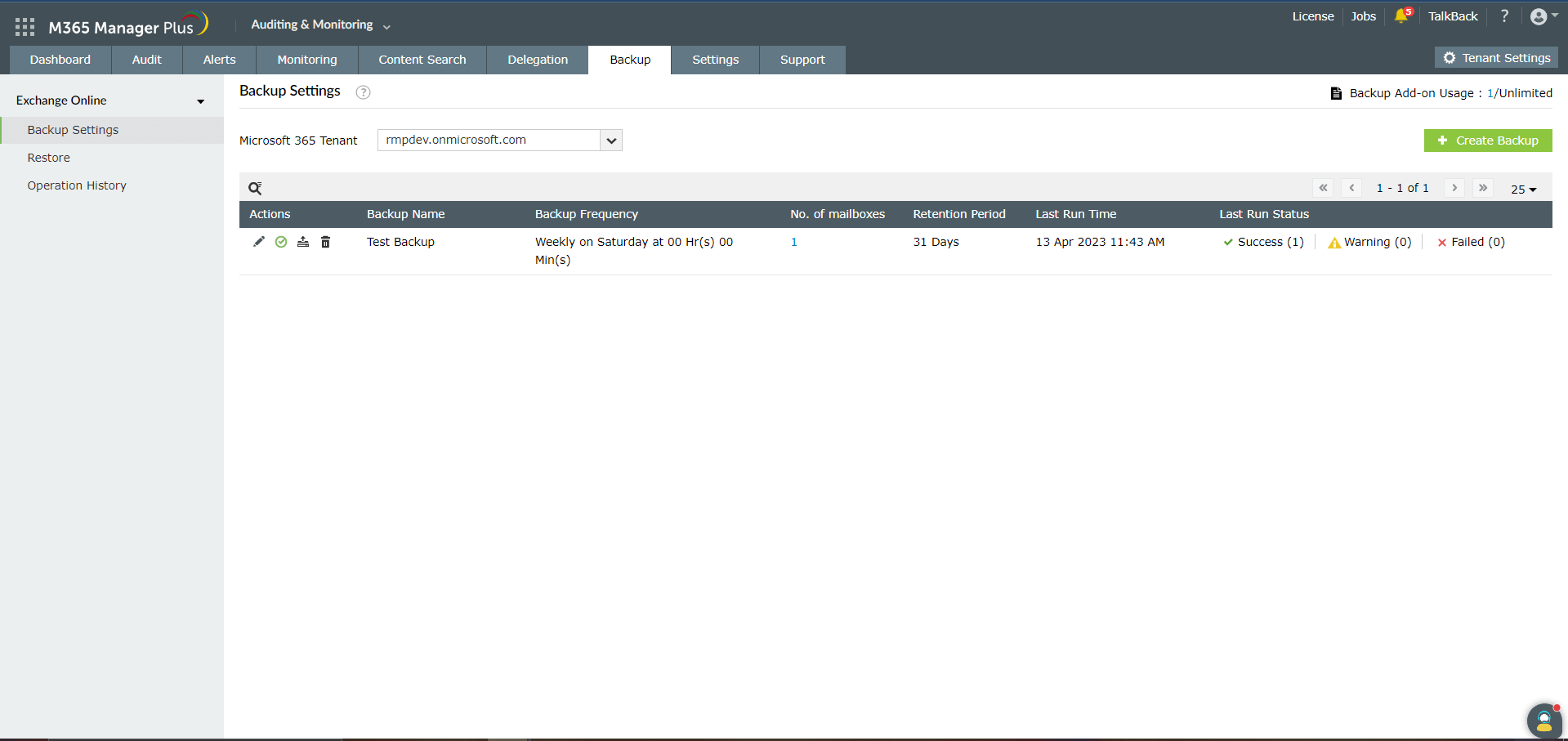
注意:所有配置的计划列表将显示在 备份设置 页面。您可以点击对应计划的 查看详情 选项,查看最后一次备份的状态。
编辑备份计划
编辑备份计划:
- 导航至 备份 > Exchange Online > 备份设置.
- 点击右上角的
 点击操作列中的 图标 ,对应您想编辑的备份计划。
- 更改所需字段,然后点击 更新.
启用/禁用备份计划
- 导航至 备份 > Exchange Online > 备份设置.
- 点击右上角的
 和
和  图标位于 操作 列,针对您想禁用或启用的备份计划,点击后选择 确定.
手动触发备份
- 导航至 备份 > Exchange Online > 备份设置.
- 点击右上角的
 在 操作 列点击对应备份计划的
图标,立即运行备份。
- 导航至 备份 > Exchange Online > 备份设置.
- 点击右上角的
 在 操作 删除备份计划 在对应备份计划的列,勾选 永久删除备份数据 确定.
恢复
复选框,然后点击
- 登录到 M365 Manager Plus 并点击 本部分说明如何从备份中恢复整个邮箱或单个邮箱文件夹,并将邮箱备份导出为 PST 文件。恢复备份邮箱操作: 标签页。
- 导航至 审计与监控.
- 备份 > Exchange Online > 恢复 租户 。
- 选择 Microsoft 365 从显示的列表中选择一个或多个要恢复的备份。点击 审核并恢复
- 选项。 恢复 点击该选项后, 恢复.
- 窗口打开,您可以从左侧显示的列表中选择特定文件夹和邮箱。点击 下一步,恢复向导将显示,如下图所示。.
- 点击 下一步 确认选择后继续。
- 提供合适的 位置 以保存恢复的文件,然后点击下一步。
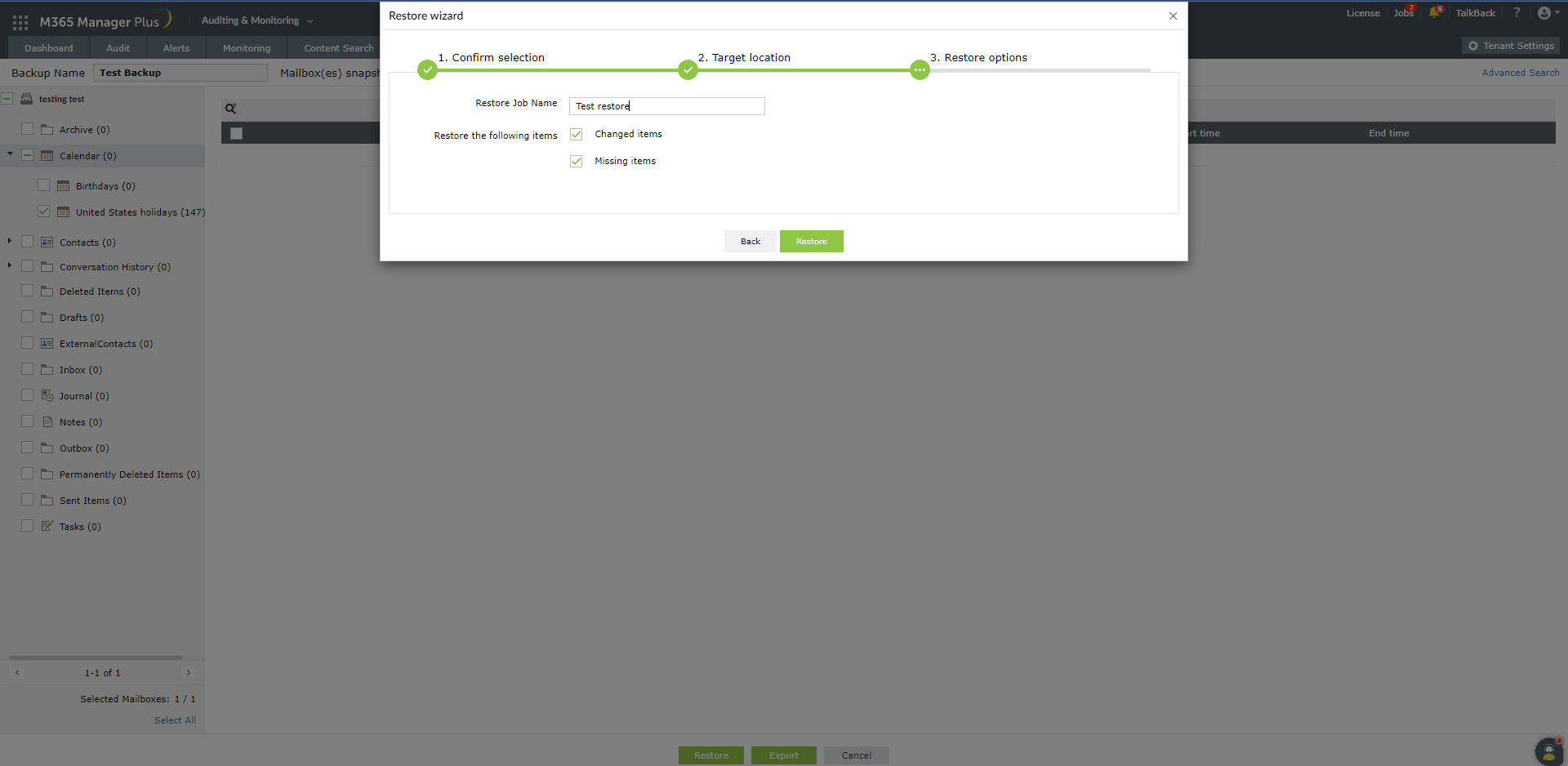
- 选择是否只恢复更改或缺失的项目,并为恢复的文件提供 名称 名称
- 点击 恢复.
- 。 还可以选择将备份文件保存为受密码保护的 PST 格式,点击底部的 导出
- 提供合适的 选项。 和 路径 PST 文件的名称。
- 为保护 PST 文件,选择 通过密码保护 PST 选项,并在 密码 和 确认密码 字段中输入密码。
- 点击 还可以选择将备份文件保存为受密码保护的 PST 格式,点击底部的.
操作摘要
此标签列出所有使用 M365 Manager Plus 执行的恢复和导出操作。查看摘要:
- 登录到 M365 Manager Plus 并点击 本部分说明如何从备份中恢复整个邮箱或单个邮箱文件夹,并将邮箱备份导出为 PST 文件。恢复备份邮箱操作: 标签页。
- 导航至 备份 > Exchange Online > 操作摘要.
- 从下拉菜单中选择 Microsoft 365 租户 。
- 在各个 恢复 和 还可以选择将备份文件保存为受密码保护的 PST 格式,点击底部的 标签页之间切换,查看特定操作的状态和其他信息。
ApplicationImpersonation 角色
在使用 M365 Manager Plus 的 Exchange Online 备份附加组件时,在某些情况下,您的服务账户必须具备 ApplicationImpersonation 角色才能执行数据备份。默认情况下,Microsoft 365 中没有任何组或用户拥有 ApplicationImpersonation 角色。必须通过 Microsoft 365 管理中心或 PowerShell 手动赋予服务用户账户该角色。
使用 Microsoft 365 管理中心:
- 登录到 Microsoft 365 门户 使用全局管理员账户。
- 点击右上角的 管理员 图标在左侧窗格。
- 在 Microsoft 365 管理中心 窗口,转到 管理中心 > Exchange Online.
- 导航至 权限 > 管理角色.
- 点击右上角的 + 图标以添加新角色。
- 输入合适的 名称 和 描述 用于该角色。
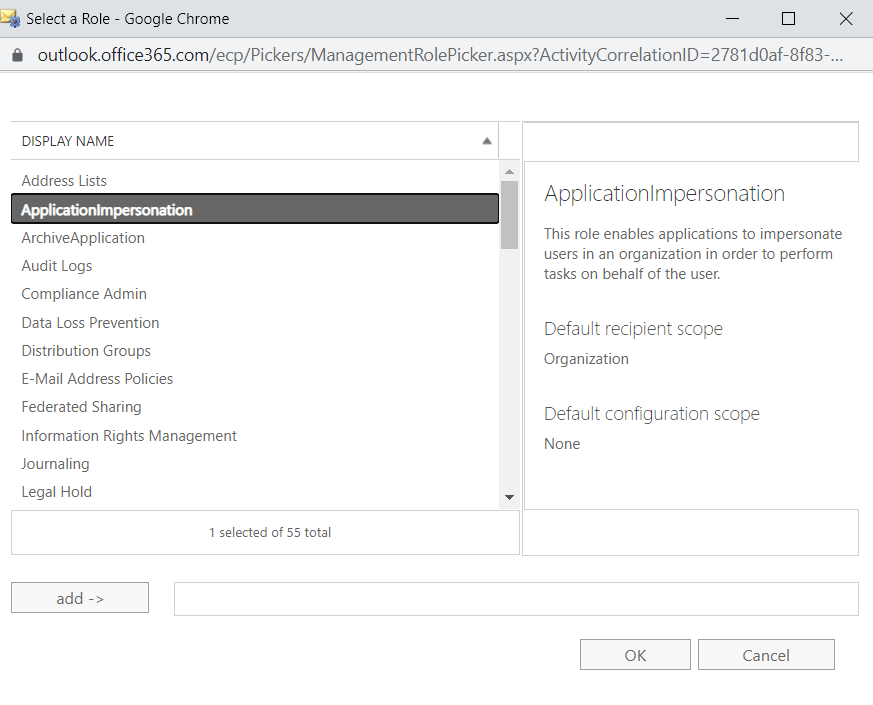
- 在 角色下,点击 + 图标并选择 ApplicationImpersonation > 添加 > 确定.
- 在 成员,点击 + 图标为角色组添加新成员。
- 点击 添加 > 确定.
- 点击 保存.
使用 PowerShell 命令:
- 登录到 Microsoft 365 通过 Windows PowerShell。
- 使用以下 PowerShell 命令将 ApplicationImpersonation 角色应用于用于备份数据的账户:
New-ManagementRoleAssignment -Role "ApplicationImpersonation" –User <用户账户名>
注意:在 Microsoft 365 中,新 ApplicationImpersonation 角色生效可能需要最长 48 小时。
 ADManager Plus
 ADAudit Plus
 ADSelfService Plus
 M365 Manager Plus
 上一主题
上一主题