解决 Microsoft 365 问题
远程服务器返回错误:(401) 未经授权
原因: 该问题是由于未将证书上传到 Microsoft Entra ID 门户导致的。
解决方案:
请求失败,HTTP 状态为 403
原因:该问题发生是因为未为应用程序提供必要的 API 权限。
解决方案:
必须安装 Microsoft .NET 版本 4.8 或更高版本
原因: 如果使用的 .NET 框架版本为 4.8 或更低版本,在 Exchange Online 中配置租户时将发生此错误。在这种情况下,您无法执行任何操作。
解决方案:
- 升级 到 .NET 版本 4.8 或更高版本。
- 升级完成后,重启系统并再次尝试执行操作。
必须安装 Windows PowerShell 5.1 或更高版本
原因: 如果 PowerShell 版本低于 5.1,则在 Exchange Online 配置租户时会出现此错误。
解决方案:
- 升级 升级到 PowerShell 版本 5.1 或更高版本。
- 升级完成后,重启系统并再次尝试执行操作。
应用程序客户端密钥已过期
原因: 当应用程序客户端密钥过期时会出现此问题。
解决方案:
- 登录到 Microsoft Entra 管理中心 门户。
- 点击 Microsoft Entra ID.
- 转到 管理 > 应用注册 > 所有应用程序.
- 点击在 RecoveryManager Plus 中配置的应用。
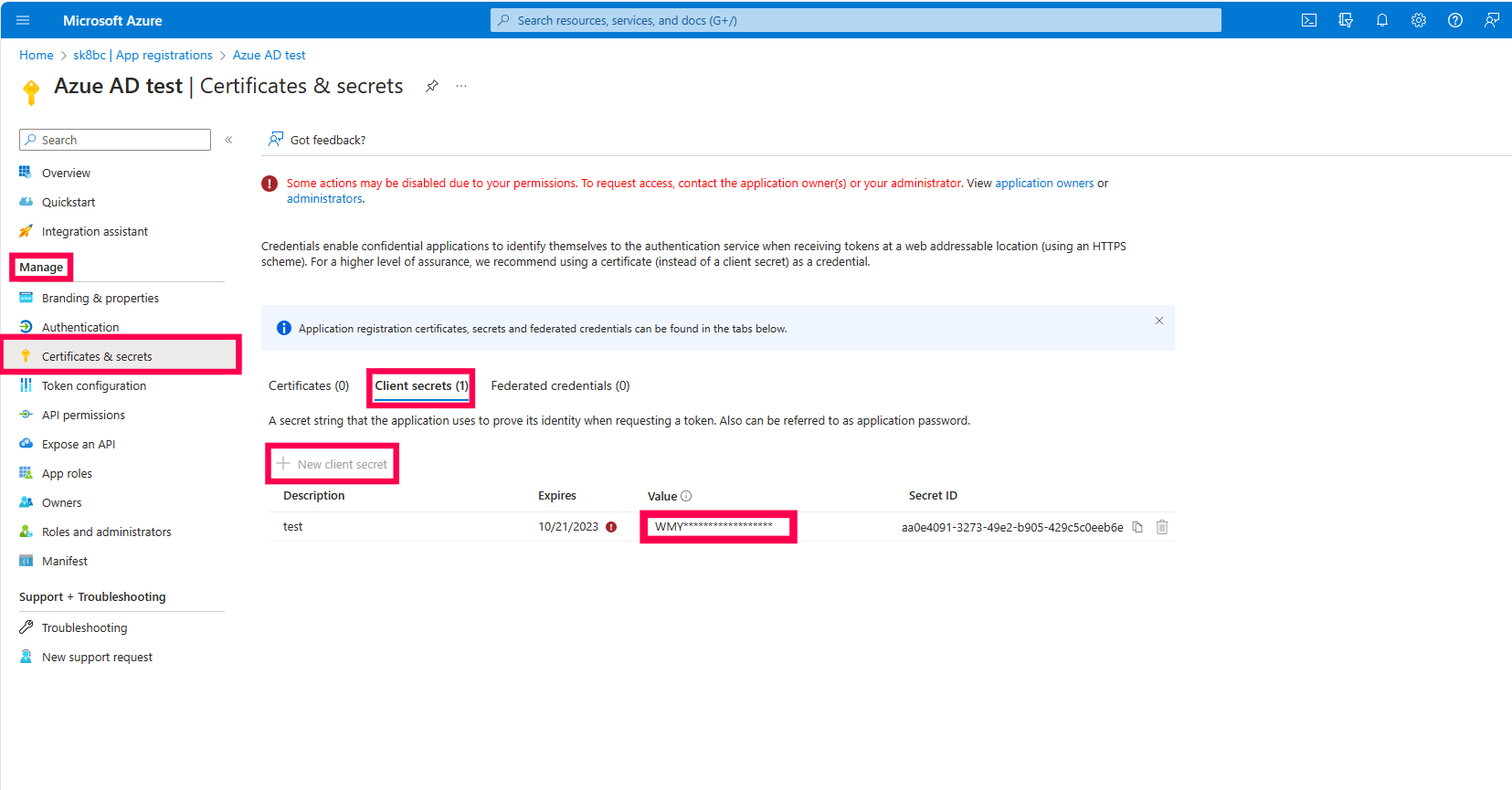
- 点击 证书与密钥 在左侧面板。
- 选择 客户端密钥 并点击 + 新建客户端密钥.
- 在相应字段输入描述,选择客户端密钥的过期时间,然后点击 添加.
- 通过点击 值 字段旁的
 图标复制客户端密钥。
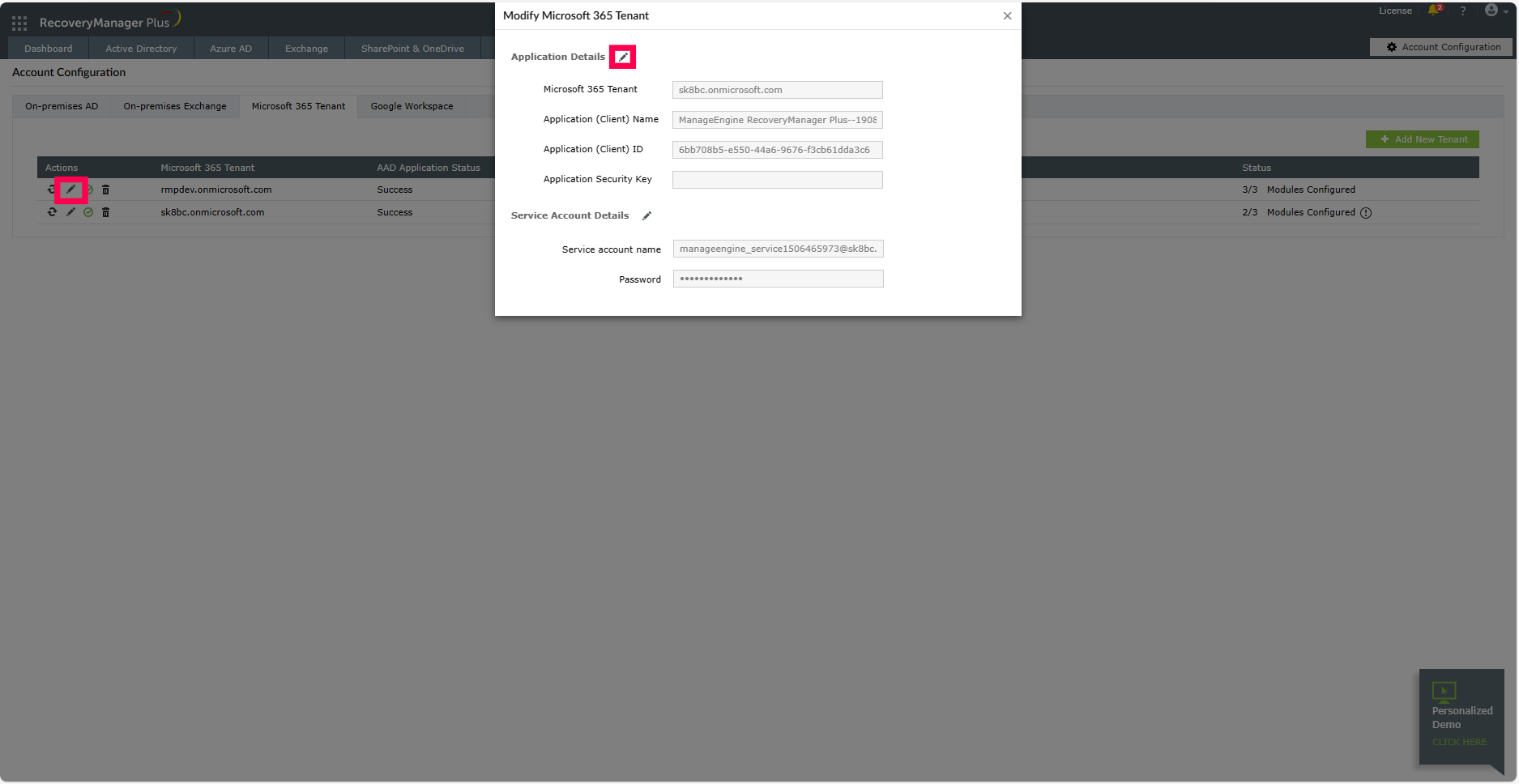
- 返回 RecoveryManager Plus 并点击 账户配置 在右上角。
- 选择 Microsoft 365 租户,点击相关租户旁的
 图标,输入新的客户端密钥。
- 如果问题仍然存在,请联系 support@recoverymanagerplus.com.
MachineKeys 文件夹大小正在增加
原因:此问题发生在 RecoveryManager Plus 使用 X.509 证书连接 SharePoint Online 时,导致 C:\ProgramData\Microsoft\Crypto\RSA\MachineKeys 文件夹大小增加。
解决方案:使用管理员权限启动 RecoveryManager Plus,以使用上传证书的指纹连接 SharePoint Online。如果问题仍然存在,请联系 support@recoverymanagerplus.com.
产品中显示重复的 OneDrive for Business 站点
原因:如果用户账户被删除,与该账户关联的 OneDrive for Business 站点会被保留而不立即删除。使用相同的用户主体名称重新创建账户会导致生成带数字后缀的新站点 URL,从而无法访问原始站点。
解决方案:Microsoft 将检查用户权限,以确认是否可以将其分配为原始站点的所有者并授予访问权限。详情请参阅此 页面.
对于此类 OAuth 令牌,必须存在 Exchange 模拟 SOAP 头
原因:当组邮箱的组所有者不在组织内时,会抛出此错误。
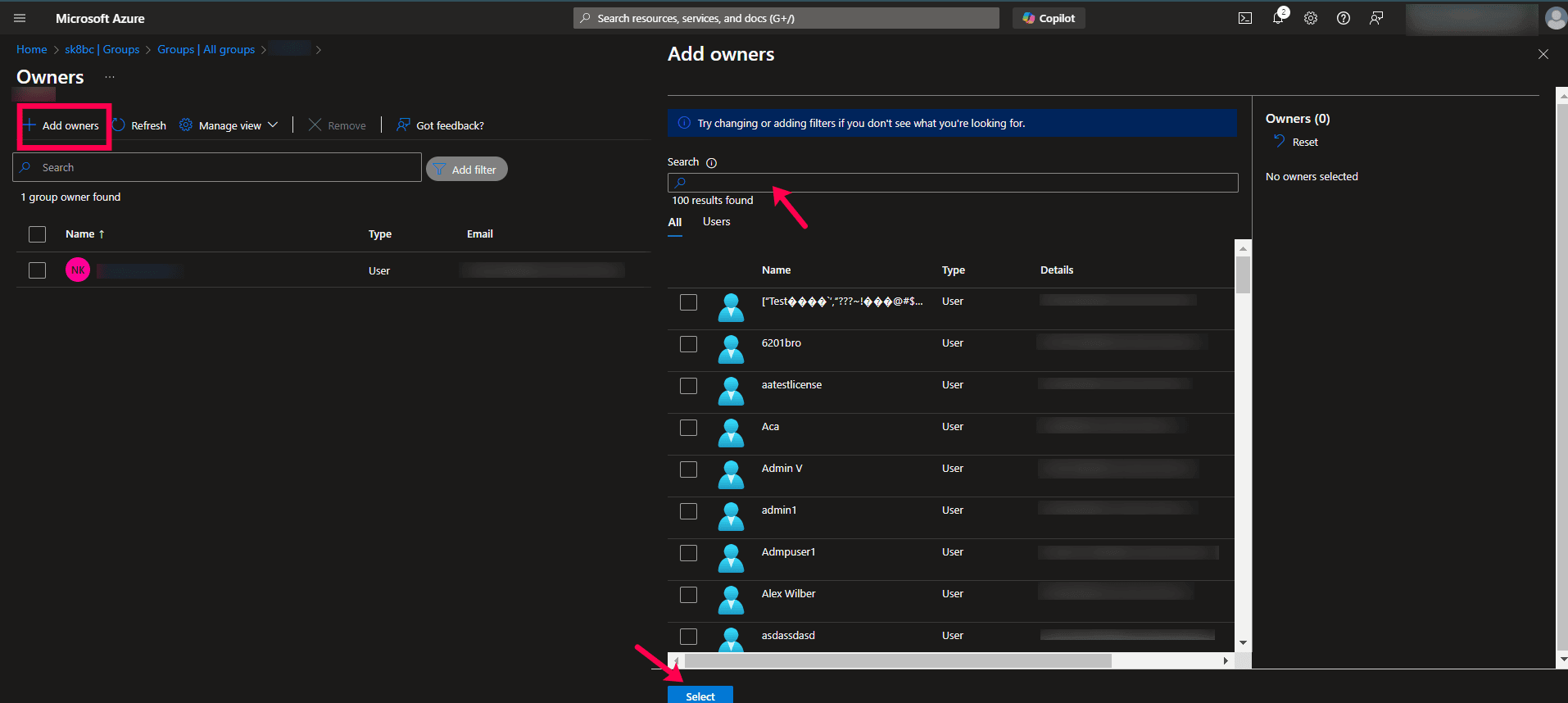
解决方案:为解决该问题,请按照以下步骤在 Entra ID 门户中更新组的所有者:
- 登录 Microsoft Entra ID 门户。
- 点击 Microsoft Entra ID 并导航到 管理 > 组 > 所有组.
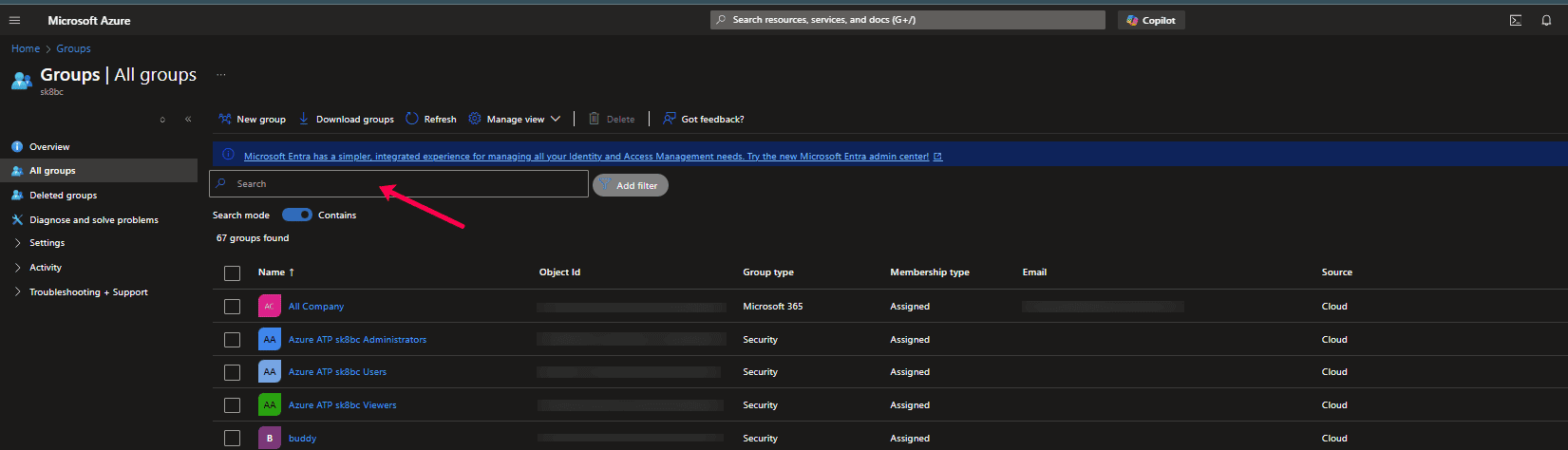
- 选择要更新组所有者的组。
- 点击 查看组所有者.
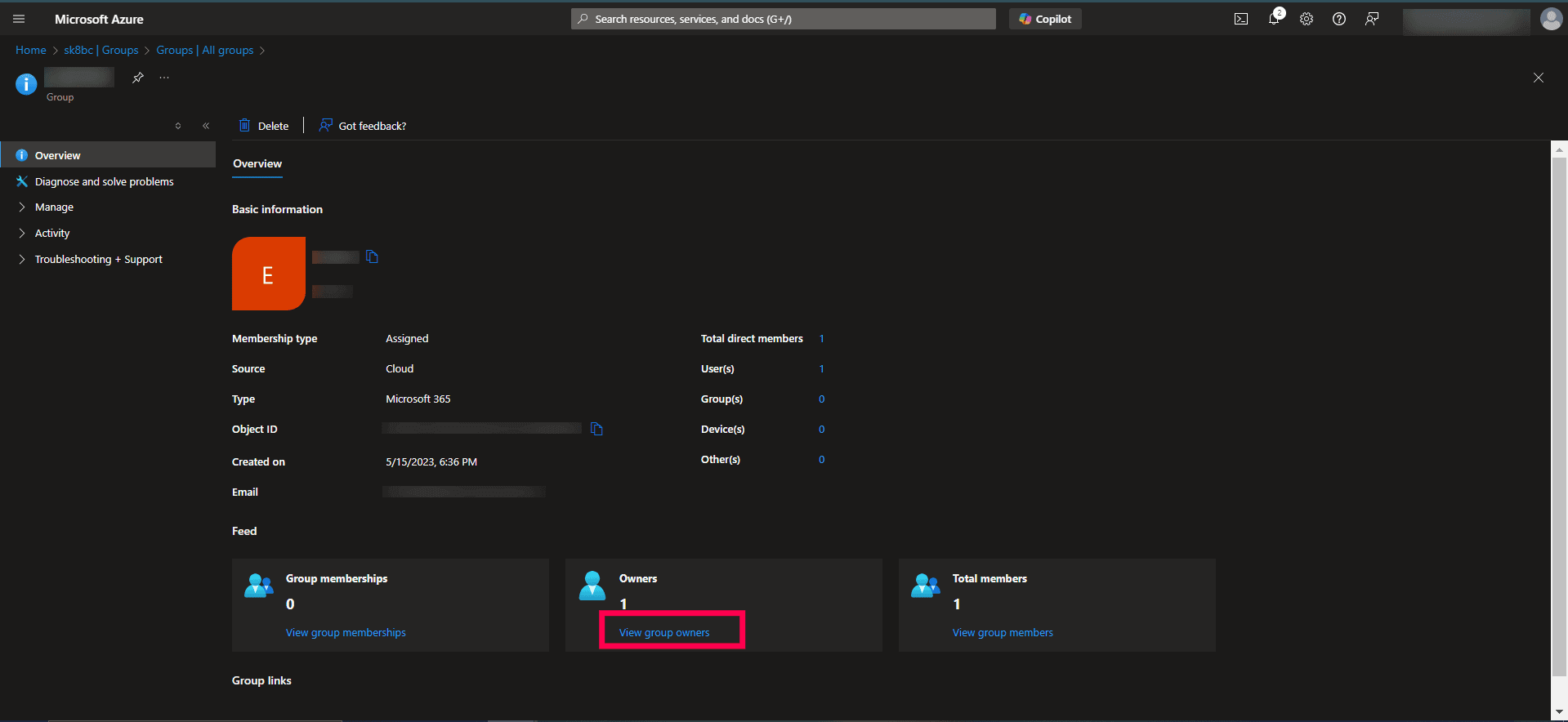
- 选择 添加所有者 并添加有效的组所有者。
下载失败。点击此处了解可能的原因及解决方法。
原因:
- 备份计划可能失败。
- 备份计划设置的保留策略可能导致文件被删除。
- 附件可能已在 Microsoft Teams 中被删除,或在备份期间无法访问。
- 备份的站点中可能不存在附件。
- 被下载的文件类型可能已从备份中排除。
解决方案:
- 重新执行备份计划。
- 检查 Microsoft Teams 站点中附件的情况。
- 如果排除了所需的文件类型,请安排新的备份,且在排除列表中不要选择这些文件类型。
如果问题依然存在,请联系 support@recoverymanagerplus.com.
 ADManager Plus
 ADAudit Plus
 ADSelfService Plus
 M365 Manager Plus
 上一主题
上一主题