文件共享导入
从文件系统/网络驱动器导入文件到 SharePoint 或 Office 365。
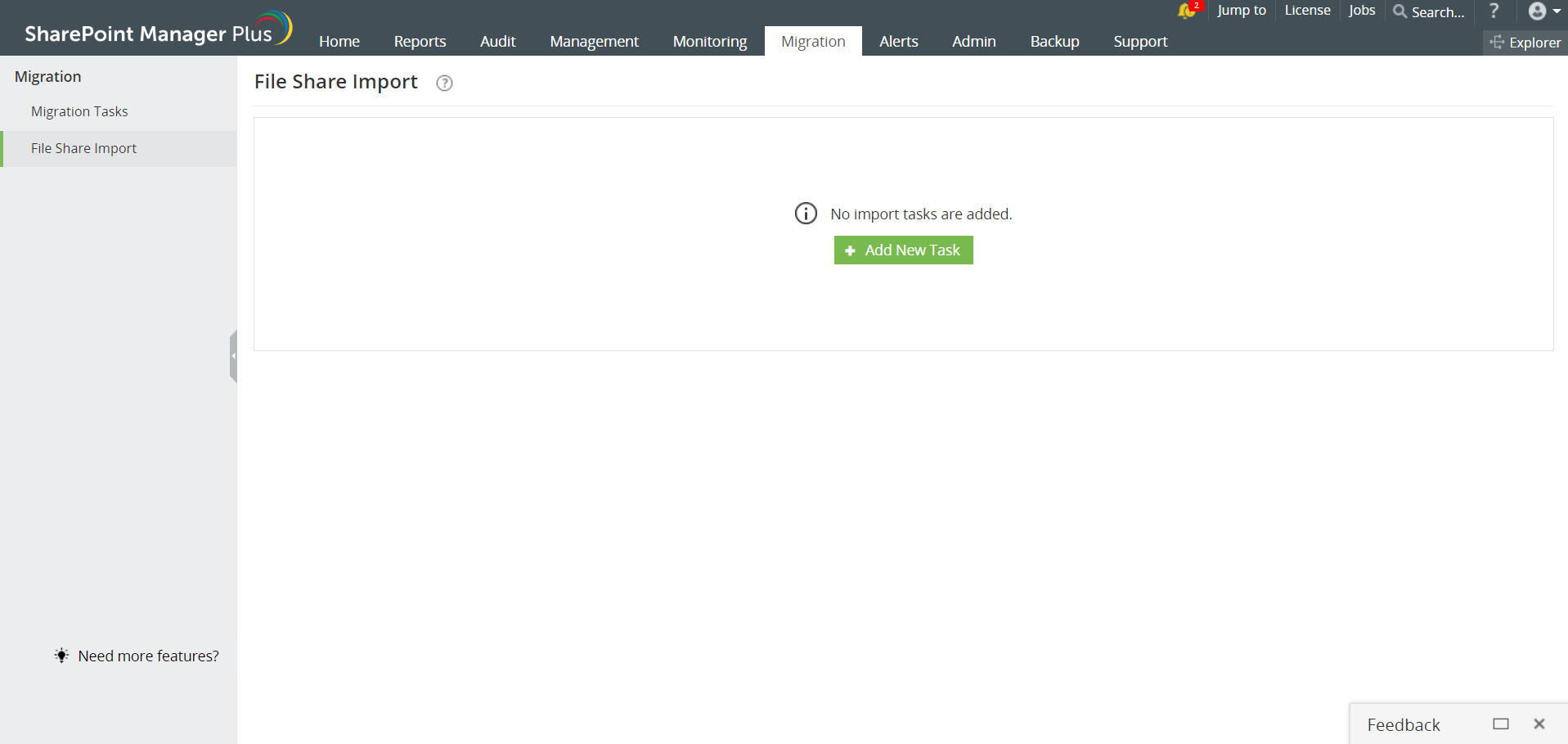
- 要导入文件,请导航至 迁移 → 文件共享导入。点击 添加新任务 按钮以添加新任务。
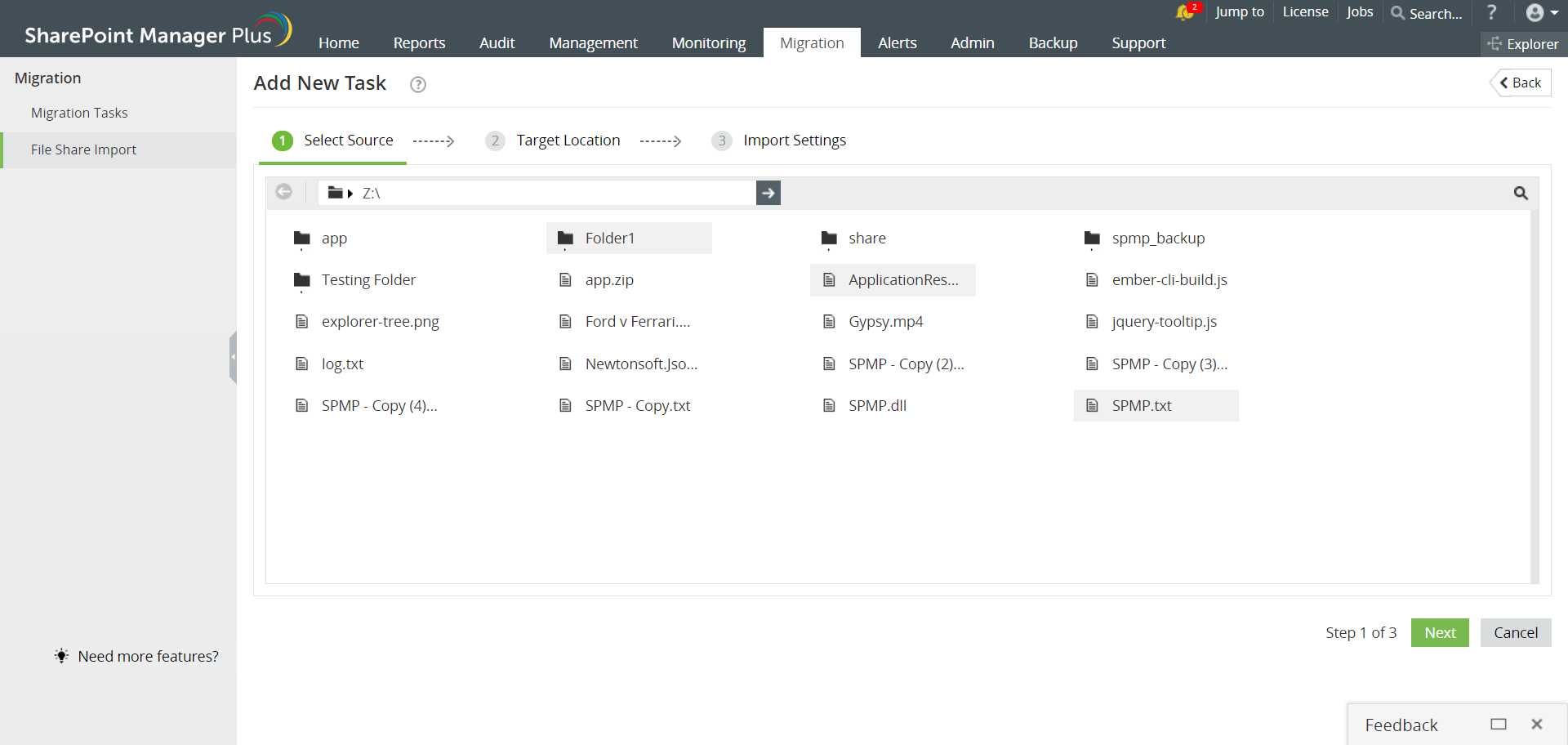
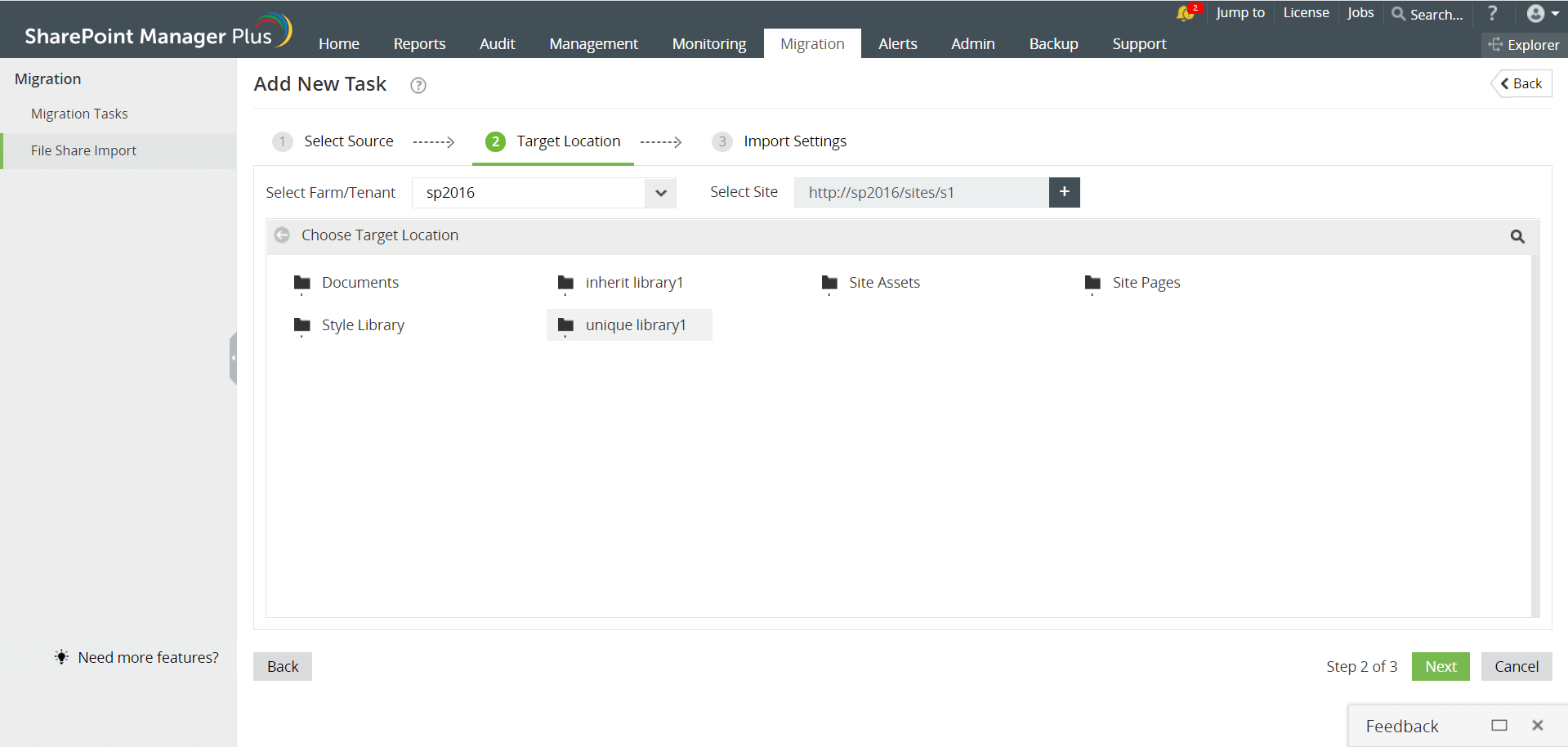
- 在 添加新任务 页面,导航到源位置并选择需要导入的源文件,然后点击 下一步.
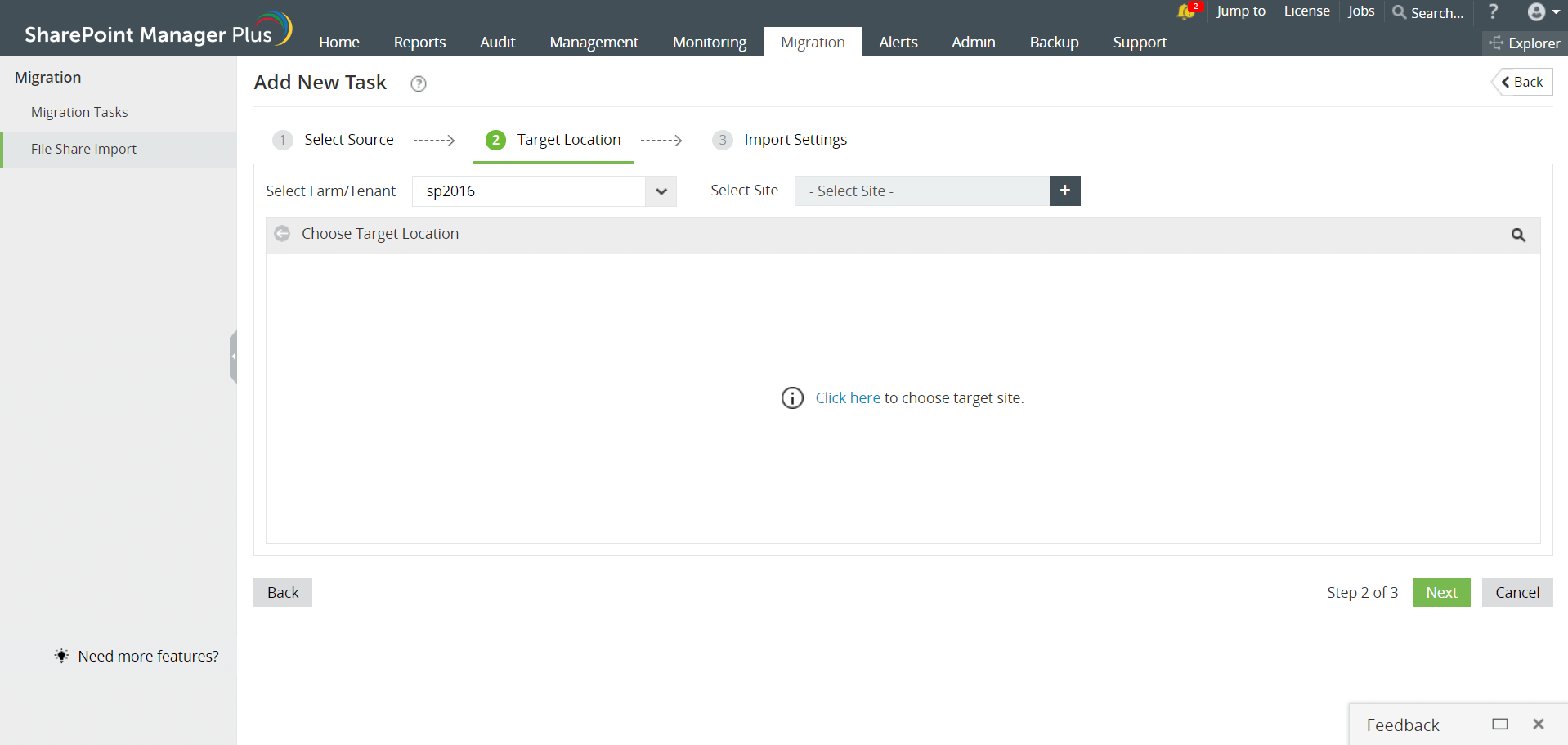
- 点击 + 按钮选择目标站点或 点击此处 链接,在弹出窗口中从列出的站点中选择目标站点。
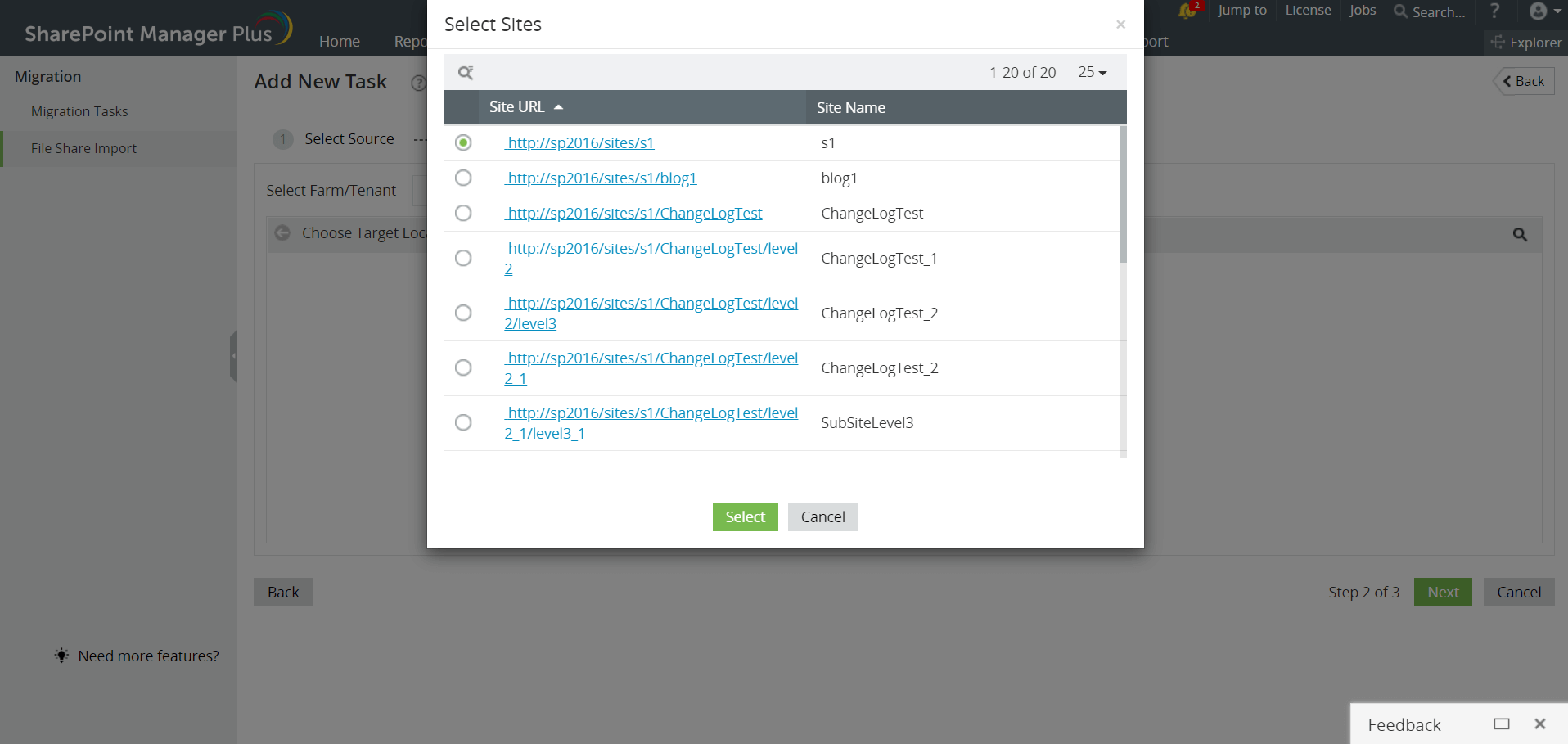
- 导航到目标位置并选择位置。点击 下一步.
- 输入任务名称并选择所需的筛选条件。要开始任务,点击 应用
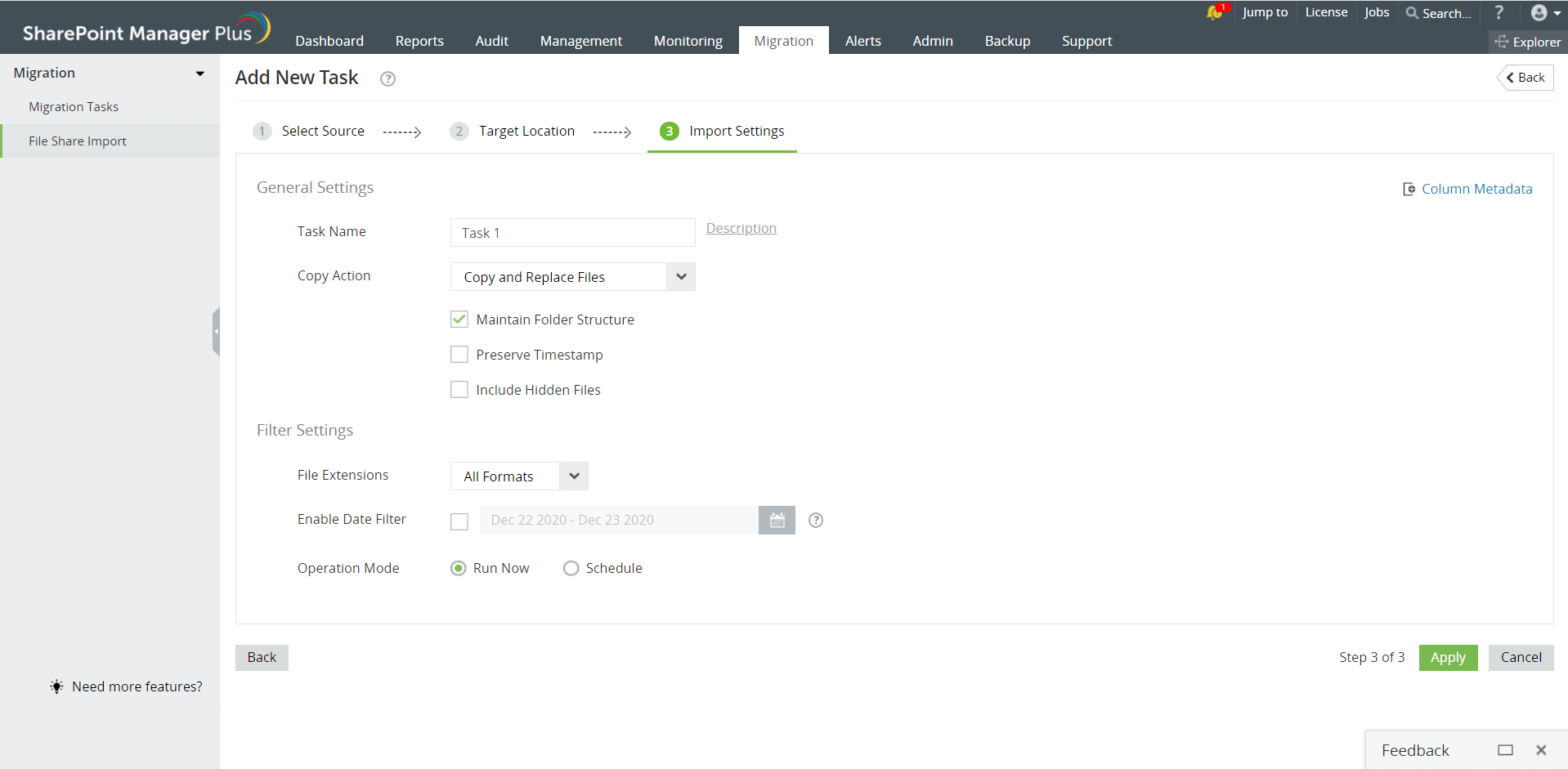
常规设置
- 复制操作 - 文件共享导入中有 4 种可用操作类型。
- 复制并替换文件 - 如果目标位置存在同名文件,则用复制的文件替换。
- 如果文件存在则跳过 - 如果目标位置存在同名文件,则不复制新文件。
- 保留两个文件 - 如果目标位置存在同名文件,则以不同名称导入新文件。例如,Document - Copy(1).pdf
- 增量导入 - 首次导入时替换目标位置的所有文件。之后只复制源位置中已修改的文件。
- 保持文件夹结构 - 将源文件复制到目标位置而不更改文件夹顺序。如果未选择此项,则所有文件将复制到同一位置,不保留文件夹层次。
- 保留时间戳 - 复制源文件的创建和修改时间。
- 包含隐藏文件 - 导入时包括隐藏文件。
筛选设置
- 文件扩展名 - 包括或排除具有指定扩展名的文件。
- 启用日期筛选 - 导入修改/创建时间在给定日期范围内的文件。
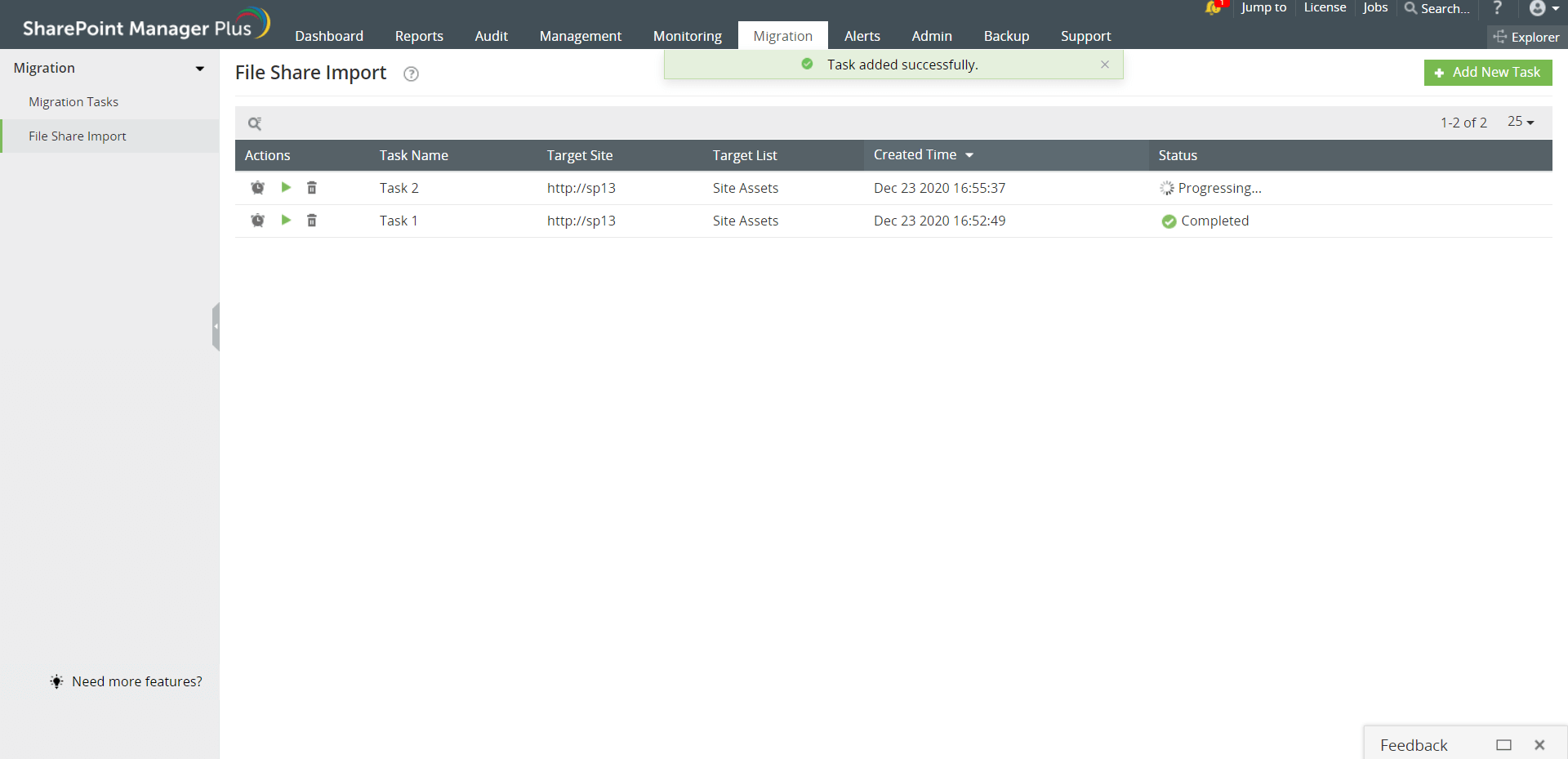
- 任务将添加到 文件共享导入 页面。任务完成后可查看结果。将鼠标悬停在任务行上,找到 查看结果 链接。点击 查看结果 以查看结果。
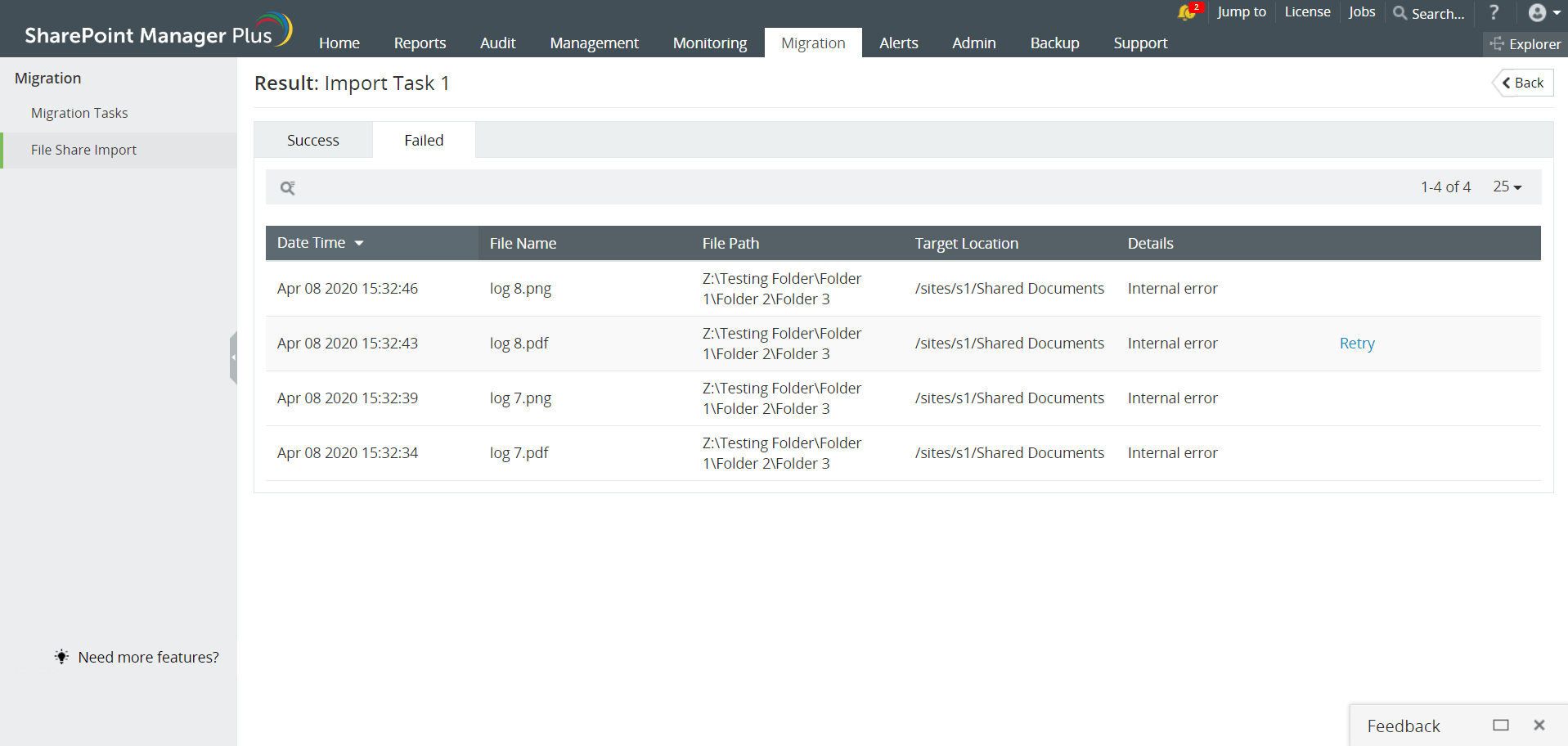
- 如果有文件导入失败,点击 重试 再次尝试。
列元数据
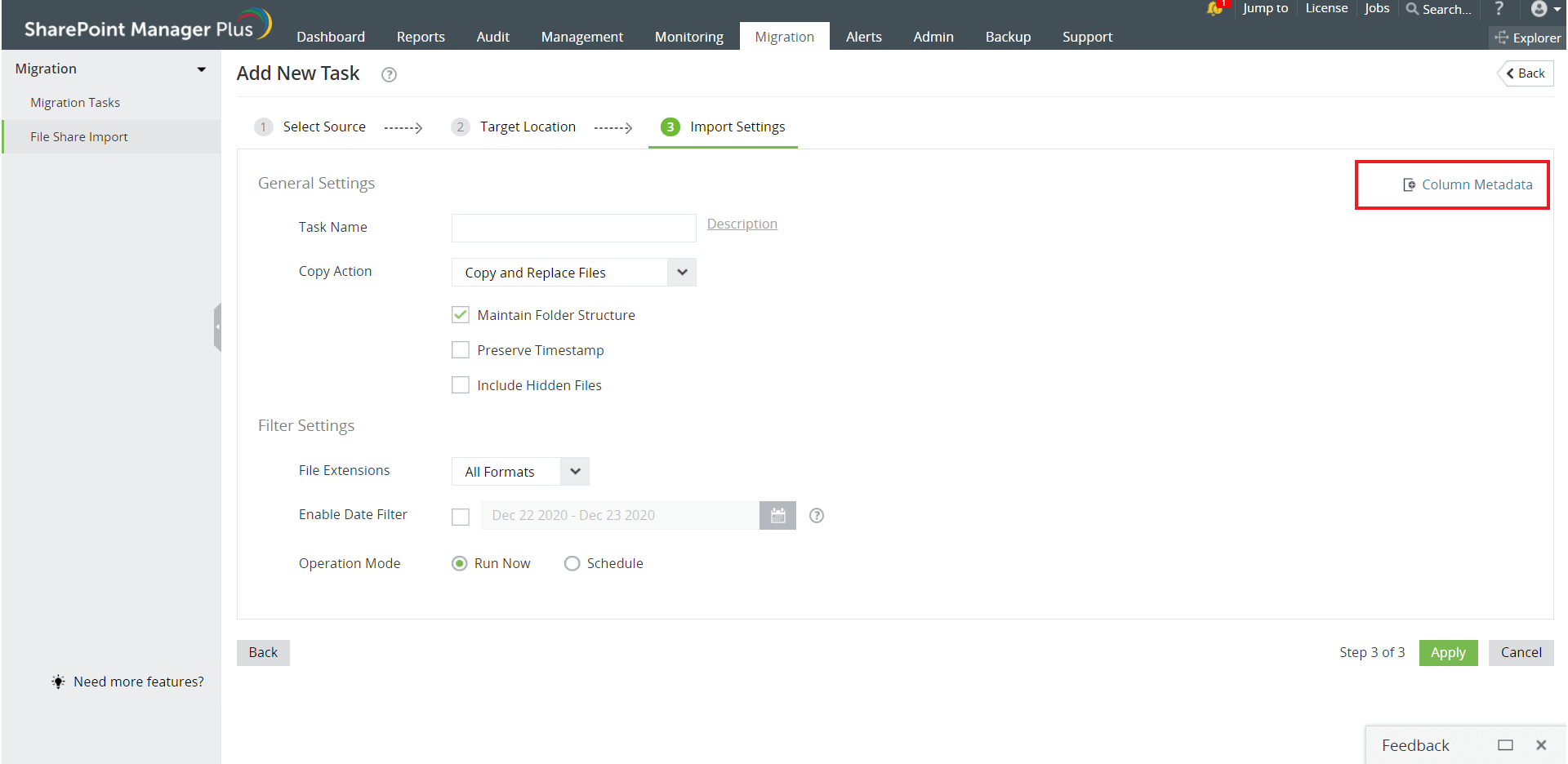
此选项允许您为在 SharePoint 中创建的自定义列设置值。位于 导入设置 页面右上角。
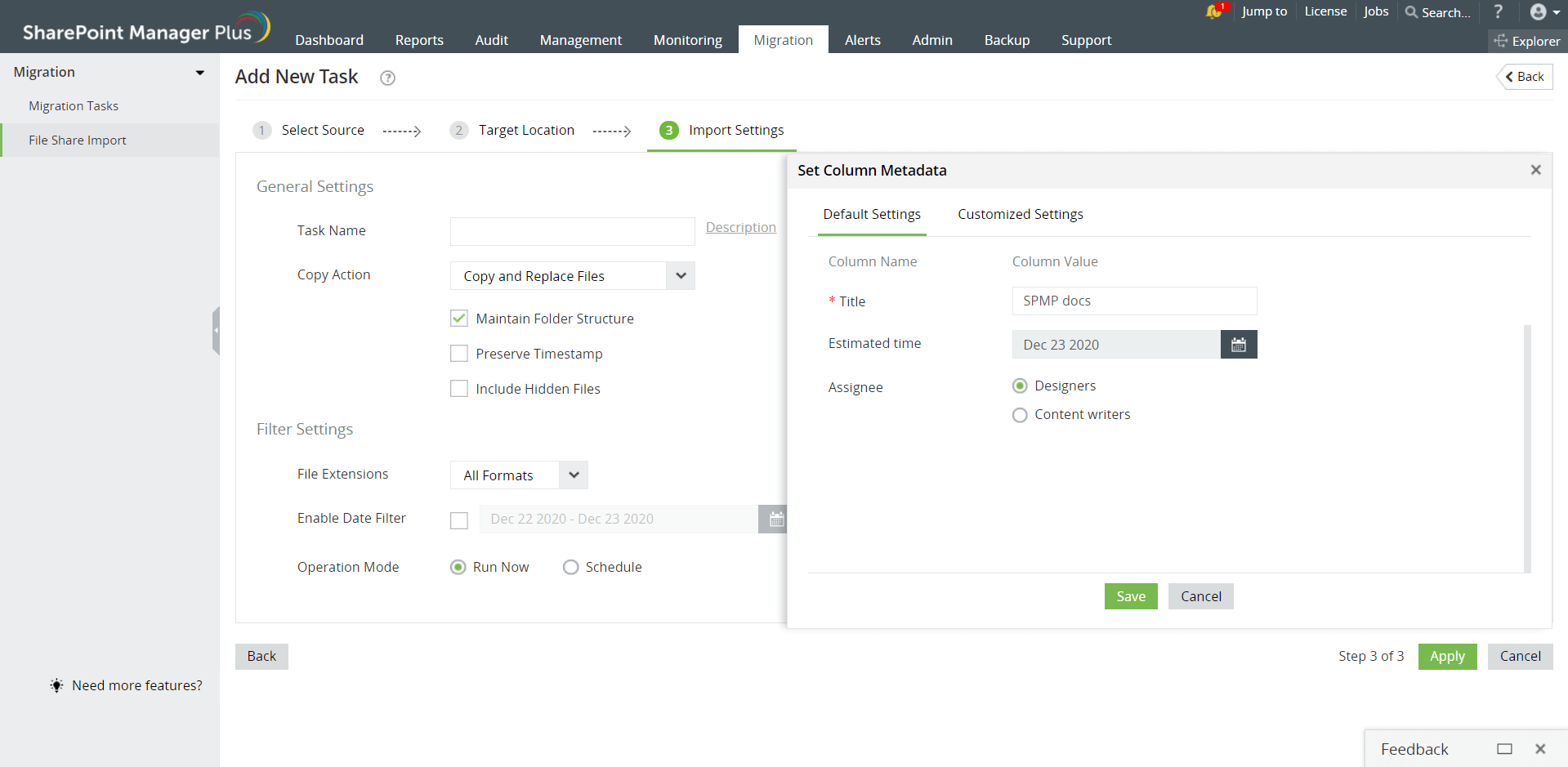
默认设置:一次应用于所有选定文件。
自定义设置:可使用自定义设置为每个文件设置不同的值。
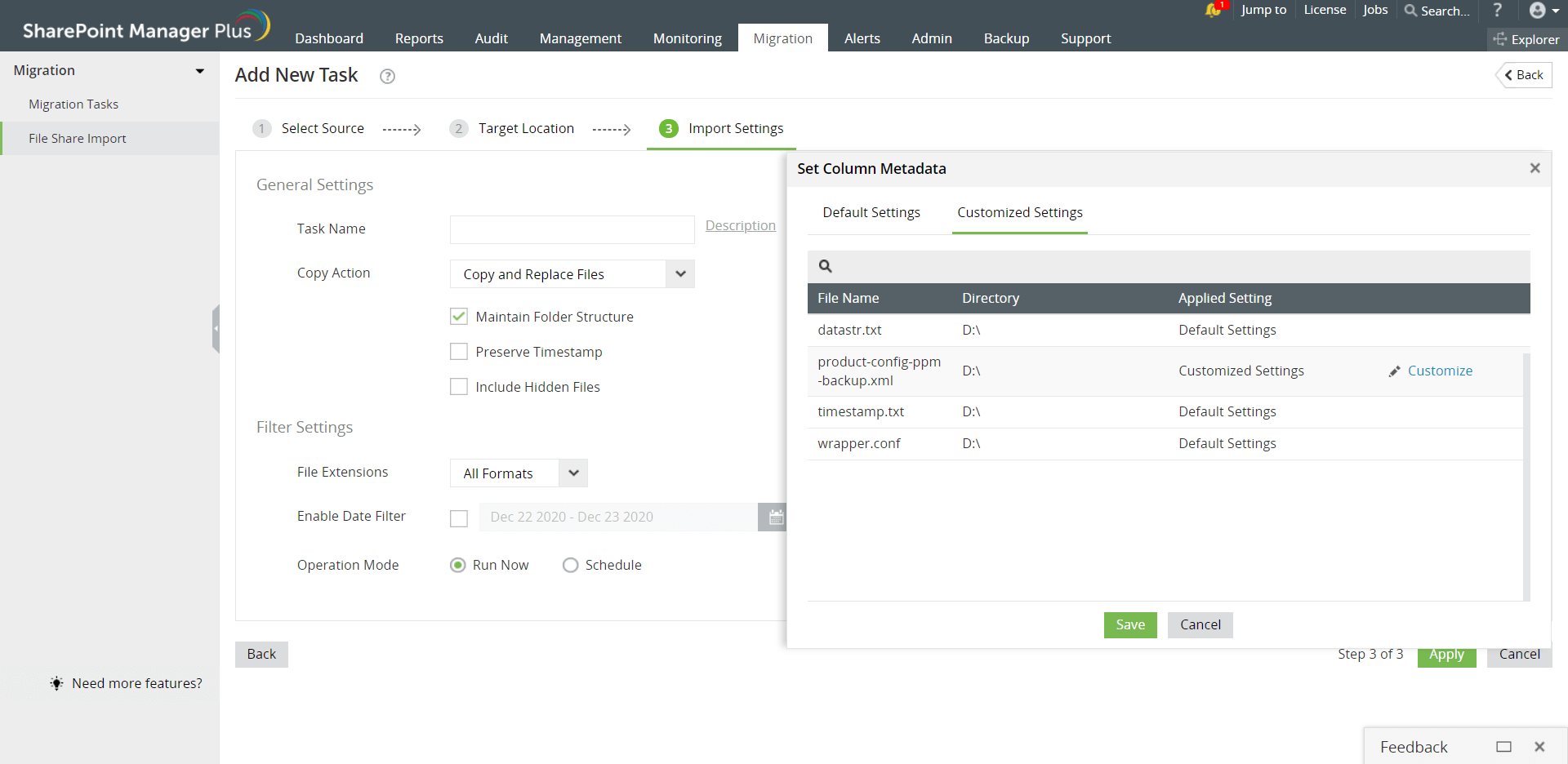
注意:文件共享导入支持的元数据列类型包括文本、备注、数字、货币、日期时间、布尔值、URL、选项和多重选项。
映射用于文件共享的网络驱动器
按以下步骤将网络驱动器映射到产品以导入文件:
- 导航至 迁移 选项卡。
- 选择 文件共享导入 → 映射网络驱动器.
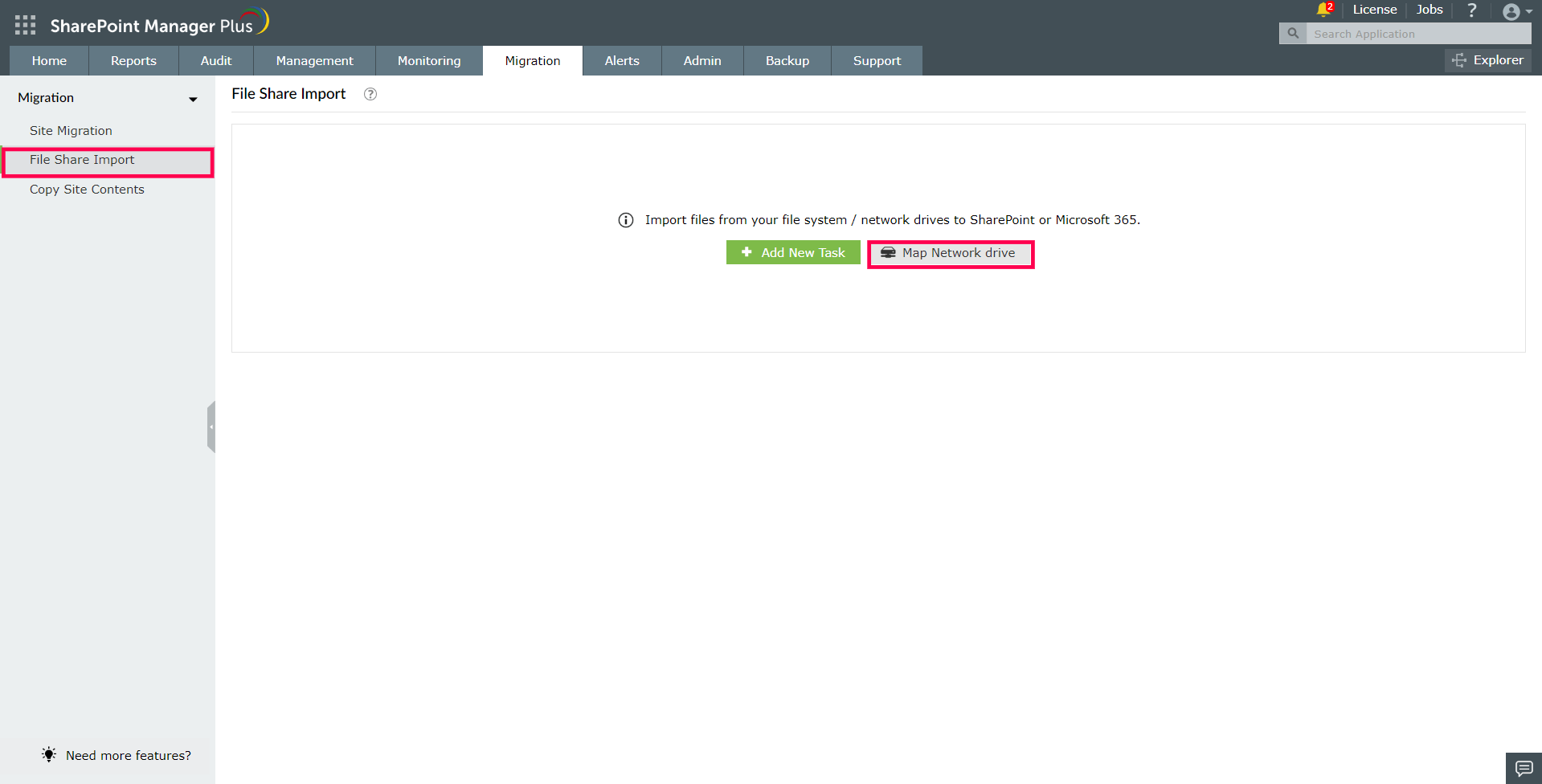
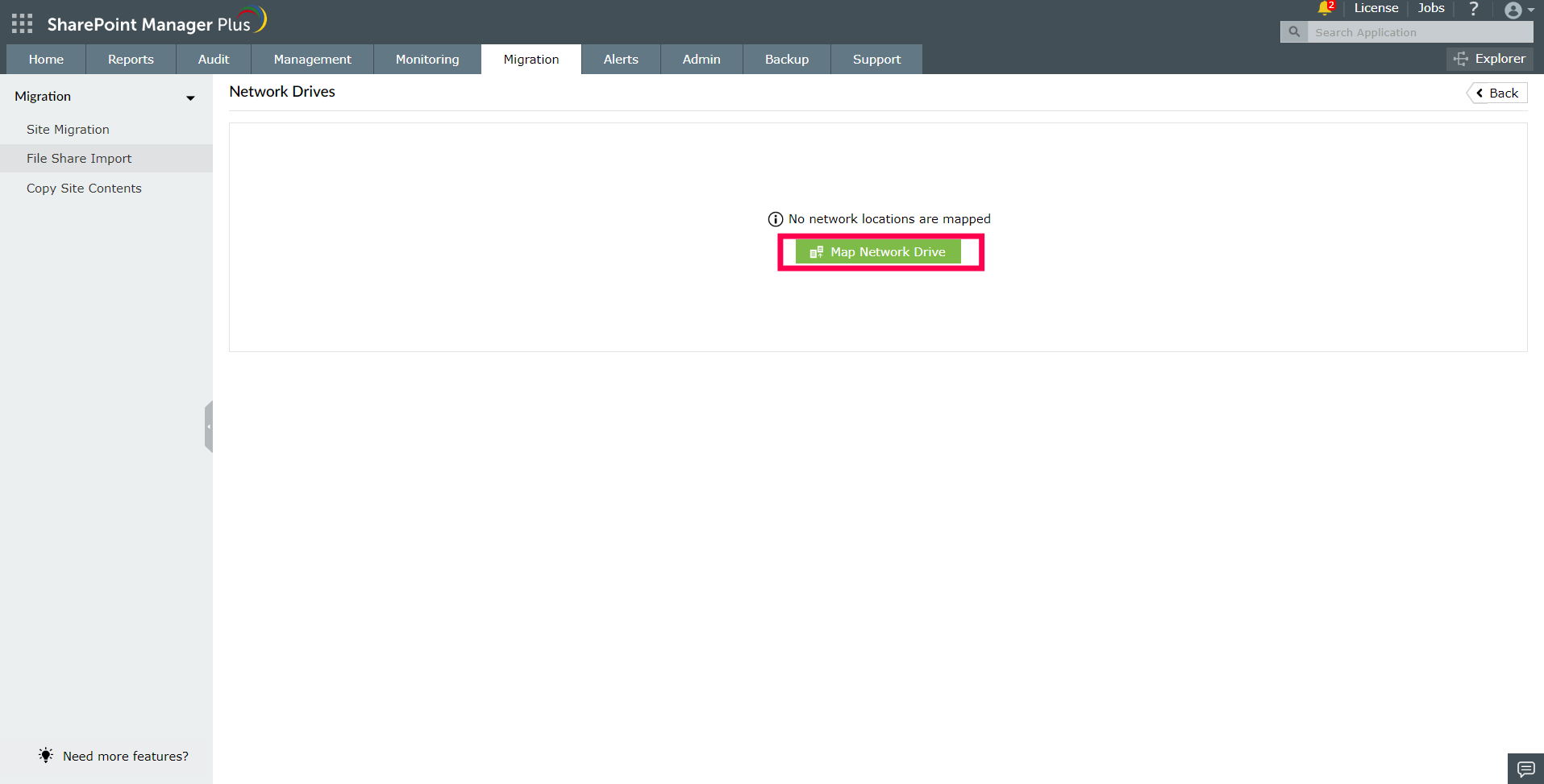
- 点击 映射网络驱动器 按钮,打开 网络驱动器 页面以添加新驱动器。
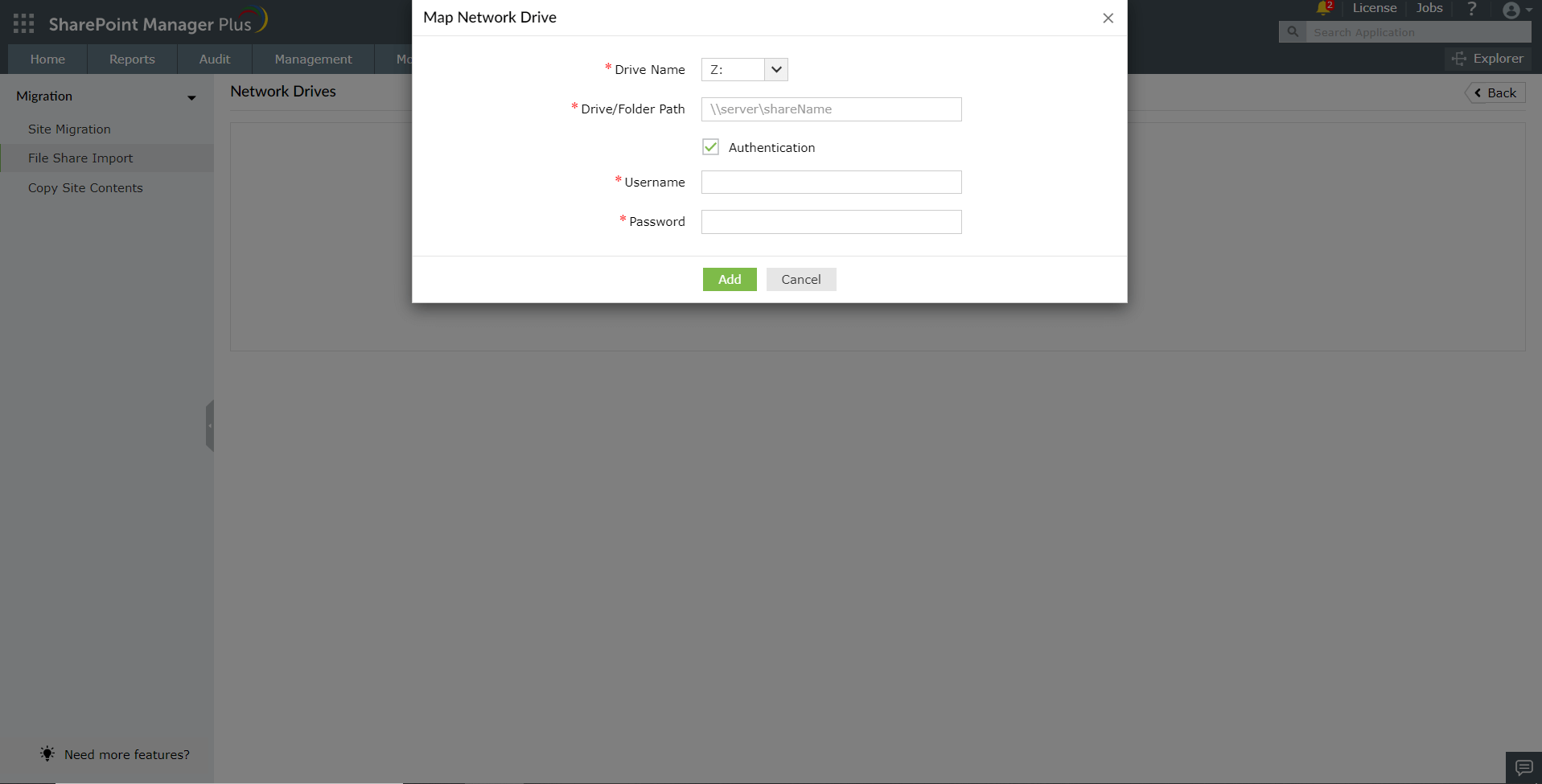
- 在 驱动器名称 和 驱动器/文件夹路径 字段中输入所需的驱动器名称及要映射的驱动器或文件夹路径。如果驱动器属于其他域或受保护,勾选 认证 复选框,并输入 用户名 和 密码 ,该用户需具有读写权限。
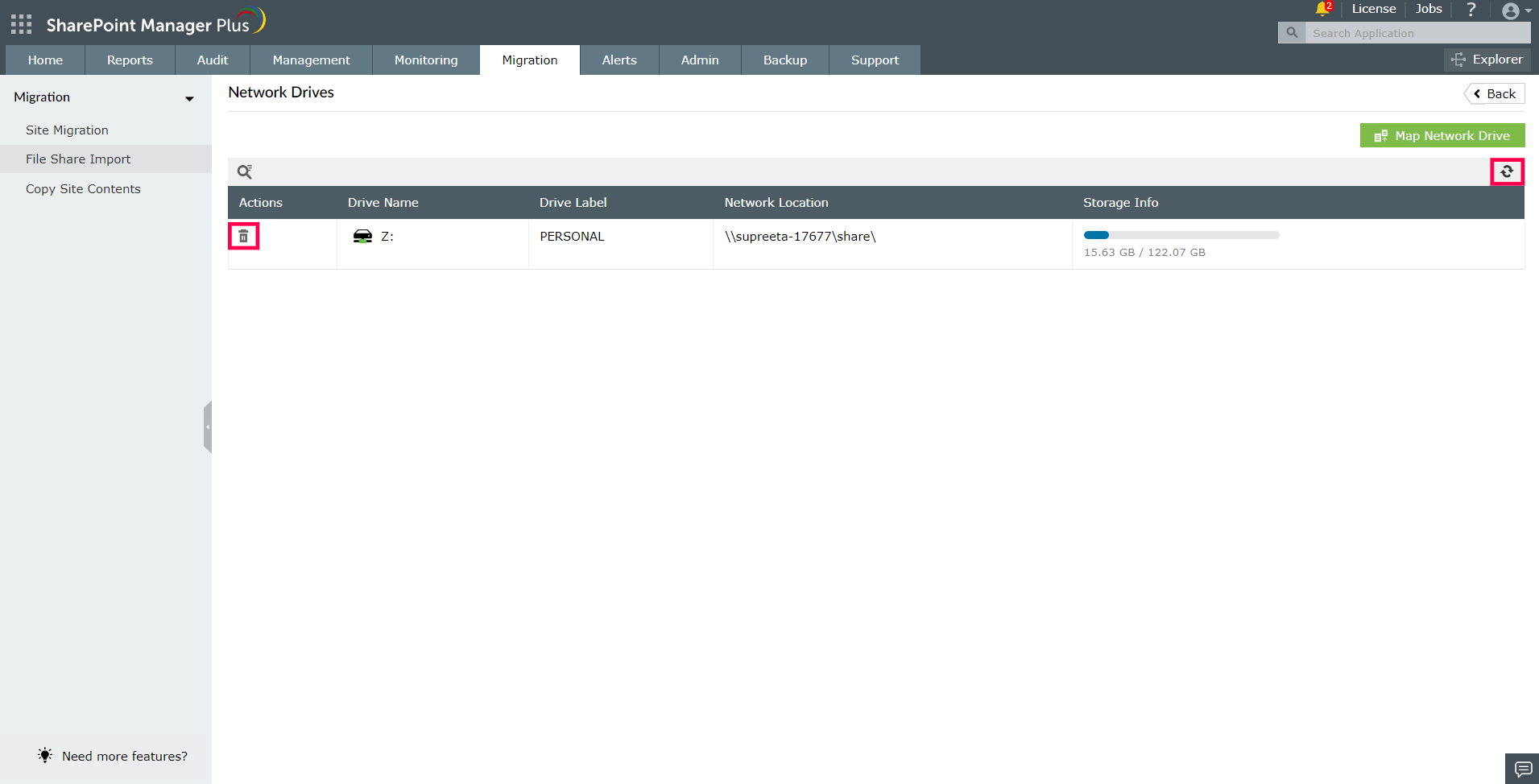
- 要取消映射网络驱动器或刷新驱动器详情,点击
 或
或  图标。
图标。
 ADManager Plus
 ADAudit Plus
 ADSelfService Plus
 SharePoint Manager Plus
 上一主题
上一主题