复制站点内容
复制站点内容允许用户将选定的文件和文件夹从一个 SharePoint 环境内的文档库迁移到另一个环境。这包括本地和 Microsoft 365 站点。
添加新任务
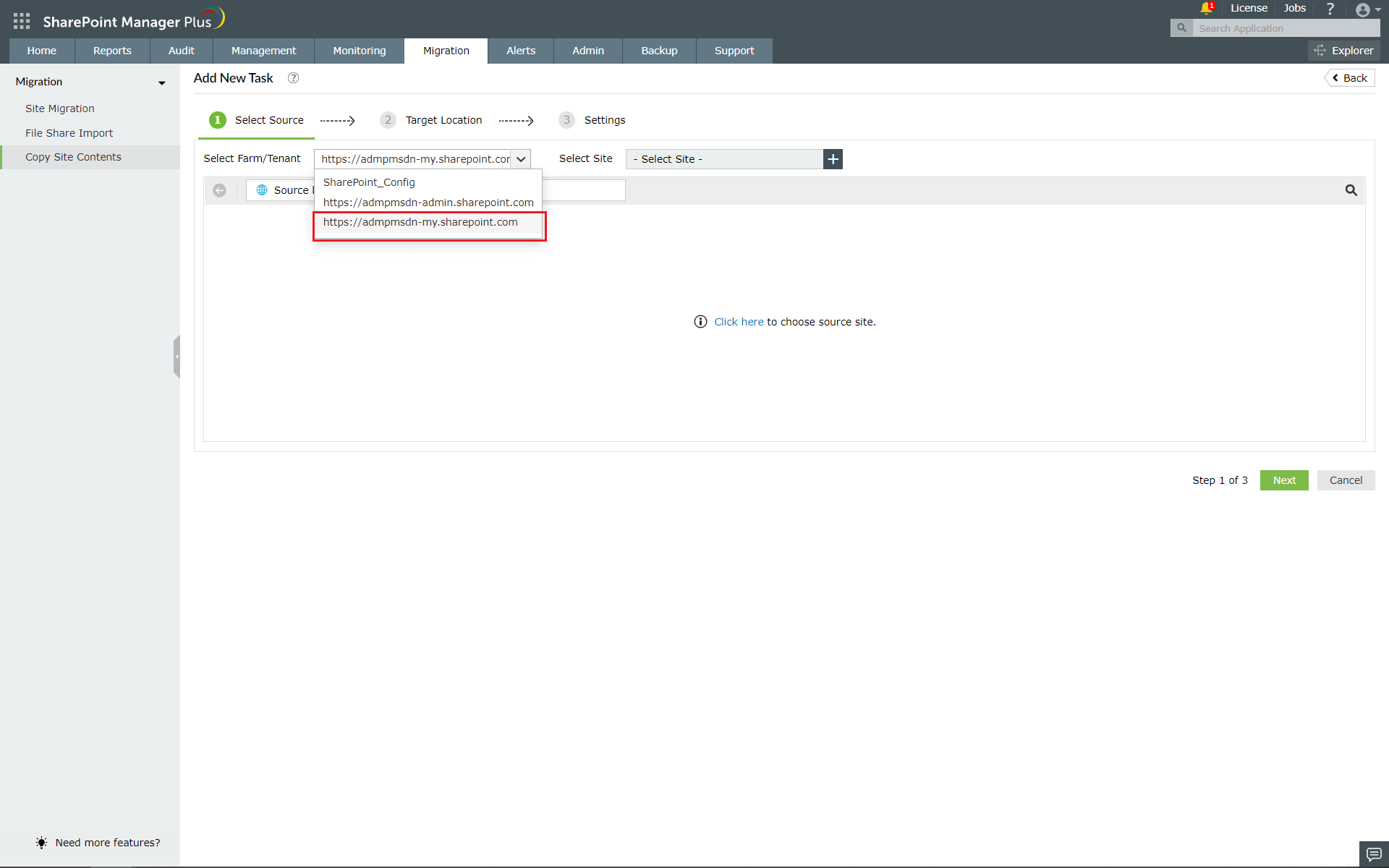
- 单击 添加新任务.
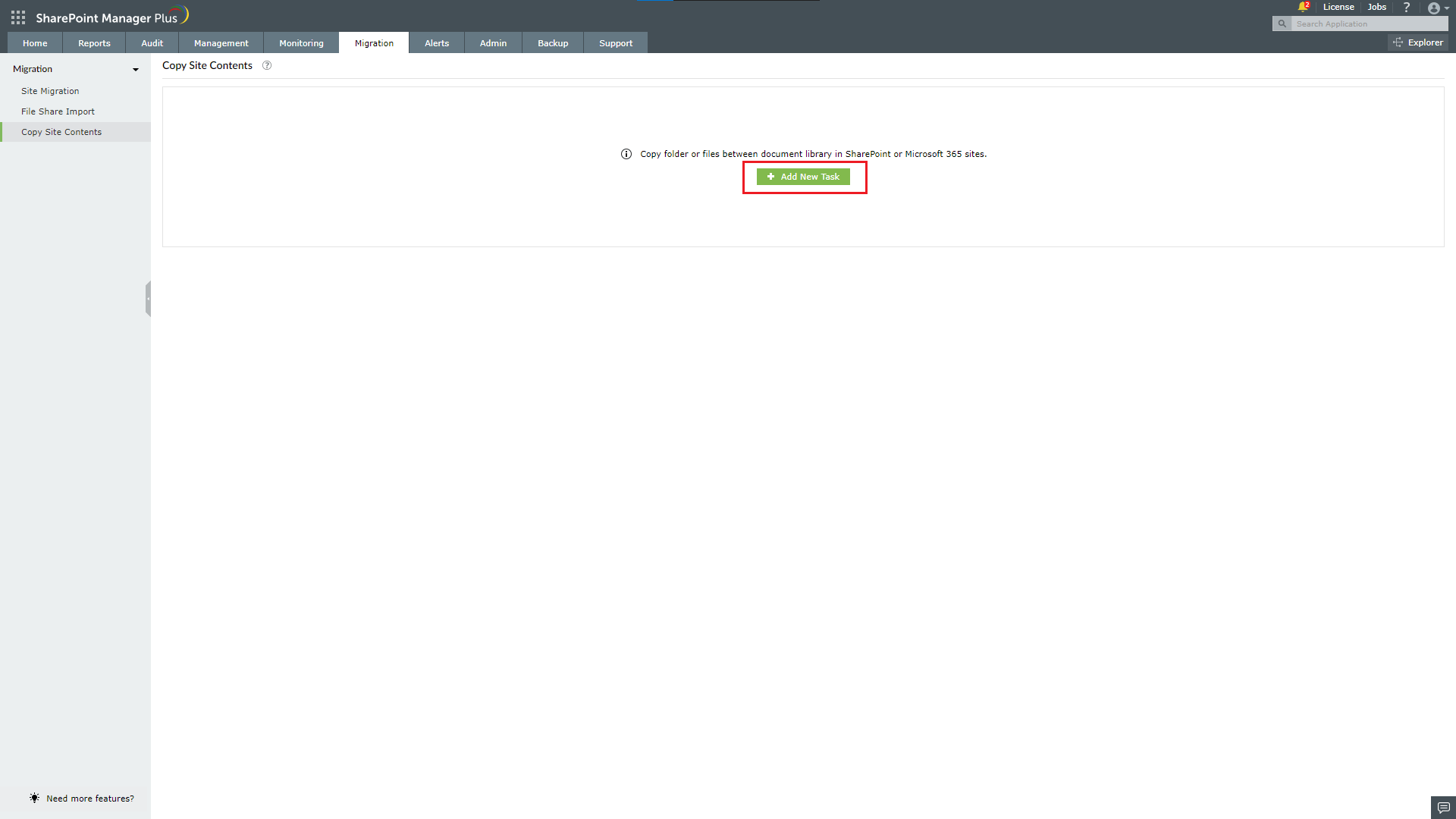
- 从下拉菜单中选择源农场。
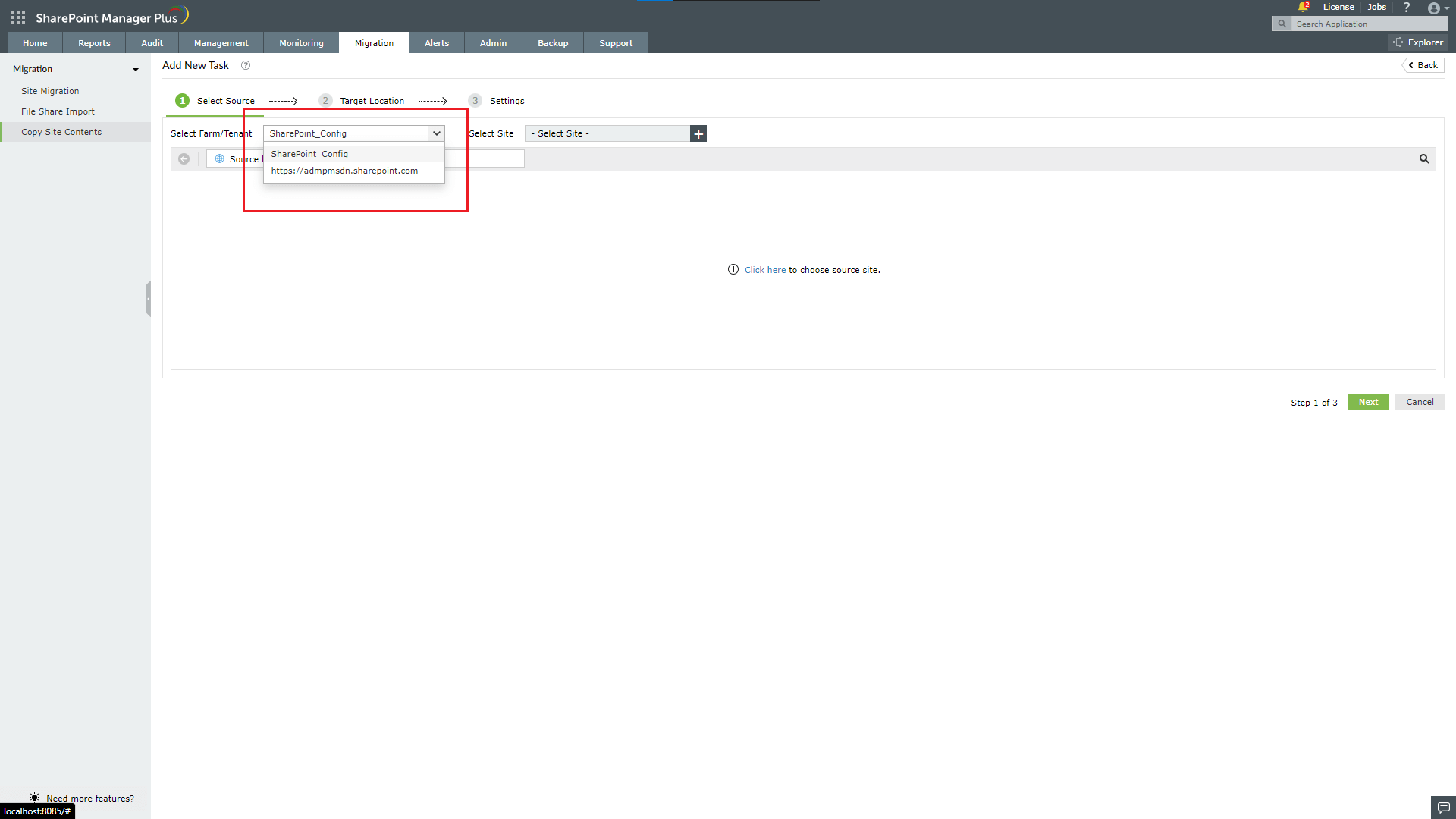
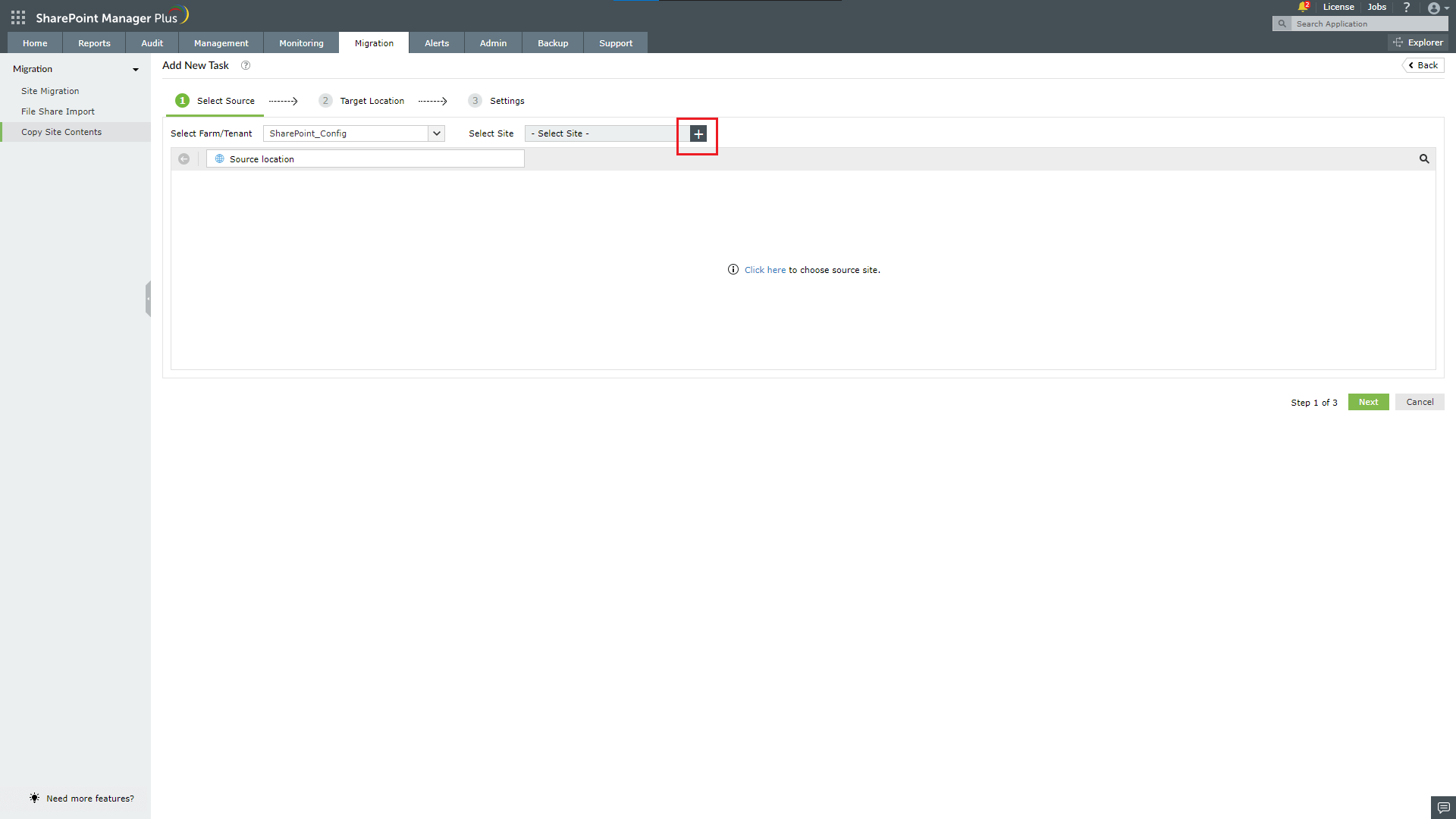
- 单击 + 按钮 靠近“选择站点”下拉框。
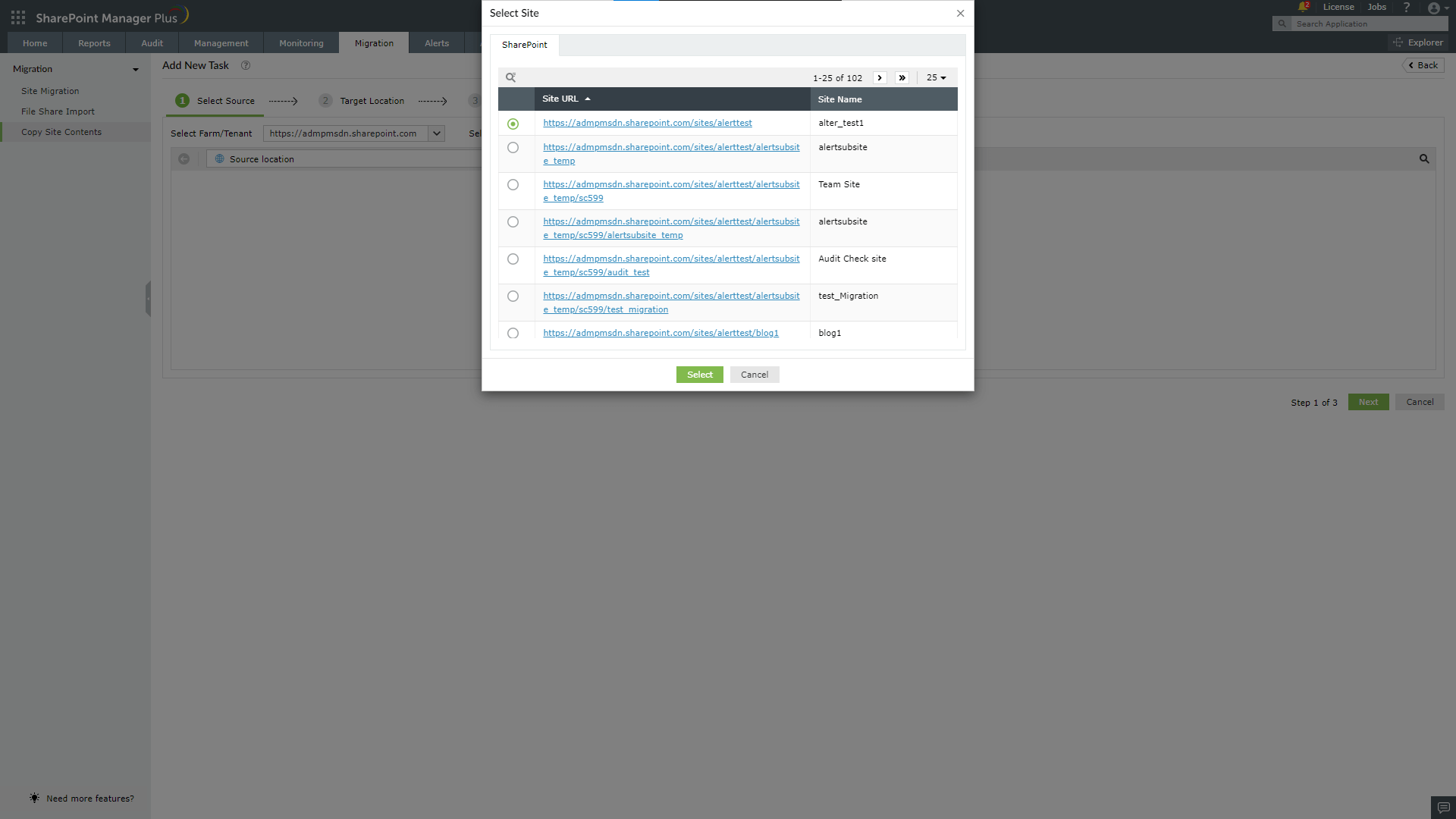
- 选择需要复制文件的源站点。
- 浏览资源管理器选择要复制的项目。
使用 Ctrl + 单击 选择多个项目, Shift + 单击 选择连续项目。
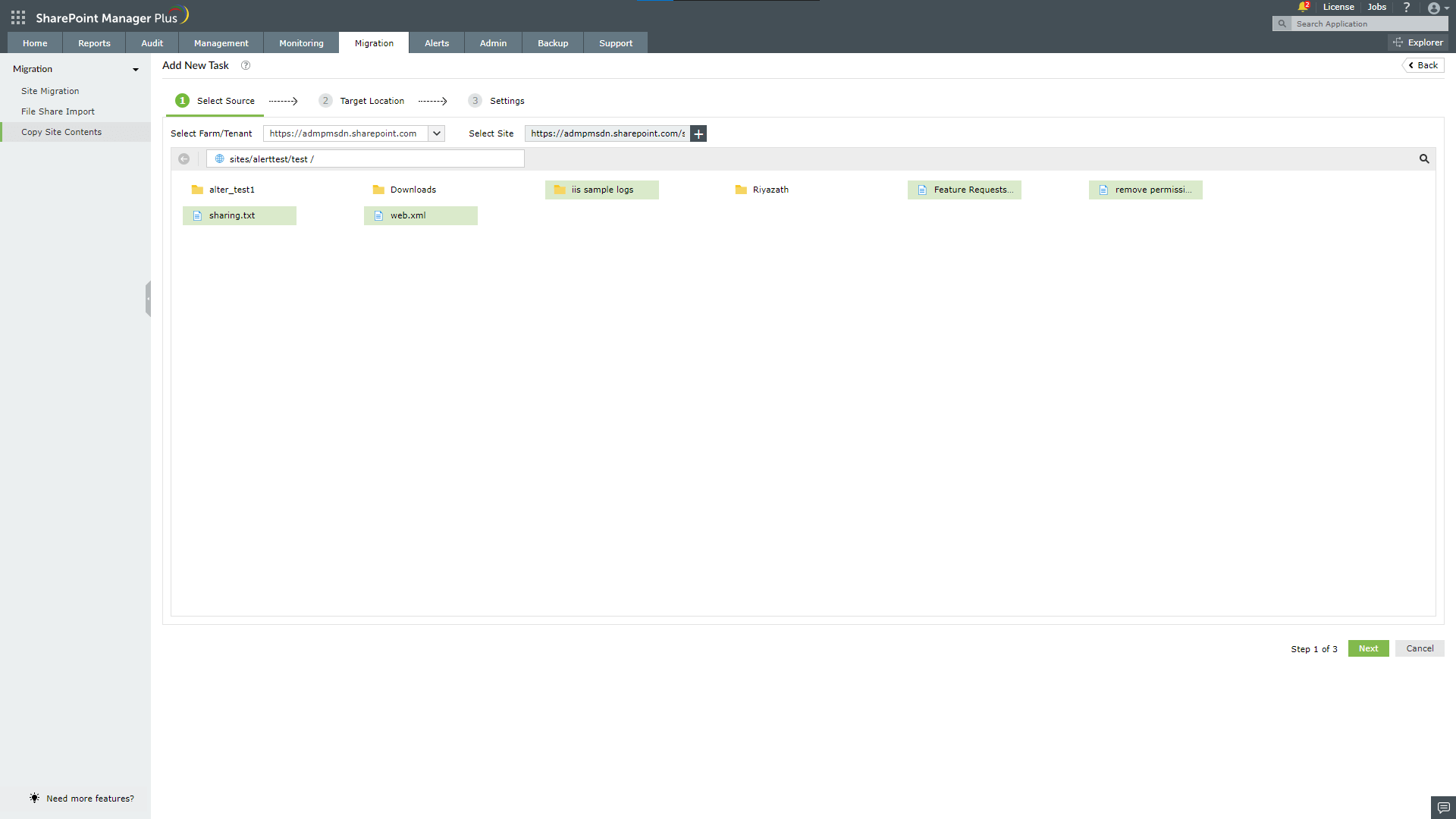
- 单击 下一步.
- 选择文件需要复制到的目标农场和站点。
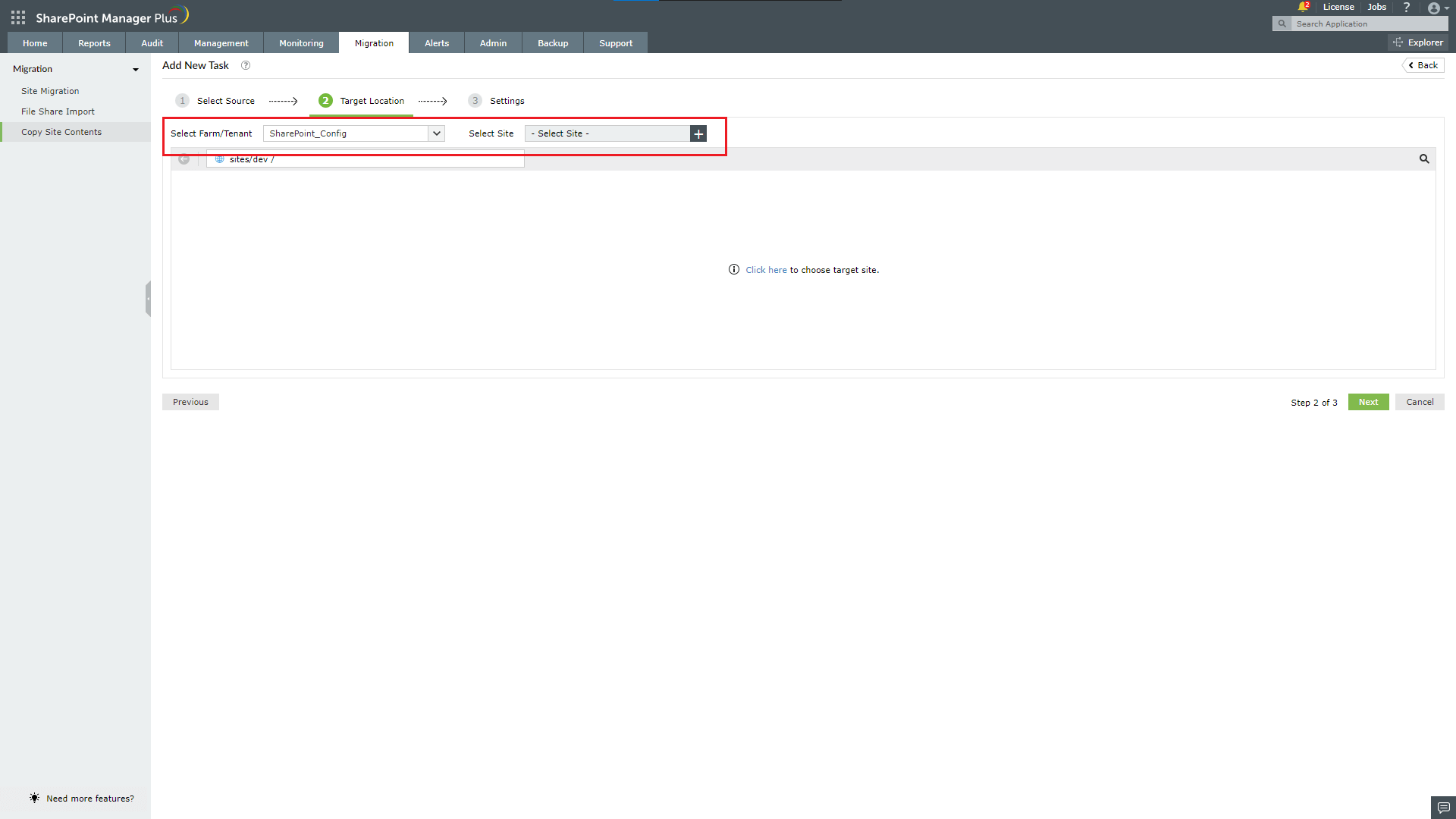
- 选择作为目标目录的文件夹。
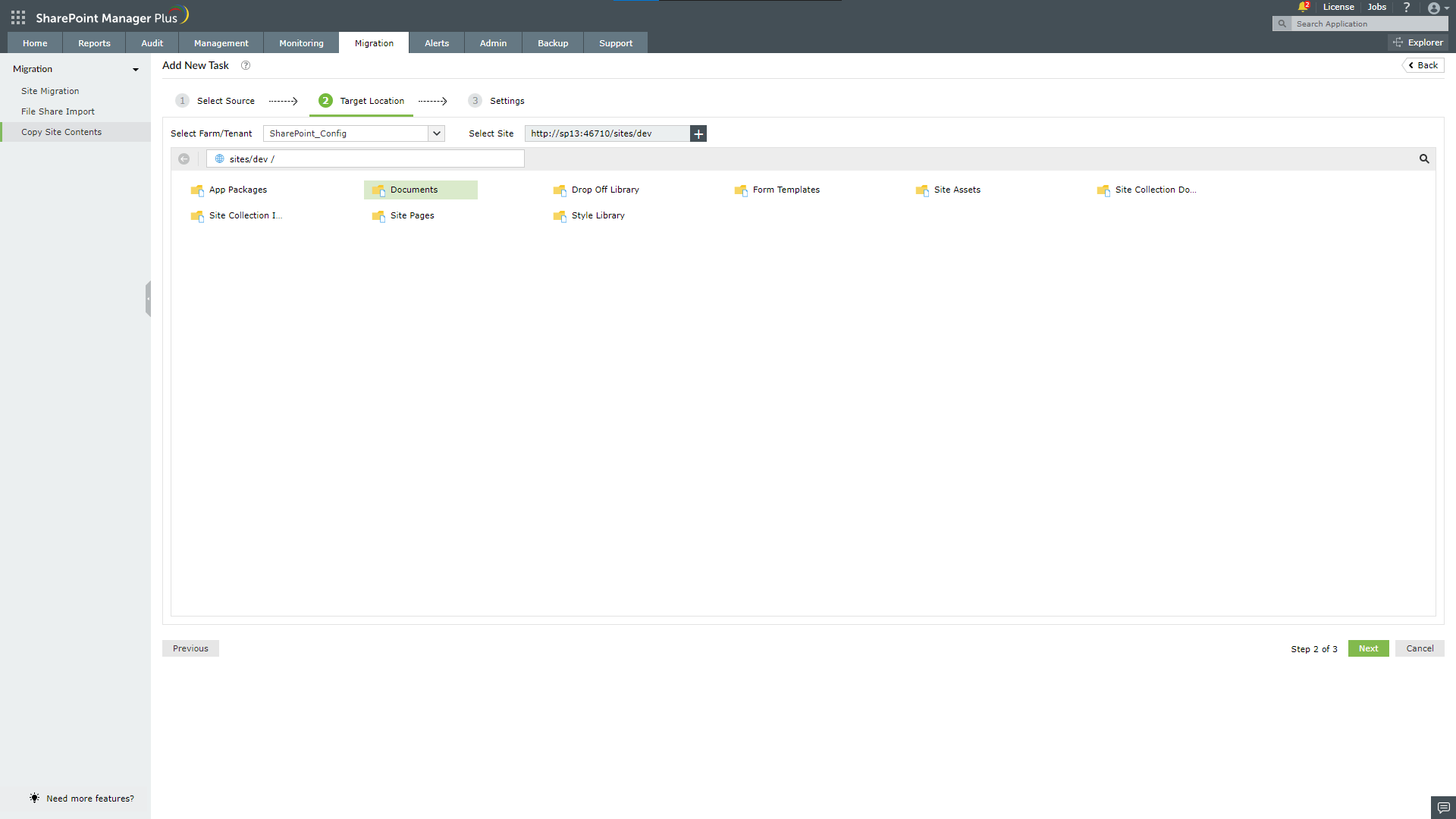
- 单击 下一步.
- 配置以下详细信息。
- 任务名称
- 复制操作
| 复制并替换文件 |
如果文件已存在,则复制并替换。 |
| 如果文件已存在则跳过 |
如果文件已存在,则复制并跳过。 |
| 保留两个文件 |
如果文件已存在,则复制并重命名。 |
| 增量 |
仅当源文件的修改时间大于目标文件时才复制并替换。 |
- 保持文件夹结构 - 选中此选项,会在目标中创建与源相同的文件夹层级,否则将所有文件复制到所选的同一目录。
- 保留时间戳 - 选中此选项,会将修改时间和创建时间连同文件从源复制到目标。
- 文件扩展名
| 所有格式 |
复制所有文件 |
| 包含文件 |
输入以逗号分隔的扩展名,只复制带有这些扩展名的文件 |
| 排除文件 |
输入以逗号分隔的扩展名,只复制不带有这些扩展名的文件 |
- 启用日期过滤 - 启用后,仅复制创建时间或修改时间在所选日期范围内的文件。
- 操作模式
| 立即运行 |
任务仅运行一次,未来可手动再次运行。 |
| 计划 |
选择计划定期运行任务。 |
- 邮件通知 - 启用此选项以发送任务状态通知。多个邮件ID用逗号分隔。
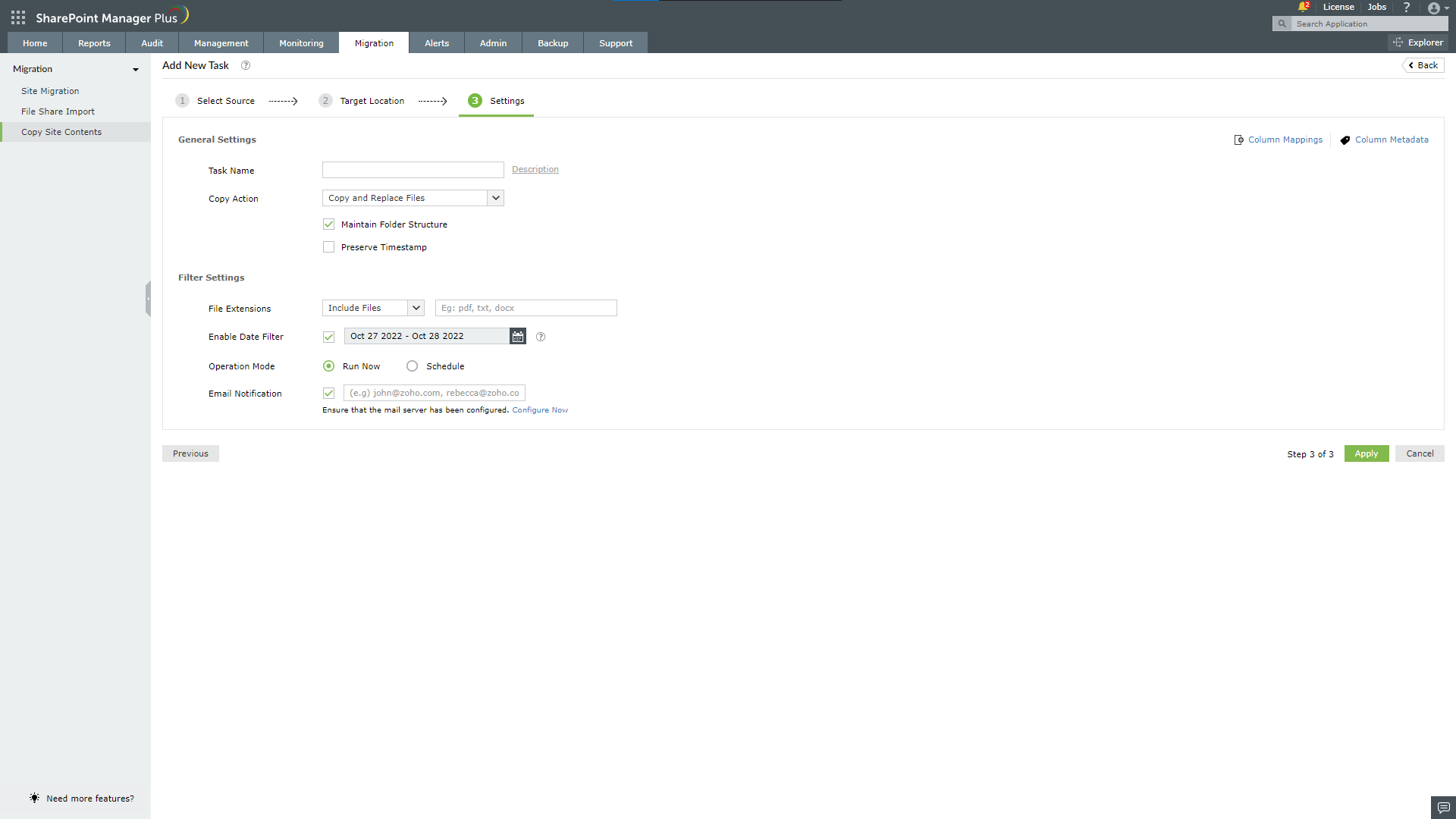
- 为文件设置元数据。
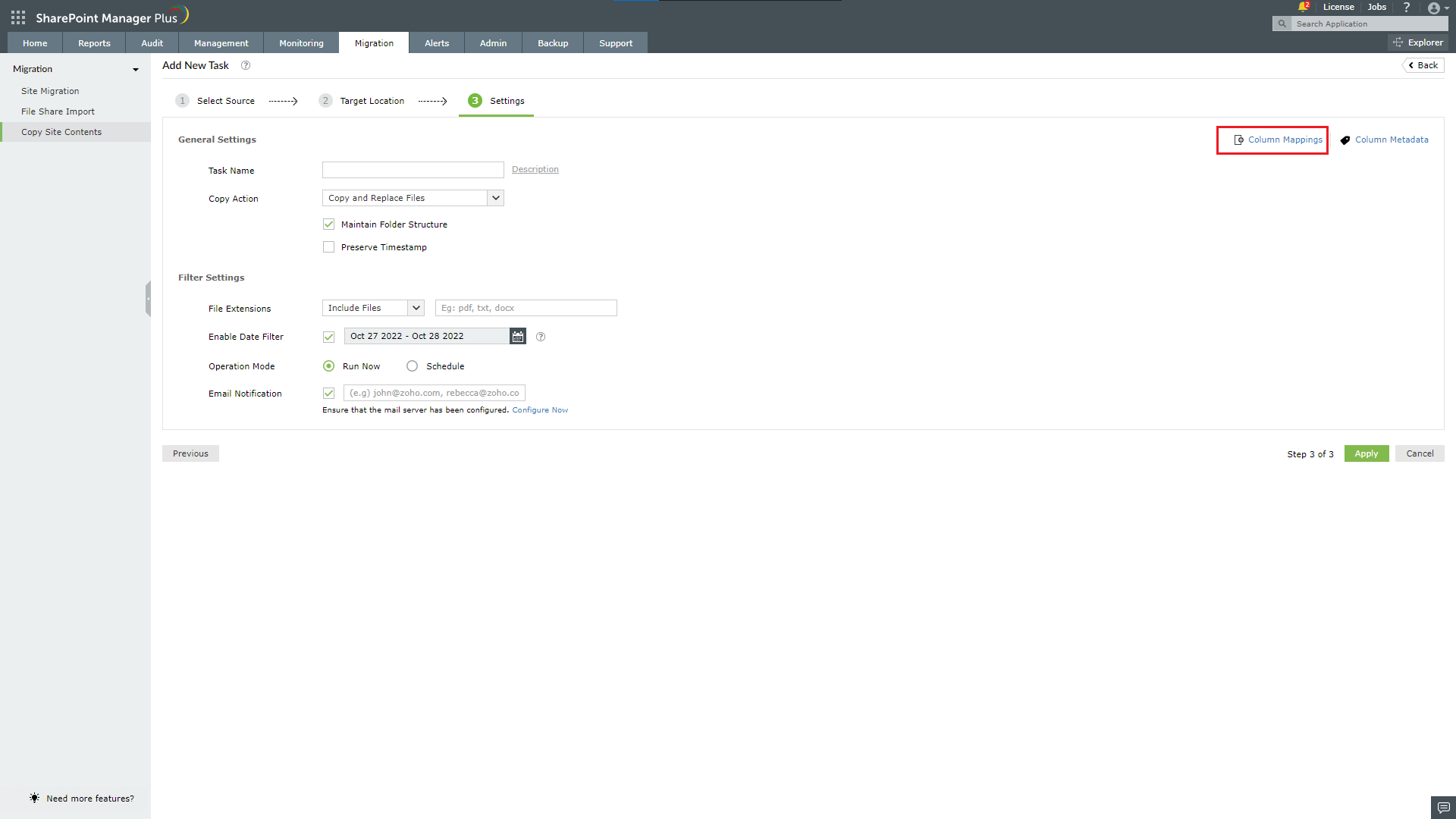
- 列映射
- 单击 列映射.
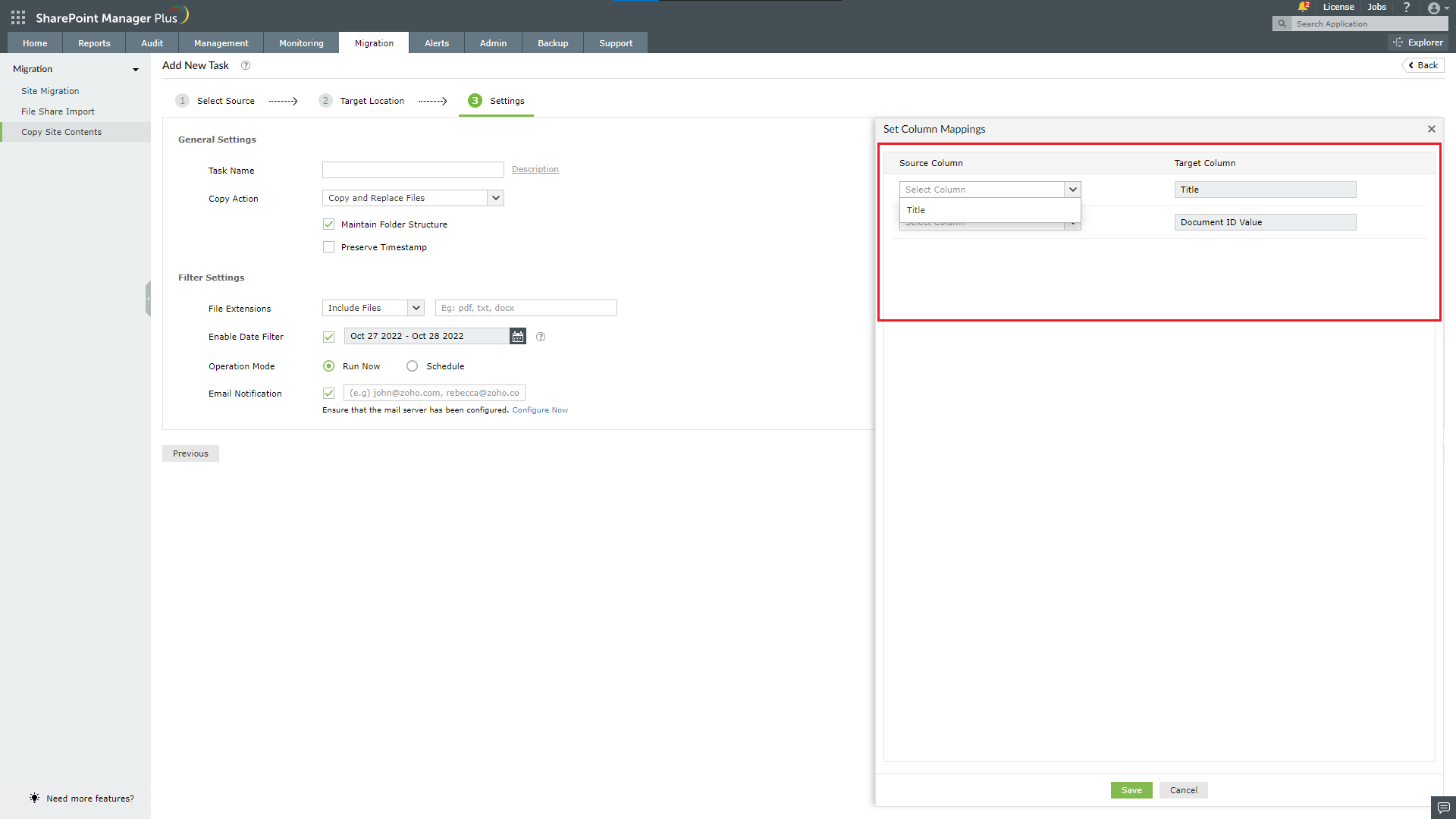
- 选择一个源字段,其值可根据字段类型复制到映射的目标字段。
- 单击 保存.
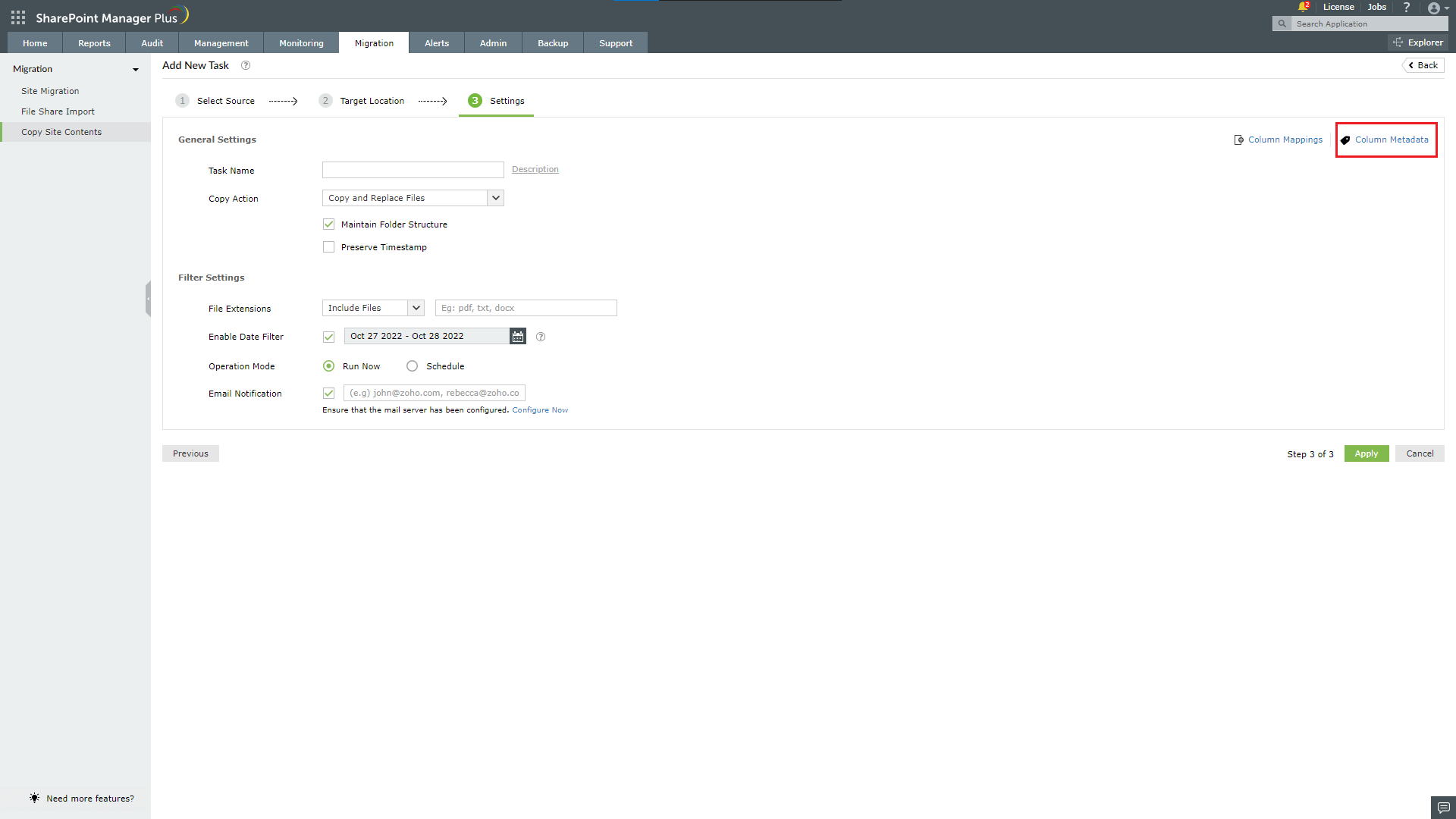
- 列元数据
- 单击 列元数据.
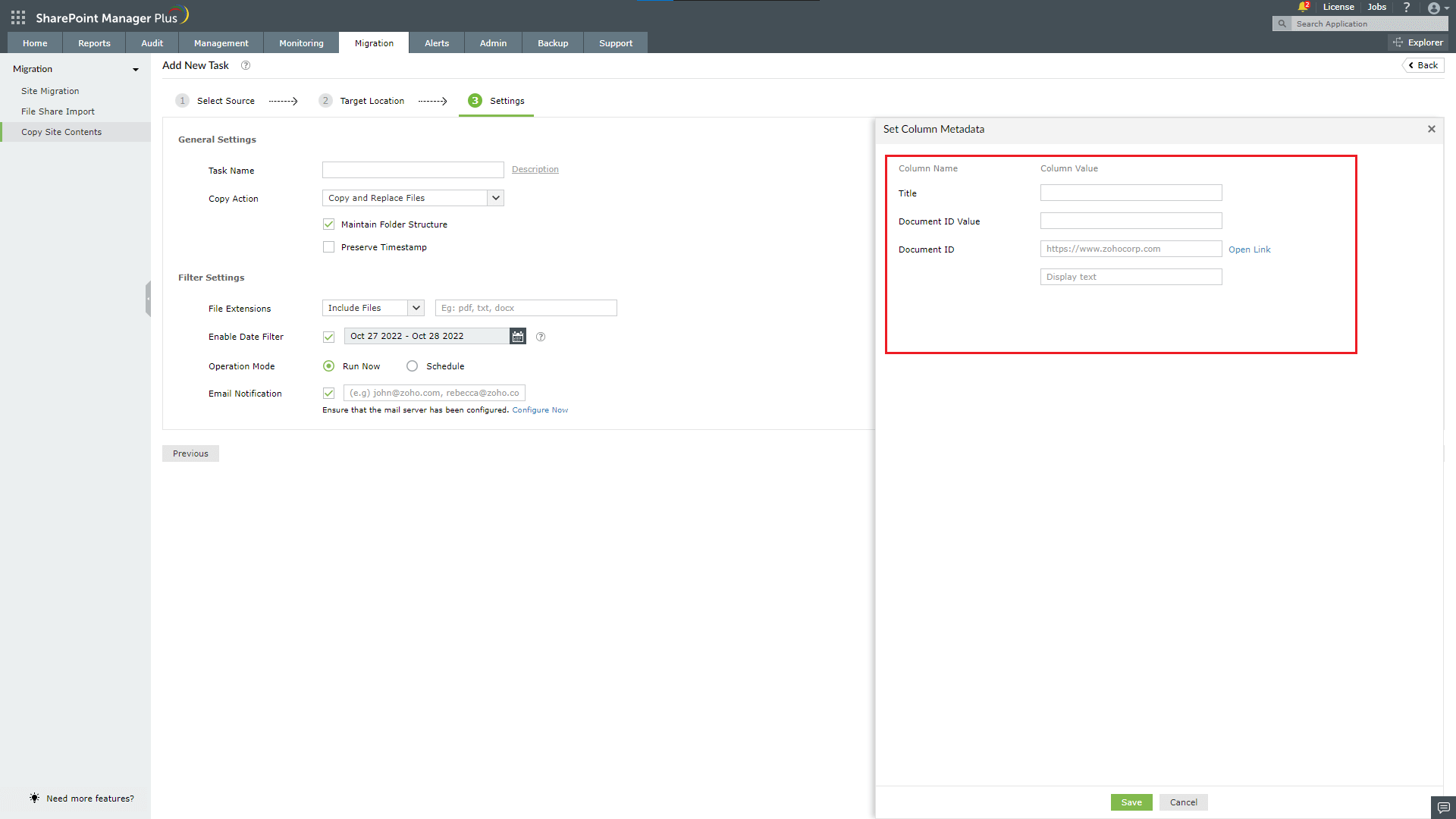
- 输入目标自定义字段的默认值,但如果目标字段已映射源字段,则跳过此操作。
- 单击 保存.
- 单击 保存.
- 单击 确定 在确认弹窗中。
注意:文件共享导入支持的元数据列有文本、注释、数字、货币、日期时间、布尔值、URL、选择项和多项选择。
查看任务状态、结果和历史
- 任务运行时,单击 查看结果 以查看任务进度。
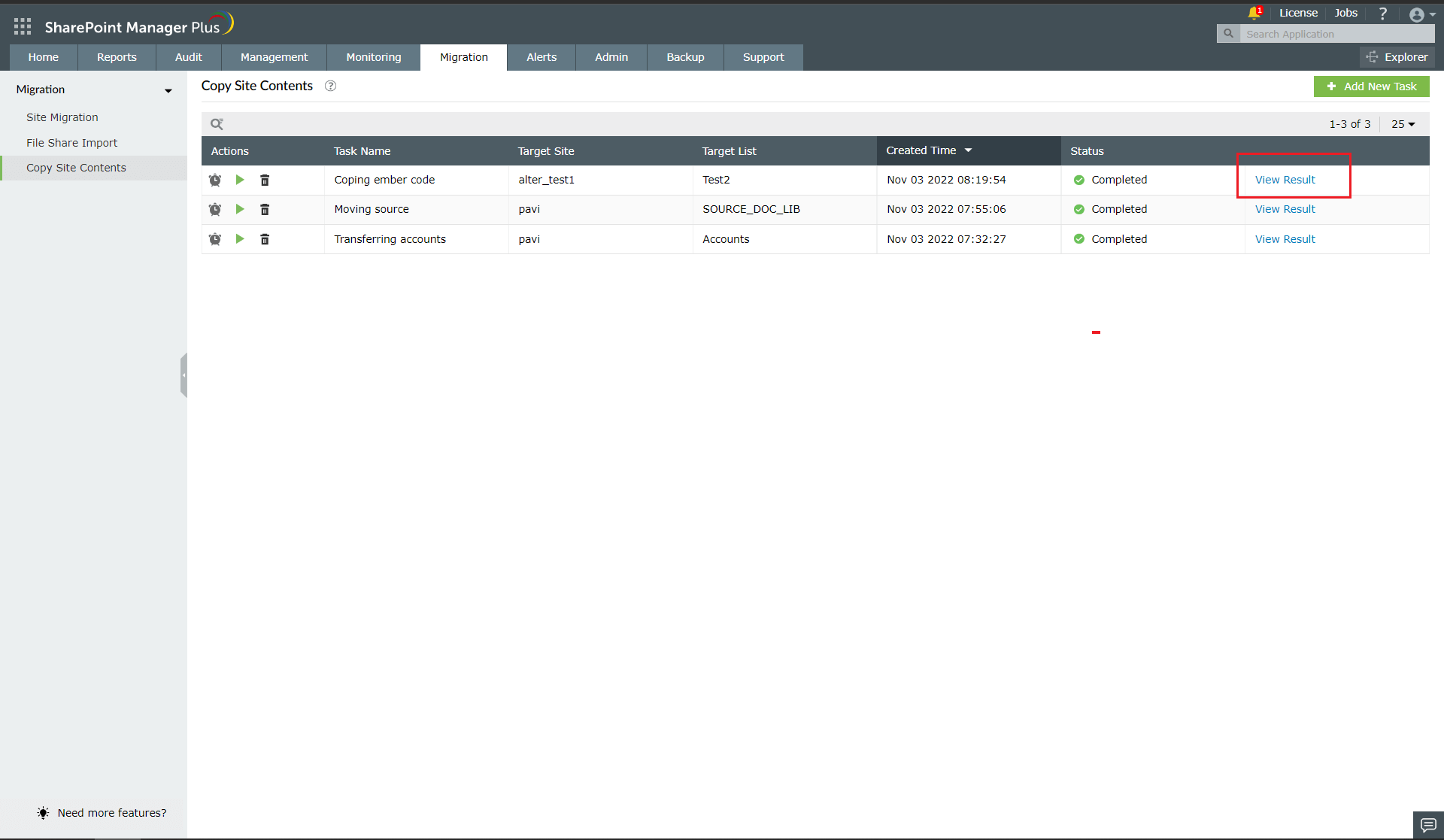
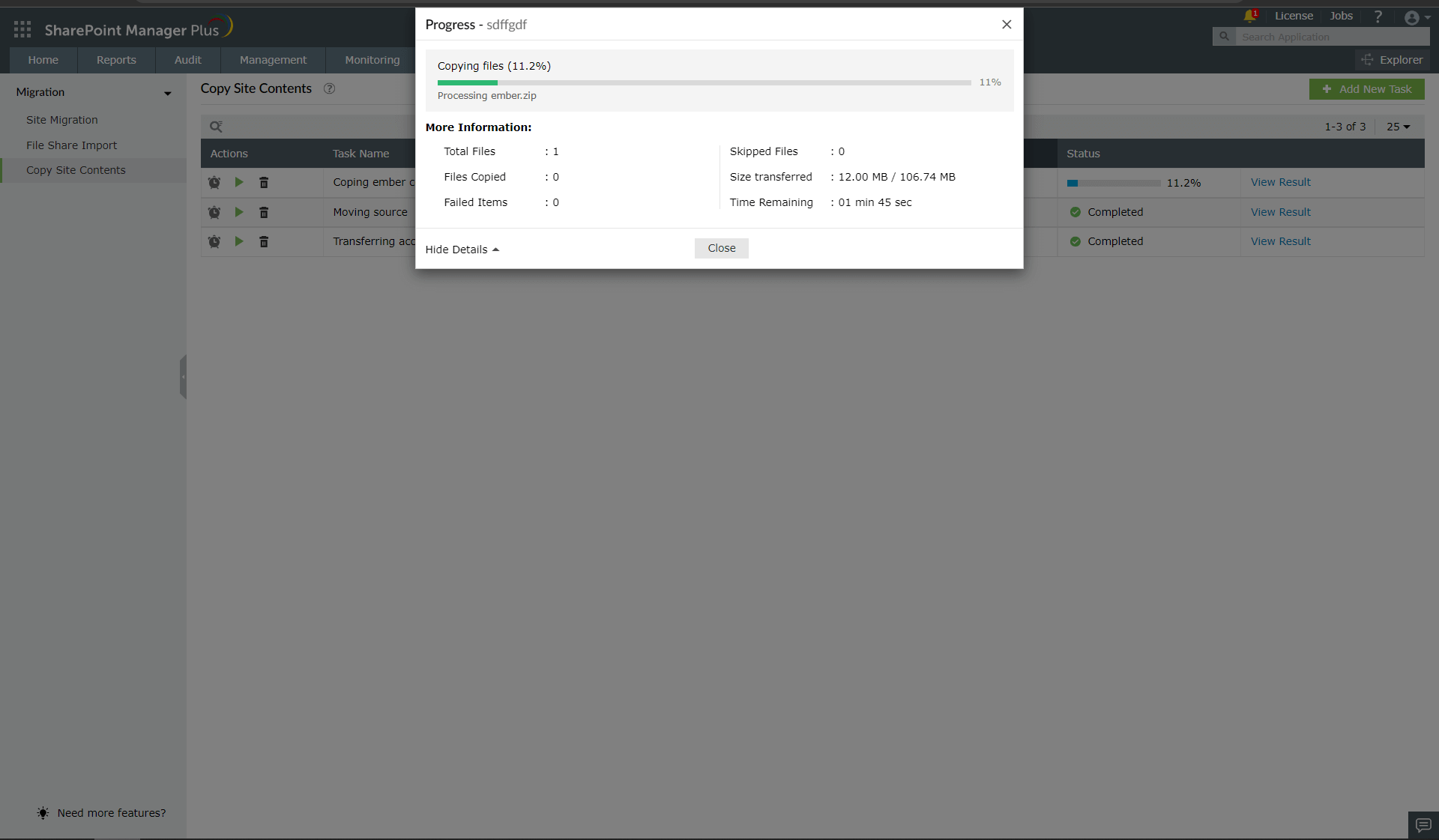
- 任务完成后,单击进度弹窗中的 查看结果 按钮或任务列表中的 查看结果 访问结果页面。
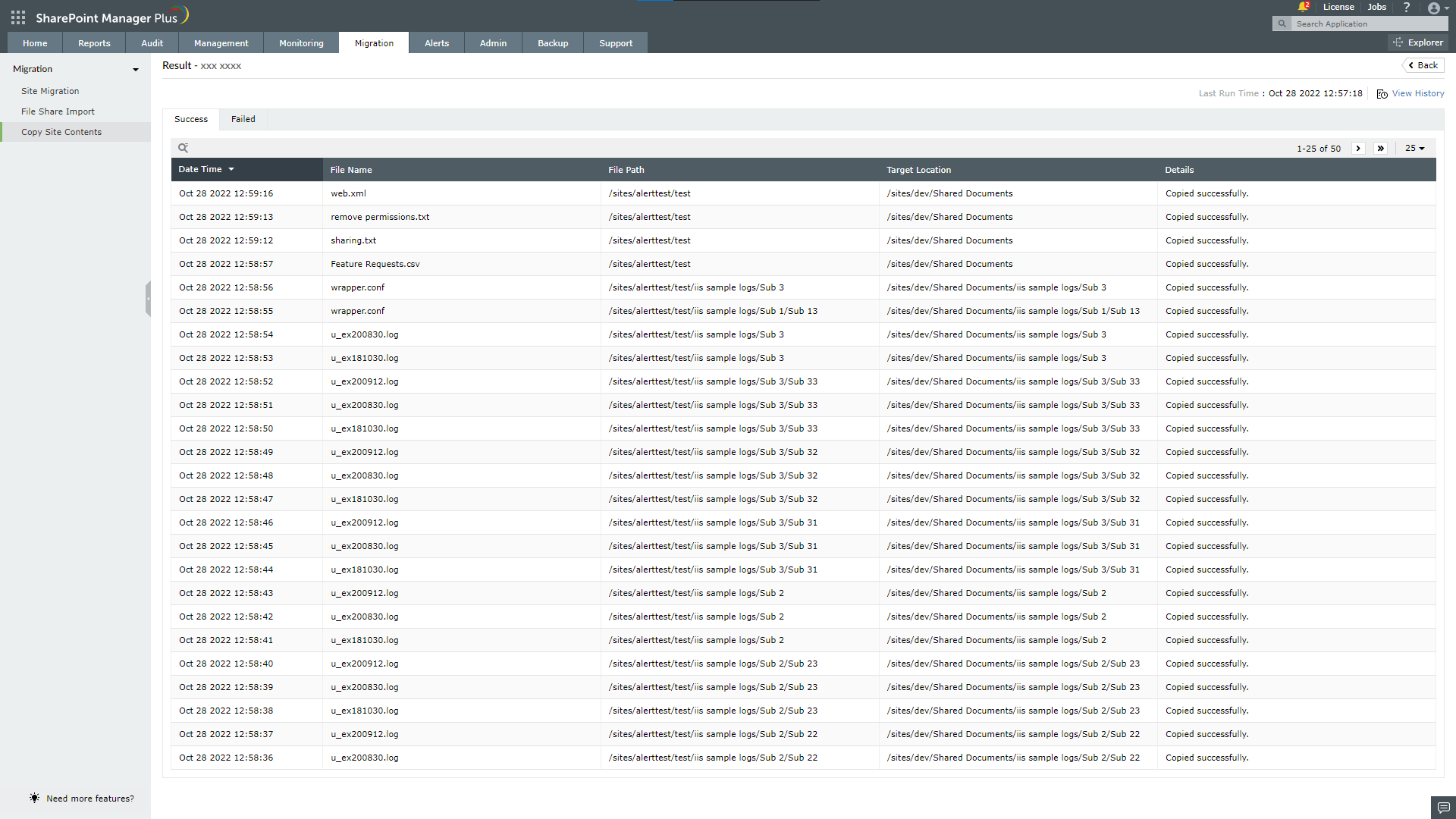
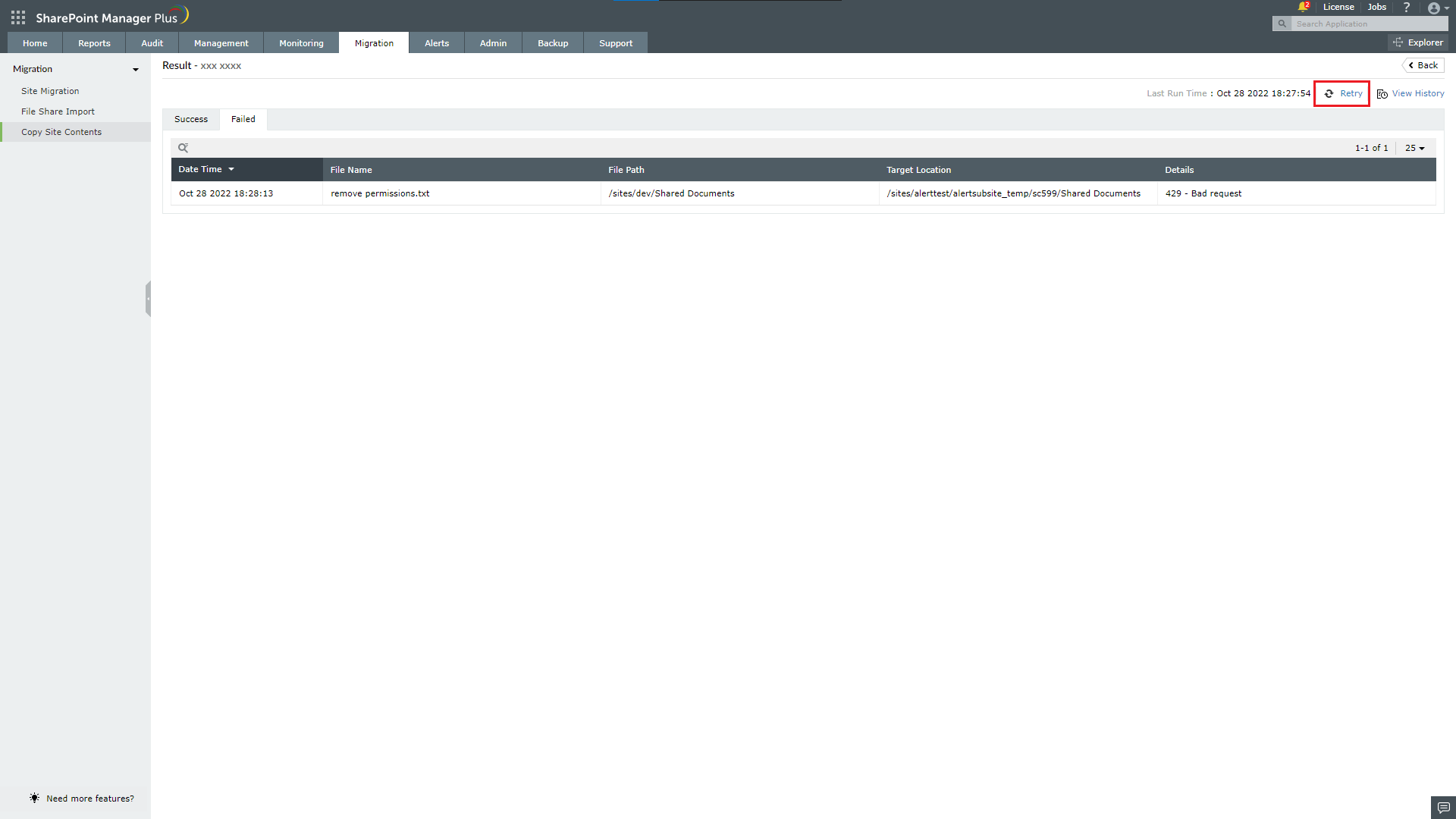
- “ 成功 ” 标签显示已成功复制的文件列表,而 “失败 ” 标签显示任务失败的文件列表及失败原因。
- 你可以使用 重试 按钮重新复制失败的文件,仅当存在失败文件时该按钮才显示,位于右上方。
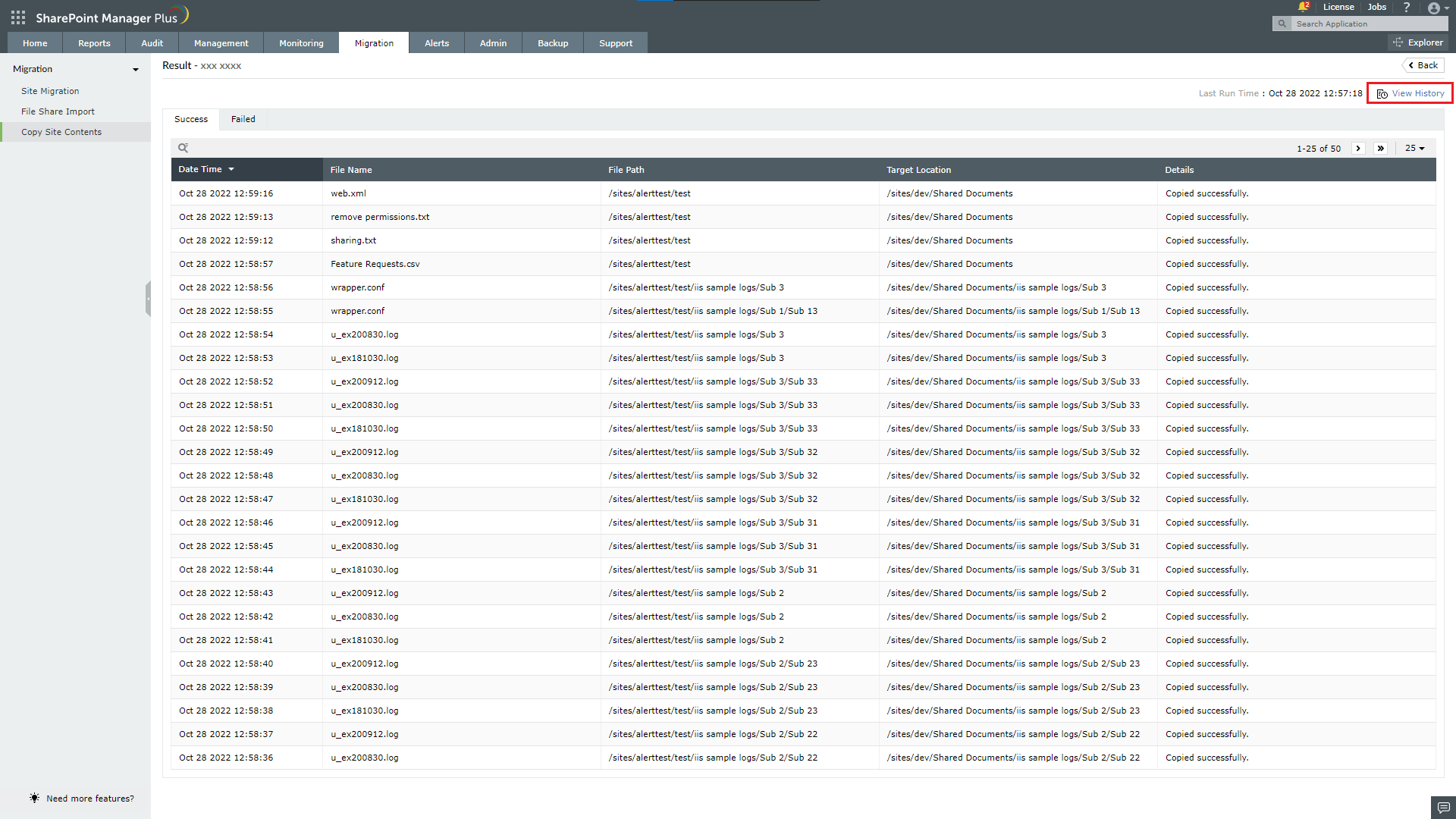
- 你可以点击右上方的 查看历史 按钮查看任务的历史执行结果。
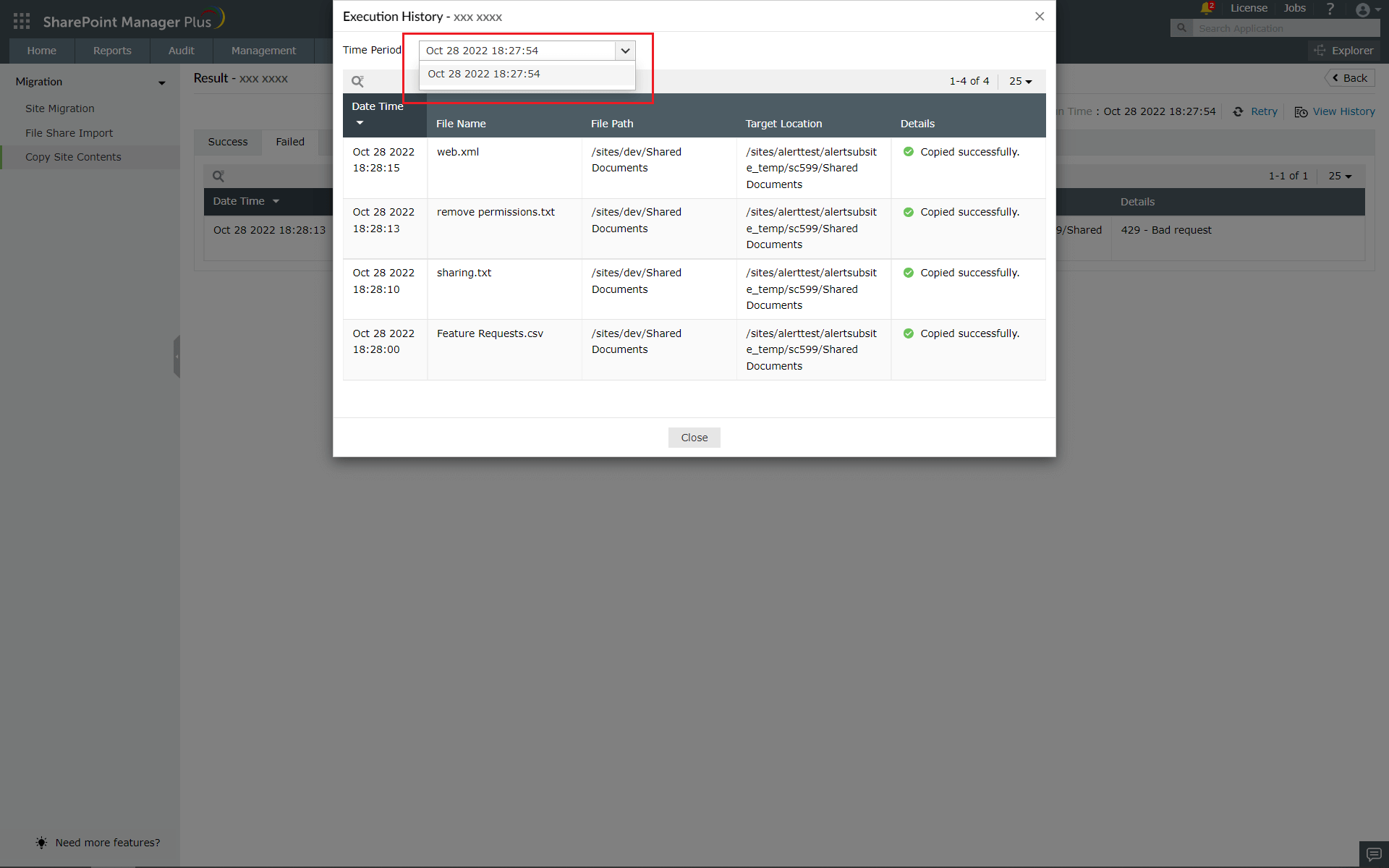
- 从下拉菜单选择执行时间以查看对应执行结果。
如何从/向 OneDrive 站点迁移内容:
- 选择源站点或目标站点时,选择 OneDrive 选项卡,会列出可用的 OneDrive 站点。
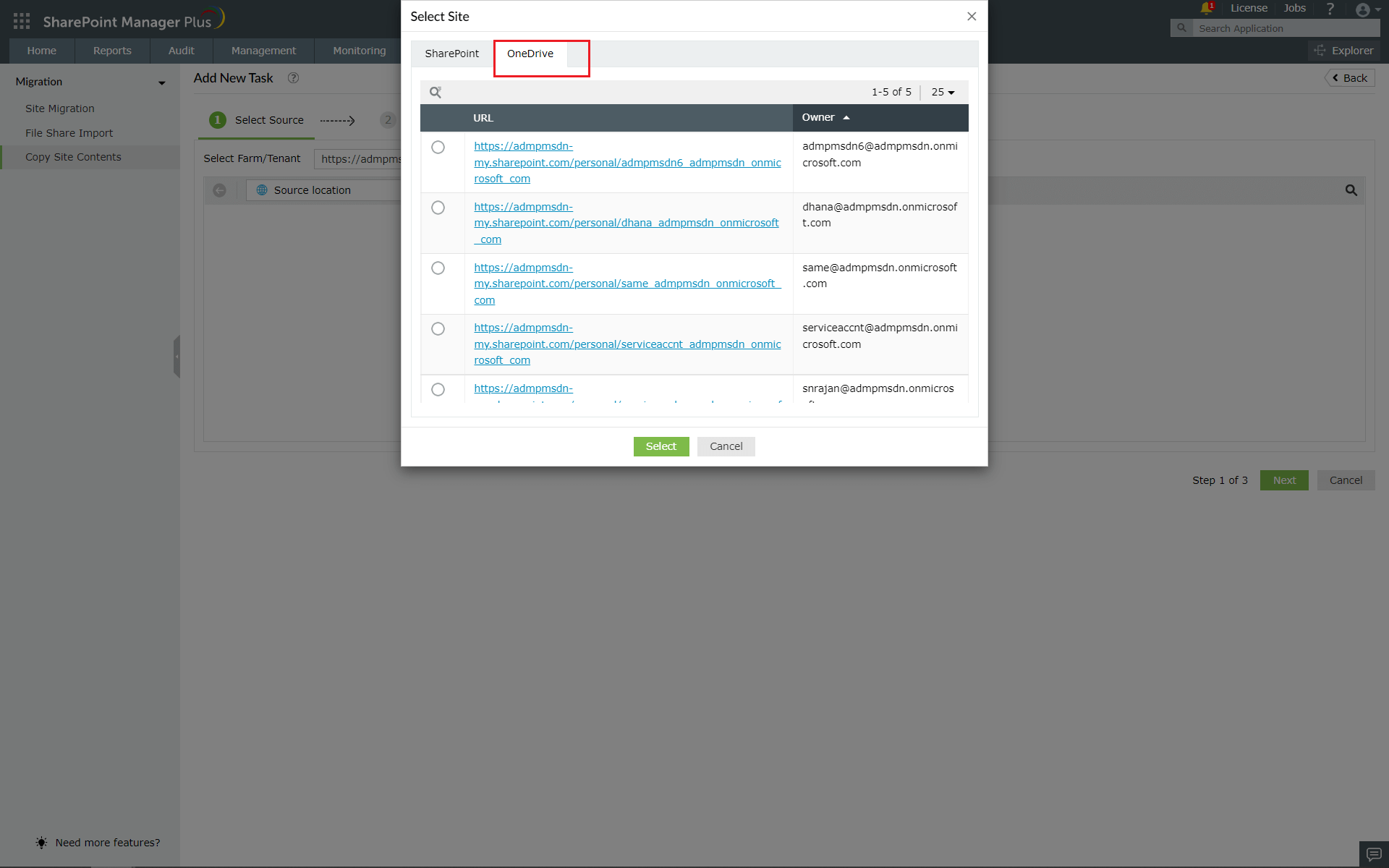
- 选择所需站点。
- 如果找不到所需站点,请检查配置的账户是否有权限访问该站点。
- 在管理选项卡中将 OneDrive 站点添加为站点集合。
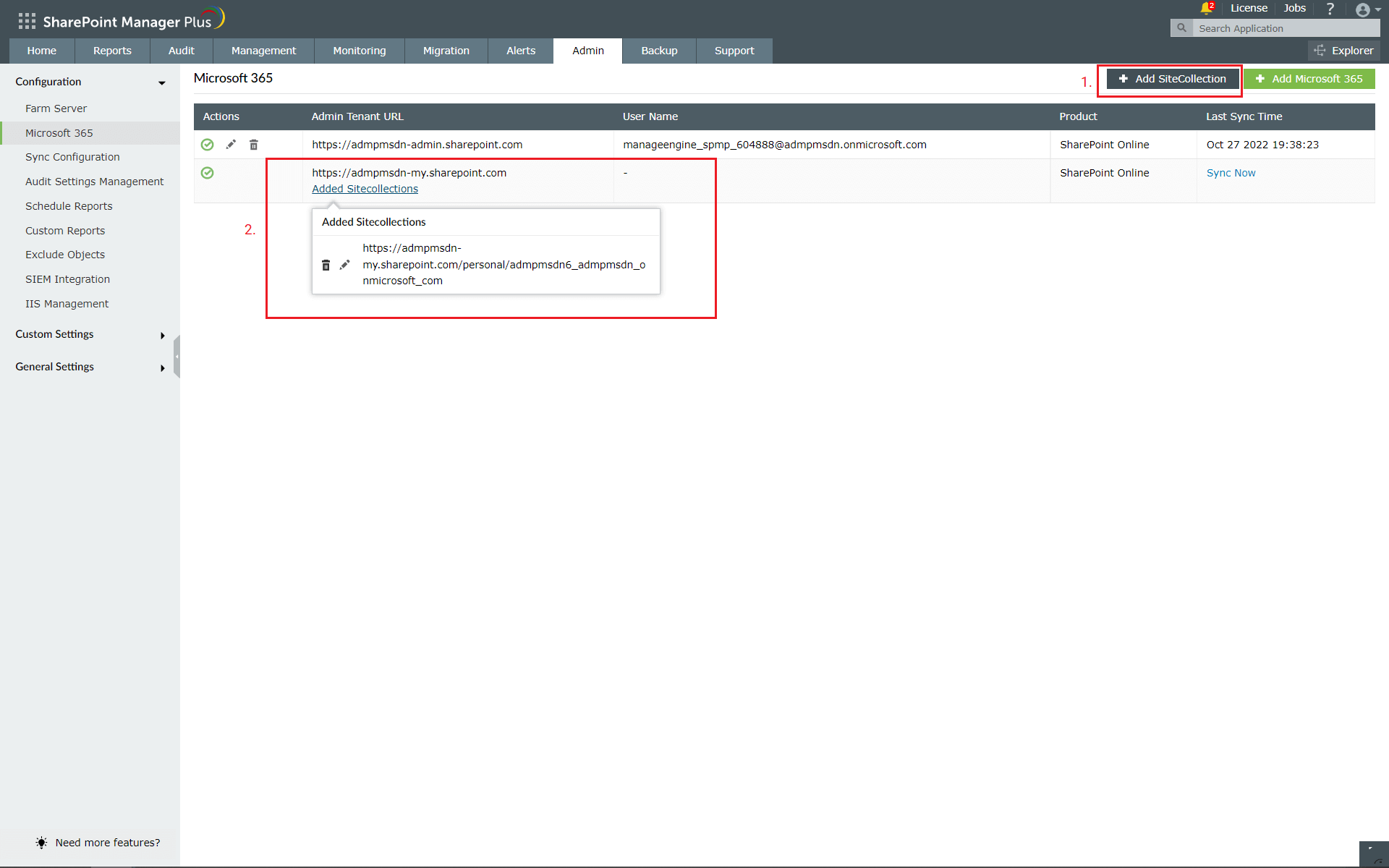
- 在源或目标选项卡选择农场时,选择 SiteCollection 并选择 OneDrive 站点。
 ADManager Plus
 ADAudit Plus
 ADSelfService Plus
 SharePoint Manager Plus
 上一主题
上一主题