实时性能统计
您的网络是否体验到远程会话质量低下和滞后?不要感到沮丧;Remote Access Plus可帮助您解决这些问题等。监控实时网络性能克服了观众和最终用户设备的低质量和滞后问题。借助性能统计功能,IT管理员可以在远程会话期间自发地获得关于延迟、下载和上传速度、CPU利用率和内存使用情况的广泛视图。
查看性能统计的步骤
要查看实时统计数据,请按照以下步骤操作:
- 打开Remote Access Plus Web控制台。
- 通过单击相应的连接按钮,搜索设备并启动远程会话。
- 在远程会话中,将鼠标悬停在窗口左侧的箭头上,并将光标放在齿轮图标上。将显示一个操作列表。
- 现在单击性能统计选项。
- 直接模式:如果查看器直接连接到代理(最终用户设备),则将显示查看器的连接状态、延迟、下载和上传速度。
- 网关模式:如果查看器和最终用户通过网关服务器连接,则将显示连接状态、延迟、查看器和最终用户设备的下载和上传速度以及CPU利用率以及服务器的内存使用情况。当多个技术人员在同一会话中活动时,将显示所有技术人员设备的性能统计信息。

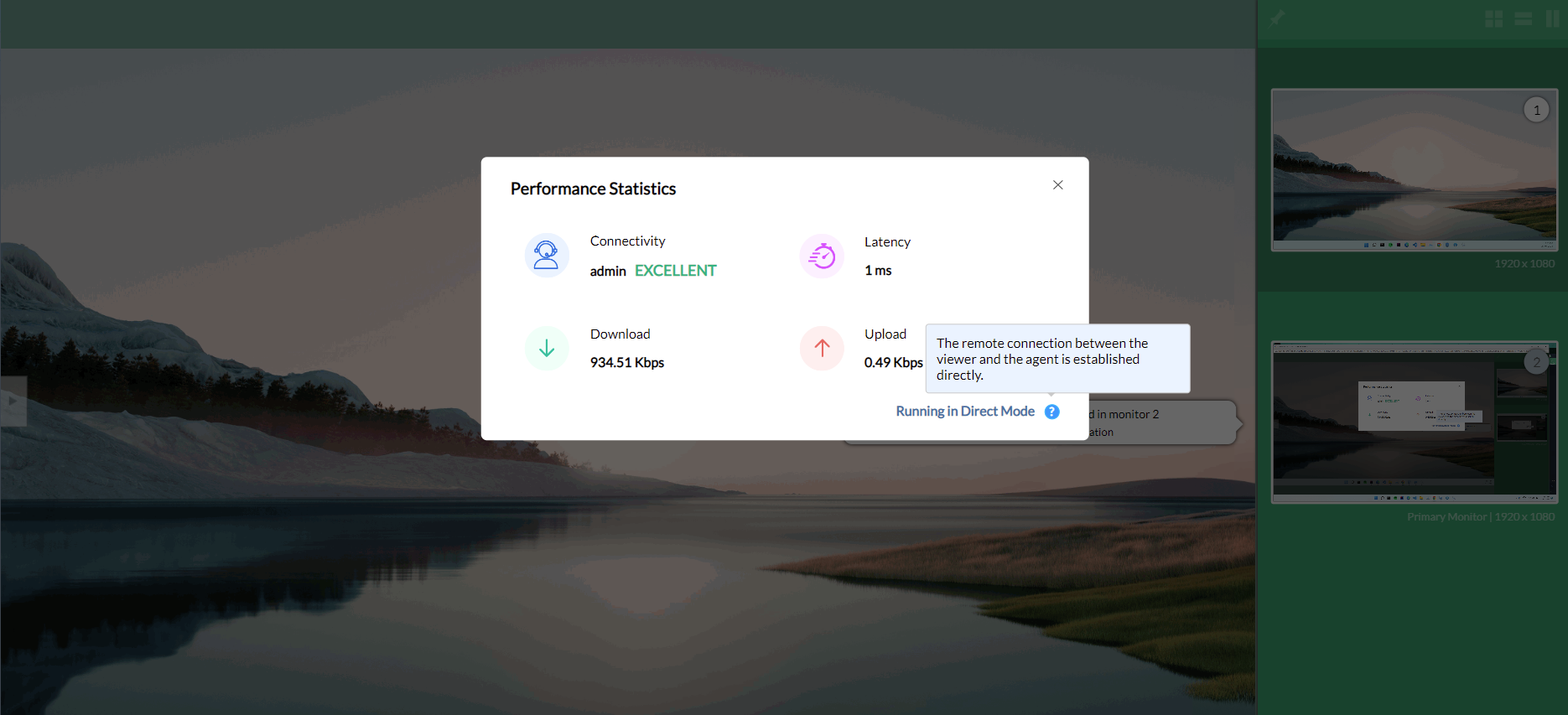
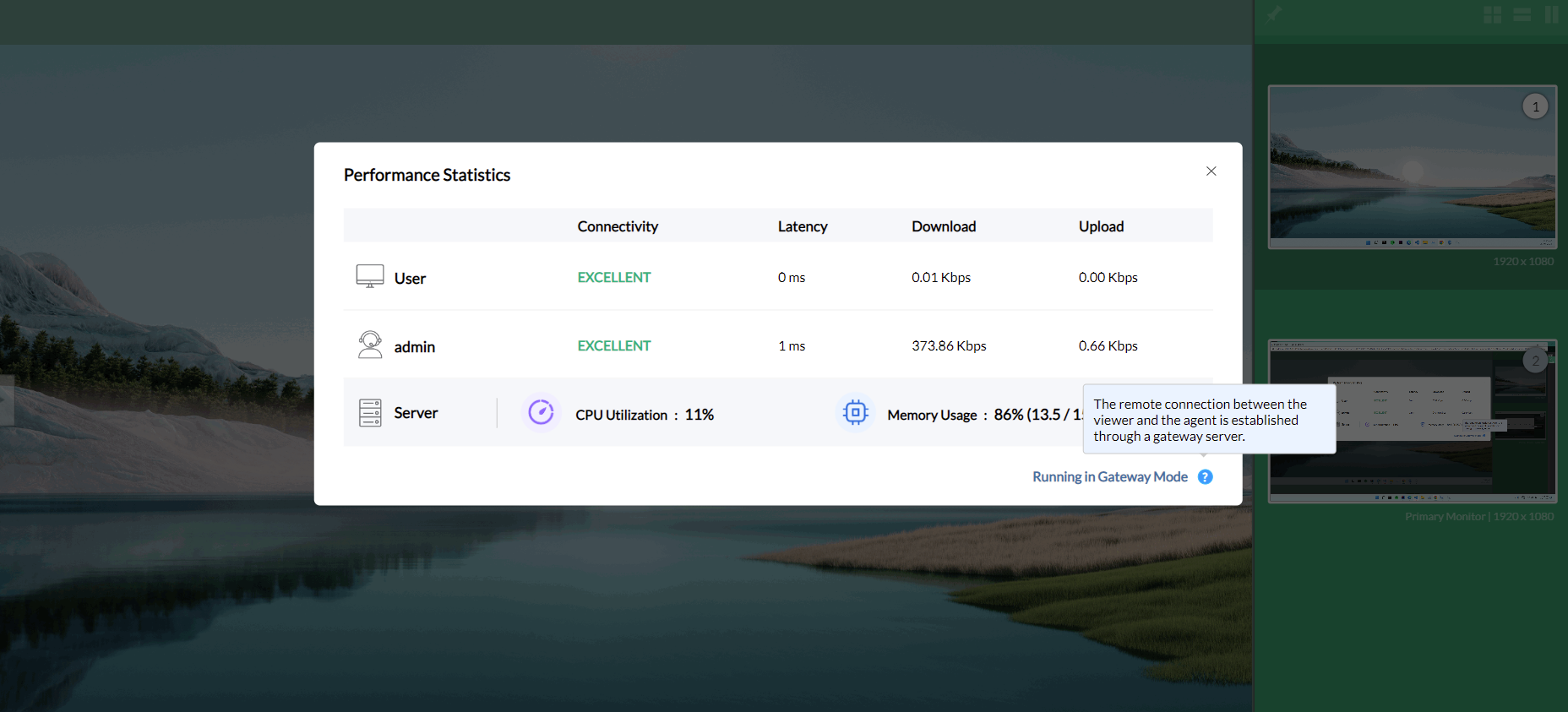
统计概述
| 潜伏期 | 远程会话期间传输数据所花费的时间。 |
| 连接 | 根据延迟,连接状态将显示为差、平均、良好和优秀。 |
| 下载和上传速度 | 每秒传输的数据千比特(Kb)。 |
| CPU利用率 | 服务器CPU当前处理的工作量。 |
| 内存使用 | 显示服务器的可用和利用的RAM空间。 |
使用性能统计的好处
- 提供监控实时性能的能力。
- 显示查看器和代理连接状态的细粒度可见性。
- 显示Windows、Linux和Mac设备的性能统计信息。
- 在远程会话中保持连接时确定网络问题。
- 识别连接问题是否来自查看器或代理端。
- 通过避免滞后和可见性差,帮助提供不受阻碍的远程会话。
常见问题解答
直接模式和网关模式有什么区别?
当查看器和代理在同一网络上时,他们将以直接模式进行通信。当查看器和代理在不同的网络上时,他们将通过网关服务器进行通信。了解更多。
我可以查看任何类型操作系统的性能统计信息吗?
您可以查看Windows、Linux和Mac设备的性能统计信息。
是否可以在不启动远程会话的情况下查看远程计算机的性能?
您将能够在远程会话中接收实时性能统计信息。
管理员能够查看自己的设备性能吗?
是的,性能统计将显示查看器和代理延迟,以及下载和上传速度。
我在哪里可以找到性能统计数据?
从Remote Access Plus Web控制台启动远程会话。将鼠标悬停在左角的齿轮图标上。点击性能统计以查看实时诊断。