Mac 远程桌面软件
对于使用 Mac 电脑和笔记本电脑的企业来说,Mac 远程桌面软件变得越来越重要。随着远程工作变得越来越普遍,IT 管理员和组织需要一种安全的方式来访问和解决问题、处理紧急任务以及监控远程工作站的状态。为了促进远程协作,软件需要提供跨不同操作系统的流畅远程连接。寻找支持 Mac远程访问的软件可能具有挑战性,但借助 Remote Access Plus,您只需单击一下即可安全、方便地访问 Mac 计算机。
Remote Access Plus 是一款功能强大的工具,专为 IT 管理员设计,可轻松远程修复 Mac 计算机上的问题。它使用巧妙的客户端-服务器系统来提供先进的远程控制功能并帮助解决复杂的问题。有了这个方便的解决方案,管理 Mac 远程桌面变得轻而易举。
让我们探索一些使 Remote Access Plus 成为 Mac远程桌面管理首选的出色功能。
Remote Access Plus 的主要功能 - 最好的 Mac 远程访问软件:
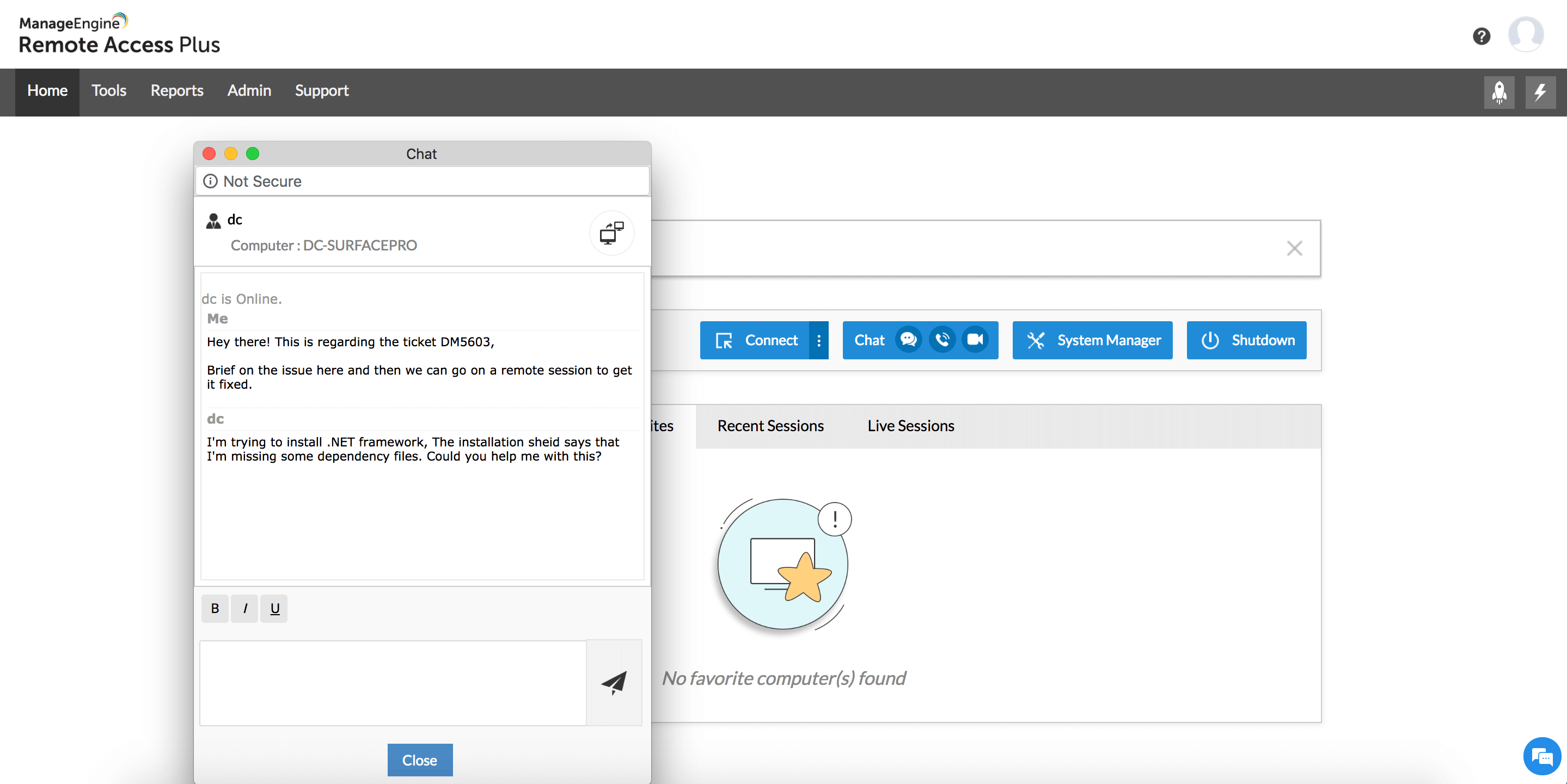
集成语音/视频/文本聊天支持
只需轻按一下,您就可以在远程会话中轻松与支持团队聊天。这使得技术人员能够快速收集重要的细节并更有效地提供问题的解决方案。这是获得帮助和更快解决问题的便捷方式!
协作故障排除
团队合作可以应对最艰巨的挑战。借助由 Remote Access Plus 提供支持的 Mac 远程控制,您可以在远程会话期间立即与其他技术人员联手。这意味着您可以无缝协作来寻找解决方案并解决问题,无论问题有多复杂。
增强的安全性和隐私性
Remote Access Plus 的设计考虑了您组织的安全性和可靠性。我们的目标是为您提供一种安全可靠的方式来远程访问您的系统。借助 Remote Access Plus,您可以轻松通知用户有关远程连接的信息,确保透明度和安心。我们还提供了一项有用的功能,可以使正在访问的计算机的显示器变黑,从而增加额外的隐私和安全层。请放心,您的敏感信息受到我们最先进的128 位 AES 加密的保护,确保您的隐私不受影响。
远程文件管理器
Remote Access Plus 是一种先进的远程桌面解决方案,它提供的不仅仅是基本的文件传输功能。它允许您轻松地在计算机和远程计算机之间移动文件和文件夹。但这还不是全部!借助 Remote Access Plus,您可以获得额外的功能,使文件管理变得轻而易举。例如,您可以根据角色控制谁有权访问特定文件。您还可以一次传输多个文件,从而节省时间和精力。最好的部分是什么?您可以创建、重命名或删除文件和文件夹,而无需共享屏幕。Remote Access Plus 使您能够高效、安全地管理文件。
跨平台支持
许多公司使用具有不同操作系统的设备。这就是为什么选择在不同平台上运行良好的远程访问软件很重要。例如,假设您需要解决 Mac 计算机上的问题,但您使用的是 Windows 设备。拥有支持跨平台兼容性的远程访问软件将是远程解决问题的理想解决方案。
如何远程访问另一台Mac?
借助 Remote Access Plus,您可以通过从 Mac 远程访问任何设备(无论其操作系统如何)轻松对其进行故障排除。
请按照以下三个简单步骤启动与 Mac 桌面的远程连接:
第 1 步:设置远程访问增强版
- 让我们首先在您的系统上安装并运行Remote Access Plus。首先 下载本地解决方案。
- 如果您更喜欢云版本,请继续注册。
- 无论您选择本地版本还是云版本,由于其简单且用户友好的界面,设置 Remote Access Plus 都变得轻而易举。
步骤 2:添加工作组和域
为了增强您的远程访问体验,您可以将工作组或域添加到您的应用程序。您可以这样做:
- 下载应用程序后,请转至行政选项卡并导航至计算机设置。在下面域名部分,您将找到网络中已发现的可用域的列表。
- 您有两种添加域的选项。首先,您可以从自动发现的域中进行选择。或者,您可以通过转到“管理”手动搜索特定域,然后管理范围,然后是域。单击“添加域名”按钮继续。
- 同样,您可以将工作组添加到您的应用程序中。您可以让应用程序自动发现工作组或手动搜索它们。为此,请转到“管理”,然后转到“管理范围”,然后单击“工作组”。从那里,单击“添加工作组“ 按钮。
- 要启用 Mac 计算机的远程访问,您需要安装轻量级代理。只需点击此 链接即可获取详细的分步说明。
步骤 3:启动 Mac 远程桌面连接
- 确保按照本网页“先决条件”部分中的说明设置 TCP 端口。
- 完成后,您可以通过转到Web 控制台的主页并在搜索框中键入计算机名称来远程连接到计算机。
- 如果您最近远程连接到计算机,则可以通过转到“最近会话”视图再次快速访问它。
有关 Mac 远程访问软件的常见问题解答
1.什么是Mac远程桌面?
Mac 远程桌面是一款方便的软件,可让您从任何地方访问和解决 Mac 设备上的问题。它不仅限于计算机 - 您可以在任何设备上使用它,无论平台如何。因此,无论您身在何处,都可以连接到 Mac OS 计算机并远程解决问题。
2. Mac远程桌面软件有什么作用?
Mac 远程桌面允许您从另一个位置访问和控制 Mac 计算机。它可以让您看到远程 Mac 屏幕上的所有内容并在其上执行操作,就像您坐在它前面一样。
3.Mac有远程桌面吗?
是的!Mac有自己的 远程桌面软件,用于远程访问和控制其他Mac设备。但是,如果您需要从一个方便的仪表板管理不同类型的操作系统(例如 Windows 和 Linux)并对其进行故障排除,那么您应该尝试一下 Remote Access Plus。它允许您轻松访问和控制各种类型的远程设备,使您的任务更简单、更高效。
4. 为什么需要Mac远程桌面软件?
您是否知道 MacOS 是世界上第二流行的操作系统,仅次于Microsoft Windows?它因其时尚的设计和可靠性而广受欢迎,这使其成为许多运行关键业务的企业的首选。
然而,在管理组织内的 Mac 计算机网络时,有时会因为某些软件的兼容性问题而感到不知所措。幸运的是,有一个名为 Remote Access Plus 的解决方案,它提供了一个出色的功能:远程桌面。这意味着您可以轻松连接到运行任何操作系统(包括 Mac)的计算机,从而轻松管理 Mac 网络并确保工作效率。最棒的是,您可以 免费试用!
5. 我可以从 Windows/Linux 连接到 Mac 桌面吗?
绝对地!借助 Remote Access Plus,您可以轻松地从任何 Windows 或Linux设备连接到 Mac 计算机 。它提供无缝且用户友好的体验,让您轻松远程访问您的 Mac。
6. 远程访问Mac安全吗?
Remote Access Plus 通过结合 MFA 和 SSO 等多种身份验证方法来确保增强的安全性和保护。这意味着您在访问远程会话时拥有额外的安全层。此外,在这些会话期间传输并存储在产品服务器上的所有数据都经过高度加密,确保您的信息安全可靠。了解更多
7. Mac远程访问软件是免费的吗?
通过我们的免费版本,您可以完全访问最多 10 台 Mac 设备,无需支付任何订阅费。不要担心错过任何高级功能或改进,因为在此版本中您将可以使用所有内容。所以,毫无畏惧地继续探索吧!
8. Mac 远程访问如何工作?
“Mac 远程设备”可让您从另一台计算机查看其屏幕上发生的情况。您可以使用查看器计算机控制远程设备,并且您在查看器上所做的任何操作都会在远程设备上发生。
9. 如何在Mac上使用远程桌面?
要随时随地远程访问和控制您的 Mac 设备,只需安装一个轻量级组件即可。请按照提供的链接获取 有关如何操作的分步说明。轻松享受管理设备的便利性和灵活性!
10. Mac远程访问软件有什么好处?
- 随时随地轻松解决 Mac 问题。
- 使用 Mac 远程桌面简化 Mac 故障排除、记录远程会话并培训新技术人员以解决未来的问题。
- 连接不同的操作系统并克服兼容性问题。
- 轻松访问 Mac 设备上的文件。
- 通过最大限度地减少故障排除,为您的组织节省时间并提高生产力。
11. 如何选择合适的Mac远程访问软件?
- 对于 Mac 远程桌面软件来说,拥有强大的安全功能对于确保计算机安全非常重要。
- 它应该适用于不同的平台,因此无论您拥有什么设备都可以使用它。
- 您应该能够同时连接到多个远程会话,从而更易于管理。
- 该软件应支持 Mac 操作系统,如 Monterey、Big Sur、Catalina 和其他主要版本。