注册双因素身份验证
如果管理员已启用双因素身份验证,则您在首次登录application时可以进行注册。管理员可以启用邮箱验证、Google 身份验证器,或同时启用两者。如果两种模式都已启用,您可以在注册过程中选择任意一种。
注册邮箱验证模式
进入登录页面,输入您的用户名和密码。
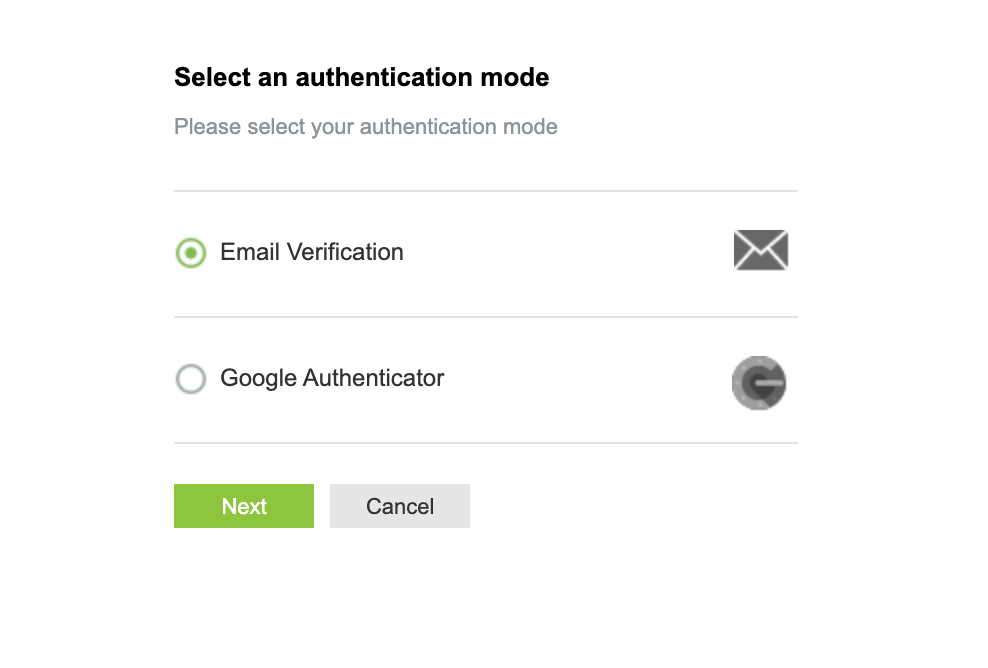
在注册表单中,选择邮箱验证,并点击下一步。
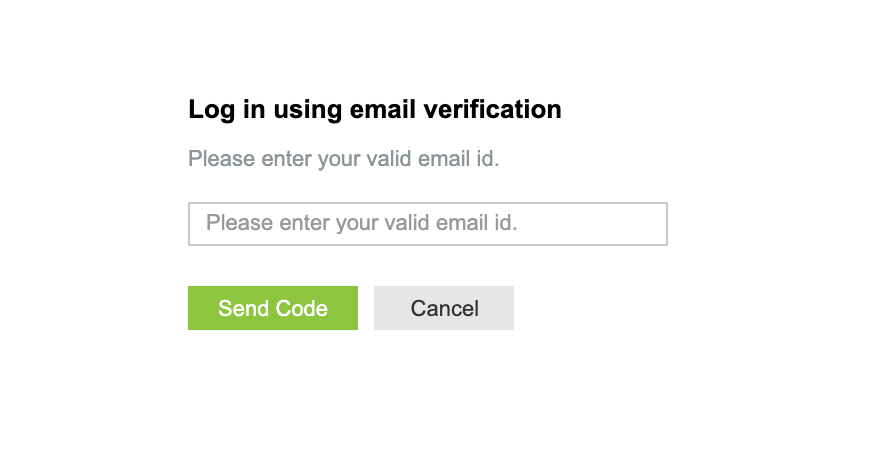
输入您的邮箱地址并点击发送验证码。
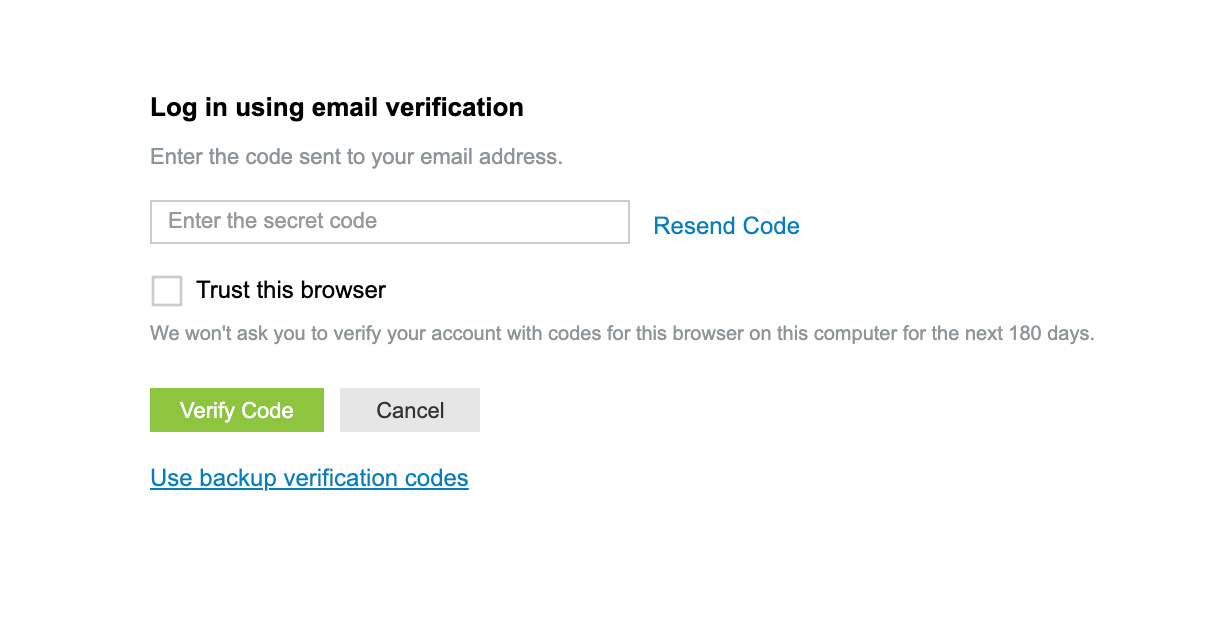
在邮箱中收到验证码后,将其输入以登录application。
注册 Google 身份验证器模式
进入登录页面,输入您的用户名和密码。
在注册表单中,选择Google 身份验证器并点击下一步。
使用您的 Google 身份验证器手机应用(Android/iOS)扫描二维码。
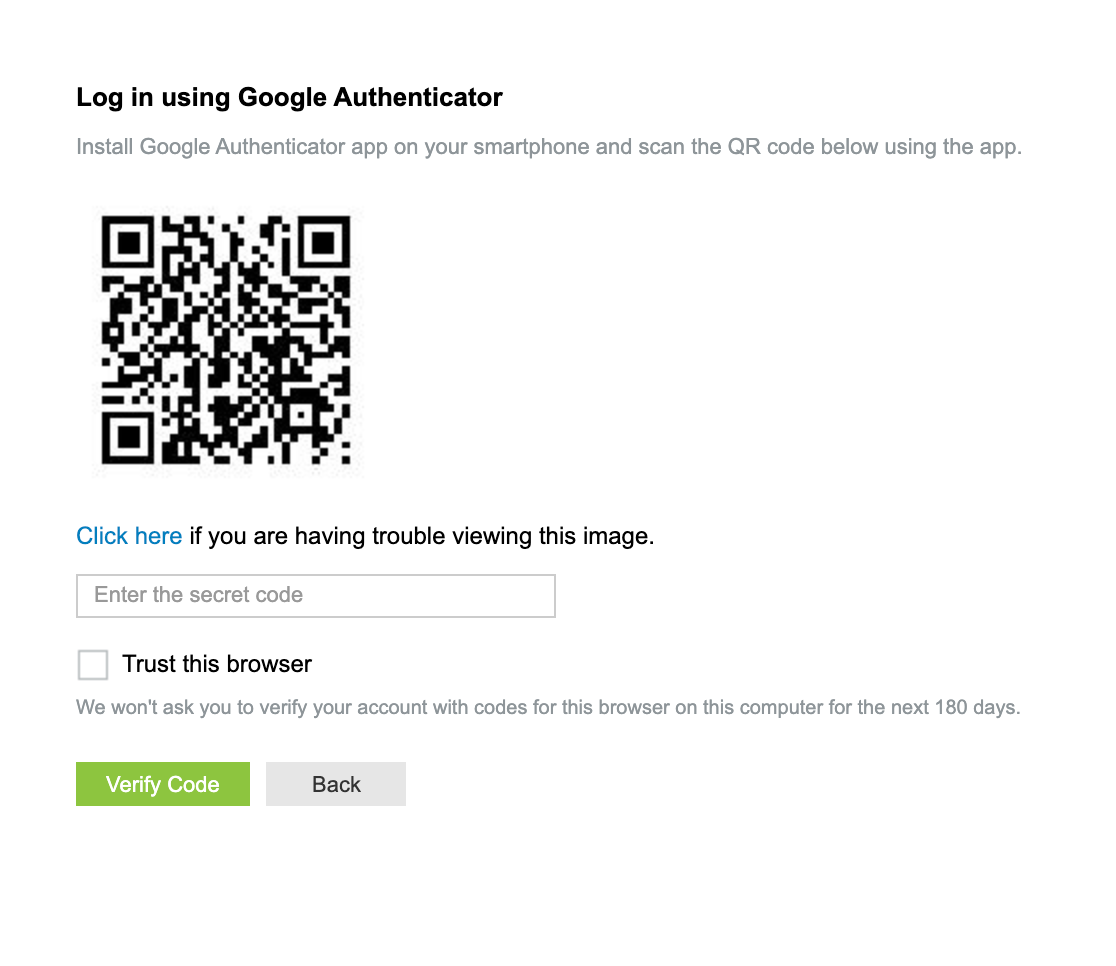
或者,您也可以点击二维码下方的“click here”获取密钥,并将其输入到 Google 身份验证器应用中。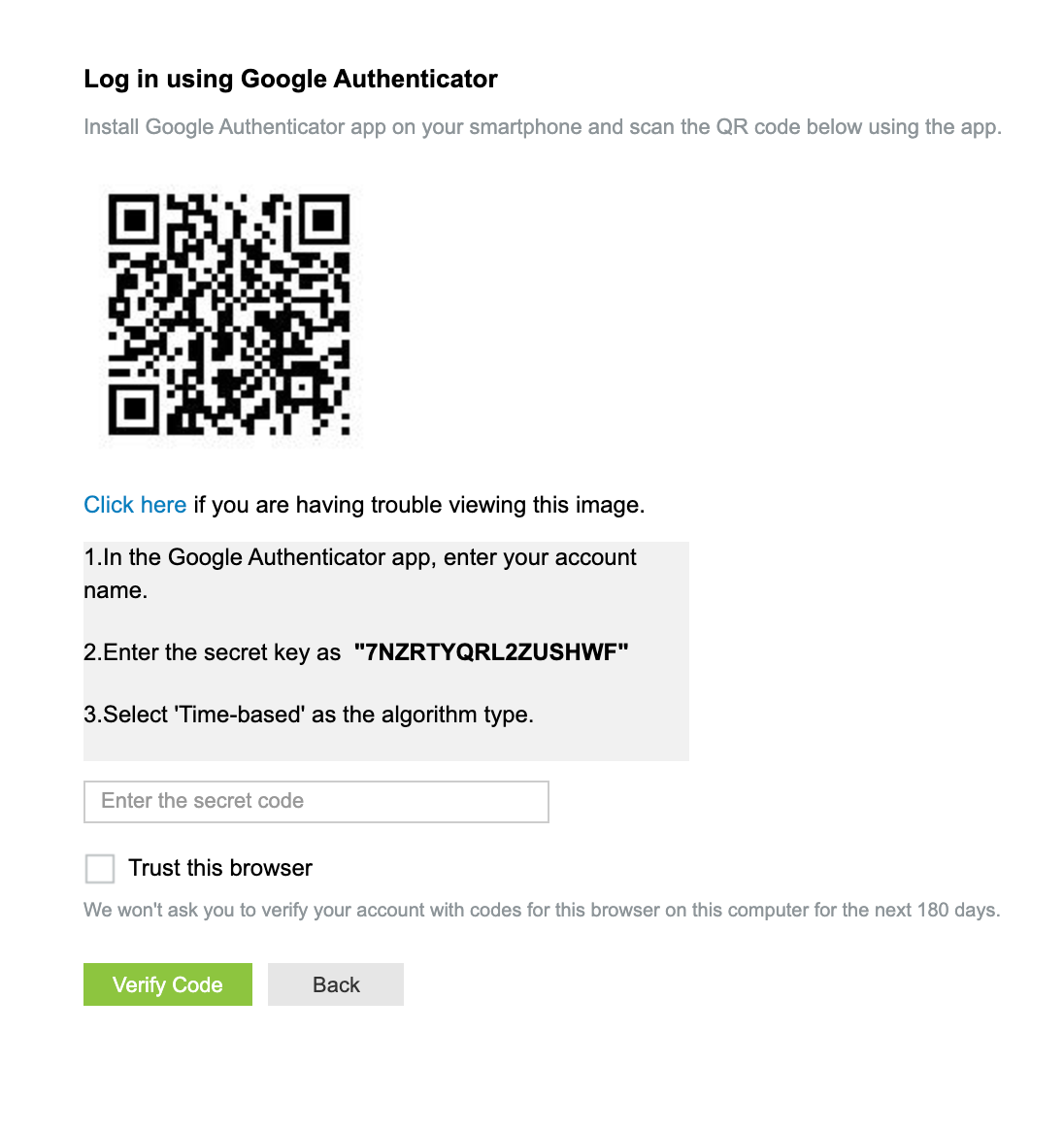
然后,在文本框中输入来自 Google 身份验证器应用的基于时间的一次性密码(TOTP),并点击验证验证码,以登录application。
您可以勾选信任此浏览器,在 180 天内免于进行第二步验证。
如果您在使用任何一种模式进行验证时遇到问题,可以使用备用验证码。
您可以在用户面板中管理受信任的浏览器、修改模式、查看、下载或生成备用验证码。要了解更多信息,请点击此处。
注意:
只有在管理员启用了多种验证模式时,才可以选择或修改验证模式。
在后续登录时,在输入用户名和密码之后,系统会根据您的注册设置,提示您输入邮箱验证码或 TOTP。
只有在管理员启用了备用验证码功能时,才会提供备用验证码。