Webhook
Webhook 使用户能够调用外部 URL 或 API,以促进 ServiceDesk Plus 与任何第三方应用程序之间的通信。例如,您可以在两个不同的服务之间同步信息,比如 ServiceDesk Plus 与您用于维护信息的任意第三方服务之间。您可以在请求模块中配置 webhook。
所需角色:SDAdmin。
创建 webhook
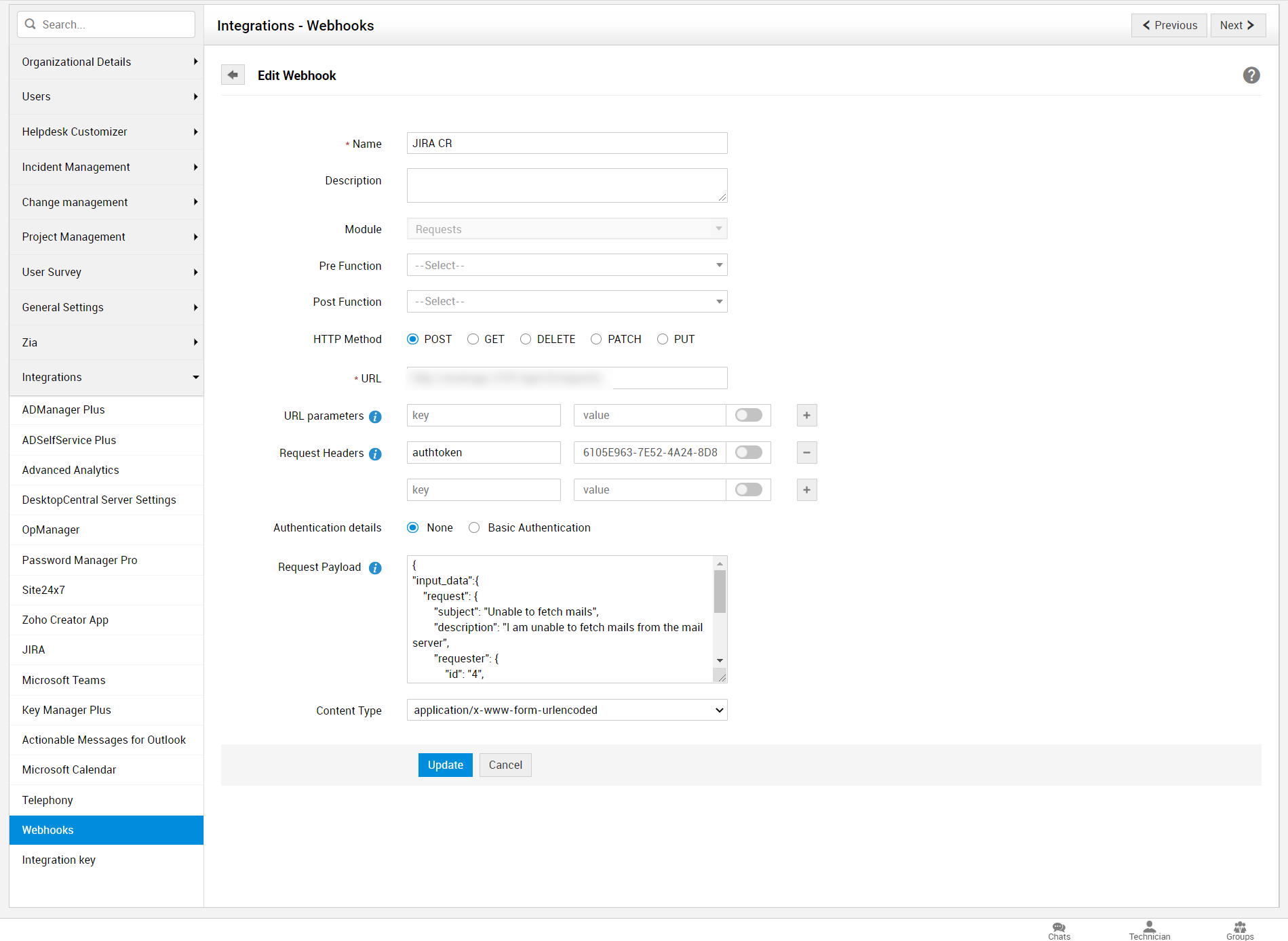
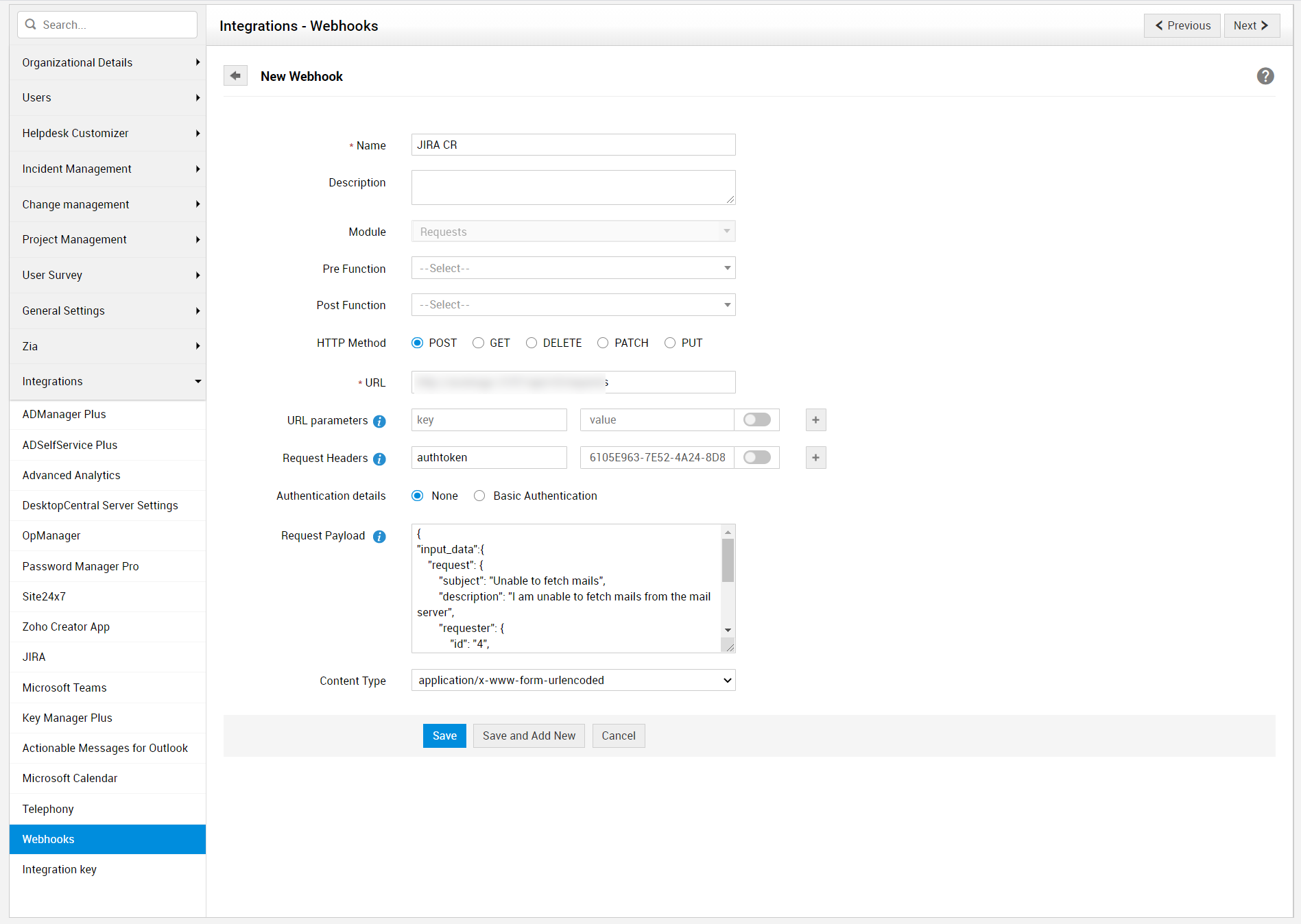
转到 管理 > 开发者空间 > Webhook,然后单击 新建。
系统将显示一个新的 webhook 表单。
在名称字段中输入 webhook 的唯一名称。这是必填字段。
输入与 webhook 相关的说明。
从相应的下拉列表中选择所需的前置函数和后置函数。
前置函数和后置函数用于在 API 调用之前和之后控制源对象。
选择所需的 HTTP 方法。
- POST - 向服务器发送数据。
- GET - 使用给定的 URL 从指定服务器检索数据。
- DELETE - 删除特定数据。
- PATCH - 更新资源中的单个字段。
- PUT - 向服务器发送数据以创建/更新资源。
输入 API URL。这是必填字段。
指定 URL 参数 和 请求标头。
输入 $ 可在 URL 参数、请求标头和请求参数中插入变量。
选择 身份验证详细信息 的类型。
输入 请求负载。请求负载包含您在发出 API 请求时希望发送到服务器的数据。
从下拉列表中选择内容类型。
单击 保存。
列表视图操作
- 编辑/删除 Webhook - 单击 webhook 旁边的
 图标以编辑或删除它。
 - 启用/禁用 Webhook - 可以在列表视图页面启用/禁用 webhook。
- 单击
 以禁用 webhook。
 - 单击
 以启用 webhook。
- 单击
- 测试 Webhook - 单击 webhook 旁边的
 图标,然后单击 执行 以检查所创建的 webhook 是否成功执行。
 - 批量删除 Webhook - 选择 webhook,然后单击
 以批量删除 webhook。
 - 搜索 Webhook - 单击
 图标,从列表视图中搜索 webhook。
如何使用 deluge:
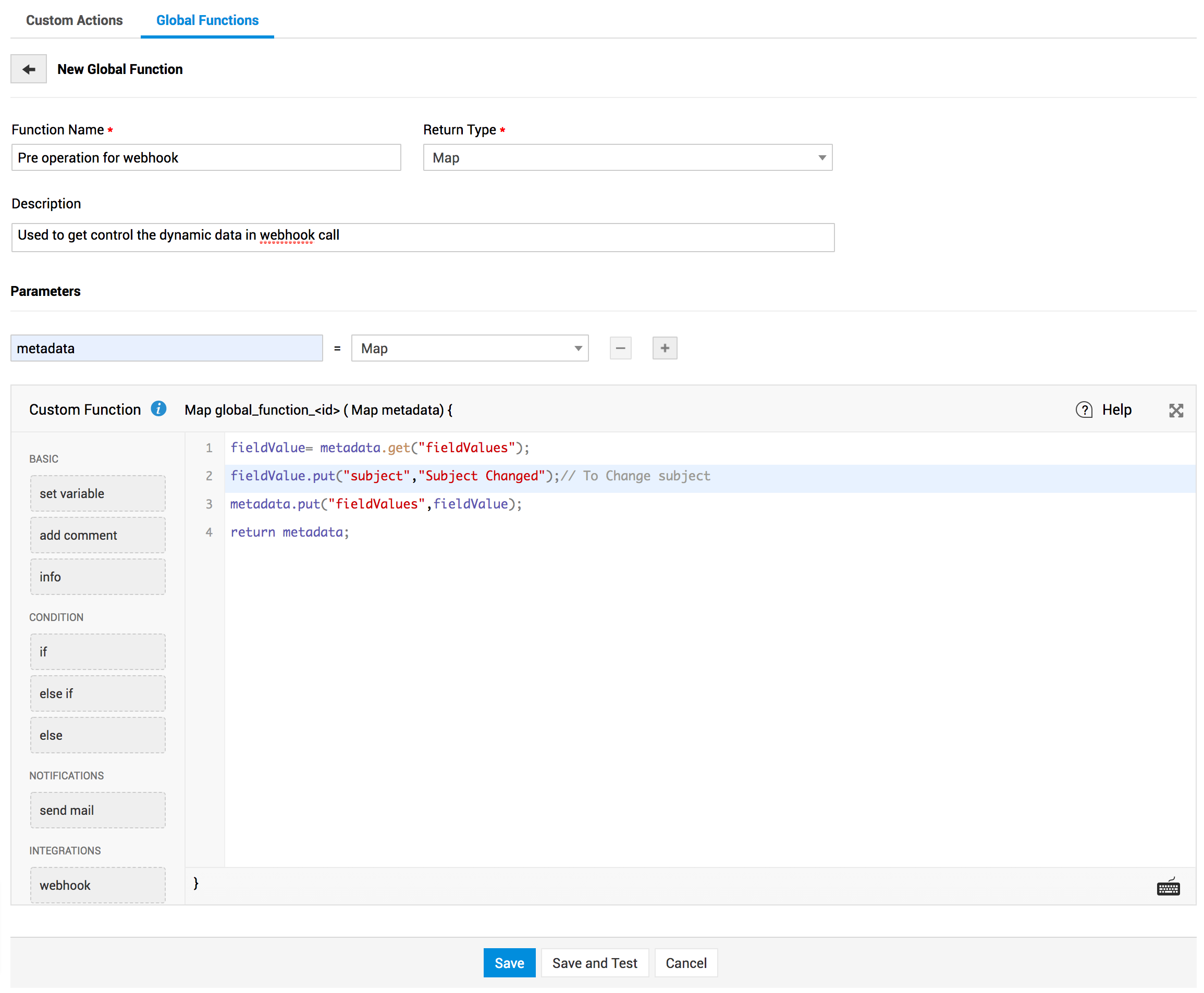
可以使用 DELUGE 的全局函数创建 webhook。使用 Deluge 脚本,您可以构建自定义函数,以操作 ServiceDesk Plus 和其他外部应用程序中的数据。
如果最终用户想要更改负载/参数,他们可以将数据作为全局函数的输入参数接收并返回相同内容。元数据中设置的已修改对象值将被美元变量用于替换负载/参数。
首先,创建一个参数名称为 “metadata”、类型为 “Map” 的全局函数。在此 metadata 中,
1. 前置函数将获取源对象(SDP 请求、diffJson)作为输入
2. 后置函数将获取源对象(SDP 请求、diffJson)以及第三方应用程序的响应作为输入。
前置函数用于在调用第三方应用程序之前更改源对象(如有需要)。即使没有前置函数,也可以传递现有源对象来替换负载/参数。
通过 deluge 修改内容的示例屏幕截图。
执行 Webhook
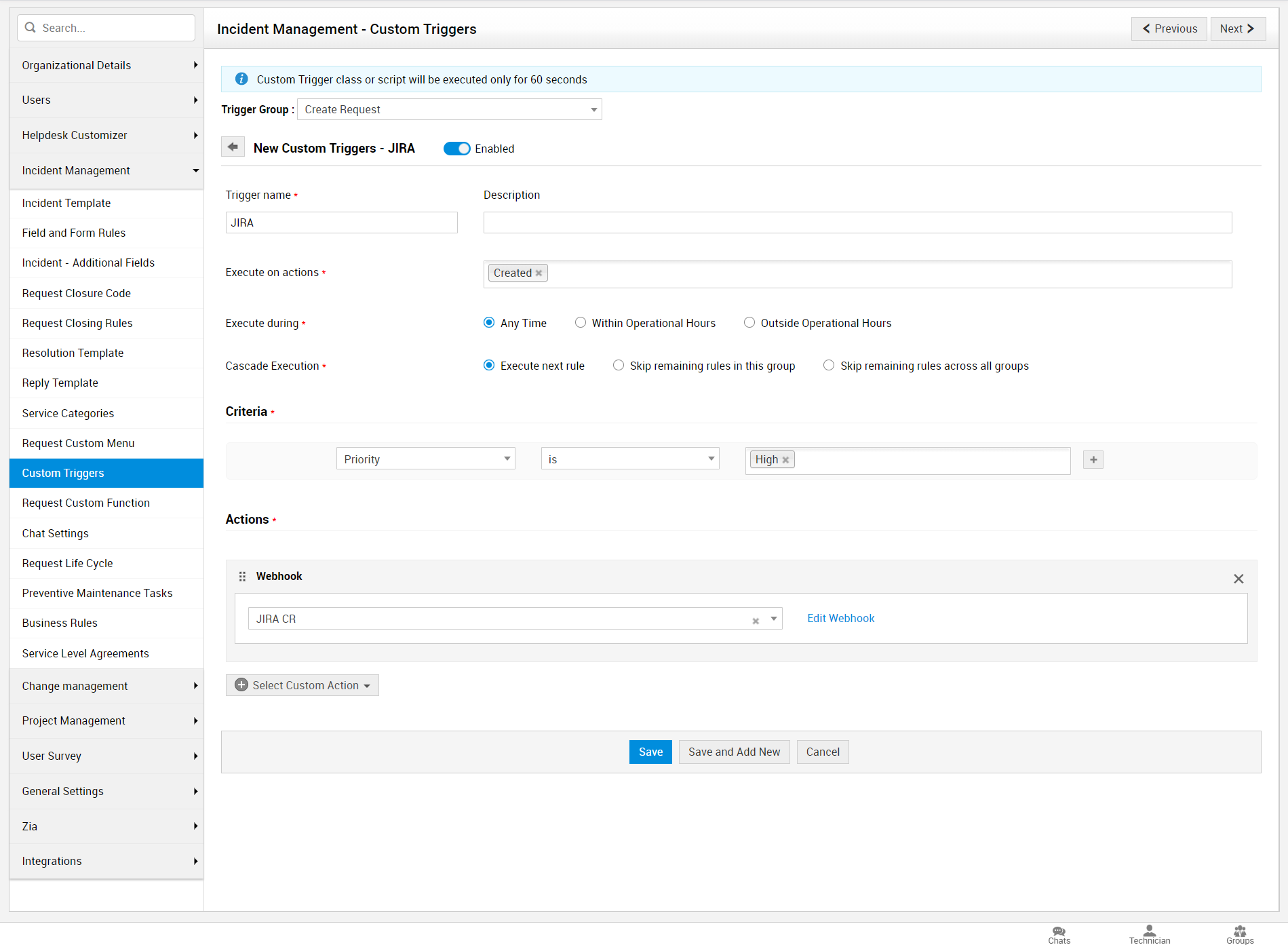
为 webhook 配置的操作可以通过自定义触发器执行。
转到 管理 > 事件管理 > 自定义触发器。
创建或选择现有触发器组,然后单击 添加触发器。
填写必要的详细信息并设置条件。
单击选择自定义操作下拉列表并选择 Webhook。
从下拉列表中选择所需的 webhook,然后单击 保存。
您也可以通过单击 编辑 Webhook 来编辑所选 webhook。这将引导您进入“编辑 Webhook”页面。