.jpg)
用户
您可以在 ServiceDesk Plus application中添加、编辑、删除或合并用户,还可以为他们授予登录权限,以访问自助服务门户。
要打开用户配置页面:
单击标题窗格中的管理员选项卡。
在用户和权限(旧 UI 中为 Users)模块中,单击用户。系统将显示用户列表页面,其中包含请求者和技术人员的可用列表。您可以在此页面中添加、编辑或删除请求者或技术人员。
添加用户
您可以通过以下三种方式在application中添加请求者
从application中添加用户
在用户列表页面中单击新建按钮。这将显示添加新用户表单。
在个人详细信息块中,输入请求者的全名(包括名字、中间名和姓氏)。当您键入全名时,显示名称字段会自动填充。如有需要,您也可以编辑显示名称。
- 在员工详细信息块中,指定员工 ID、Test 和 说明。选择业务影响(高、低、中)。
在联系信息块中,输入有效的电子邮件 ID。
还可以添加属于同一请求者的多个电子邮件 ID。输入请求者的不同电子邮件 ID,然后单击保存。
注意:可以通过逗号 (,) 分隔、换行或使用空格分隔来输入多个电子邮件 ID。配置完成后,从这些电子邮件 ID 中任意一个发送的请求都将具有相同的用户名,不会被视为新用户。输入的第一个电子邮件 ID 将被视为主电子邮件 ID,其他电子邮件 ID 将被视为辅助电子邮件 ID。
如果用户有电话和手机号码,您可以在提供的输入框中填写这些值。
可以借助VIP 用户选项将某个用户标记为贵宾用户,并与普通用户区分开来。要将新请求者标记为 VIP,请选中标记为VIP 用户的复选框。此后,该用户发送的任何请求都将在详细信息页面和请求者列表视图中显示以下符号
 。当请求者被标记为 VIP 时,可据此配置服务级别协议和业务规则,并生成报表。
.png)
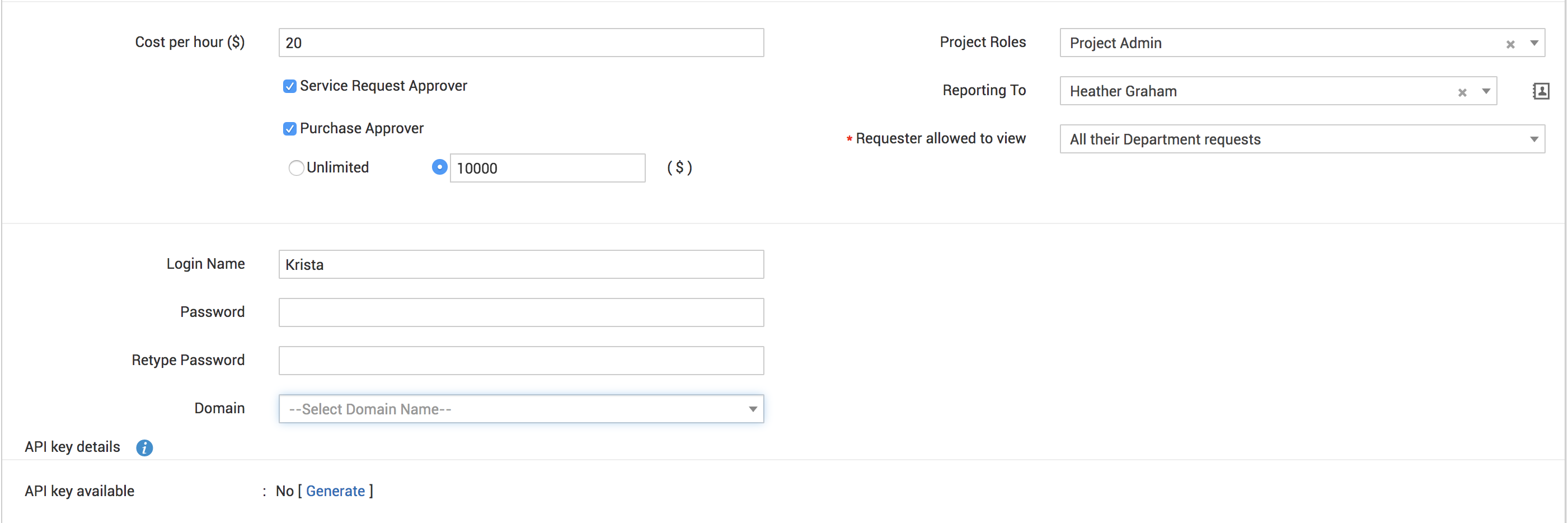
- 输入每小时成本 ($) 值。
指定部门详细信息。输入职位,并在汇报对象字段中输入新请求者应汇报给的请求者名称。您也可以通过单击图标从现有请求者中选择。从相应的下拉框中选择请求者所属的站点以及对应的部门名称。
用户具有以下选项:仅查看自己的请求、查看其部门的所有请求,或查看其所属站点中的所有请求。从允许用户查看下拉框中选择相应选项。在自助服务访问详细信息块中,如果您希望为请求者提供自助服务访问权限,请输入登录名和密码。然后在重新输入密码字段中再次输入密码。
如果用户与某个域相关联,请从下拉列表中选择域。
如果用户要与项目相关联,请从项目角色下拉列表中选择项目角色。
组织中的某些用户还可以批准采购订单。启用采购订单审批者旁边的复选框后,系统会向请求者发送一个链接,用于接受或拒绝 PO。同时,设置用户可以批准 PO 的审批限额。
您还可以授予用户审批在application中提交的服务请求的权限。启用服务请求审批者旁边的复选框。
单击保存。如果您想添加多个用户,请单击保存并新增按钮。
单击取消或左上角的返回按钮可放弃该表单并返回到用户列表视图。
从 Active Directory 导入用户
您还可以从活动目录导入用户。要从 Active Directory 导入用户:
在用户列表视图中单击从 AD 导入按钮。系统将弹出从 Active Directory 导入窗口。
从域名下拉框中列出的域列表中,选择安装了您希望导入的活动目录所在的域名。如果在域扫描页面中已经输入了其他详细信息,例如域控制器名称、登录名和密码,则这些信息会自动填充;否则,请输入相应信息。
通过启用复选框,选择要从活动目录导入的字段。可在相应文本字段旁指定在 Active Directory 中配置的字段名称。未选中的字段不会被导入。
- 通过启用复选框,选择要从活动目录导入的 UDF。这是为了基于 Active Directory 映射字段导入请求者附加字段。导入后,这些字段只会更新请求者附加字段,不会更新技术人员附加字段。
单击立即导入。导入向导会显示该域中可用的各个组织单位(OU)。选中其旁边的复选框,以选择要从中导入用户的特定 OU。
单击开始导入。导入完成后,将显示添加了多少条记录、覆盖了多少条记录以及有多少条导入失败。
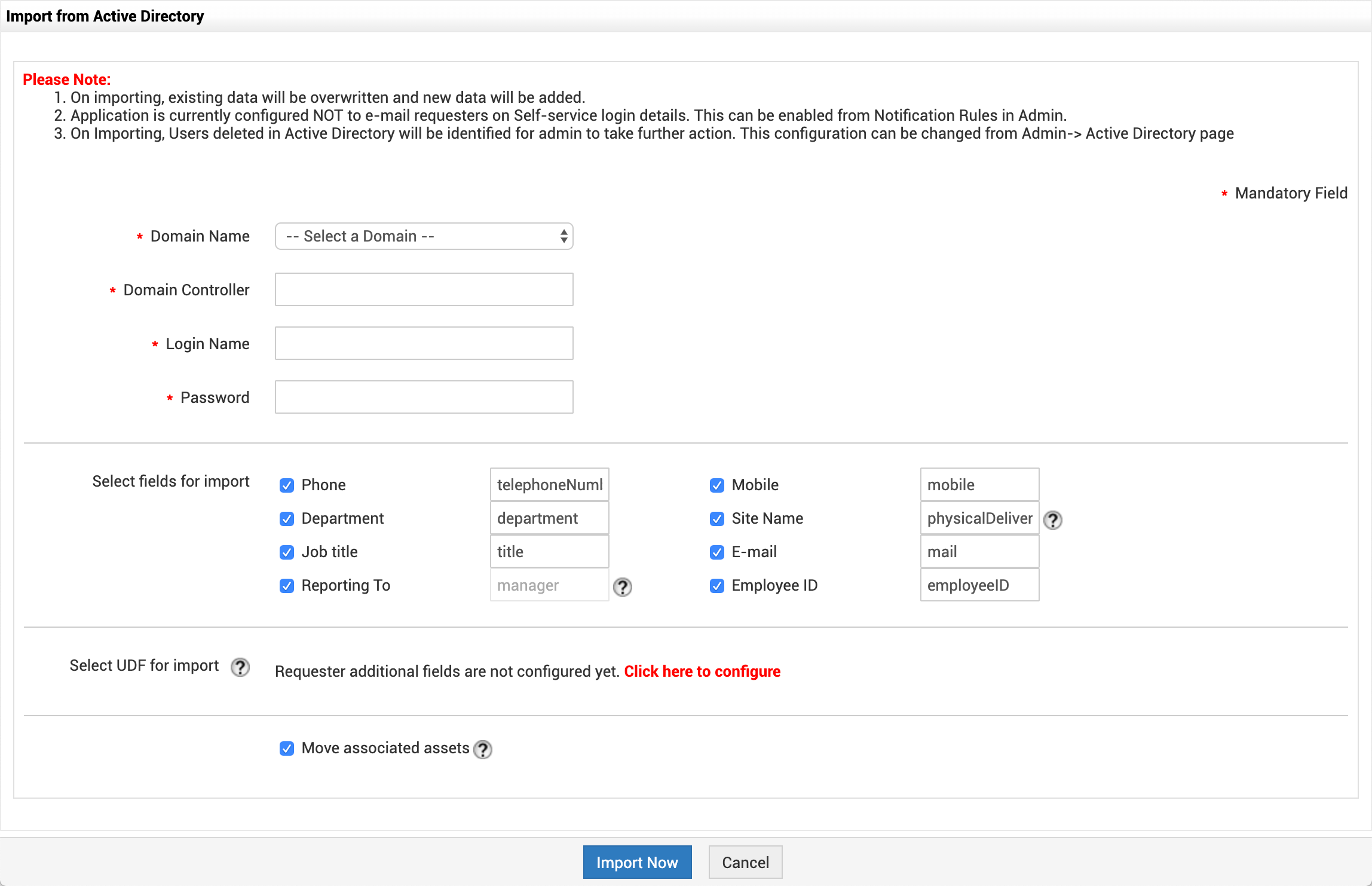
注意:1. 导入时,现有数据将被覆盖,新数据将被添加。
2. 如果application被配置为不向请求者发送自助服务登录详细信息电子邮件,则您可以在“管理员 -> 通知规则”下启用该选项。
从 CSV(逗号分隔值)文件导入请求者
您还可以通过导入 CSV 文件来添加用户。要从 CSV 文件导入用户:
步骤 1:定位 CSV 文件:
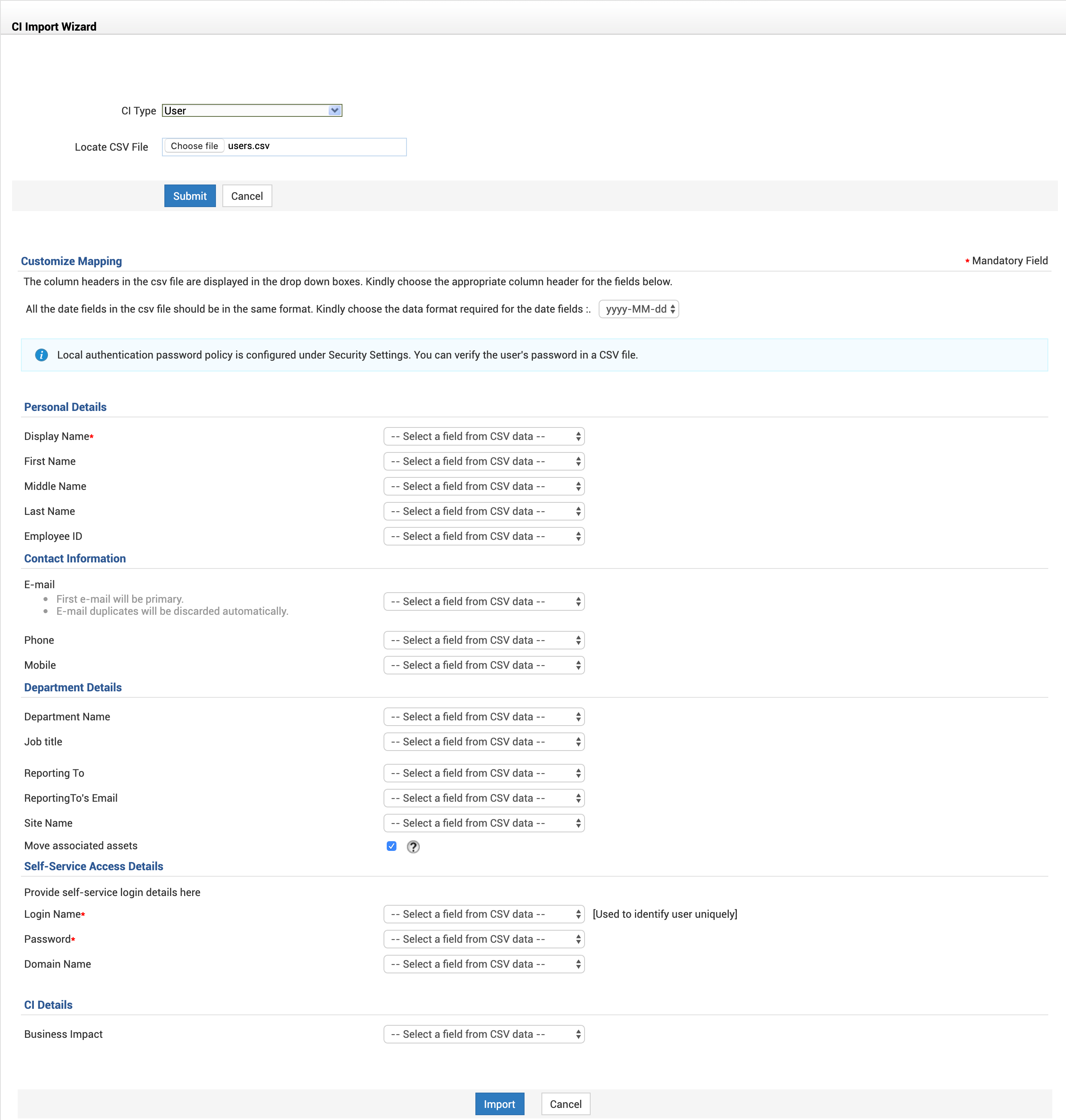
在用户列表页面中,单击新建按钮旁边的下拉箭头,然后选择从 CSV 导入。系统会在弹出窗口中打开导入向导。
在向导中单击选择文件按钮。
在文件选择窗口中选择 CSV 文件,然后单击打开。
单击提交。
步骤 2:自定义映射:
- CSV 文件中的列标题会显示在下拉框中。为显示的字段选择相应的列标题。
- 选择日期格式。CSV 文件中的所有日期字段都应采用相同格式。请选择日期字段所需的格式。
步骤 3:导入:
单击导入按钮。CSV 文件中的值将被导入到用户详细信息中。导入完成后,将显示添加了多少条记录、覆盖了多少条记录以及有多少条导入失败。
注意:
1. 登录名列将作为用户的标识符。两个用户不能拥有相同的登录名。因此,将基于登录名值检查用户是否已存在。
因此,如果在映射期间错误地发生了字段不匹配,而随后又执行了新的 CSV 导入,则记录将基于登录名值进行更新。如果某些记录完全没有登录名,或者登录名本身不匹配,则会创建重复条目。在这种情况下,请从请求者列表中删除这些条目后重新导入,或手动编辑现有信息。
2. 使用 CSV 导入用户时,现有用户信息会根据两个条件被覆盖——用户名和域,以及电子邮件 ID。如果未为某个用户指定域,并执行新的 CSV 导入,则用户信息将被覆盖,但即使指定了该字段,域仍将保持为空。
查看用户详细信息
要查看某个用户的详细信息,请单击请求者的名称。在查看请求者详细信息时,您可以:
- 编辑用户的详细信息
- 将请求者更改为技术人员
- 将工作站与请求者关联
- 查看请求者提交的请求,以及
- 附加与请求者相关的任何文档。
编辑用户详细信息
您可以单独编辑用户详细信息,也可以批量编辑(批量修改)。但是,并非所有字段都支持批量编辑。
对于非 ESM 用户
一次编辑一个用户时,所有字段都可编辑。
在批量编辑的情况下,只有部分字段可用。
对于 ESM 用户
无论是编辑单个用户还是多个用户,都只能编辑实例特定字段。
要编辑其他字段,请转到 ESM Directory>>User Management>> Users。要了解更多信息,请单击此处。
非 ESM 和 ESM 用户在批量编辑中默认可编辑字段的对比如下。
字段 | 非 ESM 用户批量编辑时的可用性 | ESM 用户批量编辑时的可用性 |
名称 | 否 | 否 |
显示名称 | 否 | 否 |
VIP 用户 | 是 | 否 |
员工 ID | 否 | 否 |
职位 | 是 | 否 |
部门名称 | 是 | 否 |
电话 | 否 | 否 |
手机 | 否 | 否 |
业务影响 | 是 | 是 |
说明 | 是 | 否 |
主电子邮件 | 否 | 否 |
辅助电子邮件 ID | 否 | 否 |
短信邮件 ID | 是 | 否 |
每小时成本 | 是 | 是 |
项目角色 | 是 | 是 |
服务请求审批者 | 是 | 是 |
采购审批者和采购限额 | 是 | 是 |
汇报对象 | 是 | 否 |
请求者允许查看 | 是 | 是 |
登录名 | 否 | 否 |
密码 | 否 | 否 |
重新输入密码 | 否 | 否 |
域 | 是 | 否 |
启用组织管理员 | 否 | 否 |
编辑单个用户:
转到管理员>>用户。
单击用户名旁边的编辑图标
 。
。 在出现的用户编辑表单中进行必要的更改,然后单击保存。
编辑多个用户:
转到管理员>>用户。
选择要编辑的用户,然后从操作下拉菜单中单击编辑。
在出现的用户编辑表单中进行必要的更改,然后单击保存。
重置用户密码
您可以在编辑请求者详细信息时更改用户密码。
要更改用户密码,请单击重置密码链接。系统将打开重置密码窗口。

在登录名显示下方,在文本字段中输入新密码。
单击重置密码。如果您不想更改密码,请单击关闭而不是重置密码。
将请求者更改为技术人员
您可以将请求者更改为技术人员,而无需删除请求者信息并重新创建为技术人员。要将请求者更改为技术人员:
在请求者详细信息页面中,单击更改为技术人员选项。页面将刷新以显示编辑技术人员表单。
将分配给请求者的角色从SDGuest更改为您希望授予技术人员的其他角色。
输入您希望填写的其他详细信息,包括每小时成本等。
单击保存。如果您不希望将请求者更改为技术人员,请单击取消而不是保存。
如果您想在将请求者转换为技术人员后继续添加技术人员,则不要单击保存,而是单击保存并新增按钮。这将保存技术人员详细信息,并在显示将请求者更改为技术人员的成功消息后重新打开添加技术人员表单。
将工作站关联到用户
您还可以将工作站与请求者关联。要将工作站与请求者关联:
单击关联工作站选项。系统将打开关联工作站窗口。
在关联工作站弹出窗口中,从工作站列表中选择要与请求者关联的工作站,然后单击 >> 按钮将其移动到已关联工作站列表。要解除关联,请在已关联工作站列表中选择相应工作站,然后单击 << 按钮。如果您希望解除所有工作站的关联,请单击全部解除关联。
关联所需工作站后,单击保存更改。
- 系统会显示一条消息。单击关闭按钮。
查看请求
在查看用户详细信息时,您可以查看该用户提交的所有打开请求。单击查看请求按钮。页面将重定向到请求模块,其中会显示该用户提交的所有打开请求列表。
删除用户
在请求者列表页面中,选中要删除的请求者旁边的复选框。
单击操作下拉菜单 -> 删除用户选项。系统将显示确认删除操作的对话框。
单击确定以继续删除。如果您不想删除请求者,请单击取消。
查看已删除的用户
SDAdmin 可以查看并匿名化截至当前为止已从application中删除的用户(包括请求者和技术人员)。仅当启用了隐私设置时,才可执行匿名化。将用户匿名化为随机名称后,在隐私设置中标记为在匿名化时删除的用户 PII 也会从application中移除。
在请求者列表视图页面中,选择已删除的用户筛选器。
选择要匿名化的用户,然后单击匿名化用户。
为用户输入随机名称,然后单击“匿名化用户”。
搜索用户
在请求列表视图中,单击用户名首字母对应的字母。这将列出名称以该字母开头的用户。
如果您不确定首字母,则可以在搜索请求者列表旁边的字段中输入姓名(名字或姓氏,以您知道的为准)、电子邮件 ID 或任何其他可识别用户的参数。这将列出详细信息与您输入的搜索字符串匹配的用户。
您还可以从application其他页面左侧菜单中的搜索进行用户搜索。在搜索范围下拉框中,选择请求者,然后在输入关键字文本字段中输入搜索字符串。单击转到或按Enter。与搜索字符串匹配的用户名将列在单独的弹出窗口中。
另一种搜索用户的方式是使用按列搜索选项。要执行按列搜索:
单击用户列表视图标题末尾的搜索图标
 。这会在列表视图中每个可见列的下方打开搜索字段。
在所选列下方的字段中输入搜索关键字。
单击转到。系统将显示与搜索字符串匹配的搜索结果。
合并请求者
用户合并功能可帮助您检测不同域中重复的请求者帐户(具有相同登录名或电子邮件地址),并将其合并为单个帐户。它还有助于您避免在识别正确用户时产生混淆。
以下是可能导致重复的原因:
- 在用户导入期间,同一用户从多个域中被获取
- Server从 Windows 迁移到 Linux
- 当 Active Directory 用户向服务台发送电子邮件时,将创建新的(或重复的)帐户
对于并非因登录名或电子邮件地址而重复的帐户,您可以手动找到它们,然后进行合并。
您也可以合并完全不同的帐户。
合并过程
在合并过程中,您将选择一个父帐户,其他帐户将合并到该父帐户中。其他帐户将被识别为子帐户。将这些子帐户合并到父帐户后,子帐户在产品各模块中的所有关联都将转移到父帐户。
合并重复帐户
- 在请求者列表页面中,单击合并用户按钮。
- 在合并请求者之前,您可能希望查看所选帐户的属性值将如何合并。单击用户合并页面中的合并工作流。

以下为合并工作流截图,说明了不同类型的属性值合并。
.png)
让我们通过一些示例来了解每种属性值合并类型。
| 属性合并类型 | 示例属性 | 合并后保留的属性值 |
| 1 | 部门 | 父帐户的部门将保持不变。 |
| 2 | 电话 | 如果父帐户未添加电话号码,则子帐户中的电话号码将复制到父帐户。 |
| 3 | 审批限额 | 将比较父帐户和子帐户的审批限额,并保留较高的审批限额。 |
| 4 | 主电子邮件地址和辅助电子邮件地址 |
|
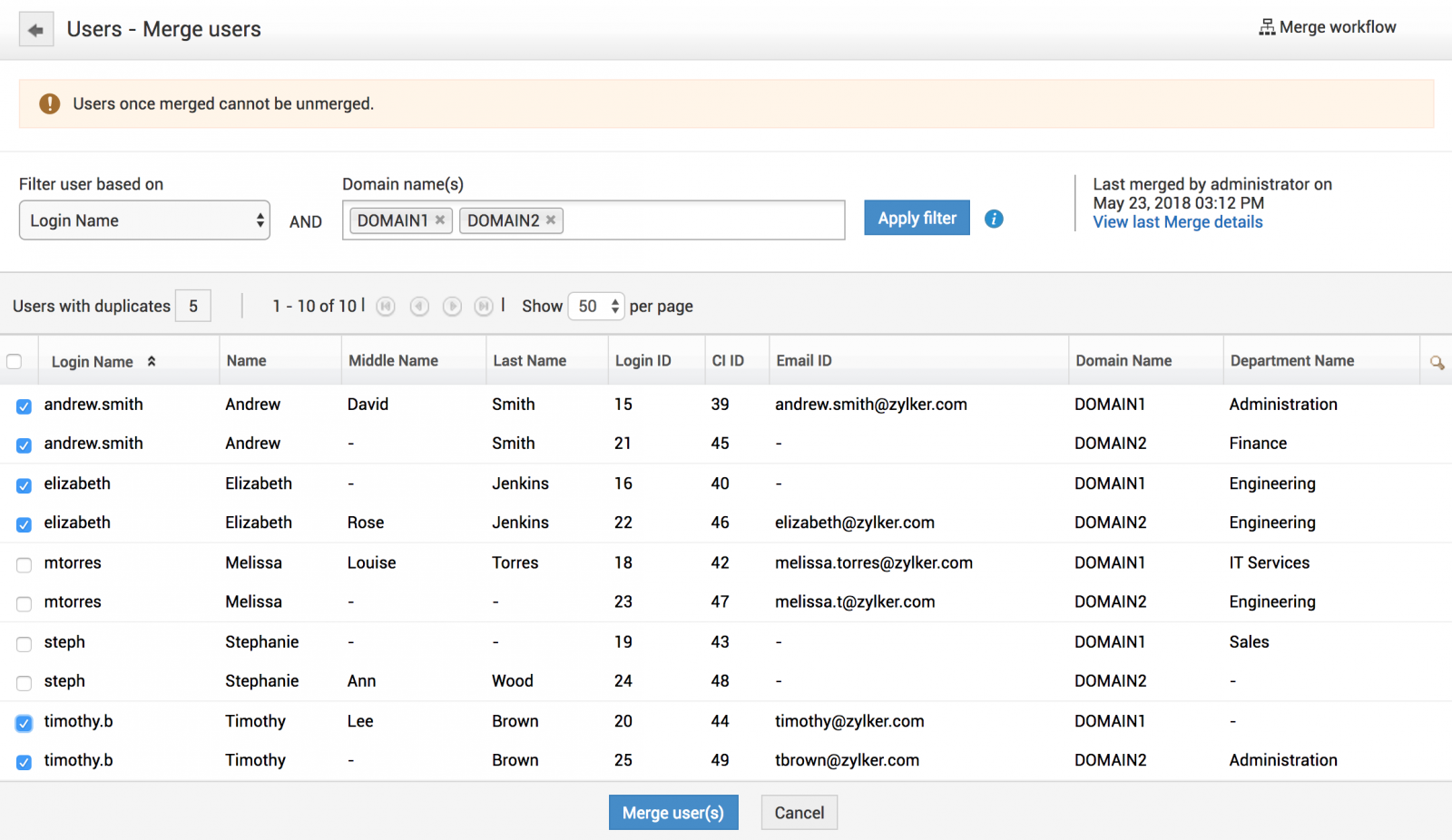
- 选择用于识别重复帐户的条件:登录名或电子邮件地址。
- 输入用户域(每次两个)或一个域和 none(无域)。
- 单击应用筛选器。唯一重复的帐户将成对显示。请注意,重复是发生在所选域对之间,而不是同一域内。
- 选择要合并的配对,然后单击“合并用户”。
以下示例为来自两个域且具有相同登录名的重复用户。
以下示例为重复用户,其中一个用户来自某个域,另一个用户不与任何域关联。他们具有相同的电子邮件地址。
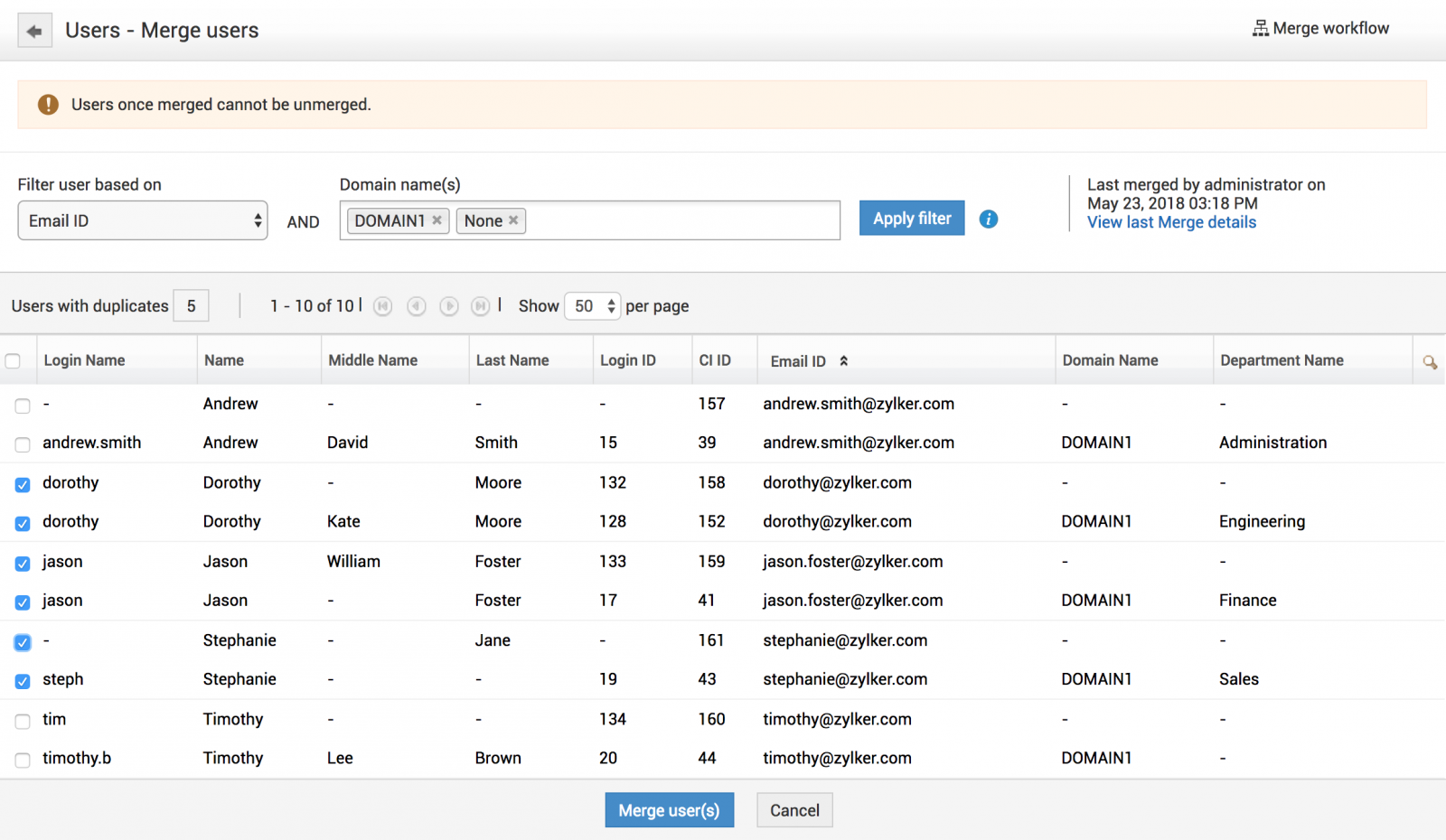
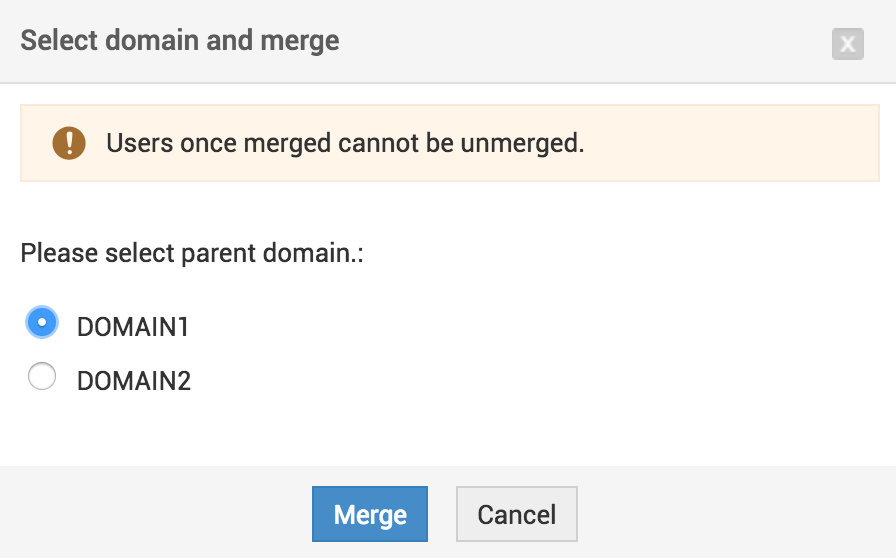
- 选择父域(属于父域的用户帐户将在所有合并的用户对中作为父帐户),然后单击合并。系统将启动合并过程。
合并不同帐户
- 在请求者列表页面中,选择要合并的用户。
- 从操作下拉菜单中单击合并用户。
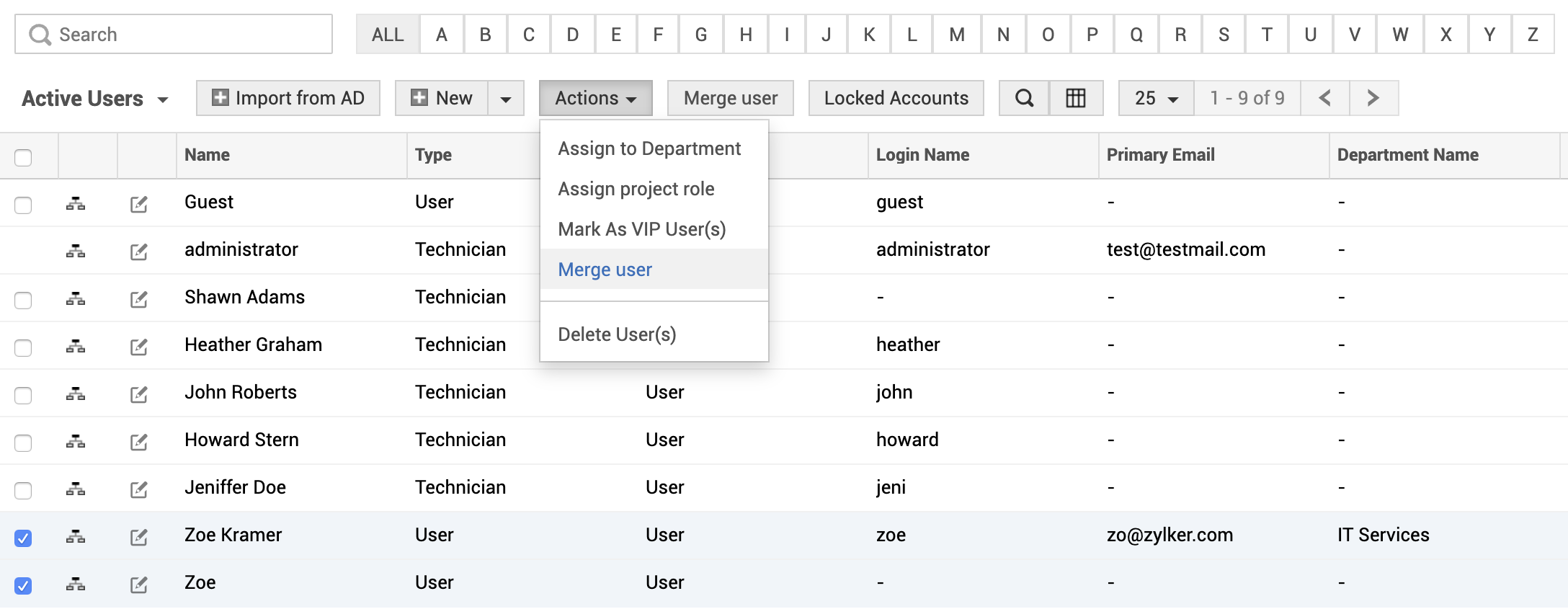
- 所选用户将如下所示列出。
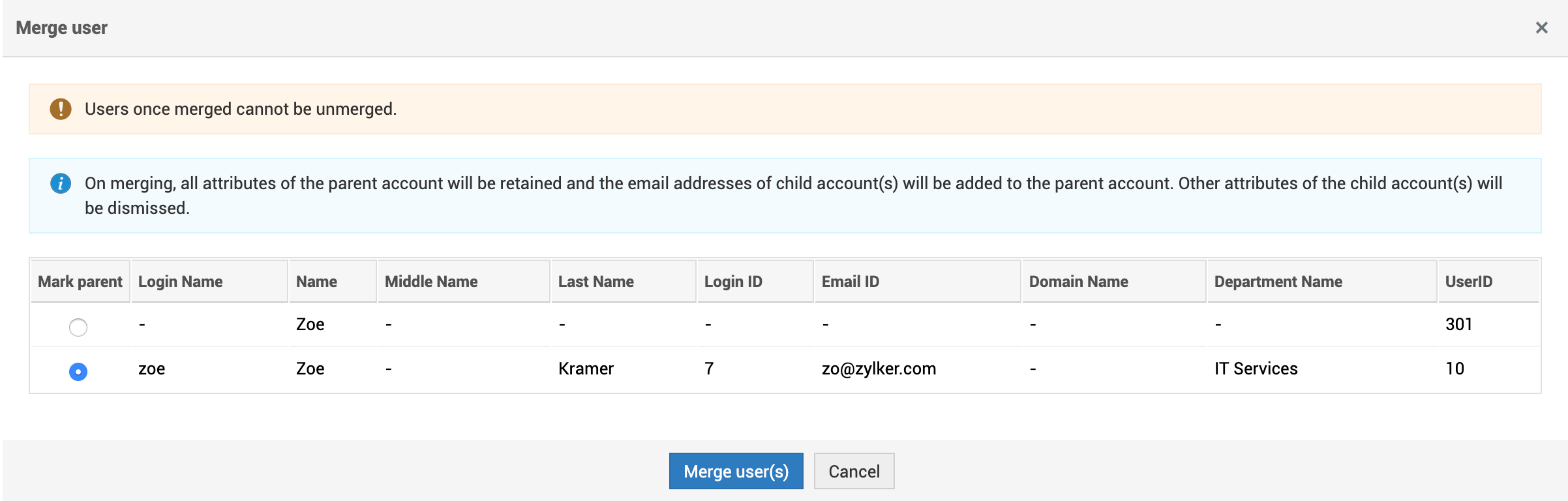
- 选择父用户,然后单击合并用户。系统将启动合并过程。
以下内容适用于两种合并类型:
- 所有 SDAdmin 都会在合并过程完成时收到通知。
- 在业务规则、SLA、自定义视图、报表和高级搜索中,任何基于用户的条件都不会将关联从子帐户转移到父帐户。
查看合并过程摘要
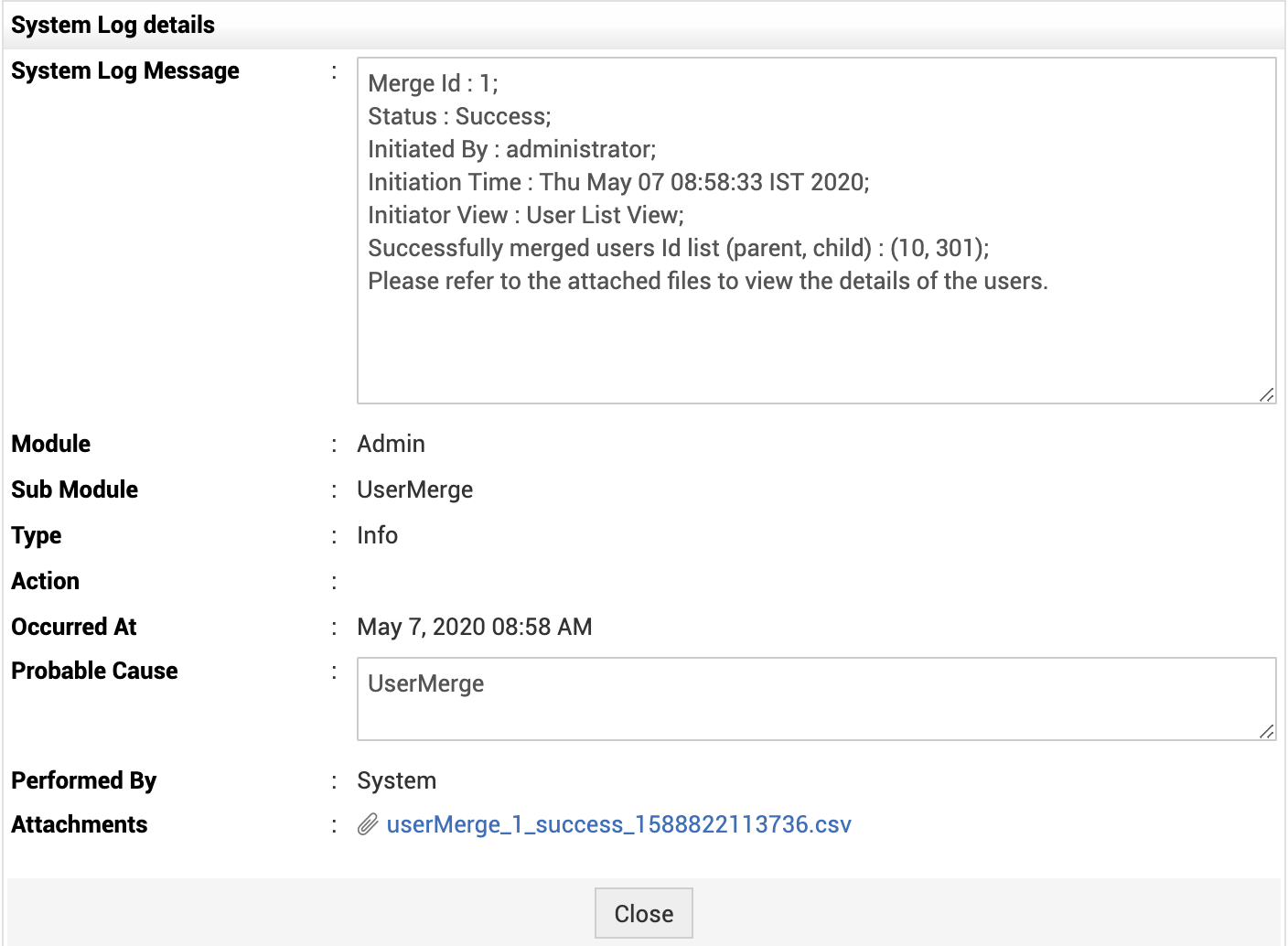
您可以在系统日志查看器中查看合并详细信息。
要访问它,
- 转到社区选项卡 >> 系统日志查看器。您也可以通过单击标题窗格中的通知图标,从合并过程完成通知访问系统日志查看器。
系统日志详细信息中的附件文件包含成功合并或失败的帐户配对列表。
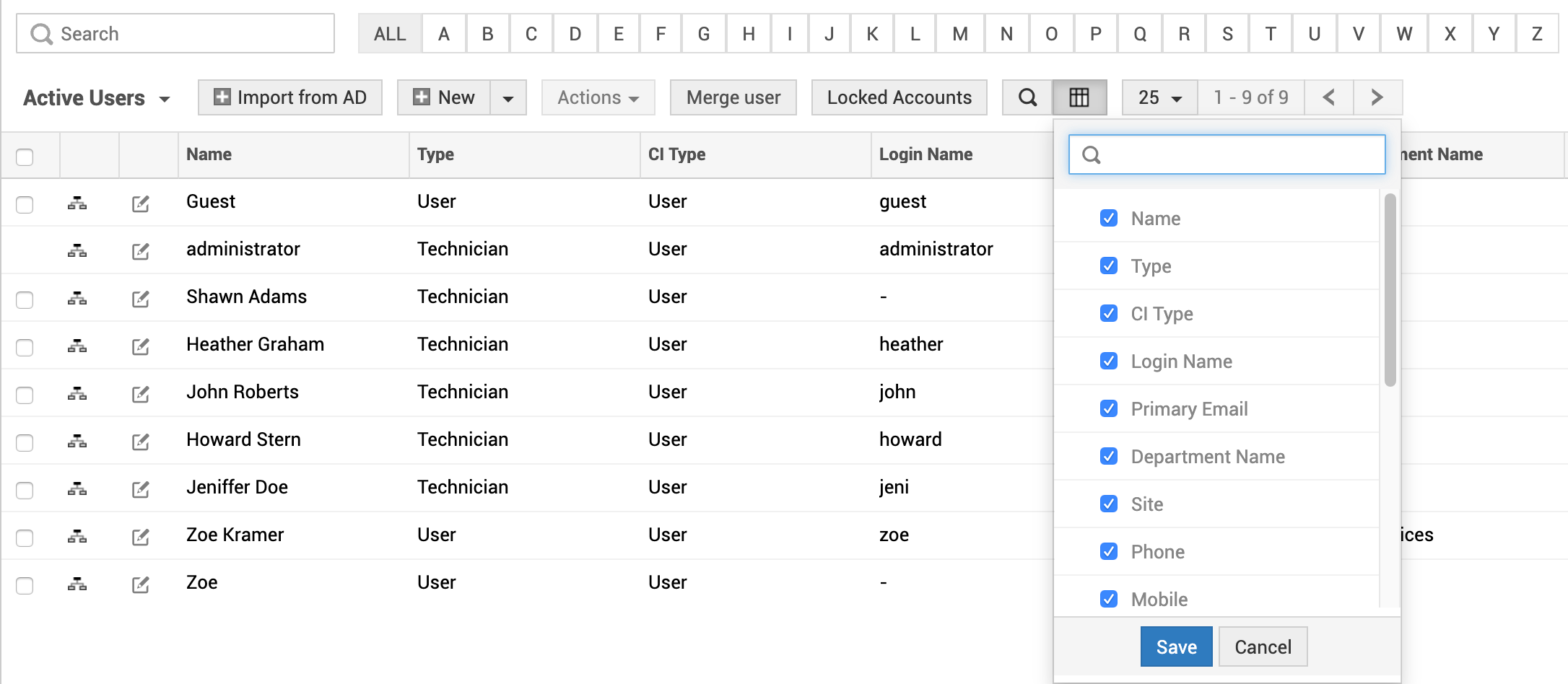
用户列表视图自定义
要自定义用户列表视图
单击可用的列编辑图标。这将打开可在列表视图中显示的可用列。当前可见的列,其旁边的复选框将处于选中状态。
要移除某列,请取消选中该列名称旁边的复选框。
要将某列添加到列表视图,请选中该列名称旁边的复选框。
要更改列顺序,请在选择要移动的列后,单击上下箭头。
单击保存。
您还可以根据名称、登录名、主电子邮件、部门等列,以升序或降序对某些行进行排序。要按行对用户列表排序,只需单击列标题(如名称、登录名、电子邮件等)即可在升序和降序之间切换。